Jak používat projektor přes telefon?
V digitálním věku, kdy jsou informace dostupné na vzdálenost jednoho klika, schopnost sdílet to s ostatními rychle a pohodlí se stává obzvláště cenným. Projektory, kdysi objemných obyvatel konferenční místnosti, dnes otočili v kompaktu a dostupné asistentipřipraven k vysílání nápady, презентации nebo vaše oblíbené filmy na velké obrazovce kdykoli.
Co by to mohlo být pohodlnějšínež používat vlastní k ovládání projektoru смартфон? On vždycky po ruce, a jeho funkčnost již dávno překračuje hranice obvyklého hovory a zprávy.
V tomto článku, detailujeme, krok za krokem rozebereme všechny možné způsoby připojení telefonu do projektoru, takže si můžete snadno vybrat ten, který nejlépe vyhovuje vaší situaci.
Přejděte do sekce, která vás zajímá, výběrem příslušného odkazu:
✨ Bezdrátové připojení: svoboda a pohodlí ✨
Kabelové připojení: stabilita a spolehlivost
Připojení notebooku k projektoru: rychle a snadno
Užitečné rady a tipy
Závěr
❓ Často kladené otázky❓
Детали
Chcete sledovat film z telefonu na velké obrazovce? Snadno! Připojení smartphonu k projektoru je stejně snadné jako loupání hrušek, postupujte podle pokynů:
Krok 1: Internet je pro nás vším!
✅ Ujistěte se, že telefon i projektor jsou připojeny ke stejné síti Wi-Fi.
✅ Pokud nemáte router, váš telefon se může stát přístupovým bodem sám! Stačí tuto funkci povolit v nastavení.
Krok 2: Seznámení proběhlo!
✅ Nyní se projektor a telefon „vidí“.
Krok 3: Nastavení Magic!
✅ Otevřete nastavení telefonu a najděte sekci „Obrazovka“.
✅ Obvykle je označen čtvercovou ikonou.
Krok 4: Projekt! ▶
✅ V sekci „Obrazovka“ najděte položku „Bezdrátová projekce“ nebo „Vysílání“.
✅ Telefon začne vyhledávat dostupná zařízení.
Krok 5: Závěrečný akord!
✅ Vyberte svůj projektor ze seznamu nalezených zařízení.
✅ Dokončete nastavení podle pokynů na obrazovce.
Připraveno! ✨ Nyní je obrazovka vašeho smartphonu obrovská obrazovka projektoru! Užijte si sledování!
Připojení telefonu k projektoru přes Wi-Fi: pokyny pro Android a iOS
Bezdrátové připojení je možná nejpohodlnější a nejoblíbenější způsob připojení smartphonu k projektoru. Poskytuje vám svobodu jednání, eliminuje změť drátů a nutnost být v těsné blízkosti zařízení.
Pro úspěšné připojení přes Wi-Fi budete potřebovat:
- Projektor s funkcí Wi-Fi
- Smartphone (Android nebo iOS)
- Stabilní připojení k internetu nebo možnost vytvořit hotspot v telefonu
Pokyny krok za krokem:
- Připojte zařízení ke stejné síti Wi-Fi: Ujistěte se, že váš telefon a projektor jsou připojeny ke stejné síti Wi-Fi. Pokud nemáte přístup k Wi-Fi routeru, vytvořte si na svém smartphonu hotspot a připojte k němu projektor.
- Na telefonu aktivujeme funkci „Bezdrátové promítání“: Otevřete Nastavení na svém smartphonu a najděte sekci Displej. V závislosti na modelu telefonu a verzi operačního systému se název této části může mírně lišit. V části Obrazovka najděte a povolte funkce Bezdrátová projekce, zrcadlení obrazovky, Smart View.
- Vyberte projektor ze seznamu dostupných zařízení: Jakmile aktivujete funkci bezdrátového promítání, na obrazovce telefonu se zobrazí seznam dostupných zařízení. Vyberte svůj projektor ze seznamu.
- Potvrďte připojení na projektoru: V závislosti na modelu vašeho projektoru možná budete muset potvrdit připojení na samotném zařízení.
- Užijte si sledování! Po úspěšném připojení bude obrazovka vašeho smartphonu duplikována na projektoru.
Připojení telefonu k projektoru bez Wi-Fi: použijte kabelové připojení
Pokud váš projektor nemá Wi-Fi nebo dáváte přednost stabilnějšímu a spolehlivějšímu připojení, pak je vaší volbou kabelové připojení.
K tomu budete potřebovat:
- Projektor s HDMI vstupem
- Smartphone s konektorem USB-C nebo Lightning
- Kabel USB-C na HDMI nebo Lightning na HDMI (v závislosti na modelu telefonu)
Pokyny krok za krokem:
- Propojte telefon a projektor kabelem: Připojte jeden konec kabelu do portu HDMI na projektoru a druhý konec do odpovídajícího portu na smartphonu.
- Vyberte zdroj signálu na projektoru: Na dálkovém ovladači projektoru najděte tlačítko „Source“ nebo „Input“ a jako vstupní zdroj vyberte HDMI.
- Obraz z vašeho telefonu se automaticky objeví na obrazovce projektoru!
Je důležité, aby se: Ujistěte se, že váš smartphone podporuje přenos video signálu přes port USB-C nebo Lightning.
Připojení iPhone k projektoru: funkce a nuance
Majitelé iPhonů mají přístup ke stejným metodám připojení k projektoru jako uživatelé Androidu: přes Wi-Fi a pomocí kabelu.
Funkce připojení iPhone:
- Pro kabelové připojení budete potřebovat speciální adaptér Lightning na HDMI nebo Lightning na VGA (v závislosti na modelu iPhone a dostupných portech na projektoru).
- Pokud se připojujete bezdrátově, ujistěte se, že váš iPhone a projektor podporují AirPlay.
️ Zobrazení obrazu na projektoru z notebooku: rychlé způsoby
Kromě smartphonů můžete k projektoru připojit i notebook. To je vhodné pro prezentace, sledování filmů nebo práci s dokumenty na velké obrazovce.
Způsoby připojení notebooku k projektoru:
- Přes HDMI kabel: Nejjednodušší a nejběžnější způsob.
- Přes VGA kabel: Vhodné pro starší notebooky a projektory.
- Přes Wi-Fi: Podobně jako při připojení smartphonu budete potřebovat projektor s funkcí Wi-Fi.
Rychlý způsob, jak zobrazit obrázek ze systému Windows 10:
Stiskněte klávesovou zkratku Win+P. Na obrazovce se objeví nabídka výběru režimu promítání, kde si můžete vybrat zrcadlení obrazovky, rozšíření pracovní plochy nebo zobrazení obrazu pouze na projektoru.
Užitečné rady a tipy
- Zkontrolujte kompatibilitu zařízení: Před zakoupením projektoru se ujistěte, že je kompatibilní s vaším smartphonem nebo notebookem.
- Používejte kvalitní kabely: Kvalita kabelu může ovlivnit kvalitu obrazu a zvuku.
- Upravit rozlišení a poměr stran: Pro optimální kvalitu obrazu upravte rozlišení a poměr stran na telefonu nebo notebooku tak, aby odpovídaly nastavení projektoru.
- Zkontrolujte úroveň nabití vašich zařízení: Ujistěte se, že je váš telefon nebo notebook dostatečně nabitý, zejména při delším používání.
Závěr
Připojení telefonu k projektoru je snadný a pohodlný způsob, jak rozšířit možnosti svých zařízení a užívat si obsah na velké obrazovce. Vyberte si vhodný způsob připojení, postupujte podle našich pokynů a užijte si sledování!
❓ Často kladené otázky
- Mohu připojit svůj telefon k projektoru? Bluetooth?
- Většina projektorů nepodporuje připojení videa Bluetooth.
- Co делать, pokud projektor nevidí телефон?
- Ujisti seže jsou obě zařízení připojena ke stejné Wi-Fi síť, Bezdrátová projekce je aktivována na telefonua projektor je v režimu vyhledávání zařízení.
- Jaký kabel je potřeba k připojení iPhonu? do projektoru?
- Budete potřebovat Lightning adaptér – HDMI nebo Blesk – VGAa také kabel HDMI.
- Jak zlepšit kvalitu obrazu na projektoru?
- Používejte kvalitu kabely, konfigurovat povolení a poměr stranya ujisti seže je projektor umístěn v optimální vzdálenosti od projekčního plátna.
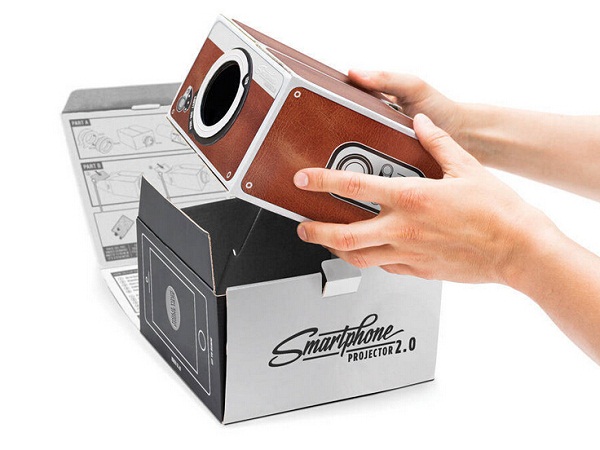
Je třeba mít na paměti, že ne všechny modely promítacích zařízení mají bezdrátové připojení. Tato funkce je součástí zařízení vysoká cenová kategorie. Zvažme oba způsoby podrobněji.
Bezdrátová synchronizace přes Wi-Fi
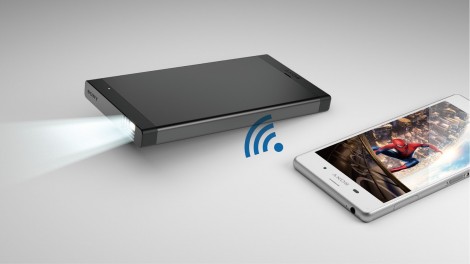
Moderní modely promítacích zařízení začínají stále častěji využívat Wi-Fi síť jako bezdrátové připojení. Technologie přenosu dat je založena na protokol DLNA, která umožňuje přenášet filmy, obrázky a další mediální soubory.
Chcete-li zobrazit potřebné informace z počítače nebo notebooku tímto způsobem, budou vyžadovány další programy. K jejich instalaci a konfiguraci budete potřebovat určité znalosti PC.
V tomto případě se projektor chová jako speciální přístupový bod, po jehož připojení jsou gadgety schopny přenášet a promítat potřebné obrazy. Chcete-li se připojit k zařízení z telefonu, musíte provést následující kroky.
- V nastavení projektoru vyberte síť Wi-Fi jako zdroj signálu.
- Připojte svůj telefon nebo tablet k příslušné síti Wi-Fi. Název sítě a heslo jsou specifikovány v nastavení projektoru.
- Otevřete systémová nastavení vašeho gadgetu a přejděte do nabídky „Obrazovka“.
- Vyberte políčko Bezdrátová projekce.
V závislosti na modelu gadgetu se mohou názvy řádků v systémové nabídce lišit. Tato metoda je ideální pro telefony založené na operačních systémech Android a MacOS. Stojí za zmínku, že možnost bezdrátového sdílení obrazovky je k dispozici s aktualizovanou verzí softwaru Android verze 4.2.2. Pokud jste vlastníkem zastaralého modelu softwaru, aktualizujte jej v nastavení systému.
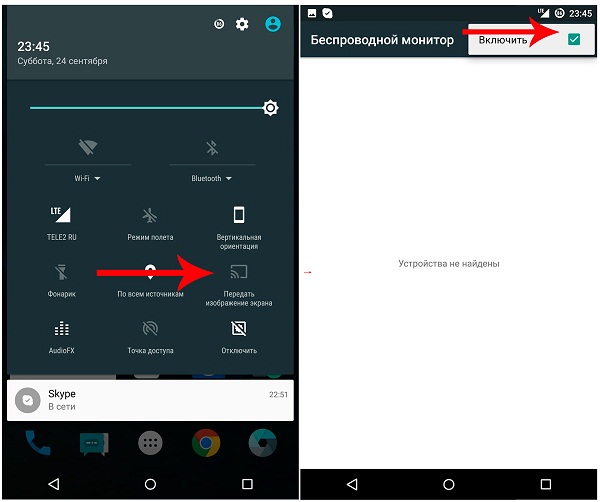
Bezdrátové sdílení obrazovky založené na Androidu 6.0
Hlavní výhody tohoto typu připojení jsou:
- intuitivní proces synchronizace;
- nedostatek drátů;
- schopnost pracovat se zařízeními Apple.
Nevýhody této metody zahrnují:
- vzácné poruchy při přenosu dat;
- nutnost instalovat další software pro zařízení založená na operačních systémech Windows a Linux;
- vysoké ceny promítacího zařízení.
Připojení pomocí adaptérů
K připojení gadgetu tímto způsobem budete potřebovat:
- tabletový počítač nebo chytrý telefon;
- hdmi adaptér.
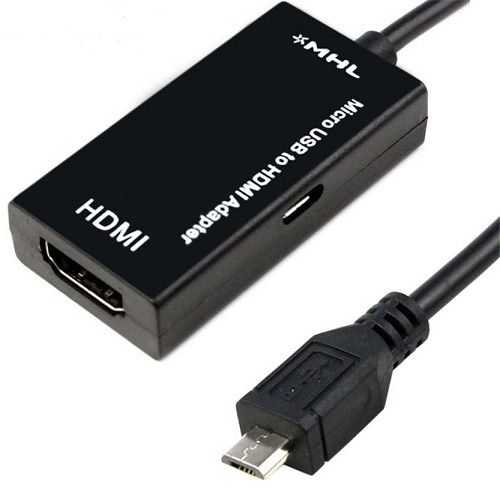
Nejprve se musíte ujistit, že váš tablet podporuje protokol přenosu dat MHL. Mnoho moderních zařízení tuto možnost poskytuje. Pro proces přenosu obrazu je nutný speciální adaptér MHL, který převede signál do formátu HDMI. Tento adaptér se připojuje k microUSB portu a plní všechny funkce plnohodnotného HDMI kabelu.
Vezměte prosím na vědomí, že váš tablet může podporovat přenos signálu HDMI prostřednictvím vestavěných konektorů. V takovém případě stačí připojit datový kabel projektoru k vašemu zařízení.
Celý proces vypadá takto:
- jeden konec adaptéru je připojen ke konektoru tabletu;
- druhý konec kabelu by měl být připojen ke kabelu HDMI projektoru;
- instalace potřebných ovladačů a softwaru.
Důležitým bodem je, že některé adaptéry nemusí mít dostatek energie pocházející z gadgetu pro konverzi signálu. V tomto případě použijte speciální napájecí kabel a zasuňte jej do příslušného konektoru na těle adaptéru.
Mezi výhody synchronizace smartphonu a projektoru tímto způsobem patří:
- relativně levné vybavení;
- kvalitu přenášeného obrazu.
Hlavní nevýhody jsou podle uživatelů:
- složitost schématu zapojení;
- velké množství drátů;
- nutnost nákupu dalších zařízení.
Nejnovější zprávy o gadgetech a technologiích na našem kanálu Telegram.