Jak připojit přenosný projektor k telefonu?
V našem digitálním věku se smartphone stal více než pouhým nástrojem vazby, но a skutečné multimediální centrum. Uloženo v jeho fotky, videa a prezentace pouze a čekají na svou hvězdu hodinvystoupit před širokým publikem na velké obrazovce. Tady přicházejí na pomoc projektory, otevírající nekonečné možnosti pro zábavu, vzdělávání a podnikání.
V tomto článku podrobně popisujeme pojďme to vyřešit, jak proměnit svůj telefon v dálkový ovladač projektoru ️ a užívat si obsah na širokoúhlé obrazovce.
Pro přístup do konkrétní sekce klikněte na odkaz níže:
❇️ Most mezi světy: Připojení telefonu k projektoru
❇️ 1️⃣ Wi-Fi Direct: Kouzlo přímého připojení
❇️ 2️⃣ Miracast: Zrcadlení obrazovky
❇️ 3️⃣ Kabelové připojení: Spolehlivost a stabilita
❇️ Funkce připojení iPhone k projektoru
❇️ ️ Vysílání obrázků: Od malé obrazovky k velké obrazovce
❇️ Užitečné tipy pro bezchybné obrázky
❇️ Závěr: Posouvání hranic mobilních možností
❇️ ❓ Často kladené otázky
podrobnosti
➡️ ️ Chcete přenést obrazovku telefonu do projektoru? Snadno! Postupujte podle tohoto jednoduchého algoritmu:
Krok 1: Připojte se k Wi-Fi
Ujistěte se, že váš telefon a projektor jsou připojeny ke stejné síti Wi-Fi. Pokud projektor nemá Wi-Fi, vytvořte v telefonu hotspot.
Krok 2: Je projektor online? Velký!
Nyní, když jsou obě zařízení ve stejné síti, můžete přejít do nastavení telefonu.
Krok 3: Hledání nastavení obrazovky ⚙️
Otevřete nastavení telefonu a najděte sekci „Zobrazení“. Obvykle je označen čtvercovou ikonou.
Krok 4: Bezdrátová projekce je všechno!
V sekci „Zobrazení“ najděte možnost „Bezdrátové promítání“ nebo „Vysílání“. Název se může mírně lišit v závislosti na modelu vašeho telefonu.
Krok 5: Nastavte a užívejte si!
Dokončete nastavení podle pokynů na obrazovce. Obvykle je třeba vybrat název projektoru ze seznamu dostupných zařízení. Připraveno! Nyní bude vše, co je zobrazeno na obrazovce vašeho telefonu, vysíláno do projektoru. Užijte si sledování filmů, fotografií a her na velké obrazovce!
Bezdrátové připojení: kouzlo Wi-Fi
Nejjednodušším a nejpohodlnějším způsobem spárování telefonu s projektorem je bezdrátové připojení přes Wi-Fi. Podívejme se krok za krokem, jak to udělat:
- Připojujeme zařízení do jedné sítě:
- Ujistěte se, že váš telefon i projektor jsou připojeny ke stejné síti Wi-Fi.
- Pokud nemáte přístup k routeru Wi-Fi, může váš telefon fungovat jako přístupový bod sám. Chcete-li to provést, aktivujte v nastavení smartphonu funkci „Přístupový bod“ nebo „Režim modemu“.
- Připojte projektor k vytvořenému přístupovému bodu podle pokynů na obrazovce projektoru.
- Aktivujte režim vysílání na telefonu:
- Otevřete nastavení smartphonu a najděte sekci „Obrazovka“ nebo „Zobrazení“.
- V závislosti na modelu zařízení a verzi operačního systému vyberte možnost Bezdrátová projekce, Odesílání obrazovky nebo podobné.
- Telefon začne vyhledávat dostupná zařízení pro streamování. Vyberte svůj projektor ze seznamu.
- Užijte si sledování:
- Po připojení se na obrazovce projektoru zobrazí přesná kopie obrazovky vašeho smartphonu.
- Nyní můžete spouštět videa, ukazovat fotky ️, prezentovat a hrát hry – to vše se bude vysílat na velké obrazovce.
Co dělat, když to nefunguje
- Ujistěte se, že jsou obě zařízení ve stejné síti Wi-Fi a že signál je dostatečně silný.
- Restartujte telefon a projektor.
- Zkontrolujte aktualizace softwaru pro váš telefon a projektor.
✨ Technologie Miracast: bezdrátové zrcadlení obrazovky
Miracast je technologie, která umožňuje bezdrátově přenášet obraz a zvuk z jednoho zařízení do druhého. Funguje na principu point-to-point, to znamená, že nevyžaduje připojení k Wi-Fi routeru.
Zde je návod, jak se připojit k projektoru pomocí Miracast:
- Zapnout Miracast:
- Ujistěte se, že váš projektor podporuje Miracast.
- Aktivujte Miracast na vašem projektoru podle pokynů v jeho nabídce.
- Aktivujte Miracast na svém telefonu:
- V nastavení smartphonu najděte možnost „Miracast“, „Zrcadlení obrazovky“, „Bezdrátový displej“ nebo podobně. Název se může lišit v závislosti na výrobci a modelu zařízení.
- Připojení k projektoru:
- Váš telefon začne vyhledávat dostupná zařízení Miracast. Vyberte svůj projektor ze seznamu.
- Užijte si sledování:
- Po připojení bude obraz z obrazovky vašeho telefonu duplikován na obrazovku projektoru.
Kabelové připojení: spolehlivost a stabilita
Přestože je bezdrátové připojení pohodlné, v některých případech může být vhodnější kabelové připojení. Například pokud potřebujete nejstabilnější přenos signálu bez prodlev nebo pokud váš projektor nepodporuje Wi-Fi.
Pro kabelové připojení budete potřebovat:
- Adaptér: V závislosti na modelu vašeho telefonu a typu portu na projektoru budete možná potřebovat adaptér.
- Pro iPhony s Lightning konektorem jsou vhodné adaptéry Lightning na HDMI nebo Lightning na VGA.
- Pro smartphony Android s konektorem USB-C budete potřebovat adaptér USB-C na HDMI nebo USB-C na VGA.
- Kabel: Kabel HDMI nebo VGA, v závislosti na typu konektoru na projektoru a adaptéru.
Zapojení je velmi jednoduché:
- Připojte adaptér: Vložte adaptér do nabíjecího portu vašeho telefonu.
- Připojte kabel: Připojte jeden konec kabelu k adaptéru a druhý konec k odpovídajícímu konektoru na projektoru.
- Výběr zdroje signálu: Na projektoru vyberte vstupní zdroj, ke kterému je kabel připojen.
- Užijte si sledování: Obraz z obrazovky vašeho telefonu bude duplikován na obrazovku projektoru.
Funkce připojení iPhone k projektoru
Chcete-li připojit svůj iPhone k projektoru, budete potřebovat adaptér Lightning na HDMI nebo Lightning na VGA.
Postup:
- Připojte adaptér ke konektoru Lightning na vašem iPhone.
- Připojte kabel HDMI nebo VGA k adaptéru ak projektoru.
- Na projektoru vyberte vstupní zdroj, ke kterému je kabel připojen.
Rychle připojte notebook k projektoru
Pro připojení notebooku k projektoru se nejčastěji používá kabel HDMI:
- Připojte jeden konec kabelu HDMI k notebooku a druhý k projektoru.
- Na projektoru vyberte jako zdroj signálu HDMI.
- Na notebooku stiskněte kombinaci kláves Win + P a vyberte režim projekce:
- Duplikát: Na obrazovce projektoru se zobrazí přesná kopie obrazovky notebooku.
- Rozšířit: plocha se rozšíří na dvě obrazovky (notebook a projektor).
- Pouze druhá obrazovka: Obraz se zobrazí pouze na projekční ploše projektoru.
Tipy a závěry
- Kvalita obrazu: Rozlišení a kvalita obrazu projektoru závisí na vlastnostech vašeho telefonu, projektoru a typu připojení.
- Zvuk: Při bezdrátovém připojení bude zvuk přenášen přes reproduktory projektoru. Při kabelovém připojení bude zvuk přicházet přes konektor, ke kterému je připojen kabel (HDMI nebo VGA).
- Zpoždění: Při bezdrátovém připojení může docházet k mírným prodlevám v přenosu obrazu a zvuku.
- Aktualizace softwaru: Pravidelně aktualizujte software telefonu a projektoru, abyste zajistili kompatibilitu a stabilitu.
Připojení telefonu k projektoru je snadný a pohodlný způsob, jak si vychutnat svůj oblíbený obsah na velké obrazovce. Vyberte si způsob připojení, který vám nejlépe vyhovuje, a podle našich pokynů proměňte svůj telefon ve skutečné kapesní kino!
❓FAQ: Často kladené otázky
- Je možné připojit nějaké телефон?
- K projektoru lze připojit téměř každý moderní smartphone. hlavní – ujisti seŽe váš projektor a telefon podporují vybraný způsob připojení (Wi-Fi, Miracast, HDMI, VGA).
- Potřebuji k připojení telefonu Wi-Fi? do projektoru?
- Volitelný. Zařízení můžete připojit přímo přes Wi-Fi Direct/Miracast nebo pomocí kabelu (HDMI, VGA).
- Co делать, pokud je na projektoru žádný zvuk?
- Ujisti seže je v telefonu zapnutý zvuk. Zkontrolujte nastavení zvuku na projektoru. S kabelovým připojením ujisti seže je kabel připojen k jack, který přenáší zvuk (obvykle toto je HDMI).
- Proč je obraz na projektoru zpomaluje?
- Může to být způsobeno nízkou rychlostí Wi-Fi, slabý signál nebo nedostatečný výkon telefonu. Zkuste restart zařízení, připojte se k jiné síti Wi-Fi síť nebo použijte kabelové připojení.
- Mohu ovládat svůj telefon? z projektoru?
- Ne, projektor nemůže ovládat váš telefon. On je prostě duplikáty nebo rozšíří svou obrazovku.
Bezdrátové projektory zcela změnil způsob prezentace a výměny informací. Není potřeba žádný kabel, můžete snadno komunikovat se svými posluchači vzduchem. Ještě důležitější je, že vzdálené aplikace pro mobilní projektory jsou dalším přírůstkem do dlouhého seznamu technologických pokroků v oblasti vizuálního obsahu. Pomůže vám ztratit váš kompatibilní stroj a jednoduše vám udělá ovládání projekce na dosah ruky.
Aplikace pro projektory jsou většinou bohaté na funkce a umí víc než jen měnit snímky a rozjasňovat obrazovku. Pokud jste se nepřiblížili aplikaci pro projektor nebo hledáte užitečnou aplikaci, shromáždili jsme některé z nejlepších aplikací pro projektory pro telefony Android a ukázali vám, jak připojit telefon Android k projektoru. Doufám, že můžete dostat to, co očekáváte.
- Část 1. Nejlepší způsob, jak zrcadlit telefon Android na PC
- Část 2. 8 nejlepších aplikací pro projektory pro Android
- Část 3. Jak používat telefon Android jako projektor
- Část 4: Časté dotazy k aplikaci Android Projector App
Část 1. Nejlepší způsob, jak promítnout telefon Android do počítače
Před použitím aplikací pro projektor k přenosu Androidu na zeď nebo na velkou obrazovku. Můžete zkusit jednodušší způsob zrcadlení obrazovky telefonu na počítači. Aiseesoft Phone Mirror je možnost promítnout váš telefon Android na PC. Jeho uživatelsky přívětivé rozhraní a plynulé ovládání usnadňují zobrazení obrazovky telefonu na velkém monitoru počítače. Mezitím vám umožňuje ovládat zařízení Android pomocí klávesnice a myši počítače, což je pohodlné a efektivní. Navíc poskytuje spolehlivé a vysoce kvalitní zrcadlení, takže je tou nejlepší volbou pro promítání z telefonu Android do počítače.
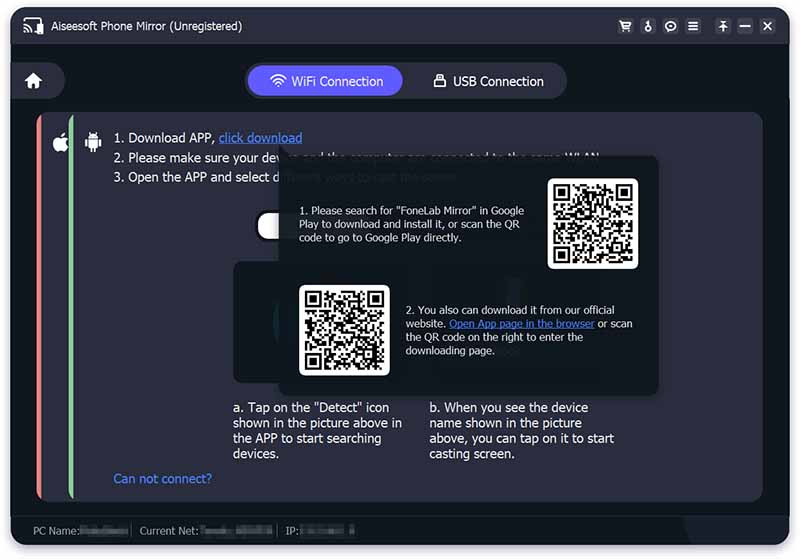
Software projektoru telefonu navíc podporuje různé mobilní telefony včetně Android a iPhone. To zajišťuje kompatibilitu s různými modely a značkami telefonů. A co je důležitější, podporuje ovládání obrazovky telefonu z počítače.
100% bezpečnost. Bez reklamy.
Část 2. 8 nejlepších aplikací pro projektory pro Android
Nahoru 1. Epson iProjection
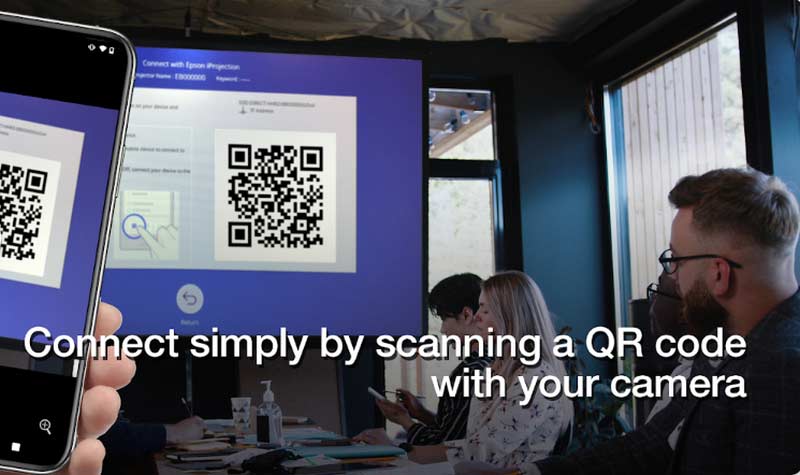
Epson iProjection je intuitivní aplikace pro mobilní projektor pro Android nebo iPhone. Tato aplikace pro projektor vám umožňuje cestovat nalehko a provádět prezentace kdekoli z vašich mobilních zařízení. Pomocí projektoru Epson s funkcí sítě můžete promítat obrázky/dokumenty nebo promítat z Chromebooku bezdrátově. Navíc můžete streamovat videa z telefonu na velkou obrazovku. Návod na použití této promítací aplikace je poměrně jednoduchý. Pohybujte se po místnosti a snadno zobrazujte obsah ze svého zařízení Android na velké obrazovce.
2. Bezdrátový projektor Panasonic
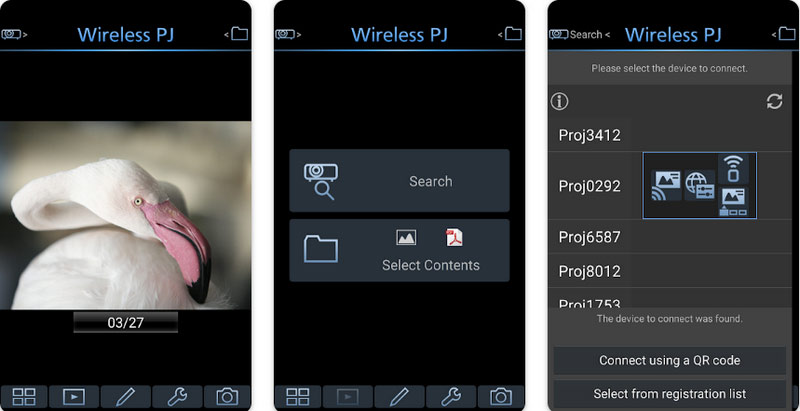
Panasonic Wireless Project je další aplikace pro projektor pro Android, která vám umožňuje bezdrátově promítat zachycené snímky obrazovky a soubory dokumentů, jako jsou PowerPoint, Excel, Word, PDF, JPEG a PNG, ze zařízení Android. Poskytuje vám pokročilejší funkce pro pohodlnější promítání prostřednictvím telefonu Android. Například režim multistreamingu umožňuje bezdrátovou projekci z více zařízení, funkce markeru umožňuje ručně kreslit čáry (značku) na obrázek nebo dokument při promítání atd.
Nahoru 3. Rychlé připojení k projektoru
Projector Quick Connect je aplikace pro Android/iPhone určená pro projektory, která vám umožňuje poskytovat vysoce kvalitní bezdrátovou prezentaci přímo z vašich mobilních zařízení do kompatibilních přijímačů, jako jsou bezdrátová prezentační zařízení (například WiD340, WiD440, WiPS1000 atd.), Přijímač služby WiD. Tento projektor pro Android se velmi snadno používá. Jednoduše nainstalujte do svého mobilního zařízení, připojte WiFi ke stejné síti přijímače, vyberte kancelářský soubor a pak jste připraveni na vlastní stylovou „bezdrátovou“ show!
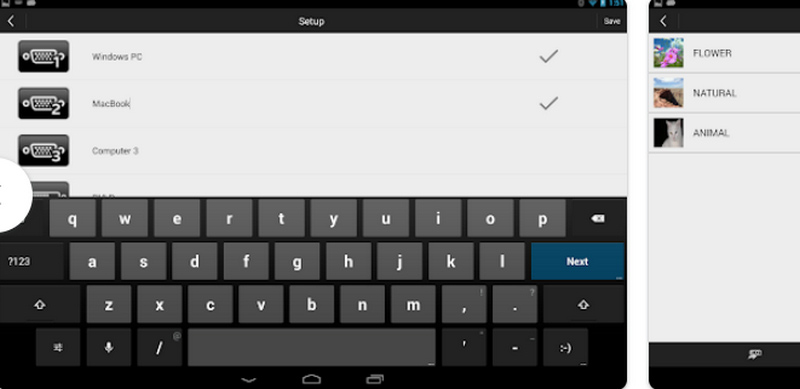
Nahoru 4. Virtuální dálkový ovladač Christie
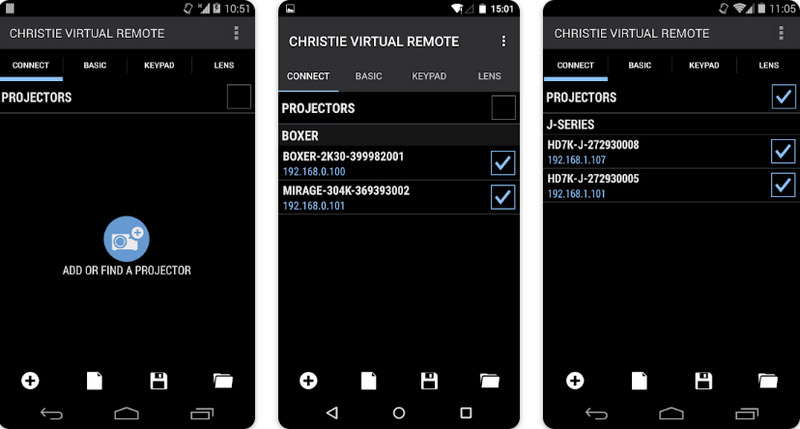
Příkaz Christie Virtual Remote nabízí alternativu ke standardnímu IR dálkovému ovládání pro ovládání vašeho projektoru Christie. S Christie Virtual Remote máte nyní stejné možnosti ovládání projektoru jako mobilní zařízení Android přes Wi-Fi. Tato aplikace pro Android projektor je speciálně navržena pro ovládání jakéhokoli projektoru Christie. Každý projektor lze ovládat samostatně nebo seskupit a ovládat současně.
Nahoru 5. Aplikace projektoru
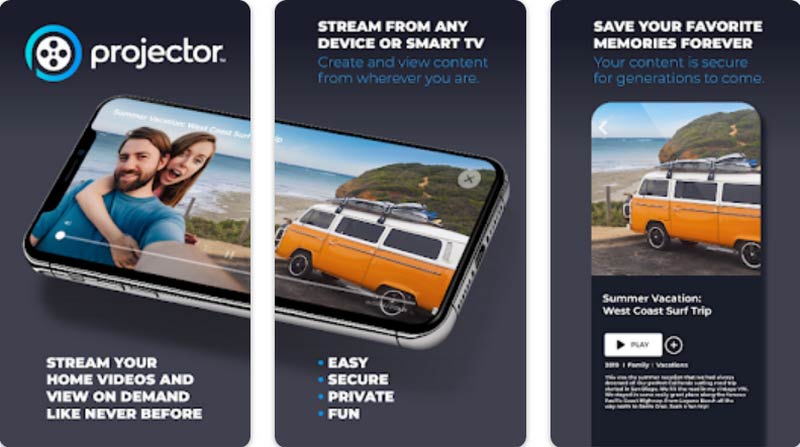
Projector app je jednou z renomovaných projektorových aplikací, která poslouží jako skvělý doplněk vaší prezentace. Tato aplikace projektoru pro Android se skládá ze dvou částí: serveru a klienta. Chcete-li program spustit, musíte jej zkopírovat do části serveru MP na vašem notebooku, vytvořit síť Wi-Fi, poté spustit Mobile Projector v systému Android a připojit se k serveru.
Nahoru 6. Vzdálený přednášející
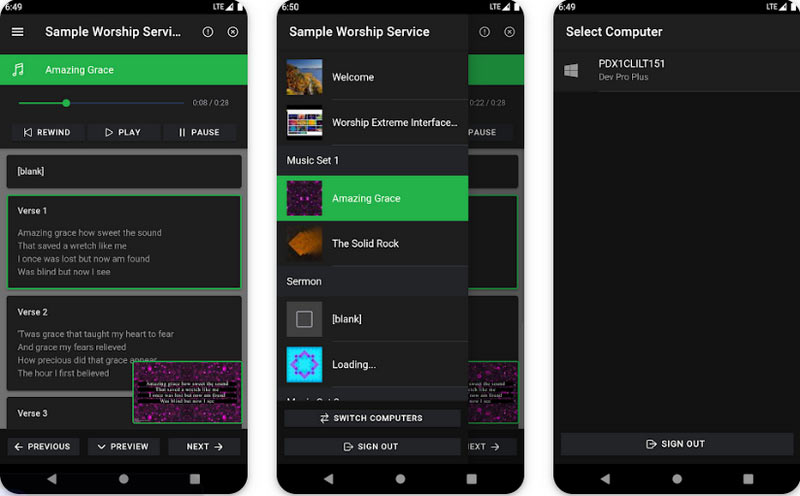
Remote Presenter Mobile Presenter umožňuje snadné připojení k projektorům pomocí zařízení Android přes WiFi síť. VueMagic Pro v2.4 je nejpokročilejší mobilní projektorová aplikace pro obchodní profesionály nebo pedagogy. Nové výkonné funkce vám poskytnou kompletní ovládání projektoru z pohodlí vašeho mobilního zařízení a navíc snadnou mobilní prezentaci a anotaci v jedné aplikaci. Mezi nové funkce ve verzi 2.4 patří snímky prezentací a anotace a podpora pro Android 5.0.
Top 7. Barco Pulse Mobile
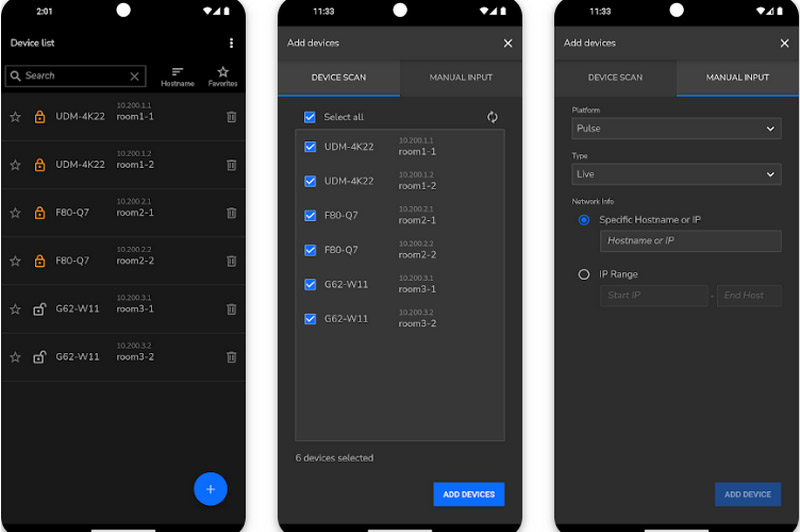
Team Barko Pulse Mobile Application je aplikace, která je vyvinuta pro chytré telefony/tablety Android. To usnadňuje ovládání projektorů Barco, když jsou připojeny ke stejnému bezdrátovému routeru. Kromě nahrazení tradičního dálkového ovládání nabízí aplikace projektoru také další funkce, jako je rychlé nastavení a přepínání mezi interními testovacími vzory projektoru. Tato aplikace také umožňuje uživateli velmi rychle přepínat mezi různými projektory.
Nahoru 8. Jak vyrobit projektor pro smartphone
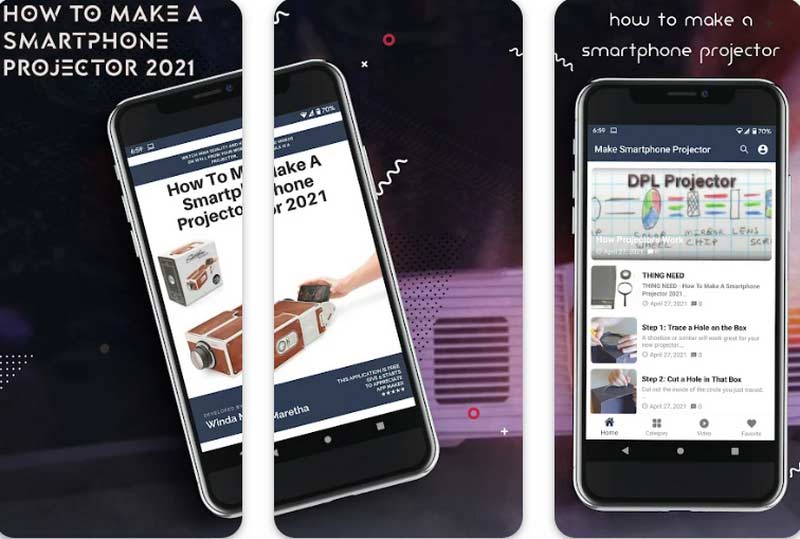
Tato aplikace pro projektor vám nabízí řešení, jak vytvořit projektor na vašem Androidu za velmi nízkou cenu. Kroky k vytvoření tohoto projektoru byly vysvětleny konkrétně v této aplikaci pro projektor. Postupujte podle pokynů a snadno proměníte svůj smartphone v projektor, jak naznačuje jeho název.
Část 3. Jak používat telefon Android jako projektor
Poté, co jste věděli o všech výše popsaných aplikacích pro telefony s Androidem, jak připojit Android k jednomu projektoru a používat jej jako dálkový ovladač? Jde o to, že výběrem správné aplikace pro projektor můžete snadno prezentovat obsah na svém telefonu Android. Zde bych rád vzal jako příklad aplikaci Epson iProjection a v několika jednoduchých krocích vám ukázal, jak používat aplikaci Android Projector.