Jak resetovat ovladač nabíjení baterie notebooku?
Podívejme se, jaké baterie v zásadě existují:
— NIKL-KADMIOVÁ BATERIE — (nebo zkráceně NiCd) nikl-kadmium;
— NIKL METAL-HYDRIDOVÁ BATERIE — (nebo zkráceně NiMH) nikl-metal hydrid;
— LITHIUM ION BATERIE — (nebo zkráceně Li-ion) lithium-iontové baterie.
V poslední době byly použity baterie Li-ion
První věc, kterou musíte udělat, je zkalibrovat baterii. Ve skutečnosti se jedná o kalibraci regulátoru.
Nejprve je potřeba úplně vybít baterii – vypnout napájení, restartovat, zablokovat bootování (aby se OS nenabootoval) vyvoláním nastavení BIOSu.
Položte notebook na konec jako mírně otevřenou knihu (pro lepší chlazení náhubkem nahoru, pokud je na boku) a nechte jej, dokud se nevypne, dokud se nevybije celá baterie.
Typicky regulátor zaznamená obě události (úplné vybití a plné nabití), po kterých začne správně počítat nabití – po nějakou dobu, dokud znovu nedojde k chybě měření nabití.
Pokud vše výše uvedené nepomůže, obávám se, že budete muset úplně vyměnit baterii. Máme téměř jakoukoli baterii notebooku.
Vývod 9pinového konektoru baterie DELL
Program pro práci s baterií notebooku.
Proces opravy baterie notebooku lze rozdělit do dvou částí: výměna prvků a úprava obsahu EEPROM nebo vnitřní flash paměti řadiče baterie. Pokud je výměna prvků jednoduchý proces, přístupný každému začínajícímu radioamatérovi, který má základní dovednosti v manipulaci s páječkou / bodovým svařovacím strojem, pak je programování ovladače složitou fází práce,
přístupné pouze opraváři s dostatečnými znalostmi a zkušenostmi. Software Battery EEPROM Works je speciálně navržen tak, aby oprava baterie ve druhé fázi byla co nejjednodušší. Battery EEPROM Works dělá tento krok stejně snadným jako 1-2-3. Uživateli stačí pouze připojit paměťový čip (EEPROM) k adaptéru a stisknout tlačítko RESET. O vše ostatní se postará program. Kapacita plného nabití bude stejná jako ta, kterou jste nastavili před stisknutím tlačítka RESET, a zobrazí skutečnou kapacitu nových článků. Počet cyklů bude nastaven na nulu. Datum výrobce se změní na aktuální datum vašeho počítače. Příznak trvalého selhání bude odstraněn a budou provedeny všechny další nezbytné změny. Data v ovladači budou stejná jako v nové baterii.
Baterie EEPROM Works podporuje většinu baterií notebooků od různých výrobců
Klíčové vlastnosti
Čtení dat SMbus přes konektor baterie notebooku.
Ukládání dat SMbus do textového souboru.
Ukládání dat ve vlastním formátu BQD (datový soubor BQ208X), pro další použití při klonování čipů bq208X.
Čtení a zápis všech paměťových čipů používaných v bateriích notebooků.
Čtení a zápis dat z flash paměti a EEPROM v integrovaných paměťových čipech jako jsou: BQ2083, BQ2084, BQ2085, PS401, PS402, BQ20Z70, BQ20Z80, BQ20Z90.
Ukládání dat z flash paměti a EEPROM ve formátu BIN.
Resetování (vynulování) parametrů mikroobvodu na původní (tovární) parametry jedním kliknutím myši.
Klonování čipů chráněných heslem s integrovanou pamětí flash (bq208X) do nových čipů nebo čipů nechráněných heslem.

Někteří čtenáři webu nám posílají dotazy, jak resetovat ovladač baterie konkrétního notebooku. Zde je vhodné si ujasnit, co se myslí resetováním ovladače baterie. Pokud byly vyměněny bateriové články a poté je vyžadován reset firmwaru, jedná se o jeden případ. Pokud se vyskytne problém s baterií, který nesouvisí s její opravou (chyba softwaru nebo OS), jde o jiný případ. Pojďme se na obě tyto možnosti krátce podívat.
Tento postup je vyžadován po výměně baterií v baterii. Obecně se takové opravy baterií provádějí v servisních střediscích. Lze to udělat doma, ale k tomu musíte mít odpovídající dovednosti a zkušenosti a také potřebné vybavení. Postup výměny článků baterie se také nazývá přebalení.
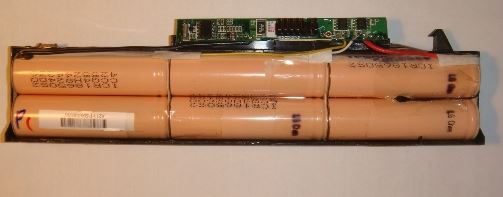
- Bliká zbytková kapacita (Full Charge Capacity). Nastavíte ji podle skutečné hodnoty. To znamená, že pro regulátor se tato hodnota stane aktuální kapacitou těchto bateriových článků;
- Počet cyklů se vynuluje;
- Datum výrobce je nastaveno na aktuální z vašeho PC.

Po resetování ovladače začne baterie „fungovat od nuly“. Přesněji řečeno, samotné lithiové prvky, které byly nahrazeny, fungují od nuly.
Pokud tak neučiníte, začnou problémy s fungováním baterie. Notebook se například vypne, když baterie není úplně vybitá. To je vysvětleno nesprávnou hodnotou zbytkové kapacity, která zůstala v paměti regulátoru před výměnou prvků. Zobrazí se také starý počet cyklů nabití-vybití atd.
Pokud se vyskytnou problémy se softwarem, resetujte ovladač baterie
Pod tímto resetem je to, co se běžně nazývá kalibrace baterie. Spočívá v úplném vybití a následném nabití baterie. S protažením lze tento postup nazvat také resetem. Ovladač si totiž do paměti zaznamená úplné vybití a nabití. Proto se proces nazývá kalibrace. Současně jsou kalibrovány hranice nabíjení a vybíjení, což eliminuje chyby v provozu baterie.
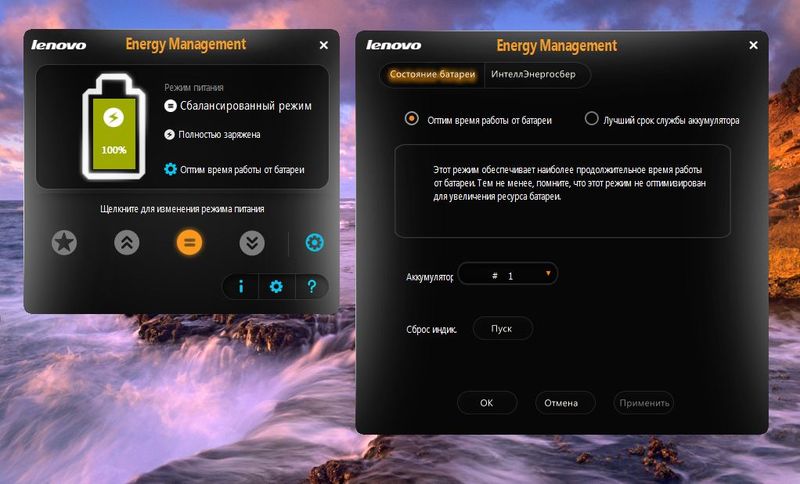
Dříve jsme hovořili o různých. Chcete-li to provést, je lepší použít nástroje výrobce notebooku, pokud jsou k dispozici. Některé modely mají navíc v BIOSu zabudovanou funkci kalibrace. Pokud chybí obojí, můžete použít programy třetích stran.
Bez problémů zvládnete i manuální kalibraci. Chcete-li to provést, zcela vybijte baterii notebooku a poté ji plně nabijte. Co pro to musíte udělat:
- Před načtením operačního systému odpojte napájecí adaptér od sítě, restartujte notebook a zavolejte BIOS (F2, tlačítka Del atd.);
- Nechte notebook v tomto stavu, dokud jej nevypnete. Pro zlepšení odvodu tepla je vhodné jej umístit na chladicí podložku ;
- Po vypnutí notebooku zapojte napájecí adaptér a plně nabijte baterii.
Kalibrace baterie notebooku vám umožní opravit chyby ovladače, kdy skutečná kapacita baterie neodpovídá hodnotám určeným systémem. V důsledku této závady se výrazně snižuje výdrž baterie notebooku, což uživatelům způsobuje nepříjemnosti.
Kdy to udělat
Podívejme se na konkrétní příklad: skutečné nabití baterie je 70 %. Kvůli nesprávné činnosti ovladače systém zobrazuje 40% nabití. Když systém zjistí, že nabití kleslo na 10 %, notebook se přepne do režimu spánku. Skutečná kapacita baterie však nebude 10 %, ale 40 %, což znamená, že byste mohli notebook používat offline ještě další hodinu.
Chcete-li tuto chybu opravit, musíte zkalibrovat baterii. Tento postup také pomáhá zbavit se „paměťového“ efektu, při kterém si baterie „pamatuje“ úroveň nabití, když je notebook připojen k síti, a následně uvolňuje energii na tuto hranici, to znamená, že kapacita baterie není plná. použitý.
K „paměťovému“ efektu dochází u nikl-kadmiových (NiCd) a nikl-metal hydridových (NiMH) baterií, u lithium-iontových baterií takový problém není.
Určení kapacity baterie
Před kalibrací baterie zkontrolujte, zda baterie taková opatření vůbec vyžaduje. To lze provést pomocí příkazového řádku:
Pokud je poslední plné nabití mnohem nižší než maximální kapacita, musíte baterii zkalibrovat. Rekalibrace pomůže odstranit poruchu v řadiči baterie notebooku. Je důležité pochopit: baterie nebude uvedena do původního stavu, pouze odstraníte chybu, kvůli které je kapacita baterie nesprávně určena.
Automatická kalibrace
Existuje několik způsobů kalibrace pomocí speciálních programů na různých přenosných počítačích.
Hospodaření s energií
Notebooky Lenovo mají speciální nástroj, který vám umožní kalibrovat měřič baterie. Všechny notebooky Lenovo Idea jsou vybaveny softwarem Energy Management, který umožňuje správu napájení.
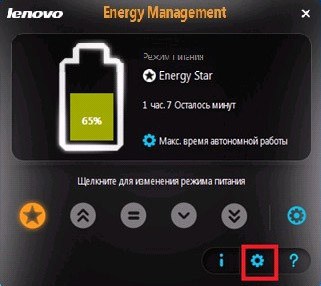
Proces kalibrace bude trvat poměrně dlouho – baterie se nejprve nabije a poté zcela vybije. Operaci nemůžete přerušit a také se nedoporučuje používat počítač.
Phoenix BIOS
Programy tohoto druhu jsou dostupné i na jiných noteboocích. Notebooky HP jsou vybaveny obslužným programem, který umožňuje zkontrolovat stav baterie a v případě potřeby ji zkalibrovat a opravit chybu při určování úrovně nabití.
U některých modelů notebooků je kalibrační program zabudován do systému BIOS. Podívejme se na příklad, jak kalibrovat baterii pomocí Phoenix BIOS:
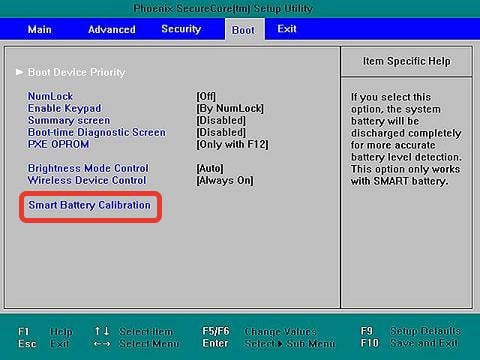
Při provádění postupu nastavení baterie je důležité, aby byl napájecí adaptér odpojen. V opačném případě se při spuštění nástroje v systému BIOS zobrazí varování.
Pokud nenajdete vestavěné kalibrační nástroje, můžete si stáhnout univerzální program pro všechny modely notebooků – BatteryCare, Battery Eater atd. Je však lepší používat standardní nástroje a vyhnout se softwaru třetích stran.
Manuální kalibrace
Pokud na svém notebooku nemáte program, který vám umožňuje provést kalibraci, a neexistuje způsob, jak stáhnout univerzální nástroj, můžete postup pro opravu chyby ovladače provést ručně. Baterii můžete kalibrovat ve třech krocích:
- Nabijte baterii na maximum.
- Vybijte ji úplně.
- Nabijte znovu na 100 %.
Problém je v tom, že jakmile notebook odpojíte, změní se jeho plán napájení. Jakmile je dosaženo určité nízké úrovně nabití, notebook přejde do režimu spánku, což znamená, že se nebude moci úplně vybít. Pojďme opravit tento nedostatek:

Plán, který jste vytvořili, bude vybrán automaticky.
Další možností je přihlásit se a počkat, až se baterie vybije. Téměř všechny notebooky nemají v BIOSu ovládání nabíjení, takže se notebook nebude moci sám vypnout, dokud se nevybije baterie.
Pro provedení kalibrace používejte notebook, dokud se nevypne z důvodu zcela vybité baterie (síťový adaptér je odpojen, zařízení je napájeno pouze z baterie). Dále byste jej měli co nejdříve připojit k síti – je škodlivé, aby baterie zůstala dlouho ve vybitém stavu.
Po dokončení těchto kroků bude porucha ovladače vyřešena. Kalibrace baterie notebooku nezvyšuje životnost baterie – není možné obnovit fyzické opotřebení baterie pomocí softwarových metod. Ale kapacita baterie bude určena správně, což vám umožní využít dostupný náboj co nejefektivněji.
Svého času si notebooky získaly obrovskou oblibu díky možnosti provozu na baterii, která umožňovala nebýt uzavřen na jednom místě a vykonávat potřebnou práci téměř všude. První modely vydržely bez nabití jen krátkou dobu a použité nikl-metal hydridové baterie měly spoustu nevýhod. Výrobci však neseděli nečinně a během několika desetiletí prošly technologie výroby baterií dramatickými změnami. V dnešní době naprostá většina notebooků používá lithium-iontové baterie. Mohou vydržet poměrně dlouho a postrádají mnoho nevýhod svých předchůdců.
Nejsou však dokonalé a také se mohou časem stát nepoužitelnými. Porucha baterie znamená, že se velmi rychle vybíjí nebo notebook správně nezobrazuje úroveň nabití. V tomto případě výrobci a prodejci zařízení doporučují zakoupit novou baterii. Ale protože náklady na původní součást jsou poměrně vysoké, můžete se pokusit opravit její provoz sami. Podle rozsahu poškození je nutné buď vyměnit články baterie, nebo bude stačit resetovat ovladač baterie notebooku.
Právě o poslední možnosti chceme v dnešním materiálu hovořit podrobněji. Můžete zjistit, v jakých případech je nutné ovladač resetovat, a také vám řekneme o možných způsobech, jak to udělat sami doma.
Nejprve stojí za to zjistit, co je ovladač baterie. Jedná se o malý mikroobvod zabudovaný do samotné baterie, který řídí její provozní stav a také proces nabíjení a vybíjení. Spolupracuje s regulátorem napájení na základní desce samotného notebooku a také přenáší potřebné systémové informace do operačního systému. Doufáme, že je vám schéma jasné. Snažili jsme se vše popsat jednoduchými slovy, ale pokud chcete znát technické detaily, hledejte na internetu.
Když tento malý čip přestane správně fungovat, možná budete muset resetovat řadič. Tento postup je také lidově známý jako kalibrace baterie. Celkově vzato existují pouze dvě situace, kdy to může být vyžadováno: nesprávné zobrazení nabití a výměna článků baterie.
Nesprávným zobrazením nabití se rozumí situace, kdy operační systém notebooku i po dlouhém nabíjení ukazuje, že úroveň nabití je nižší než 100 %, nebo nabití prudce klesá a notebook se po několika hodinách nevypne, jak by měl. , ale mnohem rychleji. Mnoho lidí si začíná myslet, že se baterie stala nepoužitelnou, ale není tomu tak vždy. Problém je velmi často v jeho ovladači, který jednoduše zobrazuje nabití špatně.
Výměnou bateriových prvků máme na mysli, že některé dílny a servisní střediska mohou nabízet tzv. přebalení baterie, tedy výměnu vnitřních jednotek, které se staly nepoužitelnými. Poté je nutné ovladač resetovat, aby byly všechny nové prvky rozpoznány a mohly být správně používány. Pokud však po výměně bloků něco nefunguje správně, máte plné právo reklamovat a požadovat odstranění závad.
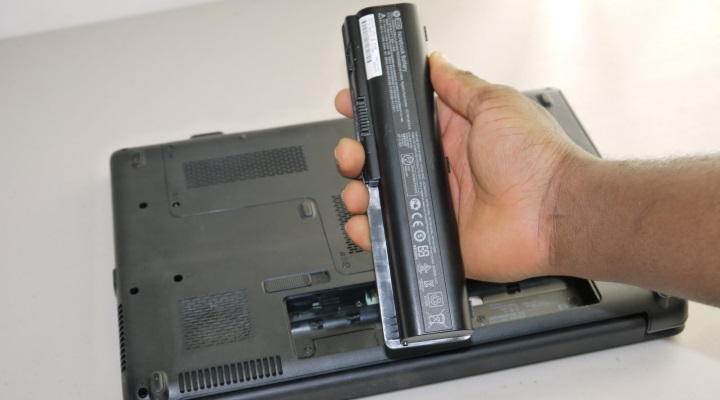
Nyní se podíváme na to, jak resetovat ovladač baterie notebooku. Pojďme se dotknout softwarových a manuálních metod.
Soft reset ovladače
Na některých stránkách můžete vidět doporučení použít program Battery EEPROM Works. Jedná se skutečně o velmi výkonnou a pokročilou utilitu, která dokáže v některých případech doslova oživit baterii. Je tu ale jedno velké ALE! Abyste jej mohli používat, musíte toho hodně znát a umět rozumět elektrickým obvodům a také mít potřebné adaptéry, které není vždy snadné sehnat na volném trhu. Tento program nedoporučujeme používat v domácích zařízeních, protože je velmi snadné trvale poškodit baterii. Co je tedy pro vás to pravé?
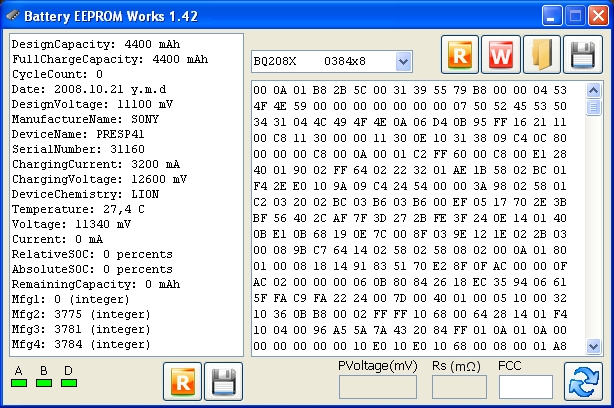
Baterie EEPROM Works window
Téměř každý výrobce má vestavěné nástroje pro správu napájení. Lze jej stáhnout z webu podpory na stránce pro stažení ovladače pro vaše zařízení a v některých případech může být nástroj buď předinstalován, nebo zaznamenán na přiloženém disku s ovladačem. Vyberte možnost resetování nebo kalibrace a postupujte přesně podle pokynů na obrazovce. Obslužný program nejčastěji vybije baterii na nulu, poté se nabije až na 100%. Ovladač si zapamatuje indikátory extrémní úrovně nabití a bude fungovat tak, jak fungoval ihned po zakoupení.
Ruční reset ovladače
Pokud z nějakého důvodu nemůžete najít nebo nainstalovat nástroj pro správu napájení, můžete resetovat nebo zkalibrovat baterii ručně. Jak?
- Odpojte notebook od elektrické zásuvky a poté jej přepněte do režimu BIOS. Více si můžete přečíst v článku jak spustit režim BIOS.
- Nechte notebook a nedotýkejte se ho, dokud nebude zcela vybitý. Dávejte pozor, aby se nepřehříval.
- Bez zapnutí notebooku jej nabijte. Chcete-li to provést, počkejte, až bude plně nabitý, můžete jej nechat přes noc.
V 99 % případů takové jednoduché kroky pomohou baterii znovu oživit. Pokud to nepomůže, kupte si novou baterii nebo připojte notebook přímo do zásuvky a vyjměte baterii.
- Pokud notebook používáte pouze doma, bylo by lepší jej vyjmout, abyste snížili opotřebení jeho baterie. Předtím jej ale nabijte na cca 80 % a také čas od času zkontrolujte úroveň nabití, protože je náchylný k samovybíjení. Po vyjmutí připojte notebook ke zdroji a používejte jej jako stolní počítač. Tato možnost je vhodná pro ty, kteří mají notebook pouze na jednom místě, protože při tomto použití můžete ztratit data, pokud při práci odpojíte notebook od zdroje napájení.
- Chcete-li zvýšit provozní dobu vašeho zařízení, nastavte příslušné parametry v nastavení plánu napájení. V případě potřeby použijte úsporný režim.
Závěr
Přátelé, dnes jsme mluvili o tom, jak resetovat regulátor nabíjení notebooku. Zjistili jsme, že někdy není problém jen v hardwaru počítače, ale také v softwaru. Není proto třeba hned spěchat s objednáním nové baterie. Doufáme, že vám vše vyšlo a nezůstaly žádné otázky. Nezapomeňte se podělit o svůj názor v komentářích.