Jak se připojit k internetu přes kabel přes router?

Navážeme kabelové nebo bezdrátové spojení mezi stolním PC nebo notebookem a routerem.
Proč je lepší se k internetu připojit přes router než přímo?
Router připojuje domácí zařízení k místní síti. Umožňuje zařízením přístup k internetu. Router je zodpovědný za přenos provozu mezi zařízeními v domácí nebo kancelářské síti. A také mezi počítači, telefony, tablety a internetem. Router má obvykle zabudovanou funkci digitálního zabezpečení. Připojení přes router je tedy bezpečnější než přímé připojení k modemu nebo kabelu od poskytovatele. Díky routeru lze k síti připojit všechna zařízení členů rodiny:
- Počítače – stolní počítače, notebooky nebo počítače all-in-one.
- Mobilní zařízení – tablety a smartphony.
- Technologie chytré domácnosti.
Kabelové připojení pro hry a video vysílání ve vysoké kvalitě
První způsob, jak připojit počítač k routeru, je přímo pomocí ethernetového kabelu.
Rychlost přes kabel je vyšší než přes Wi-Fi
Kabelové připojení je obvykle produktivnější – použití kabelu zkracuje zpoždění ve spojení mezi routerem a počítačem. Data se mezi dvěma zařízeními pohybují rychleji. Spojení je stabilnější – ke ztrátě nebo zpomalení bezdrátového signálu dochází častěji než k náhlému přerušení nebo poškození kvalitního propojovacího kabelu. Optimální řešení pro online hry. Koneckonců, ve hrách se někdy počítá každá vteřina. Rychlá odezva vám dává výhodu oproti konkurentům, kteří mají delší zpoždění připojení k internetu. Přímé kabelové připojení je také užitečné při stahování velkých souborů z internetu nebo při videokonferencích.
Výběr kabelu Ehernet
K navázání kabelového spojení mezi počítačem a routerem potřebujete propojovací kabel – ethernetový kabel s konektory RJ45. Vyvážené řešení cena/výkon – Cat5e. Potenciálně podporuje gigabitové sítě na segmentech do 100 m Cat6 je lepší – teoreticky podporuje rychlosti 10 Gbit/s na vzdálenost ~35-55 m je v současné době potřeba Cat5a 10gigabitová síť se segmenty až 100 m.
Další články a videa na našem Zen kanálu

Kabelové spojení mezi PC a routerem
Jeden konektor propojovacího kabelu zapojíme do volného LAN portu routeru. Druhá zástrčka kabelu je do ethernetového konektoru stolního PC nebo notebooku. Pokud notebook nemá síťový port, potřebujete adaptér USB na Ethernet. Bude nutné zakoupit samostatně. Je dobré, když je tento adaptér součástí – jako v krabici s notebookem ASUS ZenBook 13 UM325U s OLED displejem a procesorem AMD R5-5500U, který byl nedávno testován na blogu správce systému:
Recenze notebooku ASUS ZenBook 13 UM325U – AMD R5-5500U a OLED obrazovka
22 2022 июня
Připojení Wi-Fi
Typické spojení mezi notebookem nebo stolním počítačem a routerem je přes Wi-Fi. Technologie slouží k bezdrátovému připojení zařízení k místní síti. Router přenáší bezdrátový signál do klientských zařízení – počítačů a mobilních zařízení. Zařízení v síti mohou mezi sebou komunikovat stejně, jako by byla propojena ethernetovým kabelem. Pro přístup k internetu nestačí pouze router;
Pokud má notebook nebo stolní počítač vestavěný modul Wi-Fi, není k bezdrátovému připojení k routeru potřeba nic dalšího. Pokud tato součást není k dispozici, budete potřebovat adaptér, který se připojuje k portu USB. Podívejme se na typický scénář připojení. Musíte znát SSID – název sítě, který jste zvolili při nastavování routeru. Pokud jste si nevytvořili vlastní SSID, pravděpodobně se použije výchozí – obvykle se nachází na nálepce na routeru.
Najděte SSID v nastavení sítě a internetu vašeho operačního systému počítače. Zadejte heslo sítě Wi-Fi. Může se také nazývat bezdrátový PIN nebo bezdrátové heslo. Pokud je heslo správné, počítač se připojí k routeru vzduchem. Připojení k routeru je navázáno správně, ale stránka se neotevře – přečtěte si, jak to opravit:
Proč web nefunguje?
6 2022 июля
Připojujete počítač k routeru kabelem nebo pouze bezdrátově? Pište do komentářů.
Mnoho uživatelů volí bezdrátové připojení. Wi-Fi je pohodlná technologie, která uživateli umožňuje zůstat mobilní v oblasti pokrytí hotspotu. V případech, kdy je vyžadována maximální rychlost a stabilita připojení, však nejběžnější kroucený dvoulinkový kabel stále nemá konkurenci.
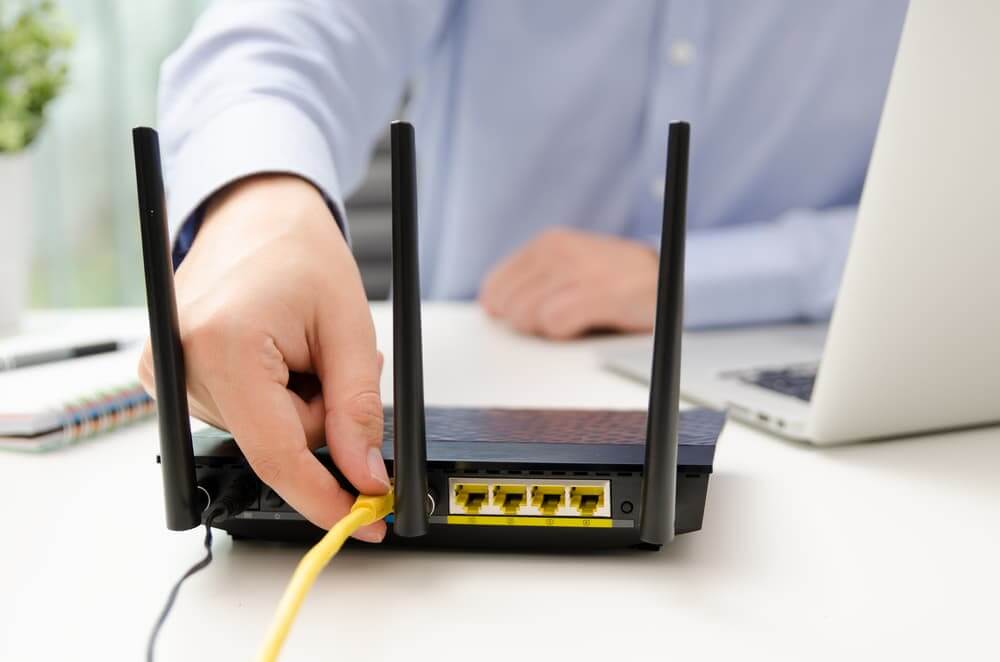
Nezkušené uživatele odrazuje složitost organizace a nastavení domácí sítě přes kabel. Ale je tomu skutečně tak? Žádný! Řekneme vám, jak snadno, rychle a správně nastavit kabelový internet. A mimochodem nejen o tomhle.
Proč je připojení k internetu přes kabel lepší než přes Wi-Fi?
Navzdory tomu, že se bezdrátové sítě neustále vyvíjejí, zatím nedosáhly úrovně těch drátových. Samozřejmě ne v kontextu vyrobitelnosti, mluvíme o technických vlastnostech.
Kabelové připojení tedy překonává Wi-Fi z hlediska rychlosti a stability. Ano, již existuje Wi-Fi 6 s propustností až 11 Gbps, ohlášena byla Wi-Fi 7 s rychlostmi až 30 Gbps – velmi rychlé připojení. Ale standardy 40- a 100-gigabitového Ethernetu existují již více než 10 let.
Pravda, uvážíme-li problematiku z pohledu domácího internetu, tak dnes není potřeba 100 ani 11 Gbit/s – většina poskytovatelů v Moskvě nabízí rychlost až 1 Gbit/s. A tohle stačí na všechno.
Může se zdát, že Wi-Fi je výhodnější, protože neexistuje žádný rozdíl v rychlosti. Rozdíl je ale v rychlosti – projevuje se kvůli menší stabilitě bezdrátové sítě. Faktem je, že Wi-Fi je náchylná k vysokofrekvenčnímu rušení. Například dnes bezdrátové sítě fungují v následujících rozsazích:
- 2,4 GHz. Na stejné frekvenci pracují mikrovlnné trouby, bezdrátové počítačové periferie, dětské chůvičky a mnoho dalších zařízení. Kromě toho je v bytovém domě zjevně více než jeden router – všechny se mohou navzájem rušit;
- 5 GHz. Tato frekvence je méně zahlcená, což má za následek stabilnější signál. Sítě 5 GHz však nejsou tak „dlouhé“ a jsou také náchylnější k překážkám (zdi, okna, nábytek a domácí spotřebiče) než sítě 2,4 GHz.
V případě kabelového připojení dochází k útlumu a přerušení signálu velmi zřídka. Mohou se objevit při použití:
- Kabel je bez opakovače příliš dlouhý. V závislosti na technologii může být efektivní pracovní vzdálenost ethernetového kabelu až 100 metrů. Pro byt zpravidla stačí kabel o délce až 20 metrů.
- Nestíněný kabel v blízkosti silných zdrojů elektromagnetického rušení. Takové domy se téměř nikdy nenajdou.
Další výhodou kabelového připojení je bezpečnost. Abyste se do takové sítě dostali, musíte se k ní připojit fyzicky, přes kabel.
Jak vybrat poskytovatele?
Při výběru poskytovatele služeb je třeba zvážit několik kritérií.
- Konektivita. Je možné, že vaše oblast nebo domov není připojen k infrastruktuře poskytovatele služeb.
- Technologie a rychlost. Předem si zjistěte, jakou technologii poskytovatel používá k poskytování přístupu do sítě – na tom závisí rychlost a stabilita připojení.
- Ceny. Moskevští poskytovatelé dnes nabízejí mnoho tarifů. Například v Beeline můžete připojit internet, interaktivní televizi a mobilní komunikaci v jednom balíčku – to je ziskové.
Domácí internet, televize a mobilní komunikace
Technologie pro připojení k pevnému internetu
- DOCSIS. Spojení je provedeno koaxiálním televizním kabelem.
- PLC. Přístup k internetu je zajištěn pomocí elektrických vodičů – tzv. „internet ze zásuvky“.
- ADSL. Typ vysokorychlostního přístupu k internetu, který využívá veřejné telefonní linky.
- Ethernet. V tomto případě se používá koaxiální nebo optický kabel.
- FTTx. Existuje několik odrůd, které se liší architekturou a zahrnutými technologiemi.
Například Beeline poskytuje přístup k internetu pomocí technologie FTTB (Fiber to the Building) – optický kabel je přiveden na okraj budovy a kroucená dvoulinka je tažena do areálu účastníka. Tato konfigurace umožňuje vysoké rychlosti připojení a nevyžaduje, aby uživatel měl další zařízení – kabel od poskytovatele lze připojit přímo k počítači.
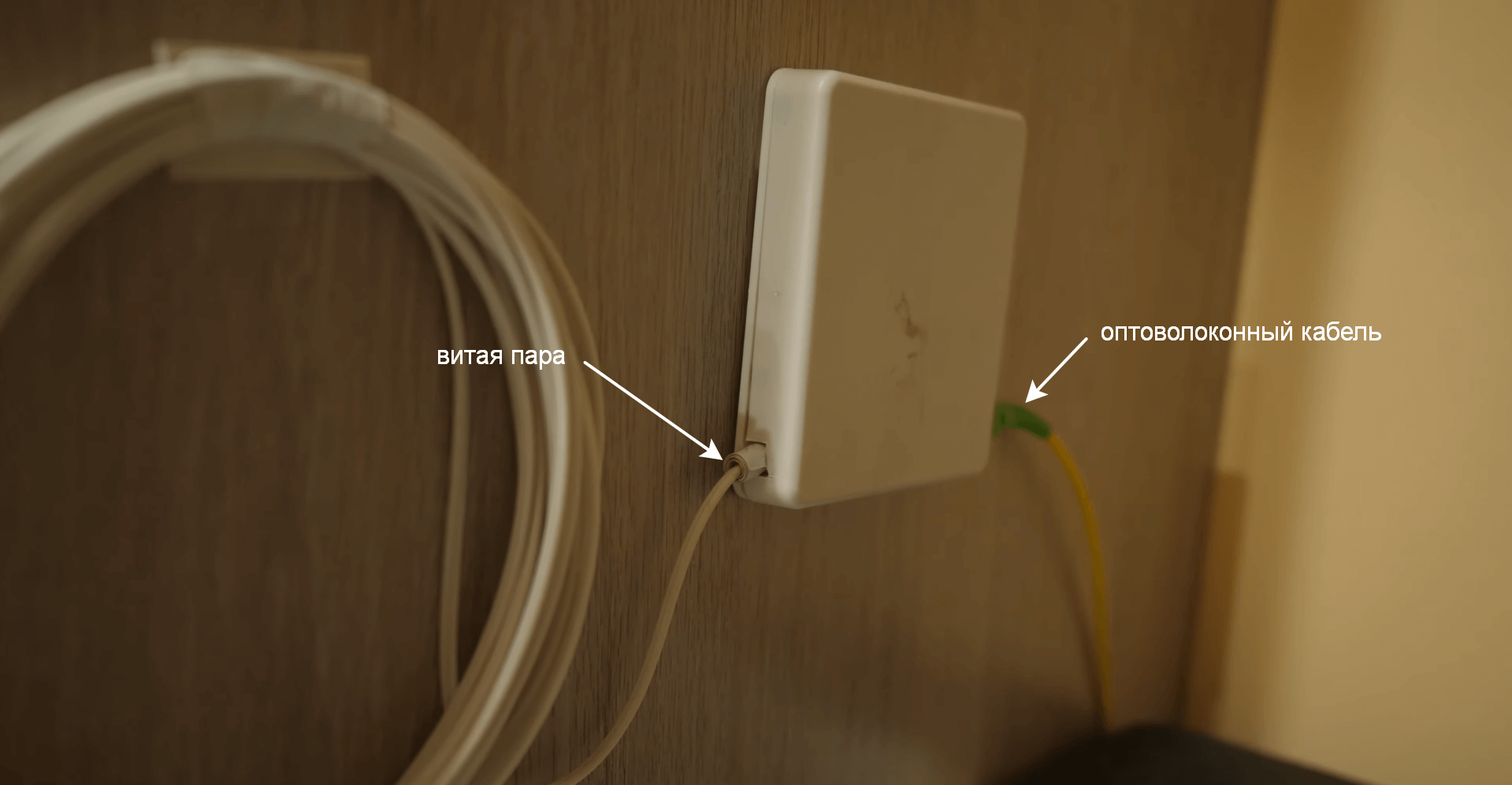
Poznámka: v některých regionech Beeline připojuje účastníky pomocí technologie ADSL.
Připojte se k internetu
Jak připojit kabel k PC?
Ethernet
Pokud nepoužíváte router, protáhněte kabel ISP ke klientskému zařízení a zasuňte konektor do portu 8P8C (často mylně nazývaného RJ45). Pokud „nativní“ vodič není dostatečně dlouhý, použijte adaptér 8P8C-8P8C a druhý vodič s příslušnými konektory.
Pokud používáte router
- Připojte kroucený dvoulinkový kabel poskytovatele k rozhraní WAN/Ethernet/Internet (název konektoru závisí na modelu zařízení).
- Připravte si propojovací kabel – druhý ethernetový kabel. Pokud jste jej nekoupili smontovaný, přečtěte si naše pokyny pro krimpování kroucených párů kabelů.
- Připojte jeden konektor ethernetového kabelu ke konektoru LAN na routeru a druhý k síťovému řadiči počítače.
- Zapojte router do elektrické zásuvky a zapněte jej.
ADSL
Budete potřebovat rozbočovač se třemi konektory 6P4C.
- Zapojte vodič z telefonní zásuvky do rozbočovače na straně, kde je jeden konektor.
- Připojte kabel z telefonu a kabel z ADSL modemu ke dvěma zbývajícím konektorům.
- Připojte jeden kroucený dvoulinkový konektor ke konektoru LAN na modemu a druhý k portu na počítači.
Pokud se router nepoužívá a PC je vybaveno modemem s rozhraním ADSL, pak můžete zařízení připojit k internetu přímo ze splitteru.
Co potřebujete vědět před nastavením?
- typ IP adresy. S největší pravděpodobností vám váš ISP poskytl dynamickou adresu. Pokud je však vybrána statická adresa IP, budete ji muset znát přímo, masku podsítě, hlavní bránu a adresy serverů DNS. Tyto informace můžete získat od svého poskytovatele.
- Typ připojení. Nejběžnější možnosti jsou DHCP, PPPoE a L2TP. Ten používá Beeline, takže pro nastavení budete potřebovat další informace – data VPN serveru. Můžete se také informovat u svého poskytovatele služeb.
- Autorizační údaje. Poskytovatel je používá k ověření pravosti připojení a jsou uvedeny ve smlouvě o poskytování služeb.
Jak vytvořit připojení k internetu přes kabel?
Statická IP adresa
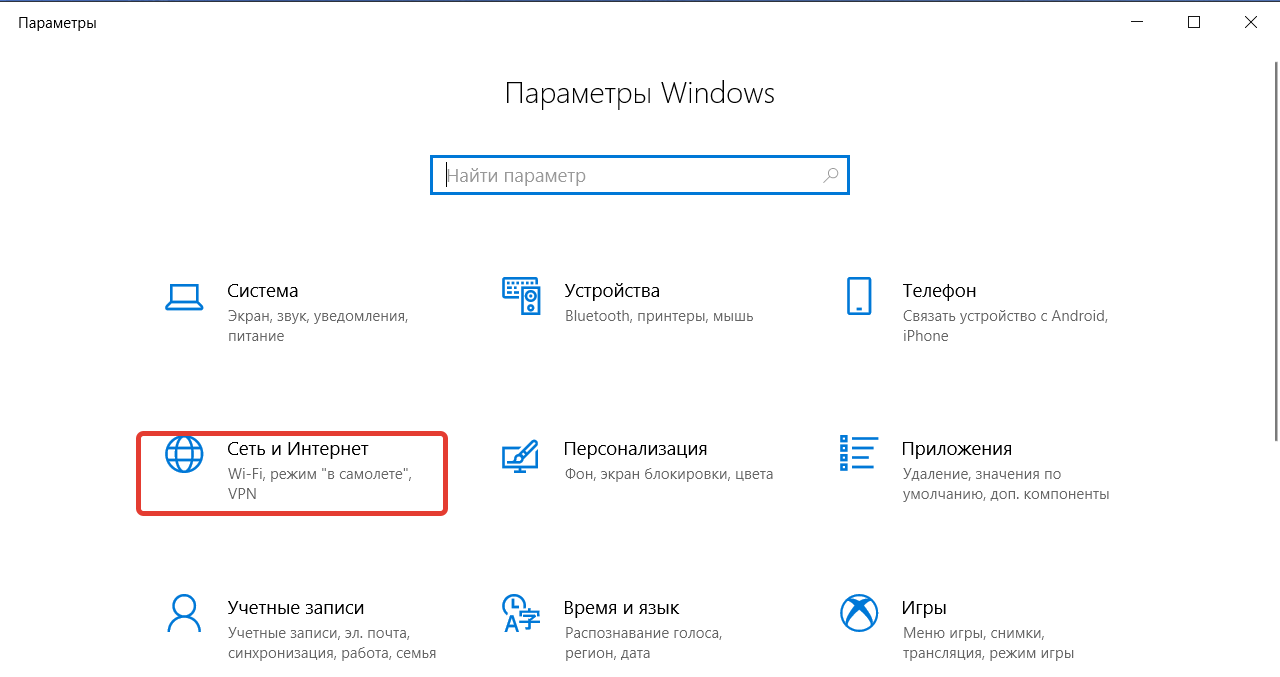
- Přejděte do Nastavení systému Windows (kombinace kláves Windows + I)
- Postupně přejděte do sekcí „Síť a internet“ a „Centrum sítí a sdílení“.
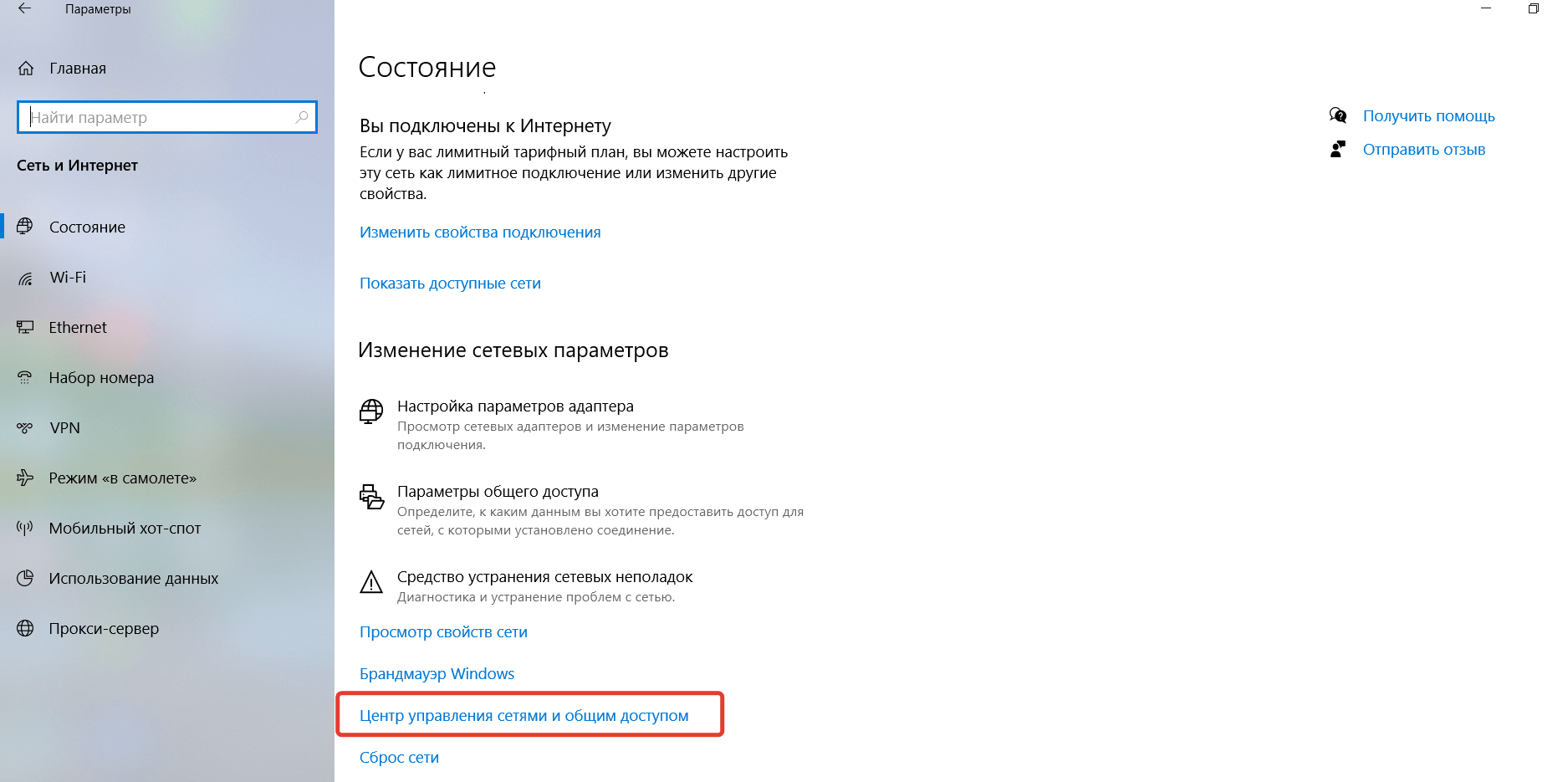
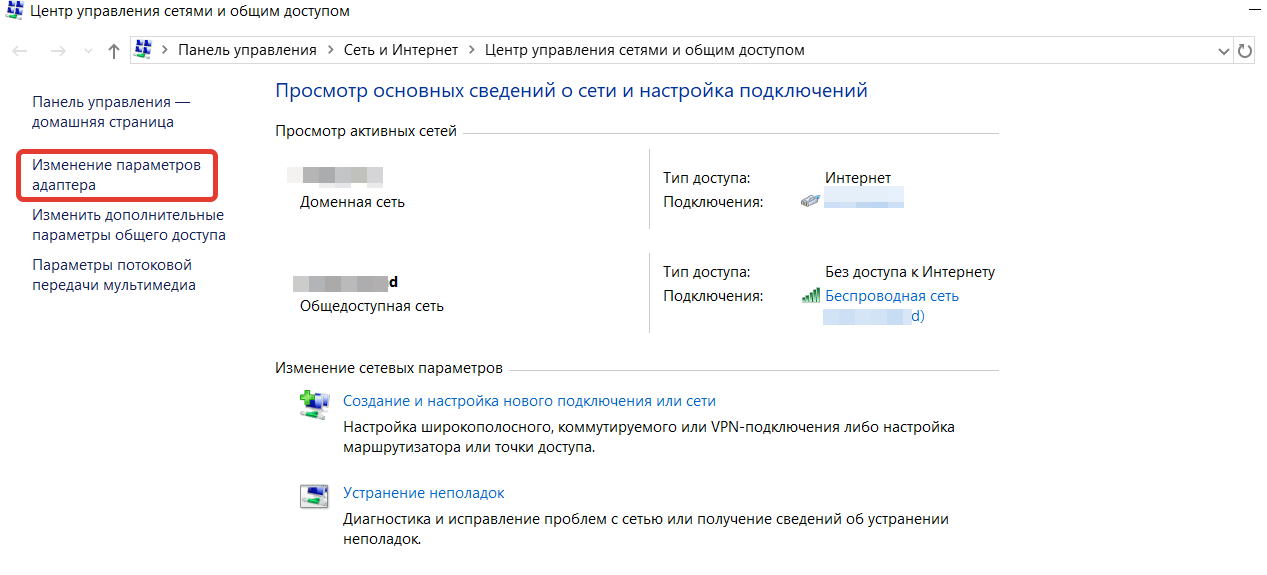
- Najděte řádek „Změnit nastavení adaptéru“ na levé straně okna a klikněte na něj.
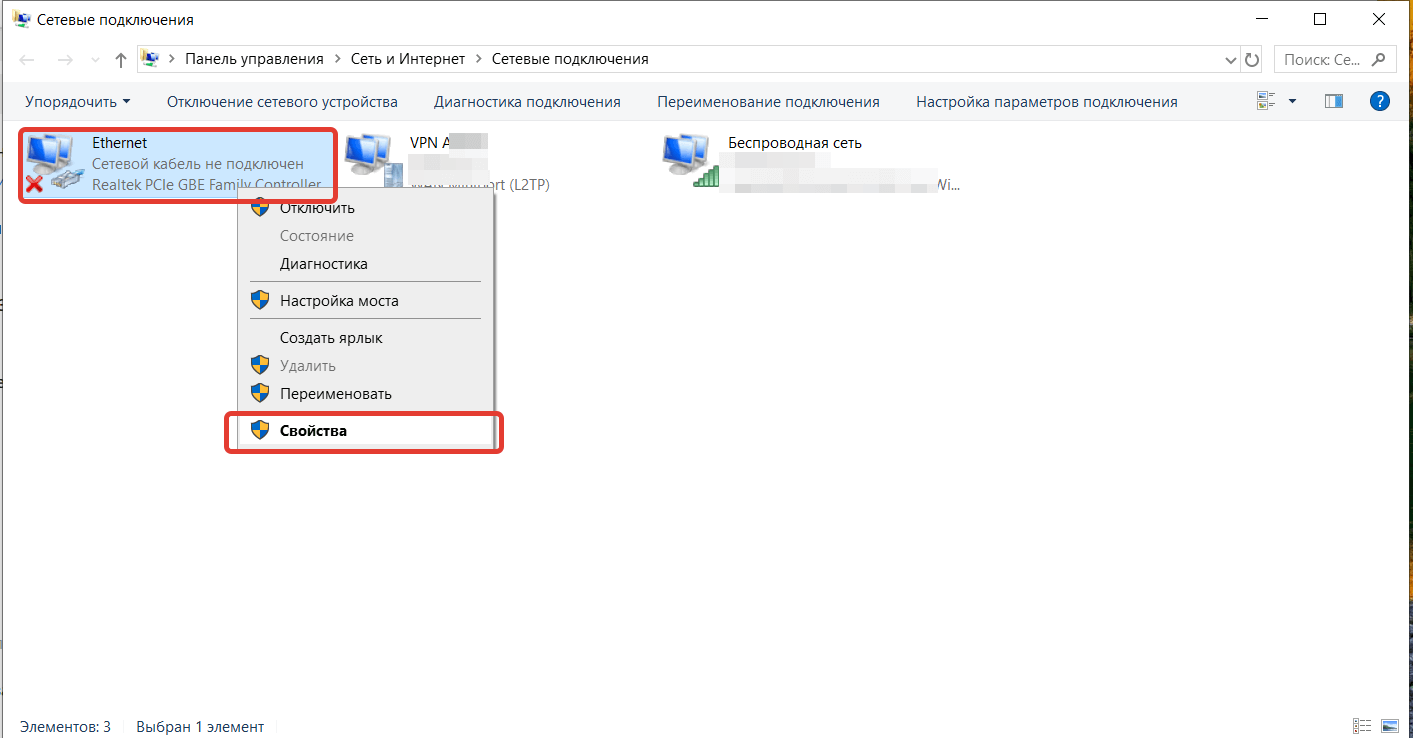
- Klepněte pravým tlačítkem myši na aktivní připojení. Pokud je jich několik, věnujte pozornost názvu ovladače a/nebo routeru – jsou uvedeny pod ikonou.
- Klikněte pravým tlačítkem na toto připojení a poté klikněte levým tlačítkem na řádek „Vlastnosti“ v rozevírací nabídce.
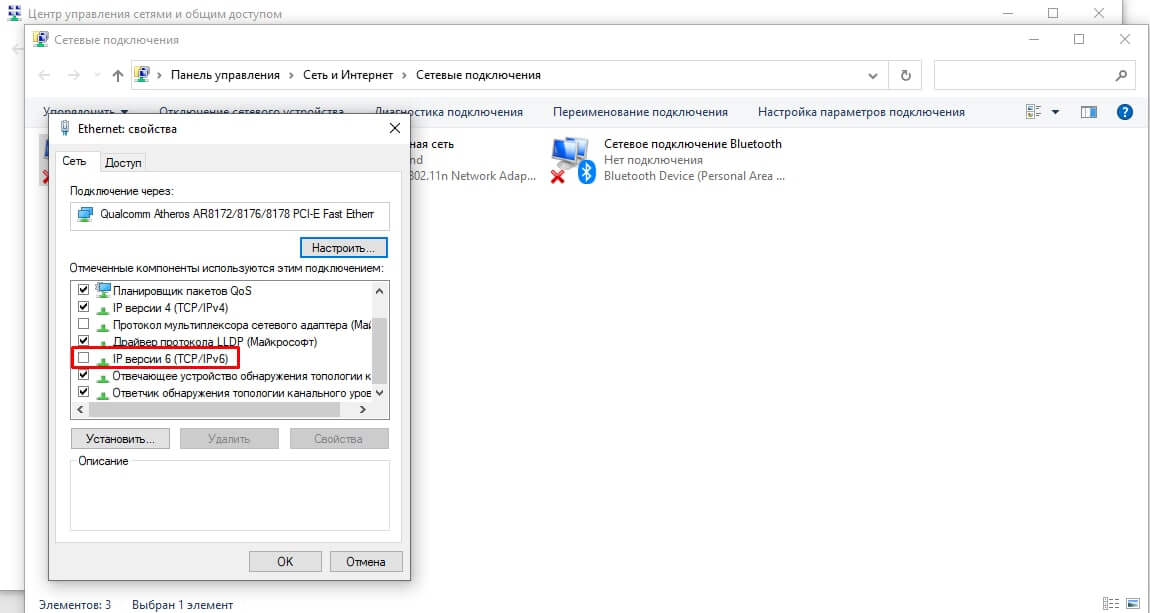
- V bloku „Označené komponenty“. » Najděte součást IPv6 a odstraňte značku vedle ní.
- Ve stejném bloku najděte komponentu IPv4 a dvakrát na ni klikněte levým tlačítkem myši – otevře se nastavení.
- Zaškrtněte políčka vedle možností „Použít následující adresu IP“ a „Použít následující adresy serveru DNS“.

- Do aktivních řádků zadejte údaje, které jste obdrželi od poskytovatele.
- Uložte nastavení.
Dynamická IP adresa
Internet může začít fungovat ihned po připojení počítače k lince poskytovatele – spusťte prohlížeč a zkuste se dostat na nějakou stránku.
Pokud připojení nefunguje
- Postupujte podle kroků 1–7 z předchozích pokynů.
- Zaškrtněte políčka vedle „Získat adresu IP automaticky“ a „Získat adresy serveru DNS automaticky“.
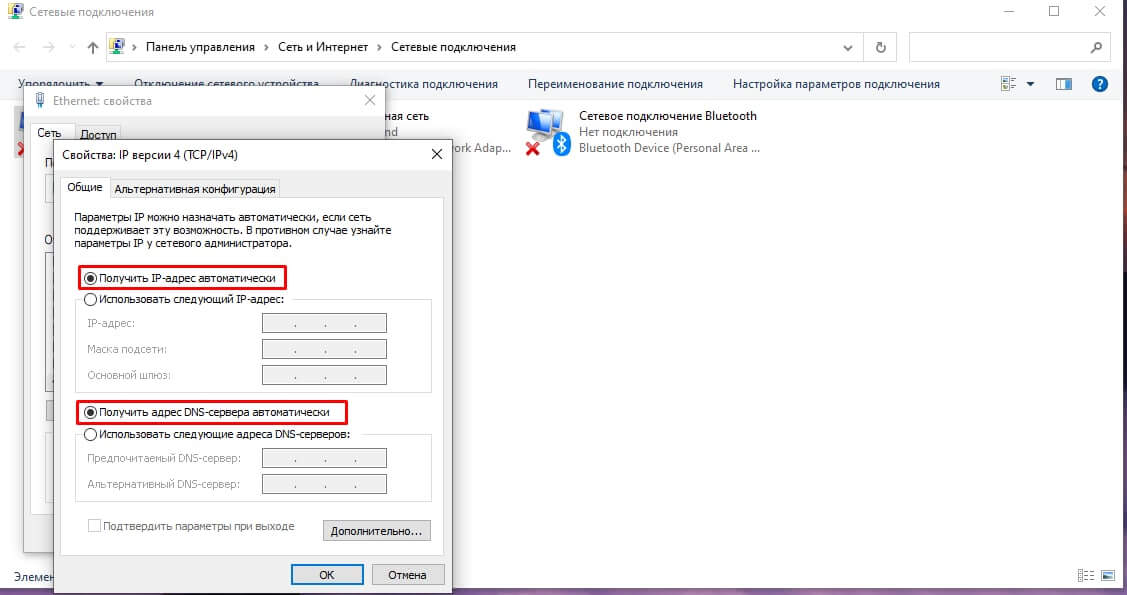
- Uložte nastavení.
PPPoE
- Postupujte podle kroků 1 a 2 z prvních pokynů.
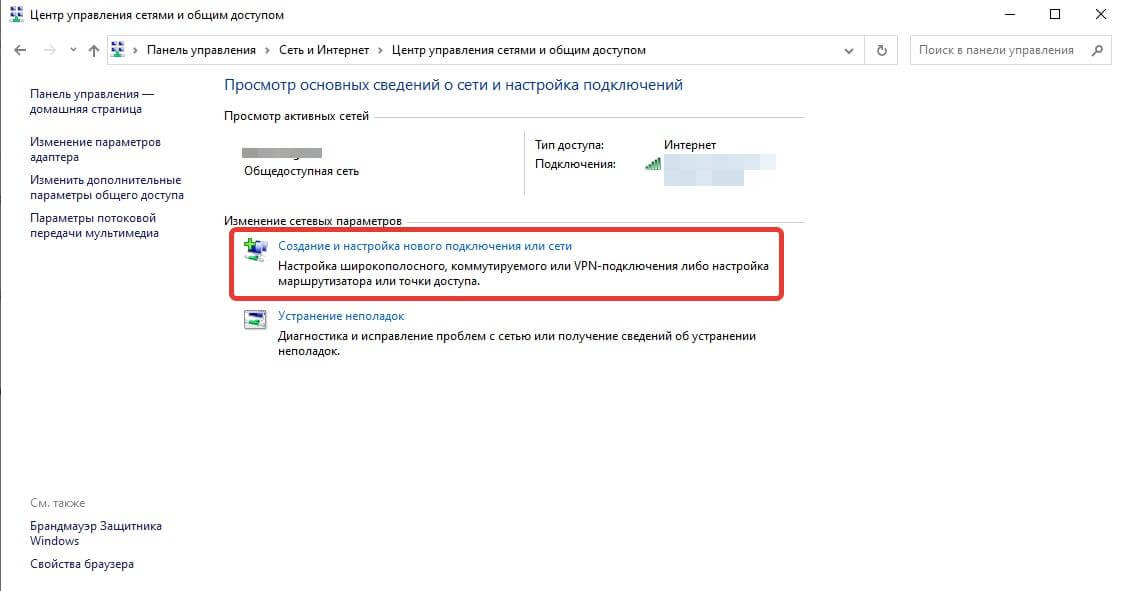
- V části „Změna nastavení sítě“ klikněte na řádek „Vytvoření a nastavení nového připojení nebo sítě“.
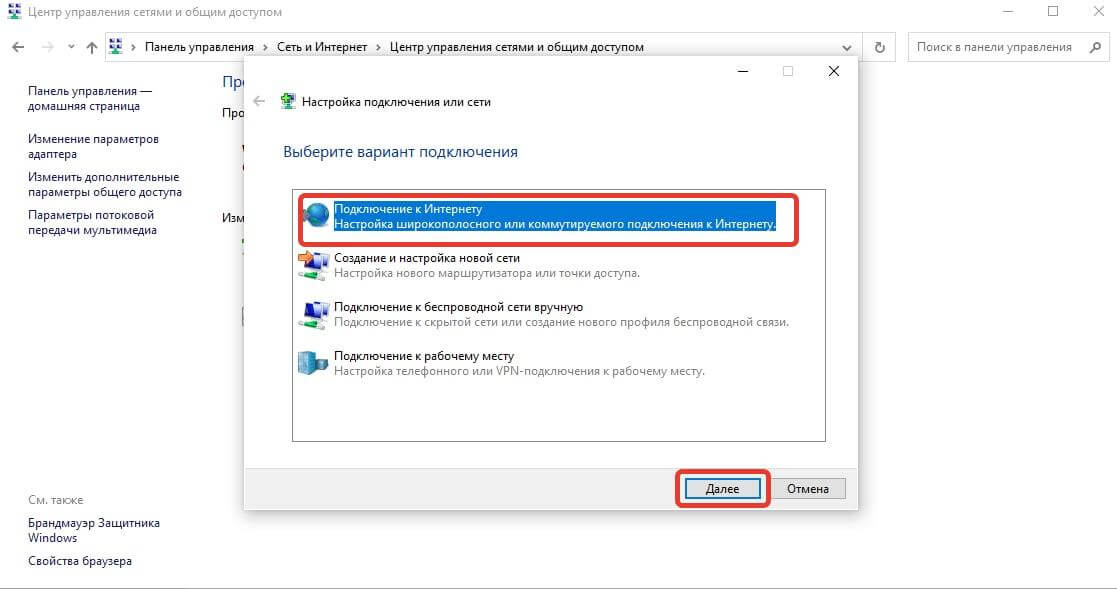
- Vyberte „Připojení k internetu“ a klikněte na tlačítko „Další“.
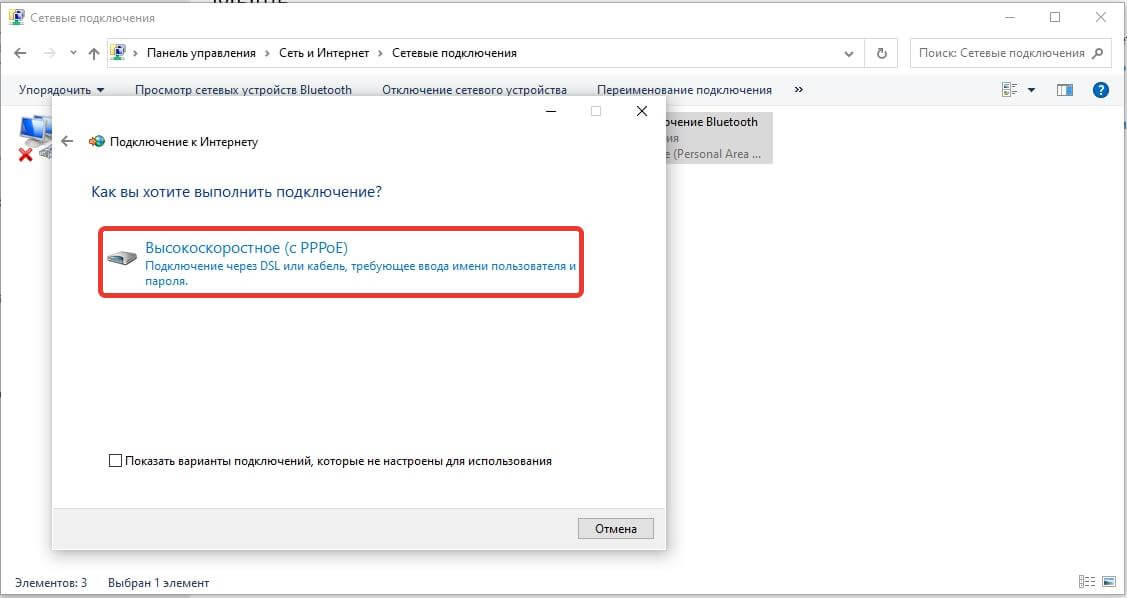
- Vyberte „Vysoká rychlost (s PPPoE)“.
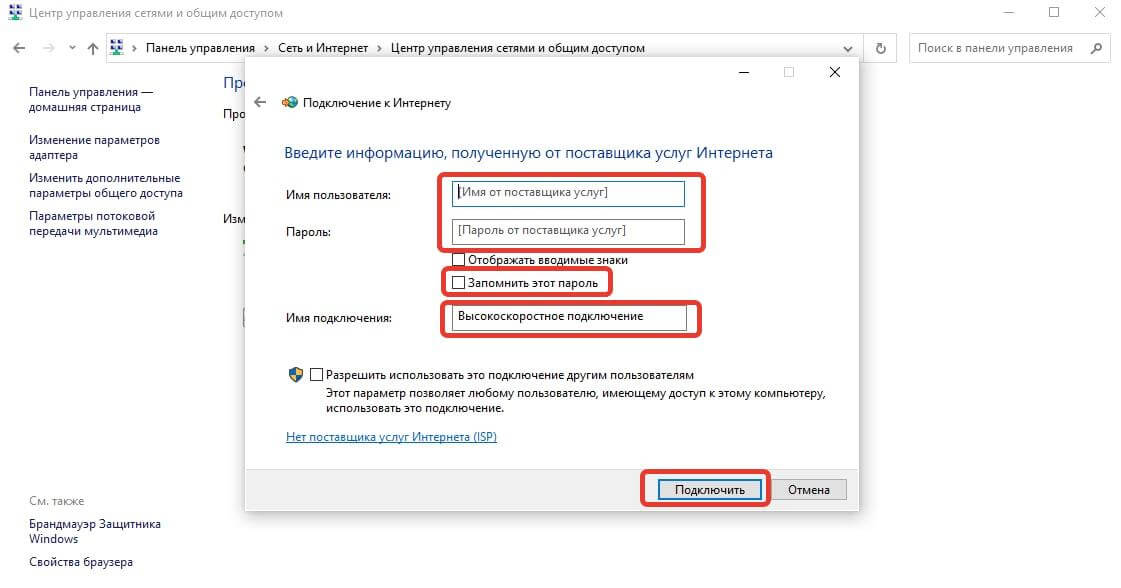
- Zadejte přihlašovací údaje ze smlouvy s poskytovatelem, zaškrtněte políčko vedle možnosti „Zapamatovat si toto heslo“ a v případě potřeby připojení pojmenujte.
- Klikněte na tlačítko „Připojit“.
L2TP (pokyny pro Beeline Internet)
- Postupujte podle kroků 1, 2 a 3 z pokynů pro připojení PPPoE.
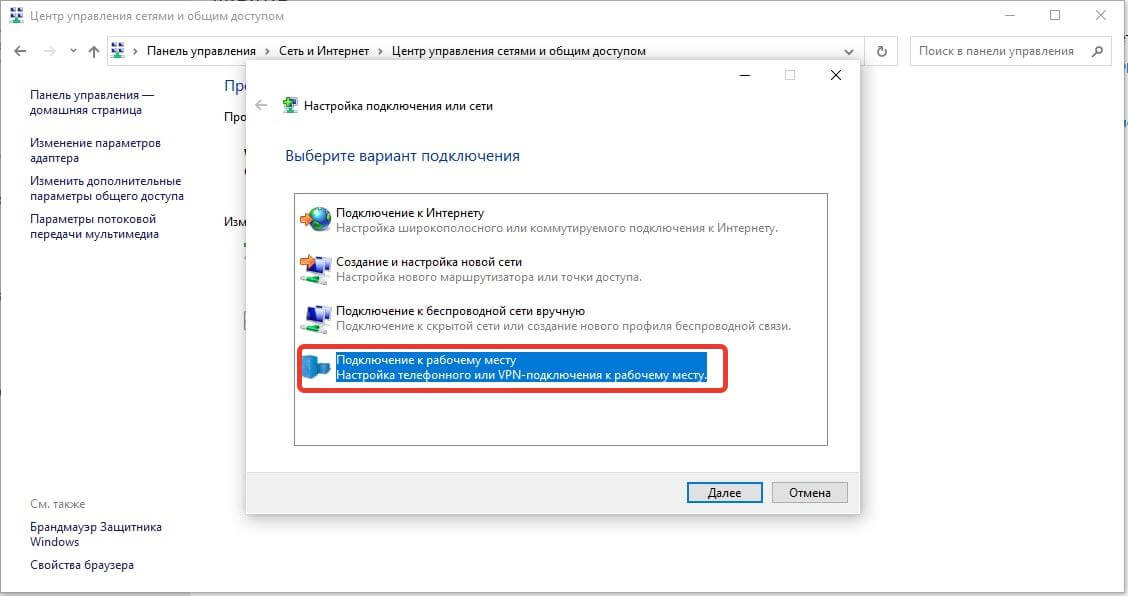
- Vyberte „Připojit k pracovišti“.
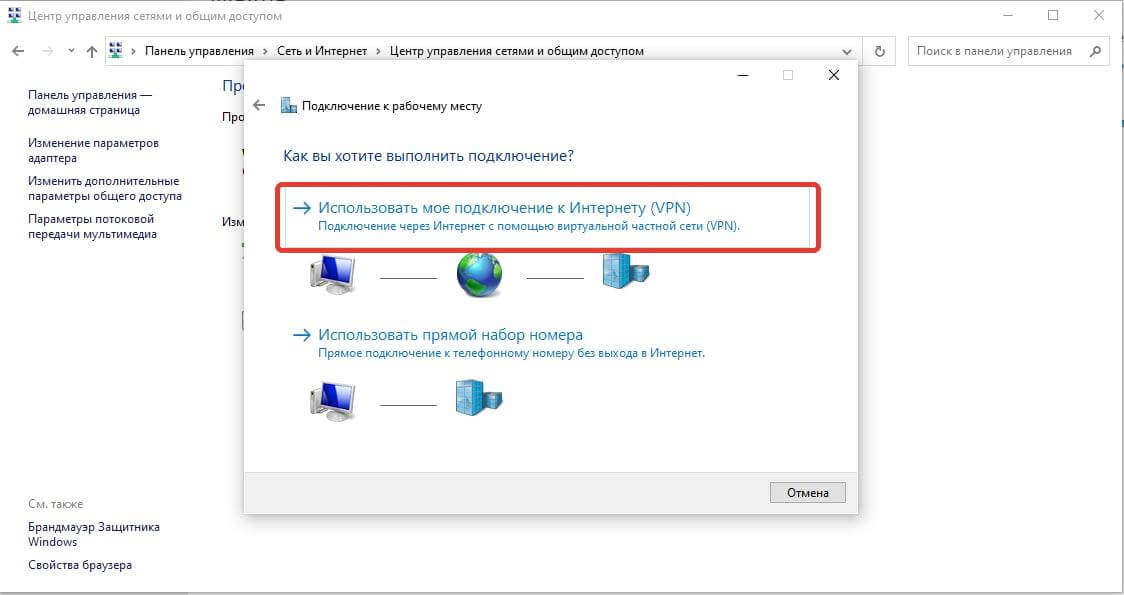
- Vyberte možnost „Použít mé internetové připojení (VPN)“.
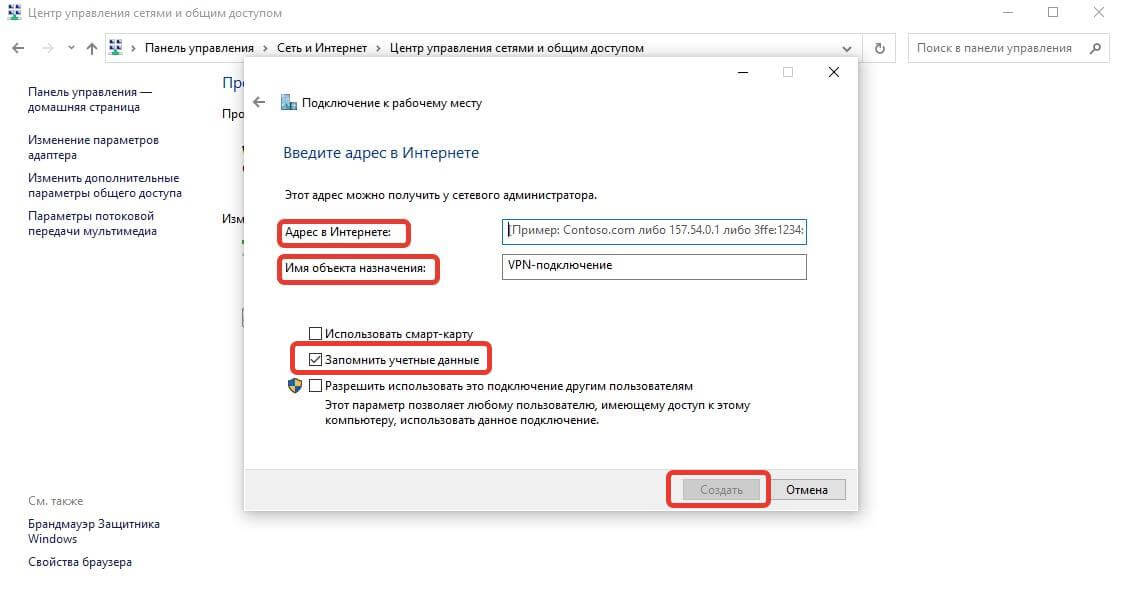
- Do polí „Internetová adresa“ a „Název cíle“ zadejte data VPN přijatá od poskytovatele (nezaměňujte s přihlašovacími údaji).
- Označte fixem možnost „Zapamatovat přihlašovací údaje“.
- Klikněte na tlačítko „Vytvořit“.
- Vraťte se do podsekce Centrum sítí a sdílení v Ovládacích panelech.
- V levé části okna vyberte „Změnit nastavení adaptéru“.
- Klikněte pravým tlačítkem na aktuální připojení a poté klikněte levým tlačítkem na „Vlastnosti“.
- Otevřete kartu Zabezpečení.
- Otevřete rozevírací nabídku v bloku „VPN Type“ a vyberte parametr „L2TP Protocol with IPsec“.
- Klikněte na tlačítko „Pokročilá nastavení“ (nachází se pod blokem „Typ VPN“).
- Do pole „Použít sdílený klíč pro ověření“ zadejte autorizační informace od vašeho poskytovatele služeb a uložte změny.
- Otevřete rozevírací nabídku v bloku „Šifrování dat“ a vyberte možnost „Volitelné“.
- Uložte změny.
Co dělat, když nic nefunguje?
- Restartujte modem (pokud je použit). Nezapínejte jej však ihned po vypnutí – počkejte několik minut. Můžete jej dokonce odpojit.
- Restartujte počítač. Pravděpodobně došlo k softwarové závadě – „restartování“ zařízení vynutí restartování všech systémů.
- Zkontrolujte nastavení brány firewall a antivirového softwaru. Často jsou to bezpečnostní programy, které blokují připojení k internetu.
- Mluvili jsme o tom, jak to udělat zde.
- Zkontrolujte, zda jsou konektory správně zasunuty do portů routeru a počítače. Pokud ano, znovu připojte konektor z jednoho rozhraní LAN na routeru do druhého.
- Zkontrolujte, zda jsou nastavení připojení k internetu na vašem počítači a ve webovém konfigurátoru routeru správná.
- O tom, jak správně nakonfigurovat routery Zyxel Keenetic, Asus a TP-Link, si můžete přečíst na našem webu.
- Aktualizujte ovladače síťového řadiče vašeho počítače. Chcete-li to provést, přejděte do Správce zařízení, rozbalte fond síťových adaptérů, přejděte do vlastností hlavního řadiče a na kartě „Ovladač“ klikněte na tlačítko „Aktualizovat ovladače“. Nezapomeňte restartovat počítač.
- Ujistěte se, že používáte správné vybavení a kabely. Pokud používáte rozbočovač nebo prodlužovací adaptér, vyměňte jej za jiný. Udělejte totéž s kabelem, zvláště pokud najdete nějaké zalomení.
- Zavolejte svému poskytovateli internetových služeb. Je možné, že se provádějí technické práce, v takovém případě budete muset počkat, až budou dokončeny.
Jak vést kabel k počítači: Life hacks
Hlavní a možná i jedinou nevýhodou kabelového internetu jsou samotné dráty. Ale absolutně není nutné je nechávat přímo pod nohama. Zde je několik tipů.
- Pokud je kabel příliš dlouhý, odřízněte jej a zamačkejte. Existuje další možnost – opatrně svinout přebytečný kabel a zavěsit na háček na nenápadném místě.
- Skryjte kabel v základní desce s kabelovodem. Z dlouhodobého hlediska je to dobrá volba. I když jste nezahájili globální renovaci.
- Ujistěte se, že kabel není zauzlovaný, zauzlovaný nebo příliš natažený. V prvních případech může dojít k jeho poškození. V druhém případě poškození portů. Kromě toho může nadměrné napnutí kabelu způsobit pád zařízení.