Jak správně připojit ústřednu?
Kromě cloudové ústředny můžete k Bitrix24 připojit i kancelářské ústředny (počet připojených ústředen není omezen).
Vzhledem k tomu, že nastavení připojení k vaší ústředně přes Rest API nezávisí na Bitrix24, ale je kompletně nakonfigurováno v aplikaci třetí strany, nebudeme tato připojení uvažovat – to je podrobně popsáno na stránce stahování těchto aplikací na Marketplace24 .
Zvážit Integrace s kancelářskou PBX přes SIP konektor.
Operační logika SIP konektor Následující:
- Při odchozím hovoru se Bitrix24 pokusí připojit k serveru, který jste zadali v sekci Ishkodyashchie zvonki formulář nastavení čísla a po přihlášení pomocí svého uživatelského jména/hesla zavolejte.
- Pro příjem příchozího hovoru na portál je třeba vytvořit trunk na vaší IP-PBX s parametry, které jsou vám poskytnuty v sekci Příchozí hovory formulář nastavení čísla a odešlete všechna příchozí volání do PBX na tuto linku.
Pro připojené ústředny nejsou kladeny žádné zvláštní technické požadavky, kromě podpory protokolu SIP. Vždy se můžete pokusit připojit k libovolnému operátorovi. Pokud funguje podle standardů SIP, neměly by být s jeho provozem žádné problémy.
Pro otestování funkčnosti máte přístup k volným minutám pro odchozí hovory. Počet volných minut a aktivní licenční období SIP konektoru jsou zobrazeny na stránce Zůstatek a statistiky v sekci Telefonie.
Jestliže po testování jste se službou spokojeni a hodláte ústřednu používat pro odchozí hovory, je nutné zaplatit licenci tlačítkem Zaplaťte za připojení modulu pro odchozí komunikaci.
Vezměte prosím na vědomí:
- Pro celý Bitrix24 je zakoupena licence na SIP konektor. To znamená, že pokud k vašemu Bitrix24 připojíte více než jednu SIP PBX, nemusíte kupovat další SIP konektor.
- Licence na SIP konektor se kupuje samostatně, tedy není vázána na účet Bitrix24 Telephony.
Pro zpracování hovorů budete muset kromě nastavení v Bitrix24 a v samotné PBX provést nastavení na firewallu vaší lokální sítě.
Nastavení v Bitrix24
- Použijte tlačítko Kancelář SIP PBX.
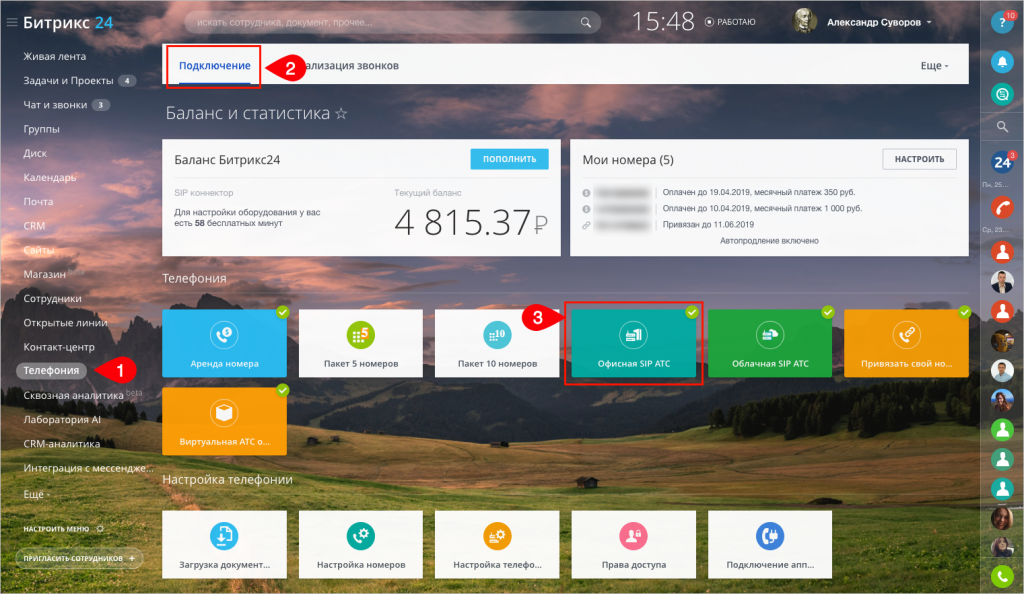
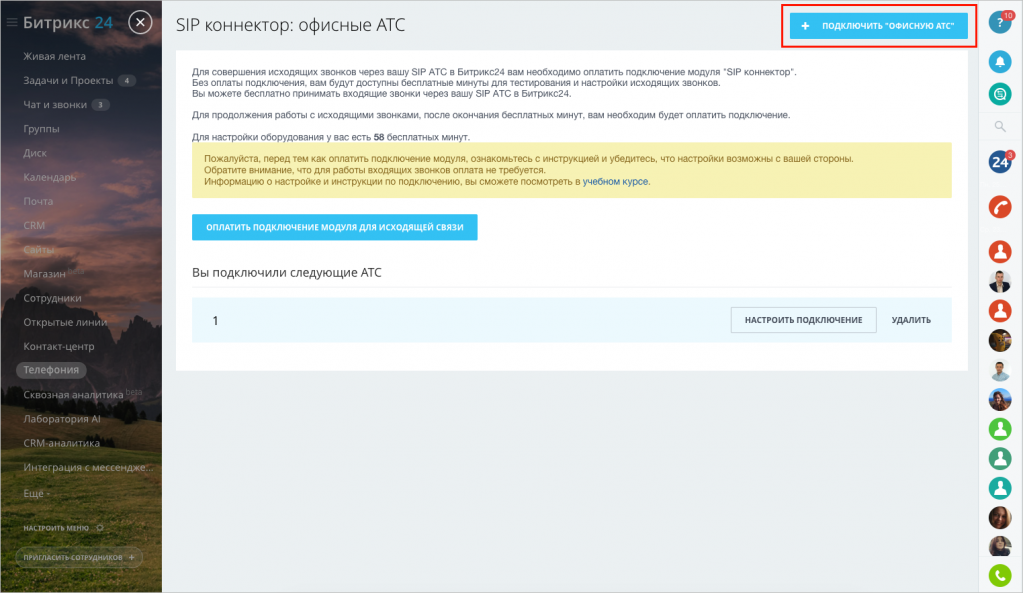
- Poté stiskněte tlačítko Připojte kancelářskou PBX:
- Pro připojení vyplňte pole formuláře:
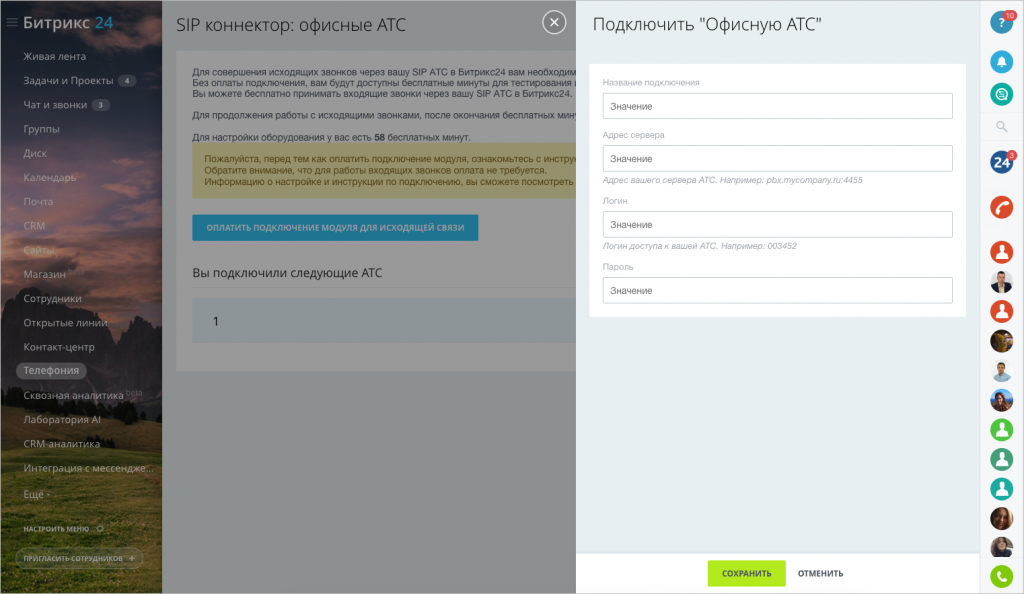
- Název připojení – libovolný název připojení.
- Adresa serveru – toto je IP adresa vaší ústředny.
- přihlášení и heslo – data pro přístup do ústředny.
- Klepněte na tlačítko Udržet. Data se uloží a systém přejde do nastavení směrování.
Nastavení kancelářské PBX
Podívejme se na příkladu nastavení kancelářské ústředny Hvězdička. Pro konfiguraci ústředny se přebírají data z bloku Příchozí hovory:
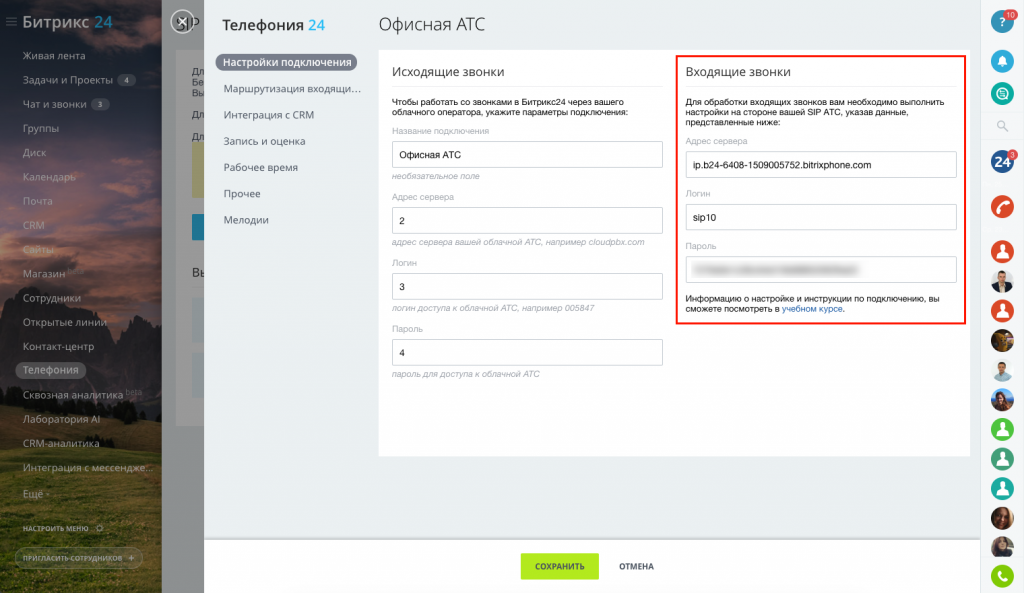
Vytvoření kmene
V konfiguračním souboru pro SIP kanály v Asterisk sip.conf musíte vytvořit záznam takto:
[voximplant] dtmfmode=rfc2833; Místo your_account musíte v poli použít název vašeho účtu Adresa serveru (viz obrázek výše). fromdomain=tvůj_typ_účtu=přítel hostitel=váš_účet ; hodnota pole se používá jako hodnota polí typu uživatele přihlášení fromuser=hvězdička uživatelské jméno=hvězdička ; hodnota pole se použije jako hodnota hesla heslo secret=mypass insecure=port,invite context=context-internal disallow=all nat=yes allow=ulaw&alawV této položce stačí změnit hodnoty domény, hesla a parametru nat, který je nastaven na ano/ne, podle toho, zda používáte NAT či nikoli.
Zde je ukázkové nastavení založené na datech z našeho příkladu výše:
[voximplant] dtmfmode=rfc2833 fromdomain=ip.b24-6864-1386141129.bitrixphone.com type=friend host=ip.b24-6864-1386141129.bitrixphone.com fromuser=sip9 username=sip9 secret=*** ************ insecure=port,invite context=context-interní disallow=all nat=yes allow=ulaw&alawVarování! Dříve se v nastavení vaší kancelářské ústředny používal v terénu Adresa serveru příchozí místo ip (například: příchozí.b24-6864-1386141129.bitrixphone.com). Tento zápis můžete nadále používat, ale telefonní modul bude pracovat mnohem pomaleji. Je lepší změnit na ip.
Nastavení se aplikují příkazem v konzole Asterisk:
doušek znovu načístNastavení hovorů z Asterisk do Voximplantu
Nejprve musíte vytvořit svůj číselný plán v konfiguračním souboru Asterisk rozšíření.konf. Vytáčecí plán určuje zpracování a směrování příchozích a odchozích hovorů. Soubor rozšíření.konf řídí chování všech spojení procházejících ústřednou.
Při vytváření vytáčecího plánu musíte napsat příkaz:
Vytočit (SIP/voximplant/$)V tomto případě hovor dorazí do Bitrix24 jako hovor na číslo, na které původně přišel do Asterisku.
Plán vytáčení si musíte sestavit sami, protože každá společnost má svou vlastní logiku volání. Existuje k tomu dokumentace Asterisk, případně se můžete obrátit na partnery s příslušnou kompetencí.
Nastavení se aplikují příkazem v konzole Asterisk:
znovu načíst dialplanNastavení firewallu místní sítě
Výchozí používané porty jsou:
- pro volání z prohlížeče: 443 TCP, 3478 TCP/UDP, 8000-48000 UDP.
- pro volání ze zařízení SIP: 5060 TCP/UDP, 3478 TCP/UDP, 8000-48000 UDP.
Pro SIP je obvykle důležité, aby byl povolen odchozí provoz (například z PBX) a příchozí spojení budou fungovat automaticky. RTP se obvykle používá jako UDP (takže pokud dojde ke ztrátě paketů, data se nadále přenášejí).
Samotné porty lze konfigurovat ve vlastnostech ústředny: kterýkoli z nich je nastaven, musí být otevřen ve firewallu.
Varování! Nastavení PBX pro krabicovou verzi Bitrix24 je nutné provést po nastavení modulu pro práci s cloudovou telefonií Telefonie (voximplant).
Také doporučuji přečíst:
- Integrace telefonního systému 3CX a Bitrix24 (článek o Habré)

Tradiční telefonní síť je drahá – kupte si číslo, plaťte za služby poskytovatele, nakupujte zařízení. Na to všechno budou muset firmy vynaložit nemalé peníze. Virtuální PBX takové investice nevyžaduje a funguje lépe. Pojďme zjistit, co to je a jak to připojit.
Co je virtuální PBX #
Virtuální PBX neboli IP telefonie je telefonie, při které se signál nepřenáší po drátech, ale přes internet.
Virtuální PBX nevyžaduje drahé vybavení ani speciální údržbu. Uživatel se připojuje pomocí bran – fyzických zařízení, která připomínají router – nebo softwaru.
— používat vícekanálová čísla, hlasovou poštu a sledování hovorů;
— upozorňovat na hovory mimo pracovní dobu, abyste mohli zavolat zpět později;
— distribuovat volání, pokud existuje fronta. Jsou odesílány přednostně nejméně zaneprázdněnému manažerovi;
- zaznamenávat a analyzovat hovory;
— integruje se s oblíbenými CRM;
— umožňují pořádat konference v rámci společnosti a instalovat widget pro volání na web.
Pro práci s virtuální pobočkovou ústřednou potřebujete počítač se speciálním programem, například Jivo, přístup k internetu a sluchátka s mikrofonem. IP telefonii můžete používat, i když se zaměstnanci nacházejí v různých městech a zemích – podrobné statistiky se přenesou do jediného „cloudu“.
Funguje to takto: klient zavolá na vaše číslo, jeho hovor skončí ve virtuální ústředně, je zpracován a přesměrován na vedoucího nebo oddělení.
Proč jsou virtuální PBX lepší než analogové #
Tradiční telefonní ústředna je komplex drahého zařízení, které vyžaduje neustálou údržbu. Chcete-li jej umístit, potřebujete samostatnou místnost a pro údržbu - technický personál. Moderní podniky proto stále častěji volí IP telefonii. Cloudové služby jsou flexibilní, snadno škálovatelné a lze je rychle přizpůsobit obchodním potřebám.
Výhody virtuální PBX:
Škálovatelné. Ke cloudovým řešením lze připojit neomezený počet zaměstnanců a snadno provádět změny. Přidávání nebo odebírání odběratelů, změna celé struktury kvůli personálním změnám není o nic složitější než změna nastavení v CRM systému.
Není vázáno na fyzickou adresu. Cloudové ústředny spojují všechny firemní pobočky a vzdálené zaměstnance do jediné sítě bez ohledu na to, kde se nacházejí. Chcete-li přijímat hovory, potřebujete pouze internet. Tým může zůstat v kontaktu z domova nebo na služební cestě a společnost může změnit svou fyzickou adresu a zachovat si telefonní číslo, které zákazníci znají.
Multifunkční. Na trhu existují cloudové platformy pro více nájemců. Nejedná se pouze o pohodlná řešení pro organizaci komunikace, ale o komplexní produkty. Pomohou vám řídit vaše podnikání efektivněji, zvýšit prodej a získat podrobné analýzy o všech obchodních procesech.
Jak připojit PBX č.
Než získáte přístup k virtuální ústředně, musíte zaplatit za virtuální číslo a vybrat poskytovatele.
Připojení virtuálního čísla je snadné – vyberte vhodný formát, kombinaci čísel (předvolba, 800 atd.) a zaplaťte za službu.
Při výběru poskytovatele věnujte pozornost následujícím bodům:
— pověst — analýza trhu a nabídek, studie recenzí;
— stanovení souboru potřebných služeb v závislosti na specifikách činnosti a skutečných potřebách vaší společnosti;
— výběr vhodného tarifu – základního nebo rozšířeného.
Poté, co zaplatíte za služby poskytovatele, získáte přístup k virtuální ústředně a budete ji muset nakonfigurovat.
Nastavení virtuální PBX #
Efektivita virtuální PBX závisí na kvalitě konfigurace a integraci s dalšími obchodními nástroji. Postup práce s různými systémy se může lišit, ale existují obecné kroky.
- Přidělte interní telefonní čísla. Musí být přizpůsobeny každému z vašich zaměstnanců. Nejprve určíte telefon, který bude základem pro odchozí směrování. Poté nastavíte cestu přesměrování, nastavíte omezení pro odchozí hovory a určíte úroveň přístupu účastníka v cloudové ústředně - k tomu propojíte zaměstnance s osobním účtem uživatele.
- Připravte si plán pro PBX během a po pracovní době. Ve výchozím nastavení systém poskytuje provozní režim 24/7. Můžete jej změnit v závislosti na specifikách vaší organizace.
- Nastavte fronty. Nastavte postup zpracování čísel, volání a časový interval mezi hovory.
- Připojte další nástroje. Nastavte parametry hlasového menu, určete pořadí práce s „černými“ a „bílými“ seznamy, stahujte zvukové soubory pro pozdravy.
- Nastavte další parametry pro provoz ústředny. Například časové pásmo, ve kterém telefonní ústředna funguje.
Virtuální pobočková ústředna snadno integruje libovolný počet zaměstnanců do jediné sítě, pomáhá řídit obchodní procesy a zlepšuje zaměření na zákazníka. Proto je to nejlepší řešení pro firemní komunikaci.