Jak změnit tapetu na ploše?
Téměř nikdo z uživatelů nenechává na ploše obrázek na pozadí Windows, který byl původně (po instalaci na OS).
Obvykle každý chce hrát něco, co miluje z filmů, her, fotbalu, závodů atd. Ve skutečnosti to je to, co uděláme v tomto článku (zejména proto, že se obrázek na pozadí ne vždy mění obvyklým způsobem.).
Mimochodem, myslím, že v této poznámce také stojí za to říci pár slov o živých tapetách (takzvaných obrázcích s animací): například padající vodopád, plující ryba, hořící svíčka atd. Vypadá to velmi uklidňující a neobvyklé. Bohužel je však nemožné nainstalovat takové živé tapety do standardních možností ve Windows.
Vše však vyřešíme.

. Podle toho, jak!
Na blogu mám malý výběr tapet s počítačovou tématikou – odkaz
Práce s tapetou ve Windows 10/11
Jak změnit tapetu
metoda 1
První metoda je tedy nejjednodušší a nejzřejmější v OS Windows. Chcete-li změnit tapetu: klikněte pravým tlačítkem myši na libovolné volné místo na ploše a vyberte „personalizace“ .
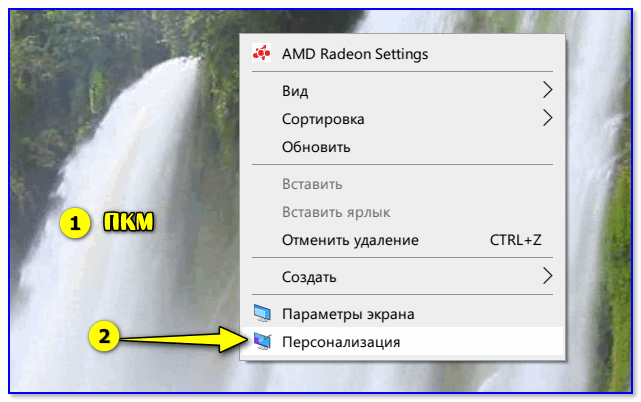
Poté se automaticky otevře karta Nastavení systému Windows „Pozadí“ . Ve skutečnosti si v něm můžete nastavit kterýkoli z obrázků jako pozadí na ploše (viz příklad níže na snímku obrazovky níže).
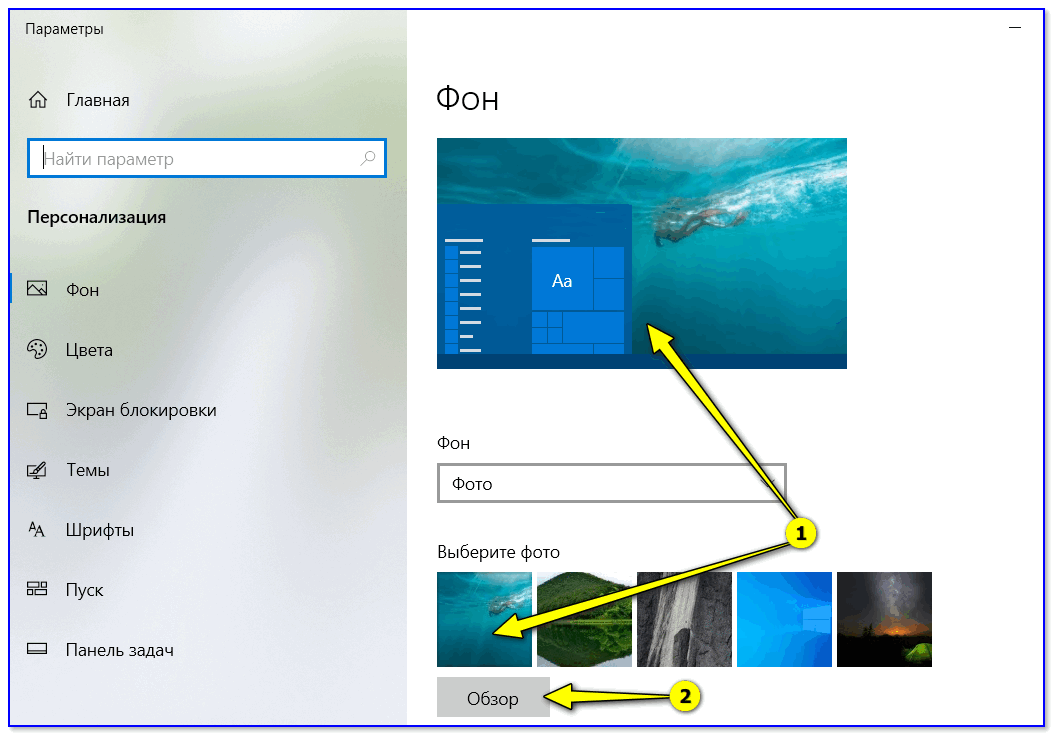
Vyberte tapetu (Nastavení systému Windows)
Dovolte mi poznamenat: pokud váš operační systém Windows není aktivován, tato metoda nebude fungovat, protože. Některé záložky v parametrech budou neaktivní.
metoda 2
Průzkumník Windows vám umožňuje nastavit libovolný obrázek jako pozadí plochy 1-2 kliknutími myši. Stačí otevřít jednu ze svých složek (adresářů) s obrázky a poté kliknout pravým tlačítkem na požadovaný obrázek a vybrat požadovaný v kontextové nabídce Průzkumníka (viz snímek obrazovky níže ).
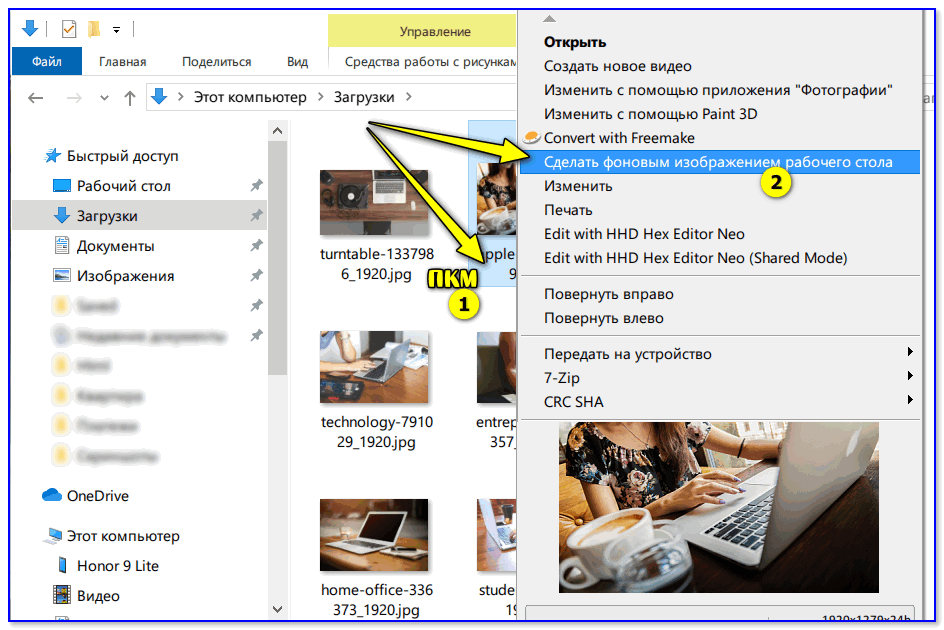
Nastavit jako obrázek na pozadí plochy
metoda 3
Tato metoda je univerzální, protože umožňuje změnit pozadí, i když nemáte otevřené nastavení Windows (nebo takové možnosti neexistují.).
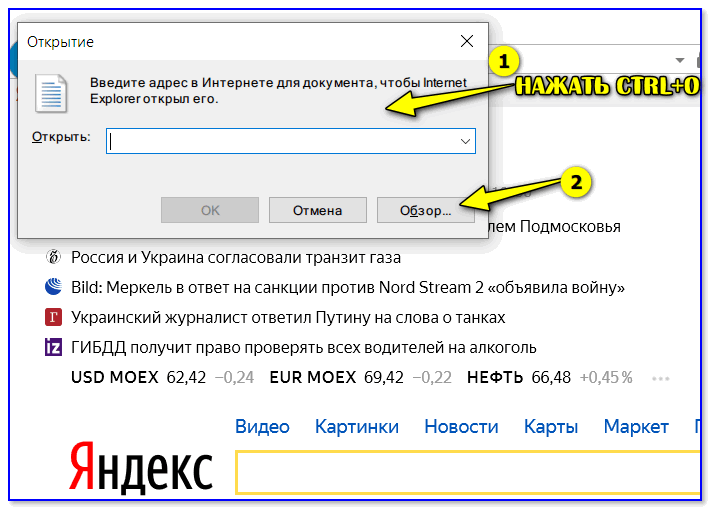
Nejprve je třeba otevřít prohlížeč Internet Explorer (je integrován ve Windows 7/8/10).
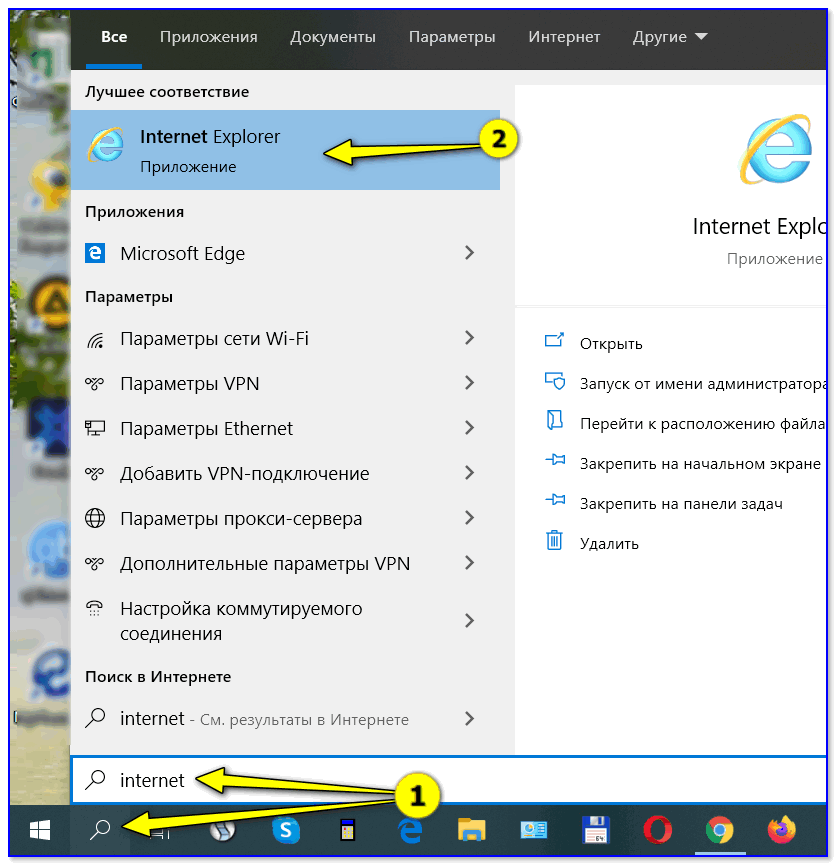
Dále musíte stisknout kombinaci tlačítek „Ctrl + O“ („OTEVŘENO“) a v zobrazené nabídce zadejte buď adresu URL požadované webové stránky s obrázkem, nebo klikněte na tlačítko „Posouzení“ (pokud obrázek není na pevném disku).
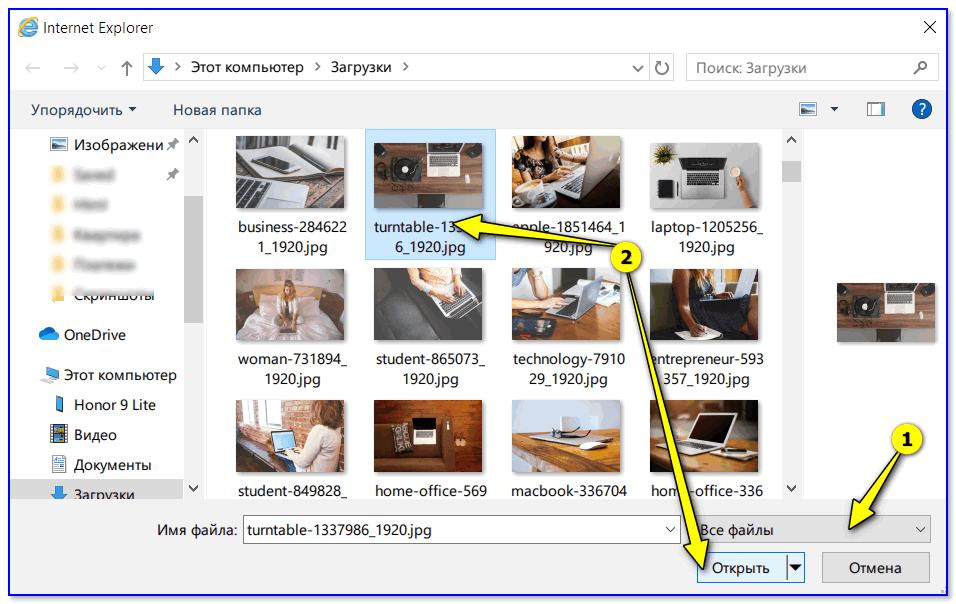
Poté určete, že průzkumník zobrazí všechny soubory, a vyberte požadovaný obrázek.
Internet Explorer by měl obrázek zobrazit – stačí na něj kliknout pravým tlačítkem a vybrat „Nastavit jako obrázek na pozadí „.
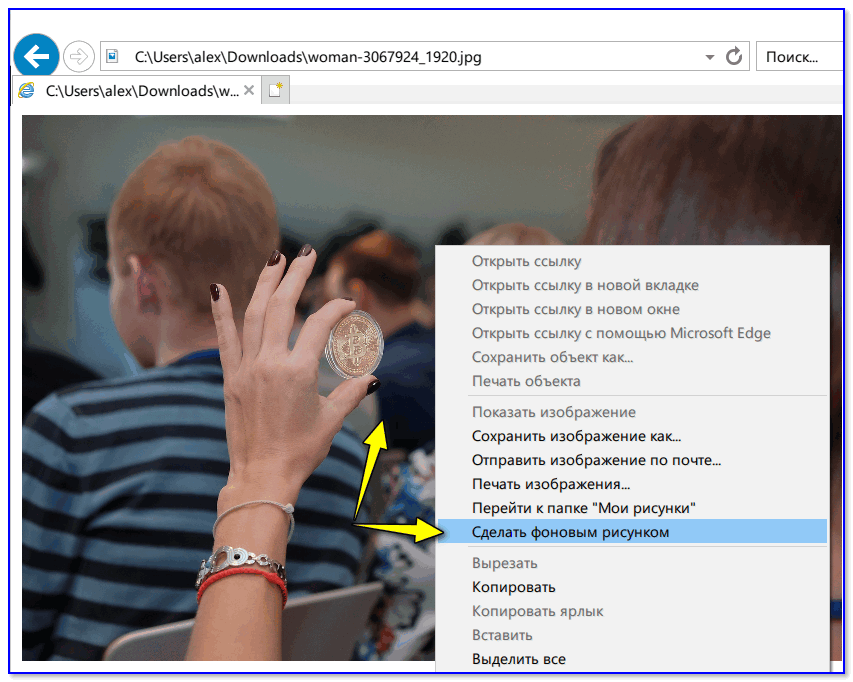
Nastavit jako obrázek na pozadí
metoda 4
Práce s obrázky (katalog, komprimace, úprava atd.) je velmi pohodlná pomocí speciálních nástrojů. divácké programy. Co mě v tomto ohledu nejvíce oslovuje, je XnView (odkaz na oficiální stránky).
Po otevření katalogu s obrázky v něm a výběru toho, který potřebujete, stačí na něj kliknout pravým tlačítkem a vybrat z nabídky „Nastavit jako pozadí plochy -> Centrum“ (příklad níže).
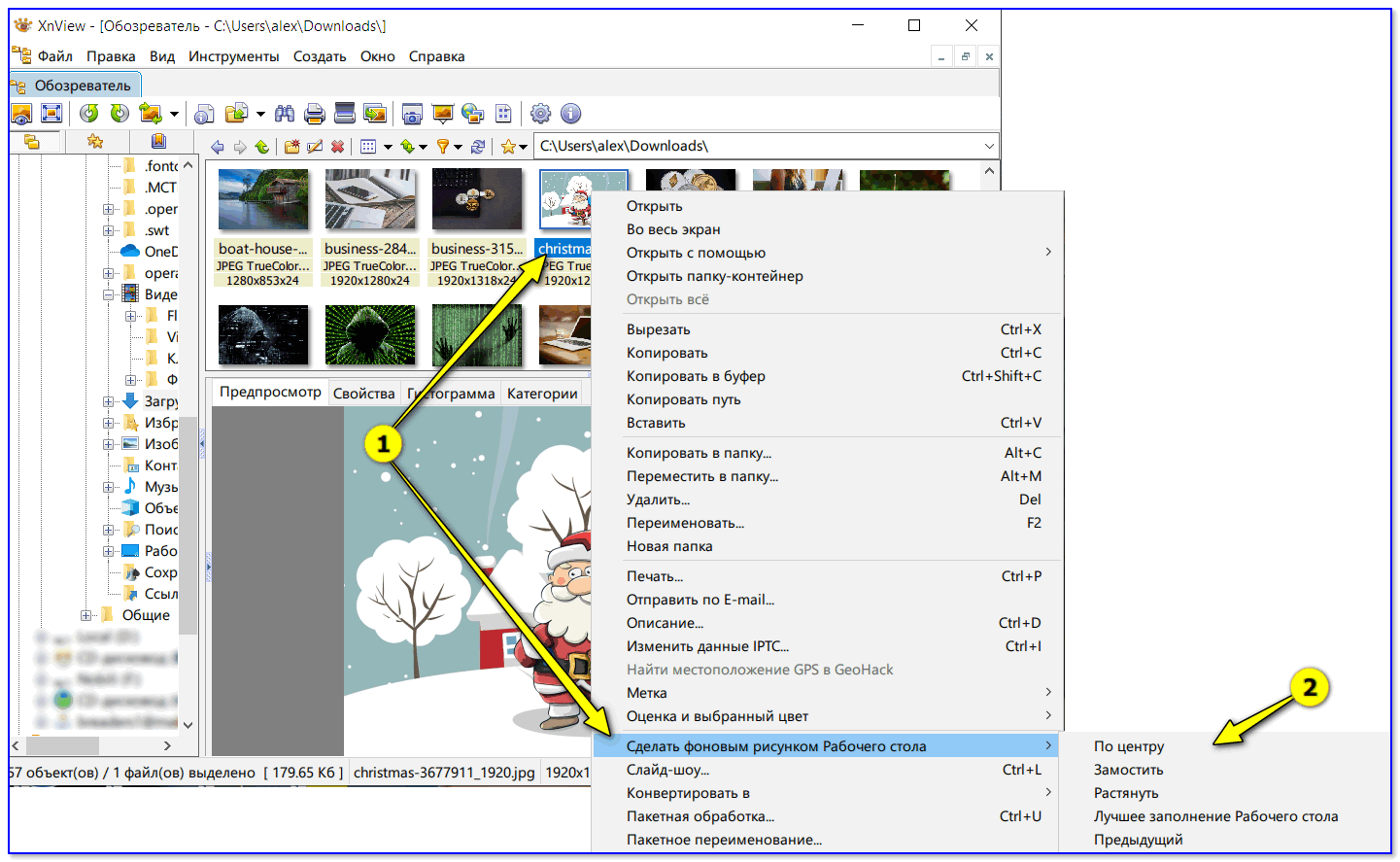
XnView – nastavte obrázek na pozadí na slave. stůl – uprostřed
Jak nainstalovat živé tapety (animované)
Živou (někdy nazývanou animovanou) tapetou by neměl být obrázek, ale video, nejlépe ve formátu WMV (krátký klip v délce 3-30 sekund). Buď si takové video připravíte a zkomprimujete sami, nebo použijete něco hotového.
Jak to nakonec bude vypadat, ukazuje krátké video níže.
Možnost 1
Co musíte udělat pro nastavení výše uvedeného pozadí:
- přejděte na jednu ze stránek s živými tapetami a stáhněte si vše, co se vám líbí (příklad podobného webu: https://oformi.net/);
- nainstalovat program Desktop Live Wallpapers (odkaz na web společnosti Microsoft);
- spusťte program a označte složku, do které byla stažena živá tapeta;
- posledním krokem je výběr jednoho z dříve stažených souborů.
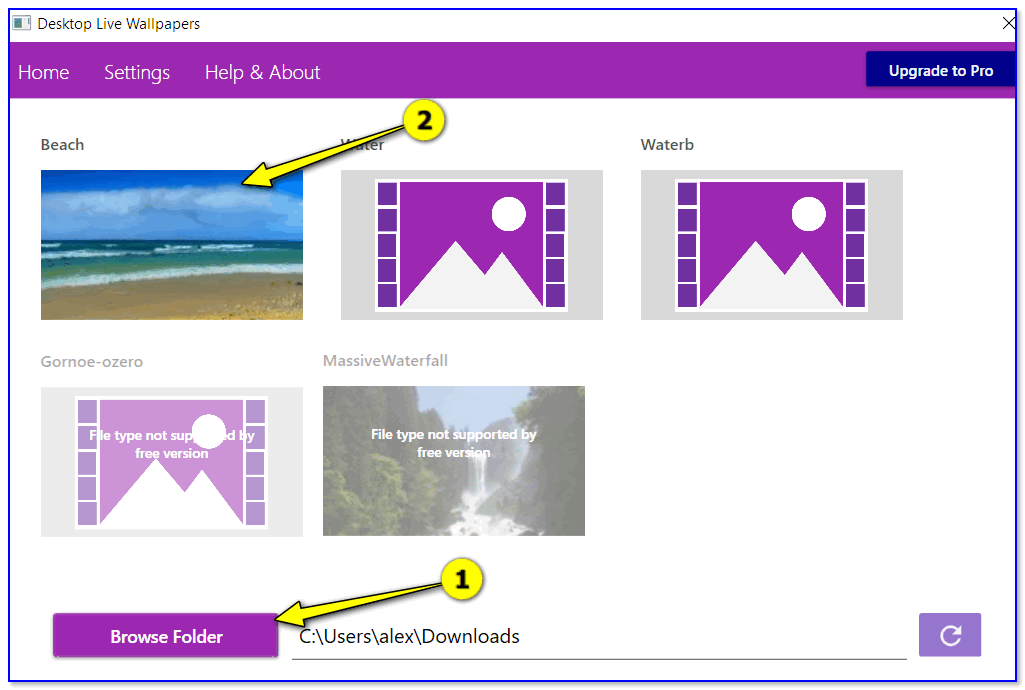
Snímek obrazovky okna aplikace – vyberte tapetu
Možnost 2
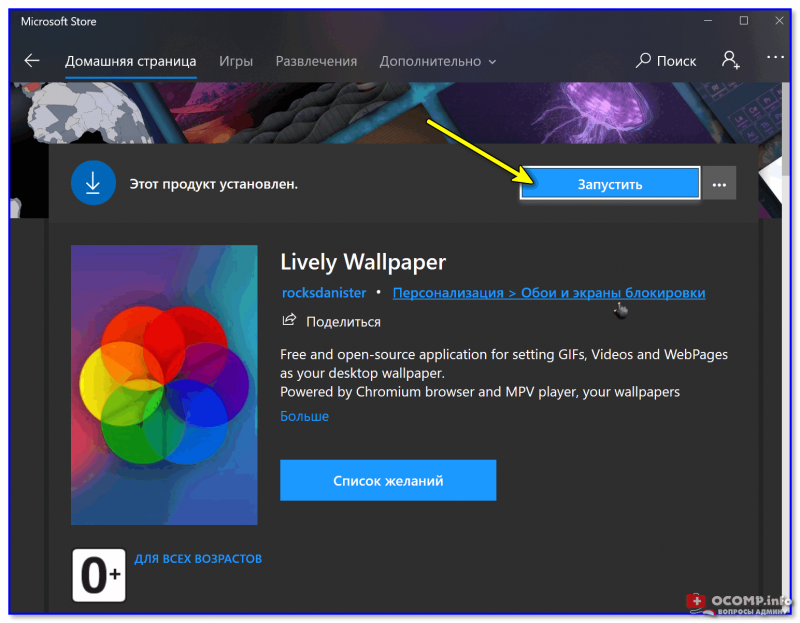
V obchodě Microsoft Store se nedávno objevila bezplatná aplikace
Živá tapeta (odkaz na oficiální web).
Co to dělá atraktivní: faktem je, že po instalaci této aplikace budete mít zpočátku dobrou sbírku barevných živých tapet. Stačí si jen vybrat ten, který potřebujete! (tj. není třeba hledat něco dalšího na jiných stránkách)
Vezměte prosím na vědomí, že pro výběr (nebo změnu) tapety stačí kliknout na ikonu programu v zásobníku (vedle hodin) – a poté se před vámi objeví odpovídající okno.
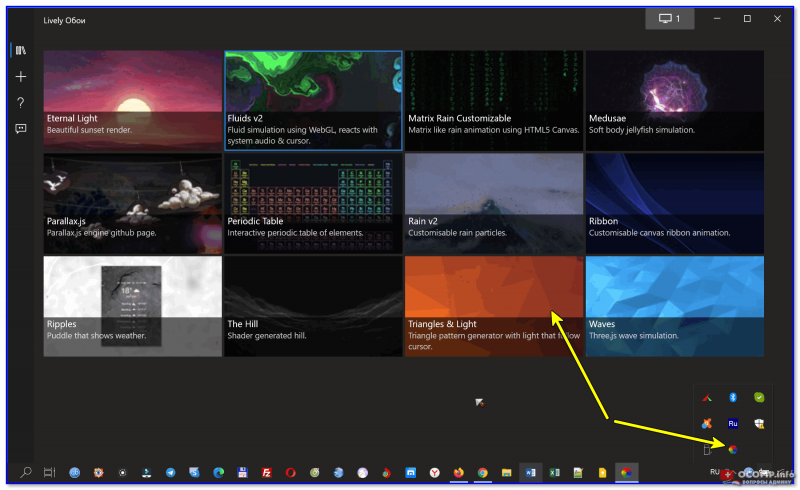
Kolekce živých tapet – 12 kusů!
Aplikace samozřejmě umožňuje instalovat i další tapety: které si stáhnete z internetu nebo si je připravíte sami.
Co dělat, když se tapeta nezmění
Nejprve se uklidněte a přečtěte si poznámku až do konce. .
Níže uvedu řadu nejoblíbenějších důvodů, proč není možné změnit obrázek na slave. tabulka. Je vhodné je projít v pořádku a provést požadované úkony.
Příčina 1
Nejčastěji není možné tapetu změnit kvůli tomu, že není aktivován Windows (nebo je nainstalována počáteční verze, která tuto možnost nepodporuje).
Řešení je v tomto případě jednoduché: aktualizujte verzi Windows na profesionální a aktivujte ji. Doporučuji také vyzkoušet všechny výše uvedené způsoby instalace tapety, zejména 3. a 4. (kde se používají programy třetích stran).
Příčina 2
Pokud jste nainstalovali nějaké aplikace pro přizpůsobení vzhledu Windows, změnu efektů Aero (nebo stejnou tapetu), je možné, že mohou blokovat přizpůsobení vzhledu plochy. Zkuste přejít do Ovládacích panelů Windows a odstranit vše nepotřebné.
. Pomoci!
Jak odstranit program, který nelze odinstalovat – viz pokyny
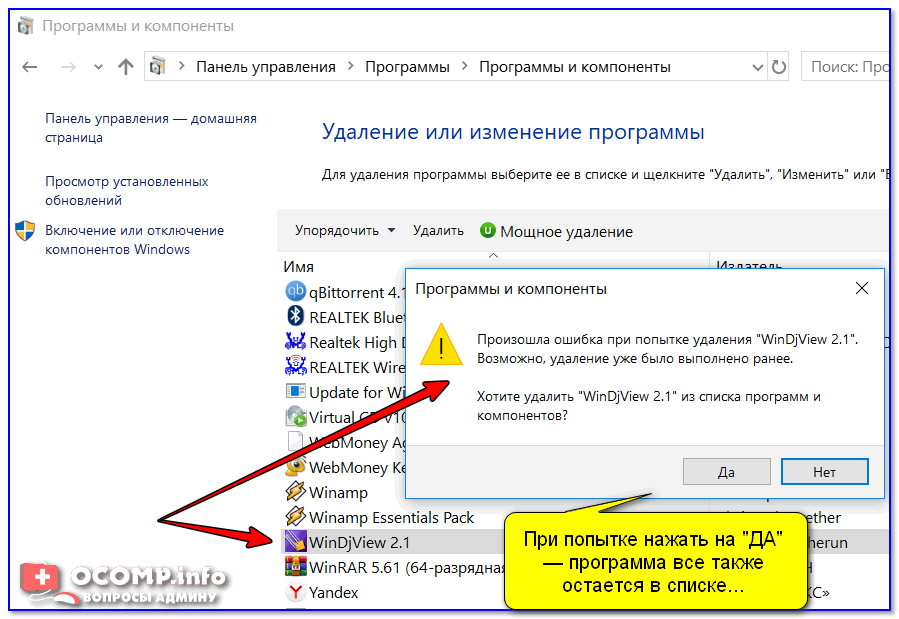
Okno s chybou odebrání softwaru
Příčina 3
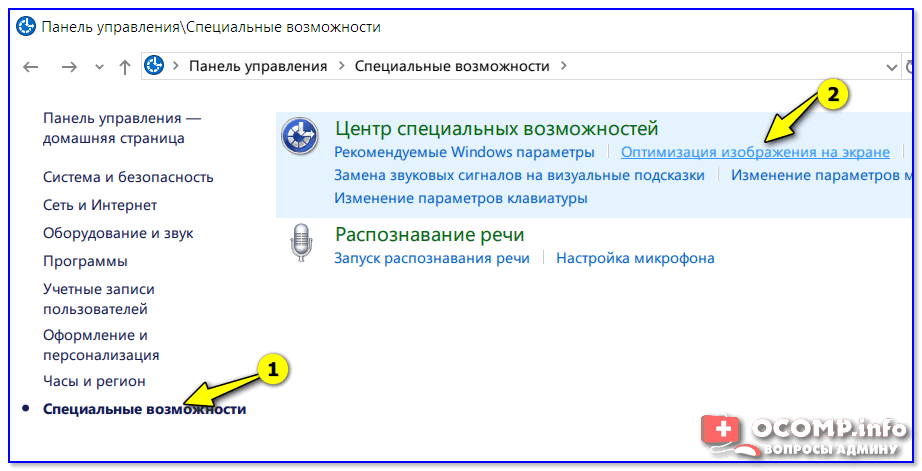
Mimochodem, ve funkcích usnadnění Windows existuje speciální možnost, která umožňuje odstranit obrázek na pozadí (ve výchozím nastavení je obvykle vypnutá, ale nikdy nevíte.).
Chcete-li zaškrtnout tuto možnost, musíte sekci otevřít „Speciální funkce“ v ovládacím panelu Windows a přejděte na kartu „Optimalizace obrazu na obrazovce“ .
Dále přejděte na úplný konec stránky a zkontrolujte, zda vedle položky není zaškrtnuto „Odstranit obrázek na pozadí (pokud je to možné)“ .
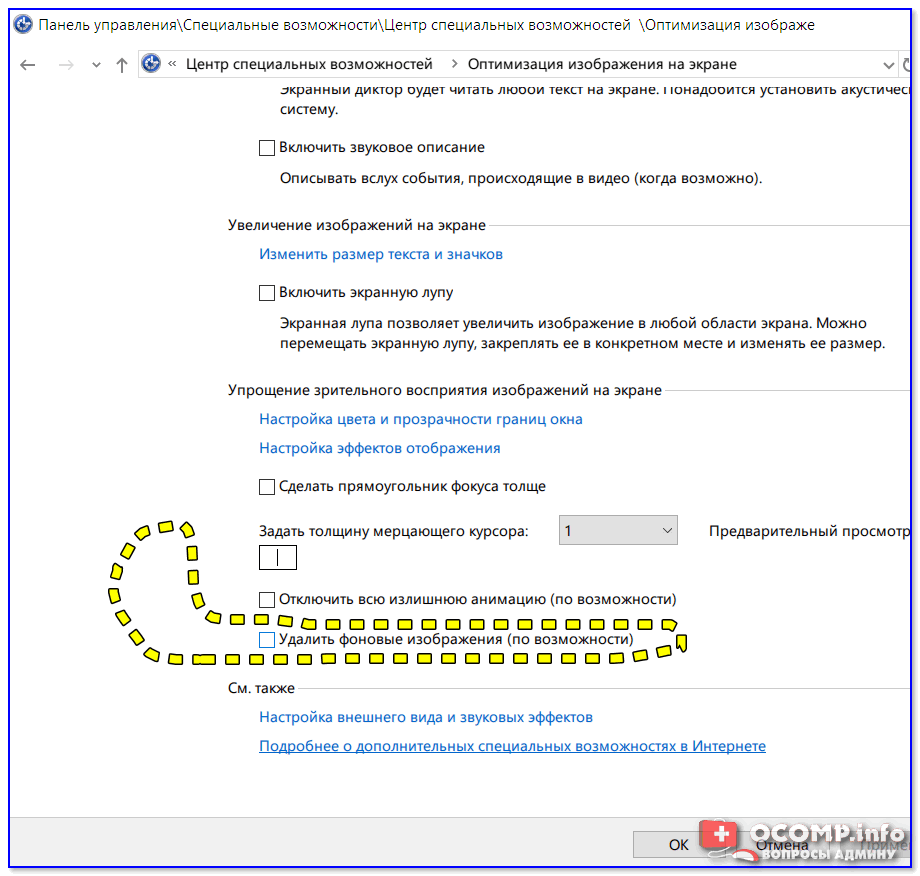
Pokud je to možné, odstraňte obrázek na pozadí
Příčina 4
V některých případech je na vině poškození systémového souboru TranscodedWallpaper. Chcete-li odstranit nesprávný soubor, stiskněte kombinaci tlačítek Win + R (pro otevření okna Spustit) a použijte příkaz.
Dále odstraňte soubor TranscodedWallpaper a zkuste změnit tapetu. Metody jsou popsány výše.
Příčina 5
Pokud máte problém s tapetou na počítači v kanceláři nebo v práci (tj. v práci), je velmi pravděpodobné, že vám bylo zakázáno „hrát si“ s obrázky na pozadí prostřednictvím zásad skupiny domén (tj. „zlo“ správce vám zakázal dělat vše zbytečné, nesouvisející s prací).
Toto omezení můžete zkusit odstranit (pokud samozřejmě můžete otevřít Editor zásad skupiny). Zkuste stisknout kombinaci Win + R a vstupte do okna „Běh“ tým gpedit.msc (viz snímek obrazovky níže).

gpedit.msc – spusťte editor zásad skupiny
Dále v editoru musíte otevřít jednu z následujících sekcí:
Konfigurace uživatele —› Šablony pro správu —› Plocha —› Plocha (pro Windows 8/10/11)
Konfigurace uživatele —› Šablony pro správu —› Plocha —› Aktivní plocha (pro Windows 7)
Musí obsahovat parametr “ Pozadí plochy» – je potřeba otevřít.
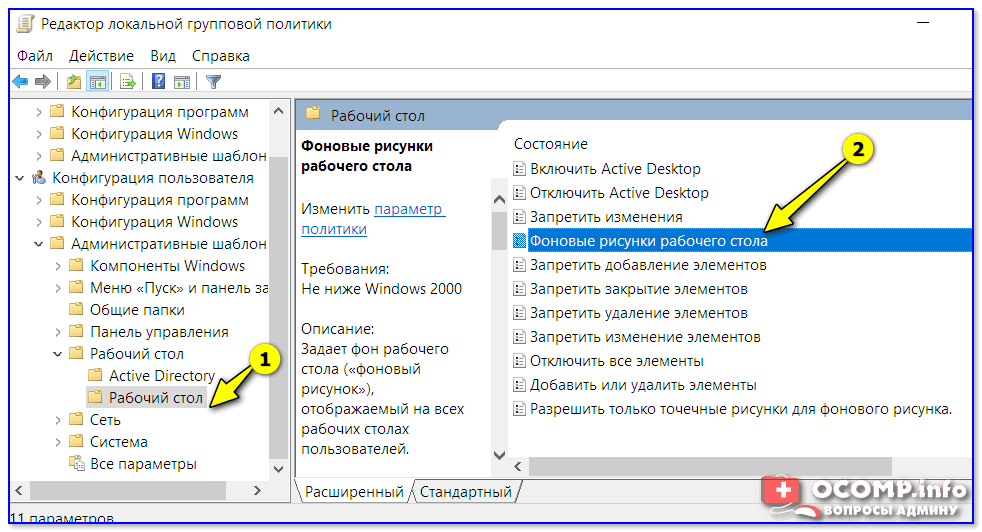
Pozadí pracovní plochy
Poté nastavte parametr na režim „Nespecifikováno“ a uložte nastavení.
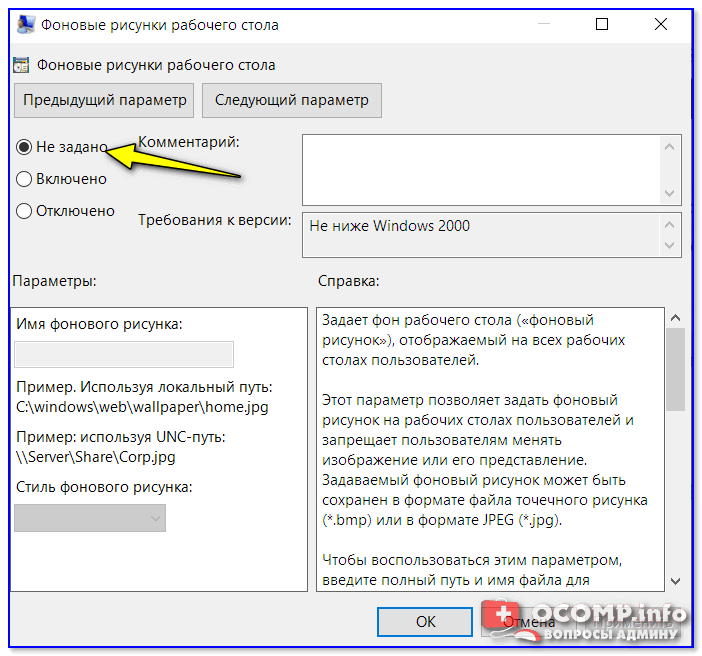
Nyní můžete zkusit změnit obrázek na podřízený. tabulka: pokud byl důvod v nastavení zásad skupiny, obrázek na pozadí se okamžitě změní. Úkol je dokončen.
PS
Pokud nemůžete najít a určit příčinu problémů s tapetou plochy, možná budete muset přeinstalovat systém Windows.
První zveřejnění: 21.12.2019
Oprava poznámky: 1.10.2024