Jaká klávesová zkratka se používá k nastavení jasu?

Pro někoho může být změna a úprava jasu obrazovky něco, co dělají denně, možná i vícekrát. Jas obrazovky, měřený v nitech, určuje intenzitu světla vyzařovaného displejem. V závislosti na měnícím se prostředí, pohodlí očí a dalších světelných faktorech kolem vás mohou obrazovky vašeho počítače vyžadovat různé úrovně jasu.
Například přímé sluneční světlo na obrazovce vašeho notebooku může znesnadnit čtení. V takové chvíli budete muset zvýšit jas pro lepší viditelnost. Nebo se můžete cítit pohodlněji, když ztlumíte jas obrazovky ve tmě, abyste nenamáhali oči.
V této příručce se dozvíte všechny způsoby, jak upravit jas obrazovky na počítači se systémem Windows 11.
Změna jasu obrazovky v systému Windows 11
Existuje několik způsobů, jak změnit jas obrazovky v systému Windows 11. Můžete si vybrat svou oblíbenou z níže uvedených metod, ale začnu nejpohodlnějšími metodami a poté přejdu k trochu složitějším, které můžete použít, pokud jiné metody nebudou fungovat. nefunguje. příčina.
Nastavení jasu obrazovky z klávesnice

Nejpohodlnějším způsobem nastavení jasu obrazovky je použití kláves na klávesnici určených k úpravě jasu obrazovky s dalšími nastaveními médií, jako je hlasitost.
Většina moderních notebooků a klávesnic je vybavena funkčními klávesami, které po přepnutí plní jiné než běžné funkce. Funkční klávesa“Fn“ lze nalézt na většině klávesnic a při stisknutí v kombinaci s jinými klávesami provede jinou funkci.
Například na obrázku výše stisknutím a podržením funkčního tlačítka se šipkou nahoru „Fn“ zvýšíte jas a Fn+šipka dolů sníží to.
Pamatujte, že vaše klávesnice může mít jinou kombinaci kláves pro úpravu jasu, takže hledejte symboly jasu na klávesách a použijte je k úpravě jasu. Mohou to být i dvě funkční klávesy (F1, F2 atd.).
Upravte jas obrazovky v rychlém nastavení.
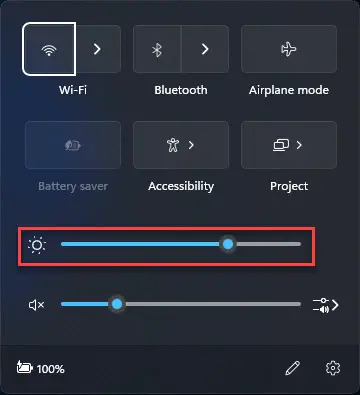
Dříve známé jako Centrum akcí, můžete také upravit jas obrazovky z nabídky rychlého přístupu na hlavním panelu. Zde je postup:
- Klepnutím na místní nabídku ji rozbalte nebo stiskněte klávesovou zkratku Klávesa Windows + A.

- Upravte posuvník jasu, aby byla obrazovka jasnější nebo tmavší.
Upravte jas obrazovky z aplikace Nastavení
Jas obrazovky můžete upravit také v aplikaci Nastavení systému Windows. Zde je postup:
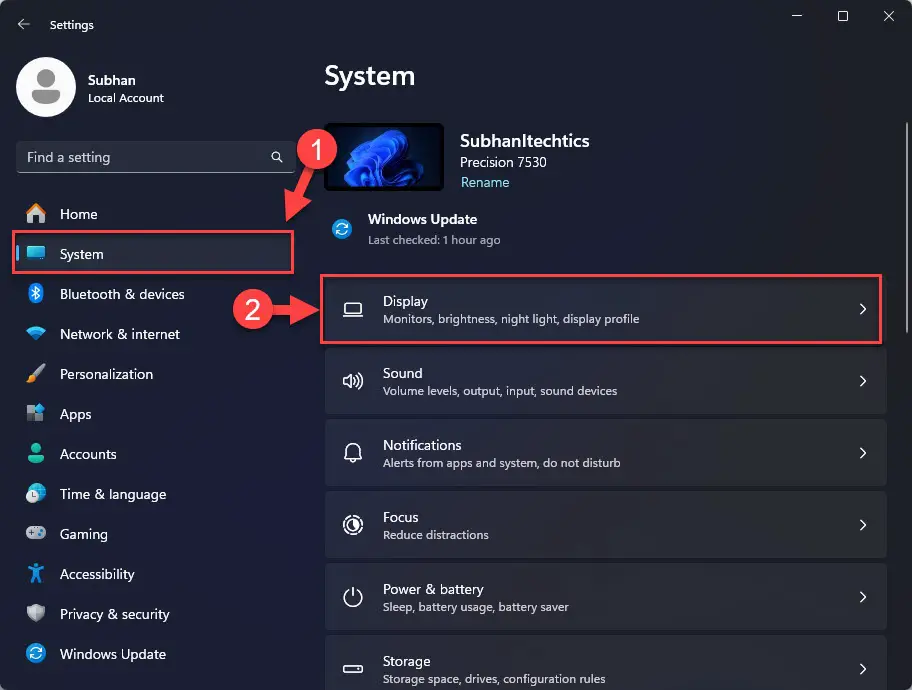
- Klepněte na tlačítko Klávesa Windows+iotevřete aplikaci Nastavení.
- Klepněte na tlačítko systém.
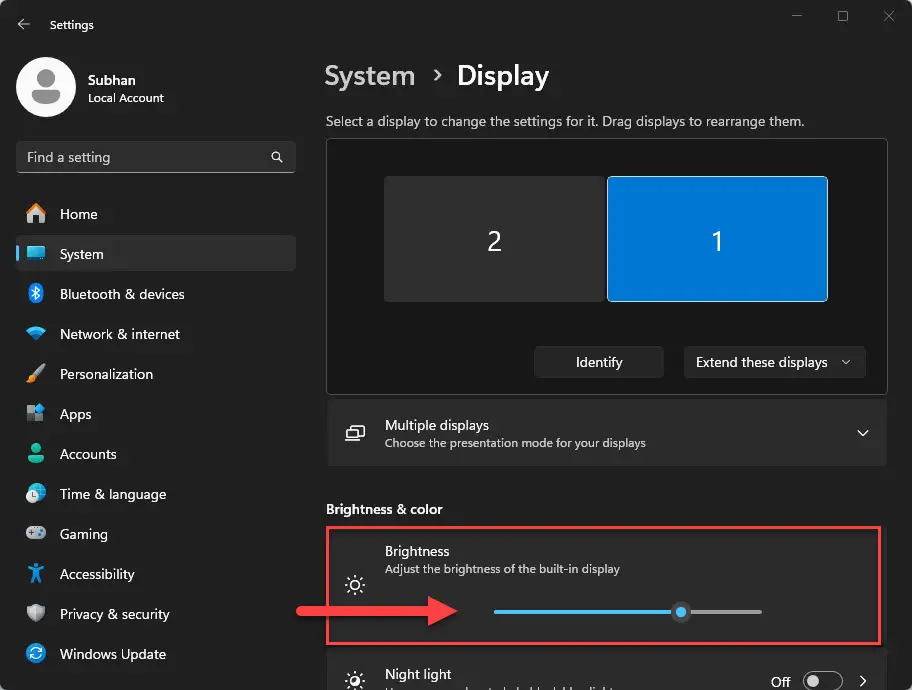
- Jdi do nastavení Zobrazení.
- V kapitole „Barva jasu a zisku“, upravte posuvník Jasnostpro zvýšení nebo snížení jasu obrazovky.
Upravte jas obrazovky z Centra mobility.
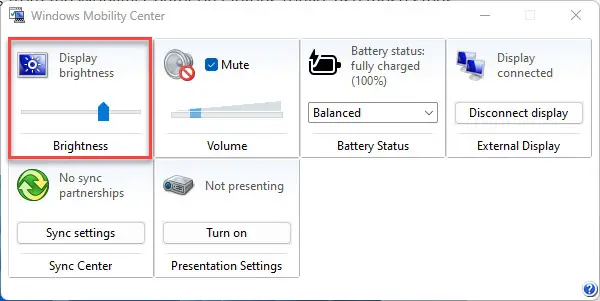
Centrum mobility je nástroj systému Windows, který uživatelům notebooků umožňuje rychlý přístup k nejběžnějším nastavením systému Windows, včetně úrovní hlasitosti, výdrže baterie a úrovní jasu. Zde je návod, jak otevřít a upravit jas obrazovky pomocí Centra mobility v počítači se systémem Windows 11:
- Klepněte pravým tlačítkem myši na nabídku Start a vyberte „Mobilita centra„.
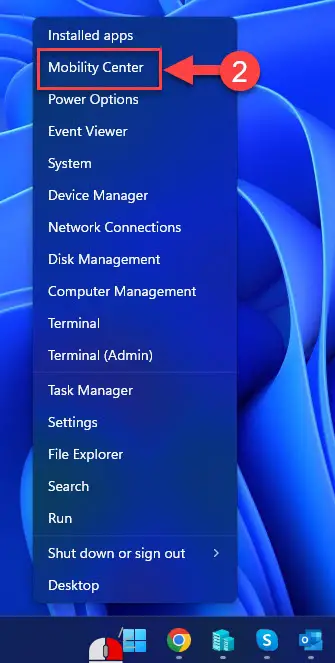
- Nyní použijte posuvník pod „Jas displeje“ pro zvýšení nebo snížení úrovně jasu.
Upravte jas obrazovky z nabídky na obrazovce (OSD).
OSD (On Screen Display) je nabídka, která je přístupná pomocí tlačítek na monitoru. Tato metoda se samozřejmě vztahuje pouze na externí monitory, nikoli na zařízení s vestavěnými obrazovkami, jako jsou notebooky.
Pokud používáte externí monitor, můžete k úpravě jasu obrazovky použít také nabídku OSD. Zde je postup:
- Stiskněte tlačítko OSD na monitoru.
- Otevřete nastavení Jasnost.
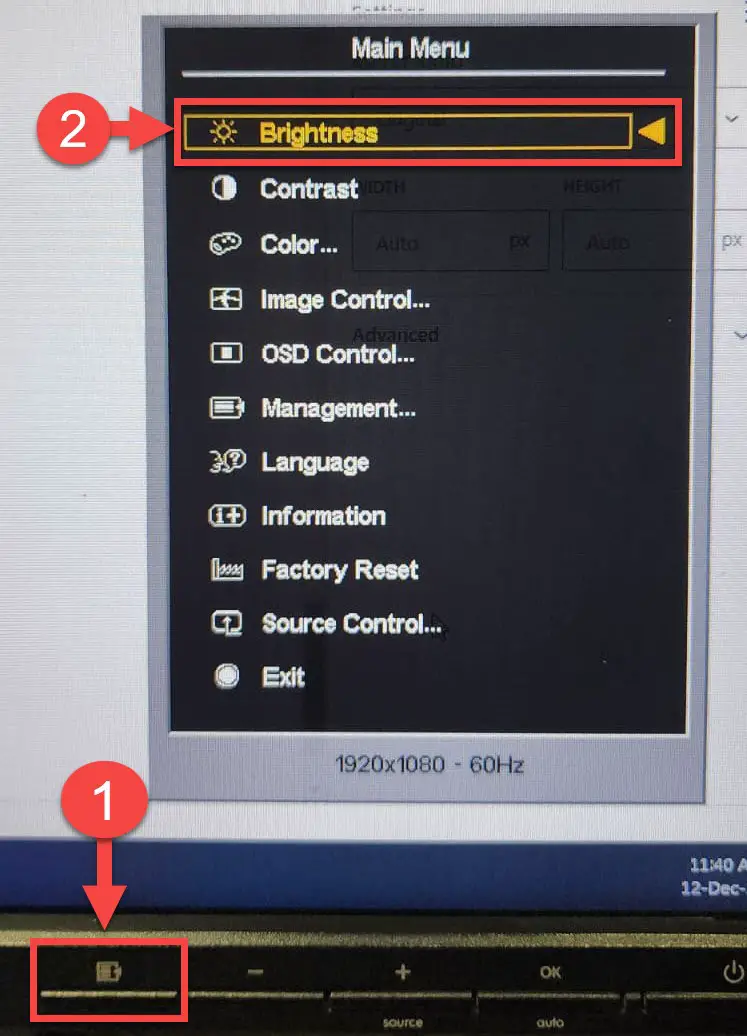
- Použít „+„A“–» ” upravte úroveň jasu obrazovky.
- Uložit Změny.
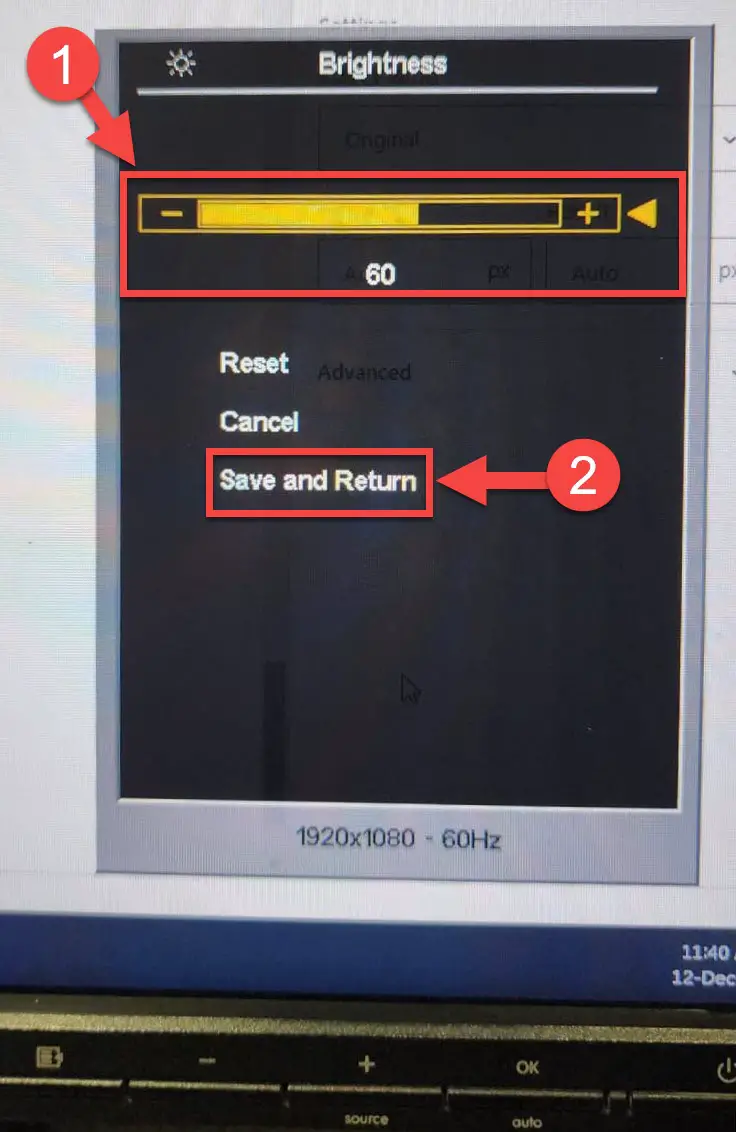
Vezměte prosím na vědomí, že umístění nastavení jasu a kláves OSD se může lišit v závislosti na vašem monitoru.
Upravte jas obrazovky z příkazového řádku
Pokud jste fanouškem příkazového řádku systému Windows, můžete pomocí příkazového řádku změnit jas obrazovky spuštěním jediného příkazu. Toho lze dosáhnout pomocí příkazu WMIC. Příkazový řádek nástroje Windows Management Tool (WMIC) je vestavěný nástroj operačního systému Windows, který umožňuje dotazovat se, spravovat a monitorovat různé systémy. a síťová zařízení na vašem počítači.
Chcete-li upravit jas obrazovky z příkazového řádku, použijte tyto kroky:
- Klepněte na tlačítko Klávesa Windows + Rotevřete okno Spustit příkaz.
- Zadejte „cmd“a stiskněte vstoupitpro spuštění příkazového řádku.
- Nyní použijte následující příkaz a nahraďte „[XXX]“ celým číslem mezi 1 a 100 (procento úrovně jasu):
WMIC /NAMESPACE:rootwmi PATH WmiMonitorBrightnessMethods WHERE "Active=TRUE" CALL WmiSetBrightness Brightness=[XXX] Timeout=0 
Spuštěním příkazu ve výše uvedeném příkladu se úroveň jasu obrazovky změní na 75 %.
Tento příkaz můžete použít k okamžité změně úrovně jasu obrazovky na libovolné procento mezi 1 a 100.
Upravte jas obrazovky z prostředí PowerShell
Pokud používáte PowerShell, můžete jej použít také ke změně jasu obrazovky. Kromě toho můžete také znát aktuální úroveň jasu obrazovky v procentech, než ji upravíte.
Že získejte úroveň jasu obrazovky v PowerShell, spusťte v PowerShellu následující příkaz:
Get-Ciminstance -Namespace root/WMI -ClassName WmiMonitorBrightness | Select -ExpandProperty "CurrentBrightness"
Že změnit úroveň jasu obrazovky pomocí PowerShellu, použijte tento příkaz a nahraďte „[XXX]“ celým číslem mezi 1 a 100 (procento úrovně jasu):
(Get-WmiObject -Namespace root/WMI -Class WmiMonitorBrightnessMethods).WmiSetBrightness(1,[XXX])
Spuštěním příkazu zobrazeného na obrázku výše se úroveň jasu obrazovky změní na 55 procent.
Automaticky snížit jas obrazovky, když je baterie vybitá
U počítačů napájených z baterie máte možnost automaticky zapnout funkci spořiče baterie, když baterie dosáhne předem nakonfigurovaného procenta. Můžete také nastavit počítač tak, aby automaticky ztlumil jas, když počítač dosáhne zadaného procenta výkonu. Zde je postup:
- Klepněte na tlačítko Klávesa Windows+iotevřete aplikaci Nastavení.
- Jít do systém.
- Otevřeno „Napájení a baterie„.
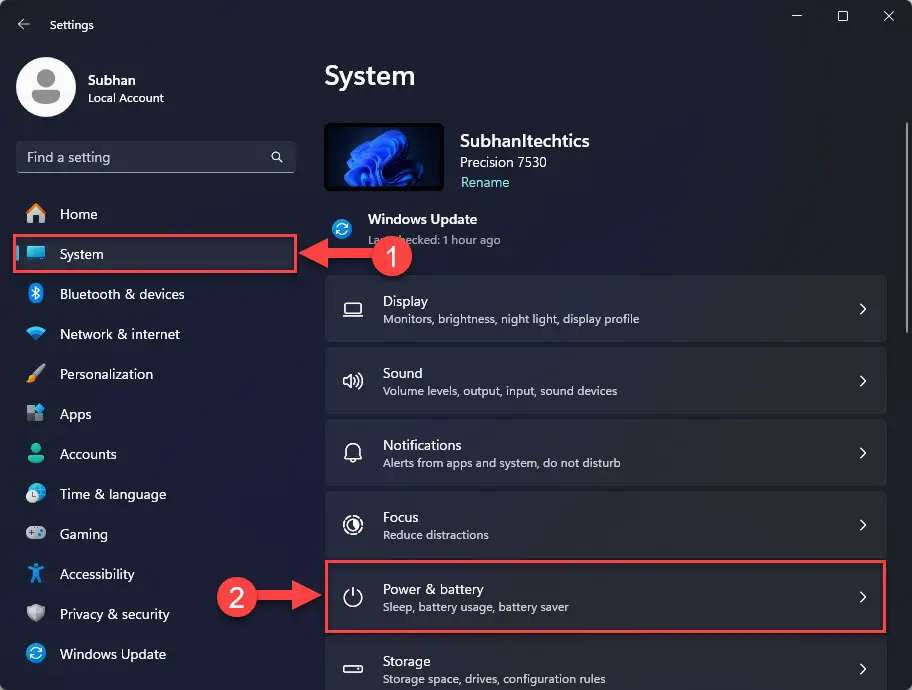
- Přejděte dolů a klepněte na „Šetření baterie“ rozšířit.
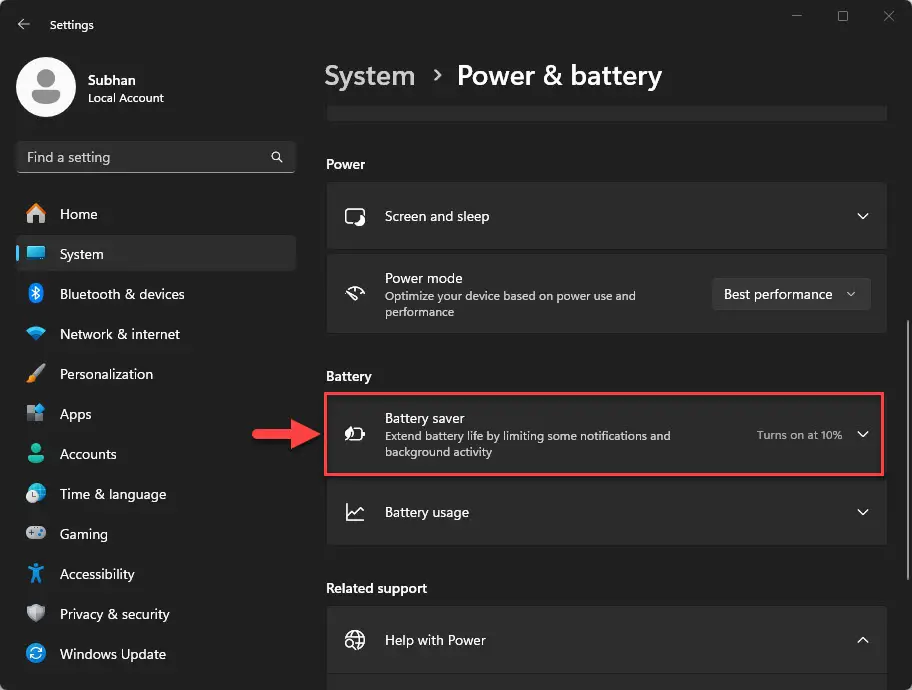
- Přepněte posuvník před „Při použití režimu úspory baterie snižte jas obrazovky» v polozhenie Vč. pozice.
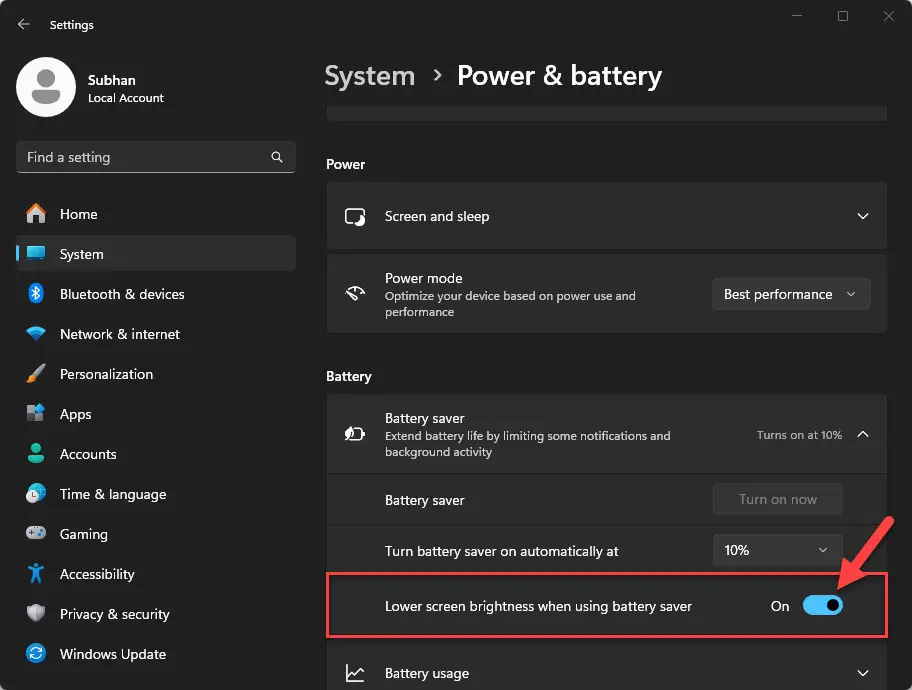
Automaticky upravte jas obrazovky podle obsahu
Některé počítače se systémem Windows 11 mohou automaticky měnit kontrast a jas obrazovky podle toho, co je na ní zobrazeno. Například jas a kontrast se mohou změnit, pokud sledujete film, ve kterém se střídají tmavé a světlé scény.
Ideální úrovně jasu a kontrastu je dosaženo pomocí adaptivní regulace jasu obsahu, která také prodlužuje životnost baterie a šetří energii. Tato nastavení lze upravit tak, aby co nejlépe vyhovovala vašim potřebám, pokud jde o správný jas a kontrast, a také šetří energii baterie, pokud jsou náhlé výkyvy jasu nepříjemné nebo pokud pracujete v aplikacích pro obrázky a video, kde je důležitá přesnost barev.
Zde jsou kroky k povolení adaptivního jasu obsahu ve Windows 11:
- Klepněte na tlačítko Klávesa Windows+iotevřete aplikaci Nastavení.
- Jít do systém.
- Otevřete nastavení Shield.
- Klepněte na tlačítko Jasnostrozšířit to.Poznámka. Pokud nemůžete rozšířit „Jasnost“ znamená, že váš počítač nepodporuje automatické nastavení jasu na základě obsahu.
- Otevřete rozevírací nabídku vedle položky „Změňte jas v závislosti na obsahu“ a vyberte jednu z následujících možností:
- Vypnuto Adaptivní ovládání jasu bude deaktivováno a jas a kontrast obrazovky nebudou upraveny. To může mít za následek kratší životnost baterie.
- Vždy: Adaptivní regulace jasu bude vždy fungovat, ať je zařízení zapojeno do zásuvky nebo je napájeno z baterie.
- Pouze baterie: Adaptivní regulace jasu se aktivuje pouze v případě, že je zařízení napájeno z baterie.
Závěrečná slova
Tento článek popisuje všech 7 způsobů, jak upravit úroveň jasu obrazovky na počítači se systémem Windows 11, přičemž jedna metoda platí pouze pro externí monitor připojený k vašemu systému (OSD). Kromě těchto 7 metod vám Windows 11 také umožňuje automaticky upravit jas obrazovky, když je baterie téměř vybitá, nebo šetřit energii baterie jejím automatickým nastavením podle zobrazeného obsahu.
Úprava a změna jasu obrazovky na cestách se hodí, když jste neustále v pohybu, měníte zaměstnání a neustále se ocitáte v různých světelných podmínkách.
Jak užitečný je příspěvek?
Kliknutím na hvězdičku ohodnotíte!