Ovládání přístupu k zařízením Bluetooth
Připojení Bluetooth k zařízení může být jak náhodné, tak i ve formě spamu. Nežádoucí pokusy jsou nepříjemné a nebezpečné. Připravili jsme pro vás návod, jak bojovat proti spamu Bluetooth a chránit se před ním.
Jak a proč dochází k Bluetooth spamu
Bluetooth spam – neustálé požadavky na připojení z jednoho nebo více neznámých zařízení. Mohou přicházet na jakékoli zařízení vybavené Bluetooth anténou (v zapnutém režimu) – od bezdrátových sluchátek až po televizor. Během útoku uživatel vidí požadavky, mohou být náhodné nebo úmyslné. Kdo by to mohl být:
Sousedé. Žádosti přicházející z okolních bytů. Uživatel se bez pochopení pokouší o spárování. Problém často nastává, protože Bluetooth je viditelný a má standardní název, například „TV1“ nebo „TS100“.
Vlastník. Došlo k chybě nebo nesprávnému nastavení, gadget se pokouší připojit ke všem dostupným gadgetům.
Útočníci. Používají speciální zařízení nebo software ke skenování připojení a odesílání požadavků. Někdy se používá zesilovač signálu k prodloužení dosahu. To je relevantní zejména pro přeplněná místa, jako jsou nákupní centra. Proč se to dělá: k šíření malwaru, pokusu o získání přístupu k osobním údajům, narušení provozu a rychlému vybití baterie.

Proč je zařízení viditelné pro ostatní?
- Režim viditelnosti. Uživatel nenastavil soukromí, takže se k Bluetooth může připojit kdokoli.
- Je nastaveno povolení k automatickému připojení. Gadget automaticky přijímá požadavky na připojení.
- Stará připojení. Pokud bylo někdy navázáno připojení, bude uloženo v historii gadgetu.
Jak se chránit před spamem přes Bluetooth
Povolení nenápadného režimu
Režim neviditelnosti umožňuje skrýt zařízení, přestane se zobrazovat v seznamu zařízení dostupných pro připojení. Ovládání se provádí pomocí nastavení. V závislosti na zařízení se funkce může nazývat „Zneviditelnit“, „Zakázat viditelnost“, „Skrýt“ a podobně.
Aktivace neviditelného režimu závisí na modelu zařízení, například u některých produktů Android je třeba přejít na následující cestu: Nastavení → Připojení → Bluetooth → Viditelnost. V systému iOS je neviditelnost automatická po dokončení párování, nastavení AirDrop můžete dodatečně zakázat nebo změnit.
Některé gadgety umožňují povolit režim „Pouze spárovaná zařízení“, což znemožňuje nalezení smartphonu nebo televizoru pro navázání spojení.
Chcete-li funkci ve Windows zakázat, postupujte takto: Nastavení → Zařízení → Bluetooth → Pokročilé možnosti → Nastavit jako viditelný a zrušte zaškrtnutí políčka. Na Macu je to také jednoduché: Předvolby systému → Bluetooth → Nastavit jako viditelný (zde je třeba ji deaktivovat).
Odpojení připojení
Některé gadgety nemají skryté režimy, takže viditelnost je konstantní, když je funkce aktivní. Vypnutí Bluetooth v době nepoužívání pomůže. Toto je nejúčinnější metoda, ale je nepohodlná, pokud často používáte bezdrátové připojení.
Odstranění starých spojení
Otevřete nastavení Bluetooth a vyhledejte seznam spárovaných zařízení. Smažte ta, ke kterým se již nepřipojujete. Pokud byla dříve navázána spojení s jinými zařízeními, pokusí se spojení zopakovat. Například kamarád ze sousedního bytu přišel navštívit dítě, připojil k televizi reproduktor nebo bezdrátová sluchátka. Kamarád odešel a jeho sluchátka neustále odesílají požadavky na připojení.
Omezení přístupu
Používejte pouze známá zařízení, zabraňte přidávání nových. Pokud je v nastavení možnost „Povolit nová připojení“, nezapomeňte tuto funkci vypnout a předem smazat všechna nepotřebná připojení.
Změna jména
Standardní názvy mohou být atraktivní pro ty, kteří nejsou zvlášť pozorní. Pokud se Bluetooth nazývá „Android TV“ nebo něco standardního – změňte název v nastavení. Možná název „Analiz_4187240470“ pomůže sousedům pochopit, že se nejedná o jejich televizi ani chytrý telefon, a sníží počet požadavků.
Připojení, odstranění
Všechno je zde jednoduché: pokud trvalý gadget neustále nabízí párování, přidejte ho. Zbývá už jen zrušit a poté smazat nechtěné zařízení.

Vypnout oznámení
U některých modelů, zejména od Xiaomi, můžete oznámení vypnout. Žádosti o spárování budou stále přicházet, ale oznámení o nich se již nebudou zobrazovat a připojení bez povolení nebude možné. Zakázání se provádí v sekci správy aplikací.
Jak zabránit spamu přes Bluetooth pomocí aplikací třetích stran
Pro kontrolu lze použít aplikace třetích stran. Mezi oblíbené pro Android patří Bluetooth Firewall a BlueBorne Vulnerability Scanner, zatímco nRF Connect a BLE Scanner podporují různé operační systémy. Ty sice problém s požadavky úplně neřeší, ale pomáhají spravovat připojení, analyzovat a sledovat podezřelé pokusy. Nové verze Androidu mají omezení, která omezují možnosti uvedených aplikací.
Bluetooth spam – dotěrné požadavky, které jsou otravné a nebezpečné. Pro boj s ním se doporučuje vypnout bezdrátovou síť, skrýt zařízení, odmítnout nežádoucí pokusy a pravidelně mazat připojení, která nebyla dlouho používána.
Aplikace Kaspersky Endpoint Security umožňuje spravovat přístup k zařízením připojeným přes Bluetooth. Mezi zařízení Bluetooth patří bezdrátové klávesnice, myši, náhlavní soupravy, tiskárny atd. Bluetooth můžete také použít k výměně dat, například s mobilním zařízením.
Při připojování nebo odpojování zařízení Bluetooth může aplikace vytvořit více událostí týkajících se akcí se zařízením. Je to proto, že operační systém může zařízení Bluetooth detekovat jako více zařízení různých typů. Aplikace Kaspersky Endpoint Security také řídí adaptér Bluetooth, přes který je zařízení připojeno, jako samostatné zařízení. Aplikace proto vytvoří událost pro všechna detekovaná zařízení.
Můžete si vybrat jeden z následujících režimů přístupu k zařízením Bluetooth:
- Povolit a nezaznamenávat do sestavy
 Aplikace Kaspersky Endpoint Security umožňuje připojení libovolných zařízení Bluetooth a neukládá informace o připojení do protokolu událostí. Prostřednictvím Bluetooth můžete připojit vstupní zařízení (klávesnice, myši atd.), přenášet data přes Bluetooth a ovládat jiná zařízení přes Bluetooth (náhlavní soupravy, sluchátka atd.).
 - Uvolnění
 Kaspersky Endpoint Security umožňuje připojení libovolných zařízení Bluetooth. Můžete připojit vstupní zařízení přes Bluetooth (klávesnice, myši atd.), přenášet data přes Bluetooth a ovládat jiná zařízení přes Bluetooth (náhlavní soupravy, sluchátka atd.).
 - Zakázat
 Aplikace Kaspersky Endpoint Security omezuje přístup k zařízením Bluetooth. Můžete povolit připojení pouze ke vstupním zařízením Bluetooth (třída HID – Human Interface Devices). Mezi tato zařízení patří klávesnice, myši, joysticky atd.
 Aplikace Kaspersky Endpoint Security umožňuje připojení libovolných zařízení Bluetooth a neukládá informace o připojení do protokolu událostí. Prostřednictvím Bluetooth můžete připojit vstupní zařízení (klávesnice, myši atd.), přenášet data přes Bluetooth a ovládat jiná zařízení přes Bluetooth (náhlavní soupravy, sluchátka atd.).
 Kaspersky Endpoint Security umožňuje připojení libovolných zařízení Bluetooth. Můžete připojit vstupní zařízení přes Bluetooth (klávesnice, myši atd.), přenášet data přes Bluetooth a ovládat jiná zařízení přes Bluetooth (náhlavní soupravy, sluchátka atd.).
 Aplikace Kaspersky Endpoint Security omezuje přístup k zařízením Bluetooth. Můžete povolit připojení pouze ke vstupním zařízením Bluetooth (třída HID – Human Interface Devices). Mezi tato zařízení patří klávesnice, myši, joysticky atd.
Není možné vytvořit seznam důvěryhodných zařízení Bluetooth. Pokud máte omezený přístup k zařízením Bluetooth, můžete povolit připojení pouze vstupním zařízením Bluetooth.
Připojení vstupních zařízení můžete povolit pouze v rozhraní aplikace nebo ve webové konzoli. V administrační konzoli (MMC) připojení vstupních zařízení povolit nelze.
- Otevřete konzoli pro správu aplikace Kaspersky Security Center.
- Ve stromové struktuře konzole vyberte složku Zásady.
- Vyberte požadovanou zásadu a dvojitým kliknutím otevřete její vlastnosti.
- V okně zásad vyberte možnost Správa zabezpečení → Správa zařízení.
- V bloku Nastavení správy zařízení vyberte kartu Typy zařízení. Tabulka obsahuje pravidla přístupu pro všechna zařízení, která jsou v klasifikaci komponenty Správa zařízení.
- V kontextové nabídce pro typ zařízení Bluetooth nastavte režim přístupu na Zařízení Bluetooth: Povolit , Zakázat , Povolit a nezaznamenávat do zprávy Pokud máte omezený přístup k zařízením Bluetooth, můžete v rozhraní aplikace nebo ve webové konzoli povolit pouze připojení vstupních zařízení (klávesnice, myš atd.). V administrační konzoli (MMC) není možné povolit připojení vstupních zařízení.
- Uložte změny.
- V hlavním okně webové konzole vyberte možnost Zařízení → Zásady a profily zásad.
- Klikněte na název zásady aplikace Kaspersky Endpoint Security. Otevře se okno vlastností zásady.
- Vyberte kartu Možnosti programu.
- Přejděte do sekce Správa zabezpečení → Správa zařízení.
- V bloku Nastavení správy zařízení klikněte na odkaz Pravidla přístupu pro zařízení a sítě Wi-Fi. Tabulka obsahuje pravidla přístupu pro všechna zařízení, která jsou v klasifikaci komponenty Správa zařízení.
- Vyberte typ zařízení Bluetooth. Otevře se nastavení pro přístup k zařízením Bluetooth.
- Nastavte režim přístupu pro zařízení Bluetooth: Povolit, Zakázat, Povolit a Nezaznamenávat.
- Pokud jste vybrali režim Zakázat, můžete povolit připojení pouze vstupních zařízení Bluetooth (klávesnic, myší atd.). Chcete-li to provést, zaškrtněte v bloku Výjimky políčko Vstupní zařízení (myši a klávesnice).
- Uložte změny.
- V hlavním okně aplikace klikněte na tlačítko
 .
. - V okně nastavení aplikace v bloku Bezpečnostní kontrola klikněte na dlaždici Správa zařízení.
- V bloku Nastavení přístupu klikněte na tlačítko Zařízení a sítě Wi-Fi. Otevře se okno s pravidly přístupu pro všechna zařízení, která jsou v klasifikaci komponenty Správa zařízení.
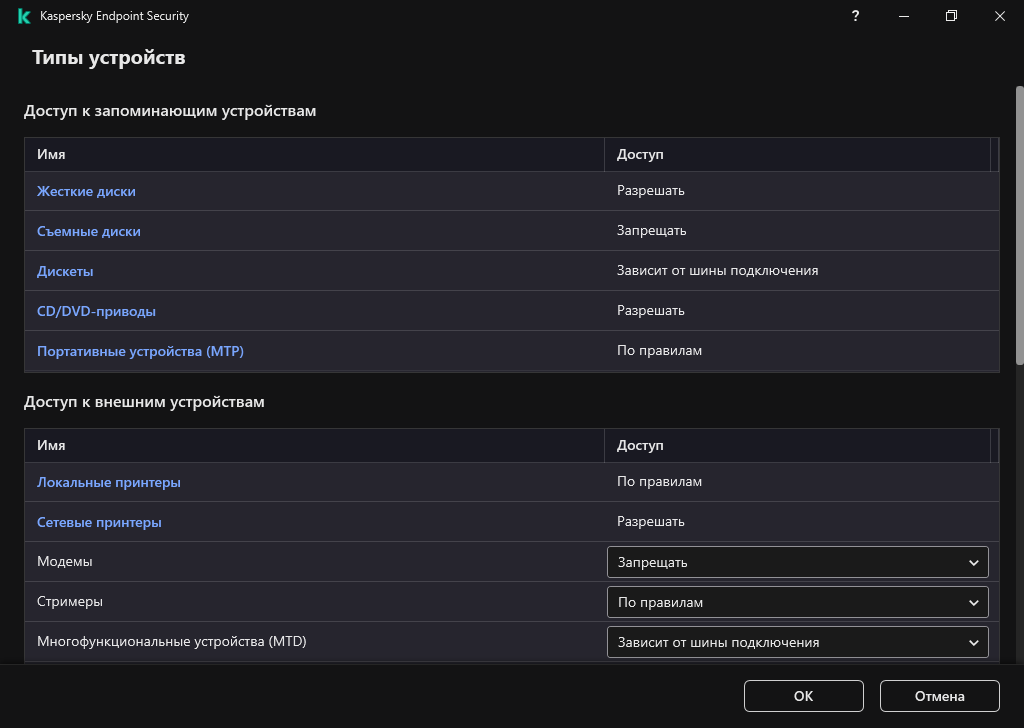 Typy zařízení Ovládání zařízení
 - V bloku Přístup k externím zařízením klikněte na odkaz Bluetooth. Otevře se nastavení pro přístup k zařízením Bluetooth.
- V bloku Přístup nakonfigurujte režim přístupu k zařízením Bluetooth: Povolit, Zakázat, Povolit a Nezaznamenávat.
- Pokud jste vybrali režim Zakázat, můžete povolit připojení pouze vstupních zařízení Bluetooth (klávesnic, myší atd.). Chcete-li to provést, zaškrtněte v bloku Výjimky políčko Vstupní zařízení (myši a klávesnice).
- Uložte změny.
 .
. Typy zařízení Ovládání zařízení