Jak funguje automatické spouštění systému Windows?
Používání nástrojů třetích stran ke konfiguraci systému Windows se mezi uživateli již dlouho stalo tradicí, ale stálo by za to vědět, že mnoho parametrů operačního systému lze konfigurovat pomocí jeho vlastních nástrojů, aniž byste se uchýlili k nástrojům třetích stran a někdy i placeným. Co stojí jen jeden? PowerShell spolu s příkazovým řádkem. Dnes však nebudeme mluvit o nich, ale o MSConfig – skvělý standardní nástroj v mnoha ohledech, určený ke správě automaticky spouštěných procesů a spouštěcí procedury Windows.
V současné době utilita MSConfig používá se především při provádění různých typů diagnostických prací.
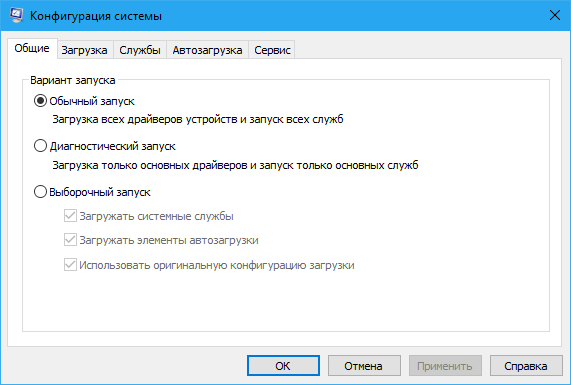
Nástroj sám o sobě není diagnostickým nástrojem, umožňuje sekvenčně deaktivovat služby, drobné ovladače a položky při spouštění, čímž eliminuje jejich potenciálně negativní dopad na provoz Windows a pomáhá tak identifikovat viníka problému. Další příklad použití MSConfig — povolení nouzového režimu Windows, který se také používá pro diagnostické a opravárenské práce.
Méně často se tento nástroj používá k testování provozu operačního systému a softwaru, pokud je vybaven omezeným množstvím procesoru a zdrojů paměti RAM. Kromě, MSConfig může sloužit jako nástroj pro správu priorit spouštění několika operačních systémů, pokud jsou nainstalovány na stejném počítači. Konečně, MSConfig lze použít jako jakýsi spouštěč ke spuštění některých nástrojů pro správu.
Ale nejdříve nejdříve.
Trocha historie
MSConfig poprvé se objevil v Windows 98 jako nástroj pro správu spouštěcích režimů a služeb a aplikací, které se spouštějí při startu operačního systému. V Windows 2000 Vývojáři Microsoftu se z nějakého důvodu rozhodli jej odstranit, ale XP vrátil na své místo, kde zůstal dodnes. V Windows 98 MSConfig se výrazně lišil od konfiguračního nástroje, který je nyní k dispozici v Windows 10. Protože dřívější verze systému ještě neměly registr a nastavení byla uložena v konfiguračních souborech, MSConfig existovaly karty se stejným názvem, které poskytovaly přístup k těmto souborům.
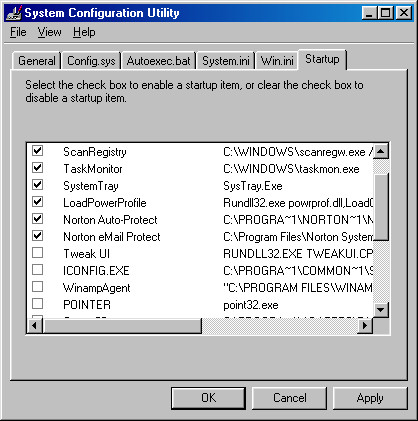
Například přepnutím na záložku System.ini, mohl uživatel nakonfigurovat načítání služeb a ovladačů uvedených v souboru system.ini , obdobně poskytoval přístup k nastavení systému z karet win.ini, Config.sys и Autoexec.bat. Na kartě byl poskytnut přístup ke spouštěcím objektům Startupa přístup ke spouštěcím režimům Windows je na kartě „Jsou běžné“ a teprve s přenosem nastavení systému do registru dostaly záložky názvy odpovídající nastavení. Poté MSConfig téměř beze změny, pokud neberete v úvahu vzhled okna a karty „spuštění“, jehož nástroje jsou Windows 8 byl přesunut do Správce úloh.
MSConfig v systému Windows 10
Ve Windows 10 nástroj MSConfig je přesnou kopií sebe sama Windows 8.1. Jeho spustitelný soubor Msconfig.exe umístěný v adresáři System32 , můžete jej spustit různými způsoby – stejným příkazem z okna „Běh“.
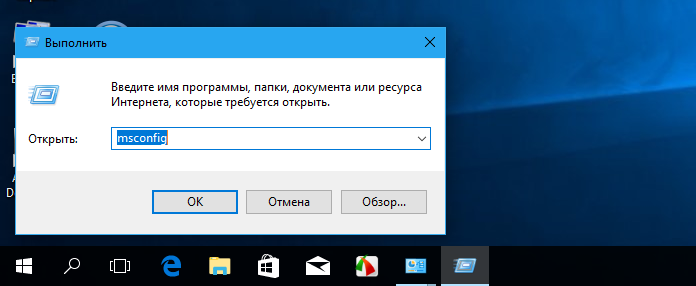
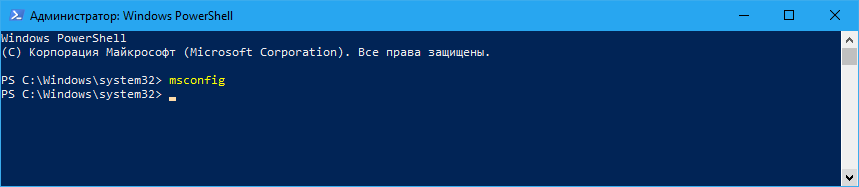
Z příkazového řádku a PowerShell .
Z adresního řádku Průzkumníka.
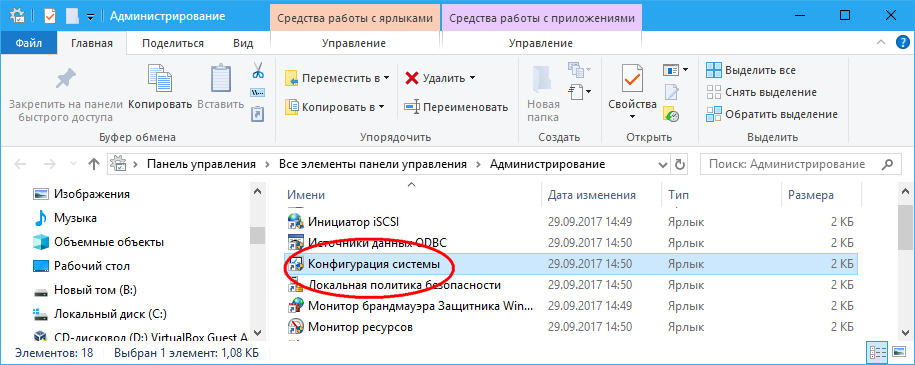
Prostřednictvím modulu snap-in Classic Control Panel „Správa“, stejně jako prostřednictvím systémového vyhledávání.
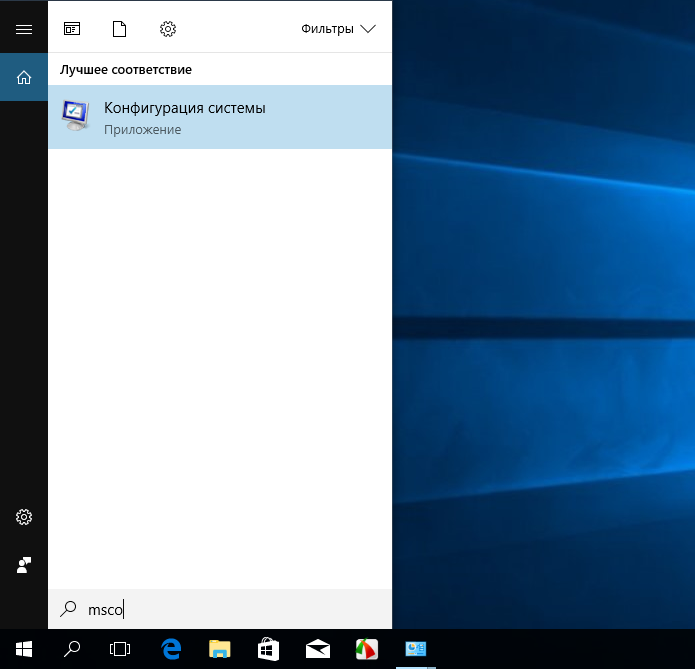
Okno nástroje má malou velikost a obsahuje pět záložek: Obecné informace, Stáhnout, Služby, Automatické zálohování и Služba. Čtvrtá záložka Automatické zálohování ve Windows 10 neobsahuje žádné možnosti kromě odkazu na Správce úloh.
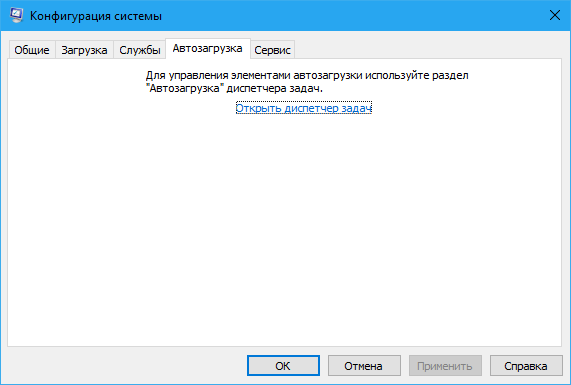
Jedná se o jakýsi základ a s největší pravděpodobností bude karta v budoucích verzích odstraněna.
MSConfig – Obecné
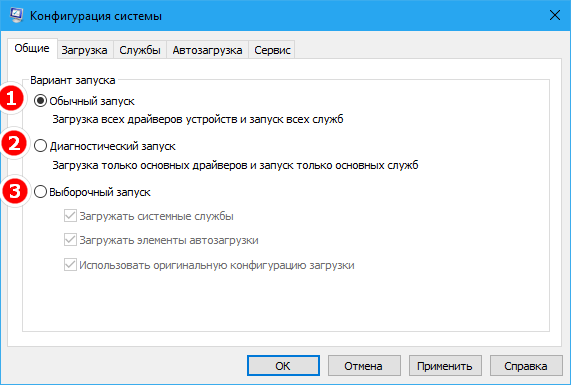
Možnosti první karty „Jsou běžné“ určit režim spouštění operačního systému.
K dispozici jsou celkem tři režimy:
• Normální spuštění – Standardní spuštění operačního systému, načtení všech služeb a spouštěcích prvků, včetně potenciálně nebezpečných. Ve výchozím nastavení aktivní.
• Diagnostický běh – v této „čistý“ režimu, Windows 10 se spustí bez služeb, programů, spouštěcích položek a ovladačů třetích stran. Slouží k odstranění pochybného softwaru, který nelze během běžného provozu odinstalovat, a také k získání přístupu ke klíčovým nástrojům správy, které byly z nějakého důvodu nepřístupné.
• Selektivní spuštění – V podstatě stejné jako diagnostické spuštění, jen s možností flexibilnějšího nastavení. Můžete si tedy vybrat, která sada modulů začínajících ve Windows by měla být deaktivována a která ne. Pro selektivní vypnutí v tomto režimu jsou k dispozici položky spouštění, systémové služby a alternativní konfigurace bootloaderu. Poslední položka je ve výchozím nastavení povolena a nelze ji ovládat. Aktivuje se pouze v případě, že změníte konfiguraci spouštění na druhé záložce – velmi výhodné, když potřebujete rychle obnovit výchozí parametry spouštění systému.
MSConfig – Načítání
Možná nejzajímavější záložka v modulu snap-in MSConfig. Přepnutím na něj uvidíte v horní části okna alespoň jednu položku obsahující název nainstalovaného systému. Pokud máte nainstalovaných více verzí systému Windows, bude počet položek odpovídající. Položky zavaděče můžete spravovat tak, že jeden ze systémů vyberete jako výchozí spouštění. Kromě toho, že poskytuje seznam operačního systému Windows nainstalovaného na jednom počítači, jeho nástroje umožňují spravovat možnosti spouštění – zavádění systému do nouzový režim.
Na výběr jsou čtyři možnosti.
• Parametr „Minimální zatížení“ poskytuje bezpečný režim se zakázanými síťovými ovladači a spouštěcími prvky, ale s plným grafickým rozhraním.
• Pokud vyberete možnost „Další Shell“, pak jediným dostupným nástrojem pro správu ve Windows 10 bude příkazový řádek. Internet nebude fungovat stejně.
• Parametr „Obnovení služby Active Directory“ spouští systém v normálním nouzovém režimu GUI a se službami Active Directory. Využíváno především správci systému při řešení problémů v síťovém prostředí.
• Nakonec parametr „Síť“ spouští Windows 10 v nouzovém režimu GUI a s možností připojení k internetu.
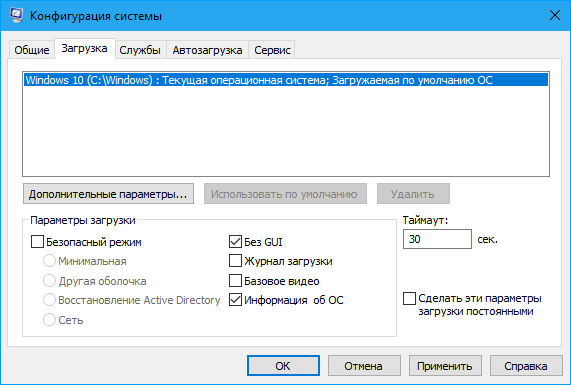
Věnujte prosím pozornost také bloku parametrů „Žádné GUI“, „Stáhnout protokol“, „Základní video“ и „Informace o operačním systému“. Nesouvisí přímo s nouzovým režimem a používají se jako další nastavení.
• Bez GUI – Používá se při ladění systému. Při spouštění systému Windows se nezobrazí uvítací obrazovka.
• Načíst protokol – Pokud tento parametr povolíte, budou se do protokolu zapisovat informace o ovladačích a službách spuštěných společně s operačním systémem. ntbtlog.txt , obvykle uložený do kořenové složky Windows. Používá se, když potřebujete zjistit, který spouštěcí ovladač nebo služba selhala.
• Základní video – Tato možnost načte pouze standardní ovladač videa společnosti Microsoft. Bude se hodit, pokud z nějakého důvodu selhal váš nativní ovladač grafické karty.
• Informace o operačním systému – Používá se s „Žádné GUI“, zobrazí seznam načtených ovladačů během procesu stahování.
• Časový limit — Samostatný parametr, který umožňuje nastavit dobu, po kterou se bude na spouštěcí obrazovce zobrazovat seznam systémů nainstalovaných vedle hlavního systému Windows.
Na stejné kartě je tlačítko „Pokročilé možnosti spouštění“, který otevře nastavení testování spouštění OS v nestandardních podmínkách. Můžete se například pokusit spustit Windows 10 s omezeným počtem jader procesoru a paměti RAM, ignorovat „doporučení“ BIOS, který OS řídit při načítání a dokonce testovat nově vyvinutý ovladač pro nové zařízení.
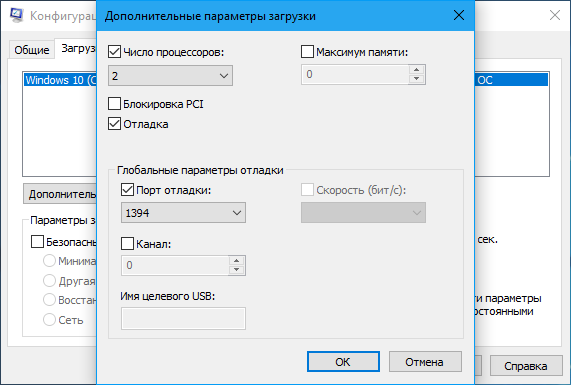
Celkově tedy tyto funkce nepotřebujete, protože změna množství přidělených zdrojů nijak neovlivní rychlost načítání, jako je tomu u blokování PCI a další možnosti, hraní s nimi může způsobit zhroucení nebo zamrznutí systému.
MSConfig – Služby
Všechno je zde mnohem jednodušší. Na této kartě můžete zakázat všechny nebo některé služby třetích stran a systémové služby. V rámci diagnostiky se používá sekvenční vypínání služeb, které umožňuje identifikovat viníka problémů v provozu operačního systému. „služby“ částečně duplikují funkčnost karty „Jsou běžné“, což si můžete ověřit vypnutím libovolné služby – možnost spuštění na záložce „Jsou běžné“ automaticky přepnout na „Selektivní spuštění“.
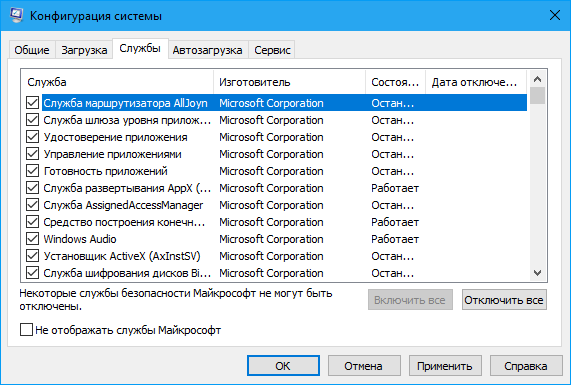
MSConfig – Služba
Další karta obsahující seznam příkazů pro spouštění nejpoužívanějších nástrojů pro správu. Najdete zde možnosti pro spuštění příkazového řádku, editor registru, obnovení systému, různé monitory a další vychytávky.
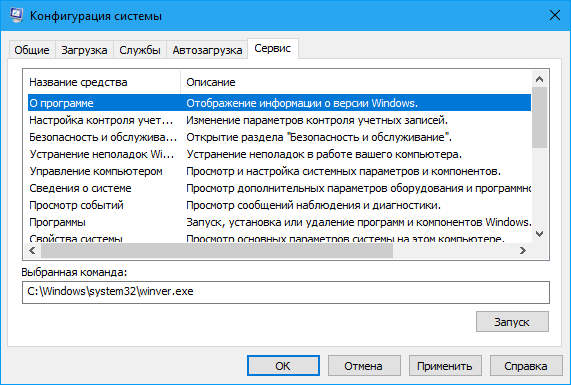
Nemusíte nic zadávat ručně, stačí vybrat požadovaný prvek a stisknout tlačítko „Zahájení“.
Celkový
Celkově je to vše, co potřebujete vědět o tomto užitečném nástroji. Utility MSConfig velmi pohodlné, když potřebujete spustit Windows v nouzovém režimu, rychle zakázat součásti, které se načítají s operačním systémem, nebo spustit nějaký modul snap-in systému. Pokud jde o bezpečnost, poškozování systému „pomoc“ Je nepravděpodobné, že bude fungovat, takže po seznámení se základními funkcemi mohou nástroj používat i začínající uživatelé.