Jak pochopit, že matrice je rozbitá?

Jedna z důležitých částí Smartphone – obrazovka. S jeho pomocí zadáváme příkazy smartphonu, spravujeme nastavení a pracujeme v aplikacích. A co když je displej poškozený? Navrhujeme analyzovat hlavní problémy, se kterými se uživatelé setkávají.
Mrtvé pixely v telefonu a jak je odstranit
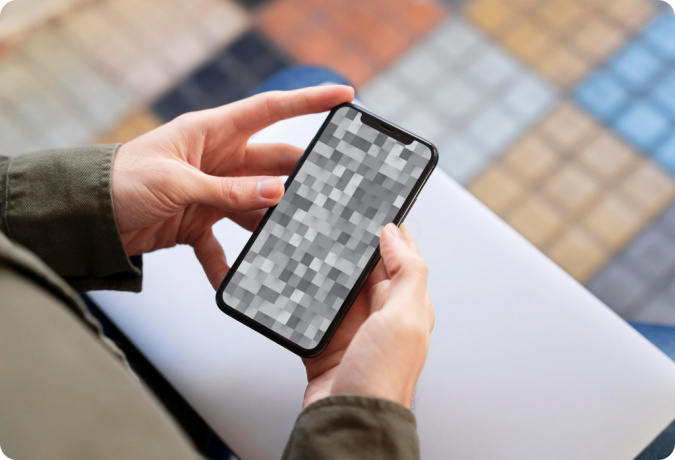
Většina problémů vzniká při používání smartphonu, ale pokud mluvíme o mrtvých pixelech, mohou se objevit i na zcela novém zařízení. Mrtvé pixely jsou body na obrazovce, které nezobrazují barvy správně. V zásadě se objevují kvůli výrobním vadám nebo mechanickému poškození. Lze je odstranit výměnou matrice, ale existuje způsob, jak nemusíte utrácet peníze za novou součást. Mrtvé pixely můžete „vyléčit“ pomocí aplikace.
- Přejděte do části „Ošetření pixelů“;
- Klikněte na tlačítko „Start“;
- Čekáme.
Často „léčba“ trvá asi 40 minut. Pokud nedojde k žádnému efektu, zopakujte vše znovu nebo otřete oblast s mrtvým pixelem. Někdy pomůže i toto.
Na obrazovce telefonu jsou skvrny
Se skvrnami přichází nepohodlí – zdá se, že obrazovka funguje jako obvykle, ale kvůli špatné barvě v jedné oblasti je celý obraz zkažený. Důvod se může lišit, stejně jako barva skvrny.

Při vysokých teplotách se objeví žlutá světlá skvrna. Tělo se přehřálo смартфон je neustále používán bez uzamčené obrazovky nebo byl vystaven slunečnímu záření. Na místo se skvrnou můžete přiložit studený předmět, ale nejčastěji lze tento problém vyřešit pouze výměnou obrazovky.
Objeví se černá skvrna v důsledku vlhkosti, která se dostala do krytu nebo mechanického poškození. Jediné, co musíte udělat, je změnit obrazovku.
Kvůli vlhkosti se může objevit fialová skvrna, jako je černá. Řešení je zde jednodušší – musíte smartphone vysušit.
Jakákoli jiná barevná skvrna se objeví z výše popsaných důvodů. Další možností je softwarová závada. Někdy lze tento problém vyřešit aktualizací firmwaru nebo obnovením továrního nastavení.
Aby se na obrazovce nezobrazovaly šmouhy, používejte smartphone opatrně, nenechávejte telefon s obrazovkou a nedovolte, aby se pouzdro přehřívalo.
Pruhy na obrazovce telefonu a jak je odstranit
Problém, který nastane, když телефон spadl nebo byl nějak mechanicky poškozen – na obrazovce se objeví svislý pruh. To znamená, že je poškozený kabel matice nebo displeje. Zde pomůže oprava v servisním středisku.
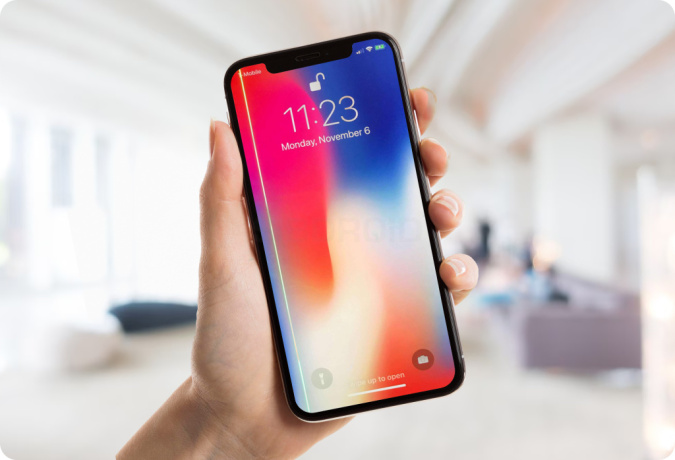
Někdy se ale stane, že se proužek objeví bez fyzického dopadu. Chcete-li to zkontrolovat, přejděte na svém smartphonu do nouzového režimu Android. Pokud v něm není žádný pruh, ale je v normálním režimu, musíte smartphone resetovat.
Uchování obrazovky
To je problém u zařízení s maticemi AMOLED. Důvodem je nesprávné používání smartphonu. Pokud je smartphone neustále se zapnutou obrazovkou, po nějaké době budou na neutrálním pozadí viditelné bledé siluety ikon a obrázků.
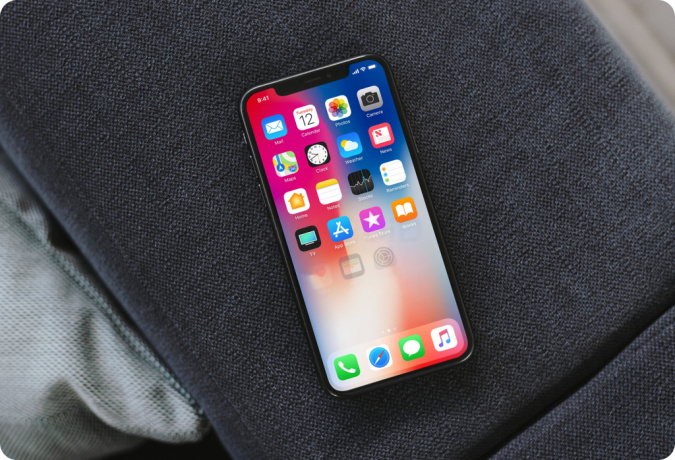
Závadu lze odstranit pouze výměnou matrice. Samotnému problému se lze vyhnout, pokud povolíte automatické zamykání obrazovky, nevypínáte jas na maximum a sledujete teplotu pouzdra.
Obrazovka telefonu zčernala
To je případ, kdy není možné používat smartphone – obrazovka zcela zčernala. Nejprve musíte zkontrolovat, zda to funguje смартфон. Proveďte vynucený restart nebo zavolejte na toto telefonní číslo. Pokud se váš smartphone nezapne, nabijte jej. Pokud to nepomůže, je docela možné, že existuje nějaký jiný problém a je třeba jej odvézt do servisního střediska.

Pokud zařízení vykazuje známky života, pak je vysoká pravděpodobnost, že se kabel uvolnil. Toto lze opravit pouze v servisním středisku.
Like je nejlepší děkuji!
Autor Kravtsov Daniil Doba čtení 11 min Zhlédnutí 3.9k. Publikováno 01.10.2020 Aktualizováno 27.01.2024
Matrice nebo obrazovka notebooku je jednou z klíčových součástí, která určuje kvalitu vizuální reprodukce. Kontrola matice může být důležitým úkolem k odhalení potenciálních problémů a ujištění se, že vše funguje správně. Zde je podrobný průvodce kontrolou matice notebooku:
1. Zkontrolujte mrtvé pixely:
- Co dělat: Spusťte monitor na plných obrázcích pozadí různých barev (červená, modrá, zelená). Věnujte pozornost každému pixelu.
- Proč na tom záleží: Mrtvé pixely se mohou jevit jako světlé body, které nemění barvu. Jejich přítomnost může být známkou defektu matrice.
2. Zkontrolujte mrtvé pixely:
- Co dělat: Spusťte program speciálně navržený pro detekci mrtvých pixelů, jako je Dead Pixel Tester.
- Proč je to důležité: Mrtvé pixely mohou blikat, měnit barvu nebo se chovat abnormálně, což může být také příznakem problému.
3. Vyhodnoťte podání barev:
- Co dělat: Porovnejte barvy na obrazovce s barvami, které očekáváte. Použijte zkušební obrázky s různými barvami.
- Proč je to důležité: Nerovnoměrné zobrazení barev může znamenat poruchu barevného gamutu matice.
4. Zkontrolujte odlesky:
- Co dělat: Umístěte notebook do různých poloh vzhledem ke zdrojům světla a vyhodnoťte, zda se na obrazovce neodlesňuje.
- Proč je to důležité: Odlesky mohou být další výzvou při používání notebooku v různých světelných podmínkách.
5. Zkontrolujte rovnoměrnost podsvícení:
- Co dělat: Otevřete obrázek s jednotným pozadím (například bílý obrázek) a vyhodnoťte, zda existují oblasti s jasnějším nebo slabším podsvícením.
- Proč je to důležité: Pro správné zobrazení barev a zamezení nerovnoměrného jasu na obrazovce je důležité jednotné podsvícení.
Zajímavost: Kde prodat notebook na náhradní díly
6. Zkontrolujte rozlišení:
- Co dělat: Zkontrolujte, zda rozlišení obrazovky odpovídá uvedeným specifikacím. Můžete použít vestavěná nastavení operačního systému.
- Proč na tom záleží: Rozlišení ovlivňuje čistotu obrazu. Ujistěte se, že vaše obrazovka zobrazuje obsah tak, jak je inzerován.
7. Testování na cestách:
- Co dělat: Přehrajte zrychlené video nebo posouvejte obsah z webové stránky.
- Proč je to důležité: Pomůže to identifikovat možné problémy se zpožděním obrazu nebo rozmazáním při rychlém pohybu.
8. Zkontrolujte vady bydlení:
- Co dělat: Zkontrolujte, zda vzhled krytu obrazovky není poškrábaný, prasklý nebo jiné vady.
- Proč na tom záleží: Vady pouzdra mohou ovlivnit odolnost a celkovou estetiku notebooku.
Provádění systematické kontroly snímače vašeho notebooku pomůže identifikovat potenciální problémy a zajistit optimální kvalitu obrazu. Pravidelná diagnostika pomáhá odhalit a opravit problémy v rané fázi, což je důležité pro dlouhou životnost a pohodlné používání vašeho notebooku.
| Matrix Check Aspect | Co dělat | Proč je to důležité |
| Mrtvé pixely | Provozujte svůj monitor na plných obrázcích pozadí různých barev a věnujte pozornost každému pixelu. | Mrtvé pixely mohou být známkou vadného snímače, což ovlivňuje kvalitu vizuální reprodukce. |
| Vadné pixely | Spusťte program pro detekci mrtvých pixelů (například Dead Pixel Tester) a hledejte anomálie v barvě a chování pixelů. | Mrtvé pixely mohou blikat nebo měnit barvu, což je také známkou poruchy a může narušovat pohodlné používání. |
| Barevné podání | Porovnejte barevný displej na obrazovce s očekávanými barvami pomocí testovacích obrázků. | Nerovnoměrné zobrazení barev může indikovat nefunkčnost barevného gamutu matice, která ovlivňuje kvalitu barevného podání. |
| Oslnění | Umístěte notebook do různých poloh vzhledem ke zdrojům světla a vyhodnoťte, zda se na obrazovce neodlesňuje. | Odlesky mohou být další výzvou při používání notebooku v různých světelných podmínkách, takže je důležité si toho všímat. |
| Rovnoměrnost osvětlení | Otevřete obrázek s jednotným pozadím a vyhodnoťte, zda existují oblasti s jasnějším nebo matnějším osvětlením. | Rovnoměrné podsvícení je důležité pro správné zobrazení barev a pro zamezení nerovnoměrného jasu na obrazovce. |
| povolení | Pomocí vestavěných nastavení operačního systému zkontrolujte, zda rozlišení obrazovky odpovídá uvedeným specifikacím. | Rozlišení ovlivňuje čistotu obrazu, proto je důležité zajistit, aby se na obrazovce zobrazoval obsah tak, jak je inzerován. |
| Testování pohybu | Přehrajte zrychlené video nebo posouvejte obsah z webové stránky. | To pomůže identifikovat možné problémy se zpožděním obrazu nebo rozmazáním během rychlého pohybu, což je důležité pro plynulé přehrávání. |
| Vady pouzdra | Zkontrolujte vzhled krytu obrazovky, zda nevykazuje škrábance, praskliny nebo jiné vady. | Vady rámu mohou ovlivnit odolnost a celkovou estetiku notebooku, proto je důležité je včas zachytit. |
Zajímavost: TOP 20 nejlepších 17palcových notebooků
Kontrola matice notebooku je důležitým krokem k zajištění jeho provozuschopnosti a kvality zobrazení. K tomuto účelu lze použít několik metod. Jedním z nich je kontrola pixelů, které nefungují nebo jsou poškozené. To lze provést pomocí speciálních softwarových nástrojů nebo pixelových testů. Pozor si dejte také na rovnoměrnost podsvícení a absenci stínů či rozmazání na obrazovce. Dalším způsobem je zkontrolovat snímač, zda při zobrazování rychle se pohybujících obrázků nebliká nebo nedochází k artefaktům. Je také důležité zajistit, aby se barvy zobrazovaly přesně a bez zkreslení. Pokud zjistíte jakékoli poruchy nebo problémy, doporučujeme kontaktovat výrobce nebo servisní středisko pro další diagnostiku a opravu. Kontrola matice notebooku vám pomůže ujistit se, že zařízení funguje správně a poskytuje vysoce kvalitní zobrazení obrazu.
Pokud obraz na obrazovce notebooku zmizí nebo se objeví zkreslení, neměli byste okamžitě přemýšlet o nejhorší věci – výměně drahé matrice. Důvodů poruchy může být mnoho – například opotřebení kabelu nebo porucha grafické karty. Nejdůležitější je proto určit příčinu špatného výkonu.
Nejjednodušší a nejspolehlivější způsob je vzdát se plýtvání časem nezávislým vyhledáváním a kontaktovat specialisty v servisním středisku. Existují však poruchy, které lze diagnostikovat sami, aniž byste měli zkušenosti s opravou tohoto typu zařízení.
Vady matrice a jejího prostředí

Matrice notebooku je obrazovka z tekutých krystalů, podsvícená sadou LED nebo žárovek, která je napájena přes invertor – speciální transformátor. Je to jedna z nejdražších součástí notebooku. Poruchy v matrici obvykle vznikají v důsledku neopatrné manipulace a také mechanickým nárazem ostrých nebo těžkých předmětů. Existují také výrobní vady nebo poruchy v systému napájení. Jak můžete zkontrolovat provozuschopnost matice a určit, že je příčinou nefunkčnosti nebo špatného výkonu celého notebooku?
Zajímavost: Nejlepší 13palcové notebooky
Lokalizace defektu
Zařízení musí být připojeno k funkčnímu monitoru. Pokud je obraz dobrý, neexistují žádné stížnosti na procesor a grafickou kartu. Zůstává samotná matrice s pomocnými prvky a také kabel. Jiné možnosti jsou možné, ale jsou extrémně vzácné.
Kontrola smyčky
Víko notebooku byste měli několikrát otevřít a zavřít a zároveň sledovat kvalitu obrazu, abyste zjistili, zda se na něm neobjeví nějaké vady.
Je to opravdu matrix?
Dalším krokem je kontrola samotné matrice na mechanické zatížení – ohyb a kroucení. Je třeba mít na paměti, že by měl být takovým vlivům vystaven s maximální opatrností. Pokud malé úsilí ovlivní kvalitu obrazu, je třeba vyměnit obrazovku.
Typické vady obrazu
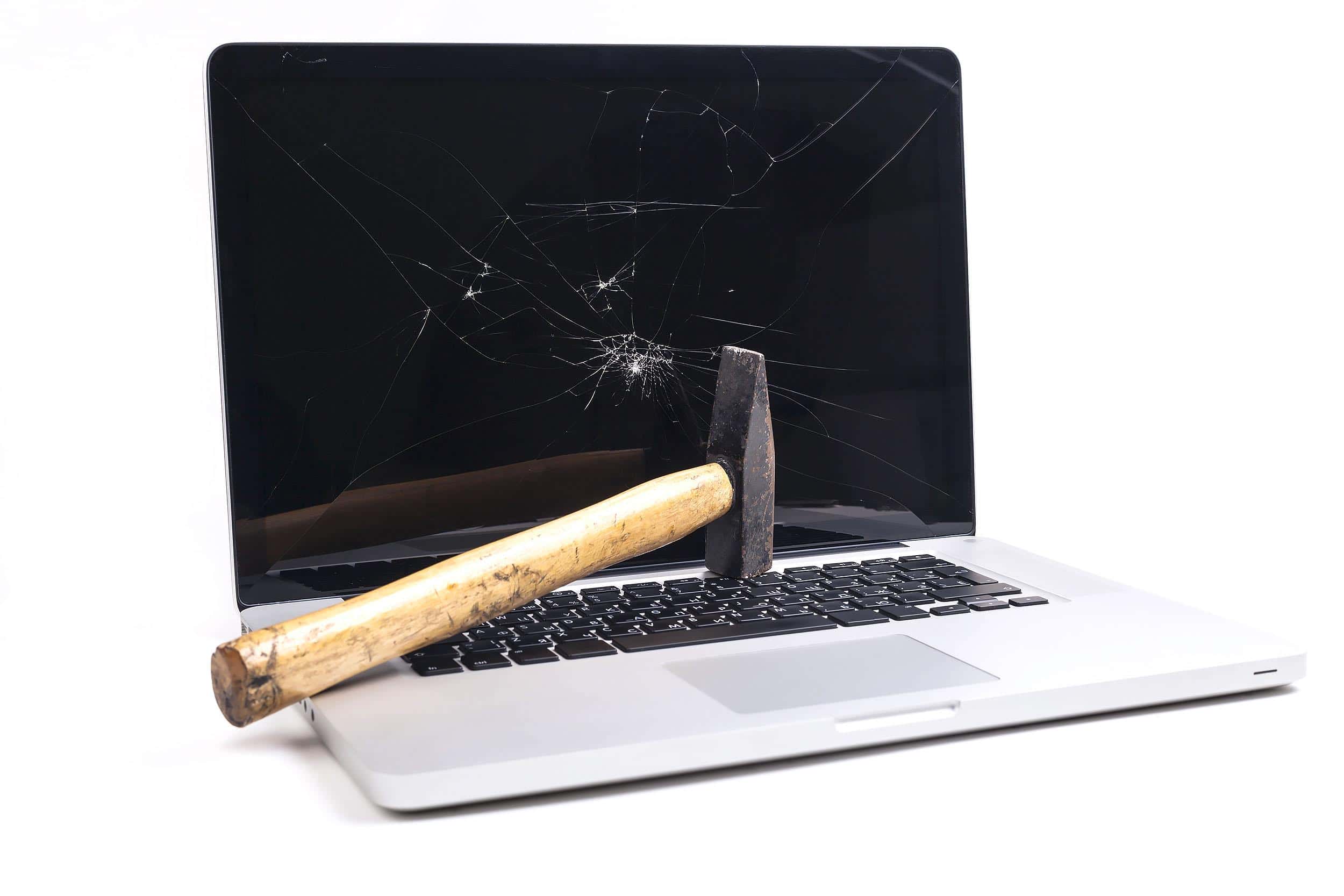
Bez ohledu na značku a model notebooku se nejčastěji vyskytují stejné závady.
Tmavý obraz
Obraz bude velmi tmavý. Rozdíl mezi zapnutím a vypnutím zařízení je téměř nepostřehnutelný. Tato závada je obvykle způsobena poruchou měniče, který napájí podsvícení obrazovky. Nejčastěji neselže okamžitě – nejprve obrazovka bliká a při běhu notebooku je slyšet další hluk. Střídač může být vyměněn kontaktováním specialistů.
Zkreslení
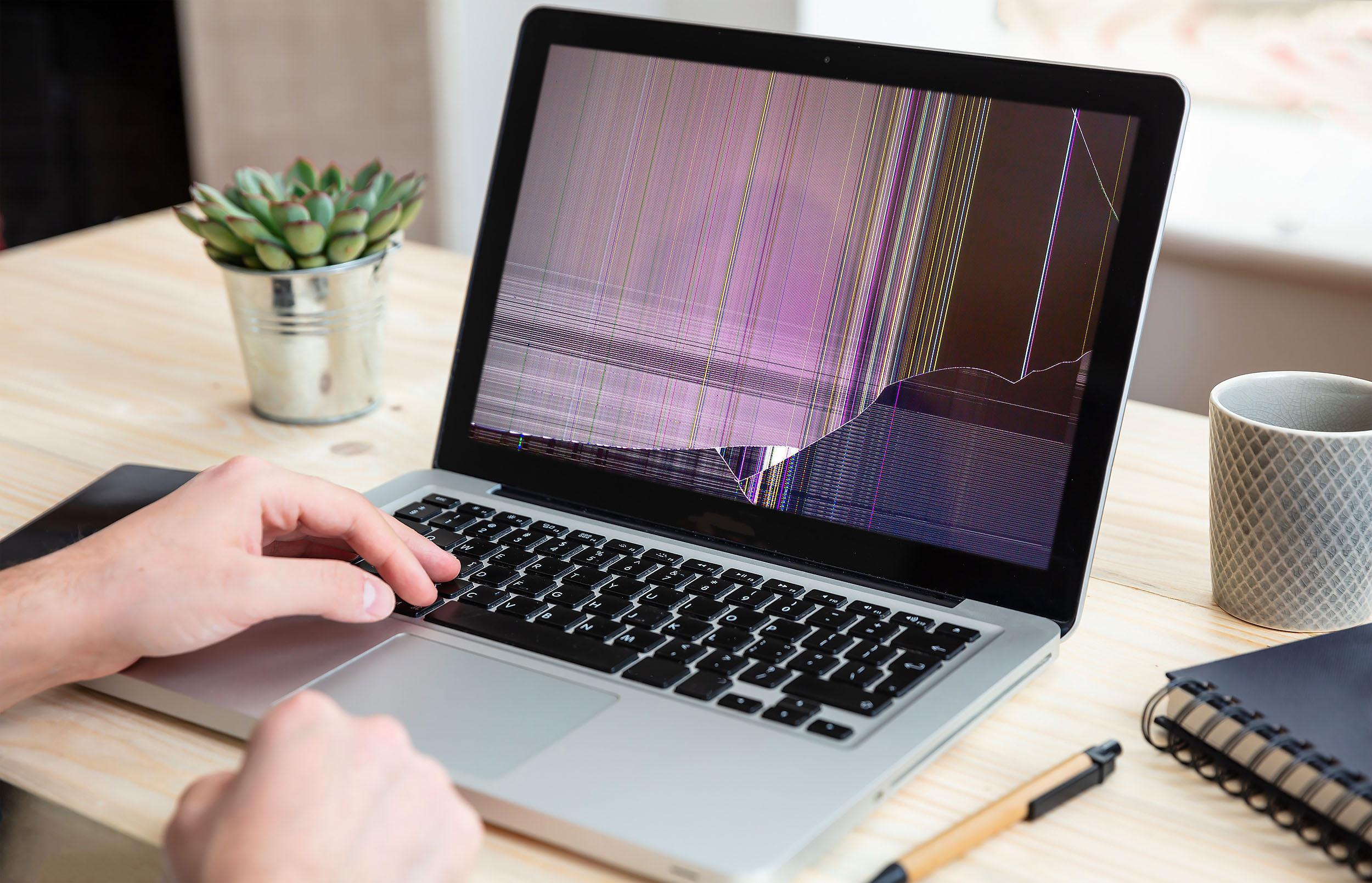
Výskyt zkreslení ve formě svislých barevných pruhů může být způsoben poruchou matice nebo kabelu. V tomto případě může být zdroj poruchy specifikován v servisním středisku. Také kvůli vysokým nákladům na matrici nemá smysl ji vyměňovat sami bez zkušeností.
Pevná obrazovka
Šedá nebo černá obrazovka bez vizuální indikace je obvykle výsledkem mechanické závady způsobené silným nárazem nebo pádem. V tomto případě dochází v matrici k nevratným změnám a je třeba ji vyměnit. Funkčnost grafické karty byste měli zkontrolovat připojením notebooku k monitoru.
Výše jsou některé závady, které se mohou objevit na obrazovce zařízení a vyžadují zásah specialisty. Výměna vadných dílů nejčastěji nevyžaduje speciální znalosti.
Často kladené dotazy
Jaké problémy mohou nastat s maticí notebooku?
Matrice notebooku může zaznamenat mrtvé nebo rozbité pixely, nerovnoměrné podsvícení, barevné anomálie, odlesky a další vady.
Jak zjistit, zda jsou na obrazovce mrtvé pixely?
Spusťte plné obrázky na pozadí různých barev a pozorně si prohlédněte každý pixel. Mrtvé pixely se obvykle objevují jako body, které nemění barvu.
Jaké nástroje mohou pomoci identifikovat mrtvé pixely?
Existuje software jako Dead Pixel Tester, který pomáhá detekovat mrtvé pixely identifikací anomálií v barvě a chování pixelů.
Proč je kontrola reprodukce barev důležitá pro matici notebooku?
Nerovnoměrné zobrazení barev může být známkou poruchy barevného gamutu matice, která ovlivňuje kvalitu reprodukce barev a vizuální vnímání.
Jak můžete posoudit přítomnost odlesků na obrazovce notebooku?
Umístěte notebook do různých poloh vzhledem ke zdrojům světla a vyhodnoťte, zda se na obrazovce neodlesňuje, což je důležité pro pohodlné používání v různých světelných podmínkách.
Proč je rovnoměrnost podsvícení na obrazovce důležitá?
Rovnoměrné podsvícení je důležité, aby nedocházelo k nerovnoměrnému jasu a správným barvám zobrazení, což zajišťuje příjemný zážitek z notebooku.
Jak zkontrolovat, zda rozlišení obrazovky odpovídá uvedeným specifikacím?
Pomocí vestavěných nastavení operačního systému zkontrolujte rozlišení obrazovky a ujistěte se, že odpovídá uvedeným specifikacím.
Jaký je význam testování pohybu při kontrole matice notebooku?
Testování pohybu může pomoci identifikovat potenciální problémy se zpožděním nebo rozmazáním obrazu během rychlého pohybu, což je důležité pro plynulé video a rychle se pohybující obrazy.
Mohou vady pouzdra ovlivnit kvalitu matrice notebooku?
Vady skříně, jako jsou škrábance nebo praskliny, mohou ovlivnit odolnost a celkovou estetiku notebooku, ale nemají přímý vliv na kvalitu matrice.
Jak poznám, že mám problém s maticí a ne s grafickou kartou?
Pokud se problém neobjeví na externím monitoru, pak je s největší pravděpodobností problém v matici. Pokud problém přetrvává, může to být způsobeno grafickou kartou nebo jinými součástmi.
Jaké funkce byste měli vzít v úvahu při recenzování notebooků s technologií OLED?
Technologie OLED může časem zaznamenat vyblednutí obrazu, takže stojí za to věnovat pozornost rovnoměrnému opotřebení pixelů a barev.
Jaké softwarové nástroje pomohou při kontrole matice?
Kromě zmíněného „Dead Pixel Tester“ existují aplikace jako „IsMyLcdOK“ nebo „PixelHealer“, které mohou být také užitečné.
Je možné vyměnit matrici notebooku sami?
Výměna matrice ve většině případů vyžaduje profesionální dovednosti a vybavení. Je lepší svěřit tento proces odborníkům.
Jakou roli hraje obnovovací frekvence při kontrole matice?
Vysoká obnovovací frekvence může snížit efekty rozmazání pohybu a zlepšit celkovou hladkost obrazu.
Může prach nebo nečistoty ovlivnit kvalitu matrice?
Prach a špína mohou vytvářet blikající tečky, které vytvářejí vizuální nepořádek. Vyčištění obrazovky a oblasti kolem matrice může zlepšit kvalitu zobrazení.
Jak zkontrolovat, zda matice podporuje požadovaný barevný gamut?
Zkontrolujte specifikace svého notebooku a ujistěte se, že splňuje standardy barevného gamutu, jako je sRGB nebo Adobe RGB.
Může přehřátí notebooku ovlivnit matrici?
Dlouhodobé přehřívání může ovlivnit všechny součásti notebooku, včetně matrice. Pravidelné odstraňování prachu a udržování normální teploty může pomoci předejít problémům.
Jak zkontrolovat matici notebooku bez použití dalších nástrojů?
Spouštějte různý obsah, včetně obrázků, videa a textu, abyste mohli vyhodnotit přesnost barev, čistotu a výkon bez artefaktů.
Mohou nekvalitní kabely ovlivnit kvalitu obrazu na matrici?
Ano, nekvalitní kabely mohou způsobit rušení, blikání nebo dokonce úplné selhání signálu, což má vliv na kvalitu obrazu.
Jak zjistit, že problém s maticí notebooku je způsoben softwarovými chybami?
Připojte svůj notebook k externímu monitoru. Pokud externí monitor zobrazuje obraz správně, problém je pravděpodobně v softwaru a nesouvisí s matricí.