Jak připojit bezdrátová Bluetooth sluchátka k notebooku?
Každý den si stále více uživatelů pořizuje bezdrátová Bluetooth sluchátka. Často se používají pro připojení k chytrému telefonu a notebooku, ale jsou vhodné i pro počítač, all-in-one PC, televizi a další gadgety. Níže uvedené pokyny vám pomohou pochopit, jak správně připojit Bluetooth sluchátka k notebooku bez zbytečných komplikací.
Je možné připojit Bluetooth sluchátka k notebooku?
Zda je možné připojit bezdrátovou náhlavní soupravu k notebooku, závisí pouze na tom, zda tento má modul Bluetooth. Ve většině moderních modelů je vestavěný, a proto nebudou žádné problémy. Pokud notebook takový modul nemá, lze jej zakoupit samostatně a připojit k zařízení.
Jak připojit Bluetooth sluchátka k notebooku?
Na připojení sluchátek k notebooku není nic složitého. Ve většině případů, pokud je modul Bluetooth vestavěn, operační systém již obsahuje nástroj, který je za tento proces zodpovědný. Stačí správně nakonfigurovat připojení. K tomu potřebujete:
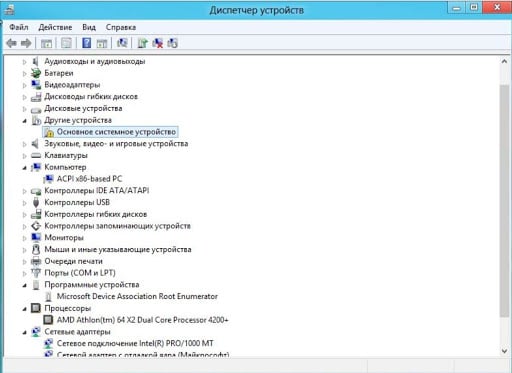
- Zkontrolujte, zda jsou ovladače aktuální a fungují. Měli byste kliknout pravým tlačítkem na nabídku „Start“ a v kontextové nabídce, která se otevře, vyberte „Správce zařízení“. Poté otevřete blok „Bluetooth“ a podívejte se, zda je někde žlutá ikona s vykřičníkem (označuje problémy s nastavením zařízení).
- Zapněte sluchátka. Chcete-li to provést, musíte náhlavní soupravu spustit stisknutím tlačítka, dokud se nerozsvítí kontrolka.
- Najděte ikonu Bluetooth na spodním panelu Windows, klikněte na ni pravým tlačítkem a vyberte „Přidat zařízení“.
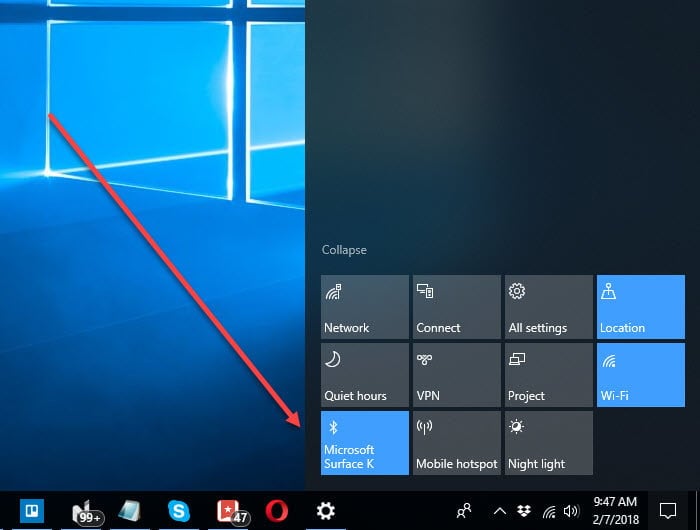
- Poté systém zahájí proces, ve kterém musíte vybrat požadovaný headset.
Existují dokonce případy, kdy notebook automaticky „chytne“ připojení k požadované náhlavní soupravě, takže nemusíte přemýšlet o tom, jak je připojit k notebooku přes Bluetooth.
Nastavení bezdrátových sluchátek jako výchozího přehrávacího zařízení
Někdy sluchátka po připojení nefungují. K podobné systémové chybě dochází, když nejsou nainstalovány jako hlavní zařízení pro přehrávání zvuku. To lze snadno opravit:

- Je potřeba kliknout tlačítkem myši na ikonu reproduktoru, která se nachází v pravém dolním rohu.
- V kontextové nabídce, která se zobrazí, vyberte možnost „Přehrávací zařízení“.
- Poté v seznamu musíte kliknout pravým tlačítkem myši na název bezdrátových sluchátek a vybrat „Použít jako výchozí“.
Zajímavostí je, že ve stejném okně můžete přejít na „Vlastnosti“ sluchátek, nastavit jejich hlasitost, vybrat vylepšení atd.
Proč nemohu připojit sluchátka k notebooku přes Bluetooth?
Důvodů, proč se bezdrátová sluchátka k notebooku nepřipojují, může být několik:
- Modul Bluetooth je vypnutý;
- je problém s ovladači zařízení;
- tichý režim je zapnutý nebo je hlasitost na sluchátkách na minimu;
- zařízení je již připojeno k jinému notebooku;
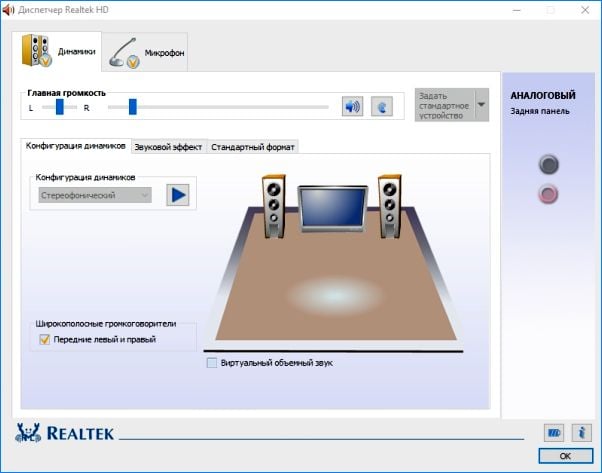
- Nastavení je v Realtek HD špatně nastaveno.
Co dělat v takových případech:
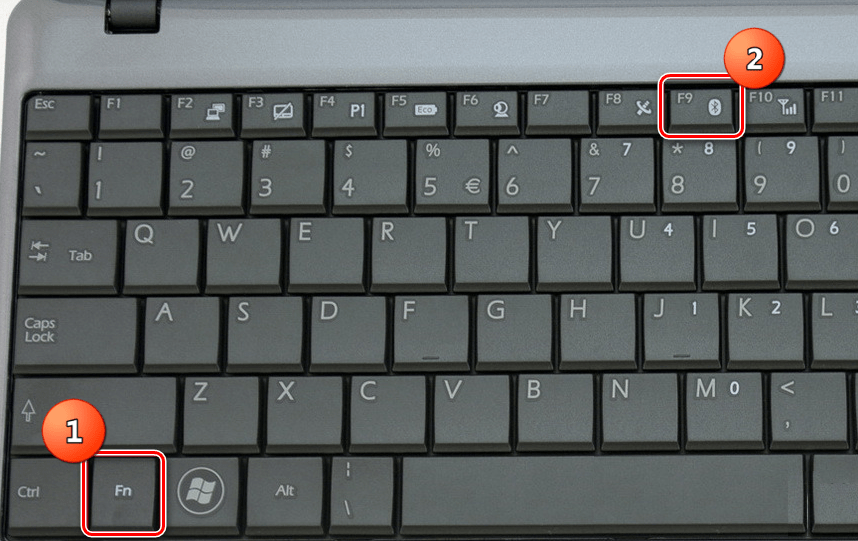
- Aktivace Bluetooth. Notebooky mají speciální kombinaci kláves, která umožňuje rychlé zapnutí modulu. V horní řadě číselných tlačítek musíte najít ikonu Bluetooth a poté podržet Fn a stisknout ji. Tím se modul aktivuje a bude možné synchronizovat se sluchátky.
- Aktualizace ovladače. Aby zařízení fungovala správně, je důležité udržovat software aktuální. Vždy je můžete nainstalovat nebo aktualizovat na oficiálních stránkách výrobce.
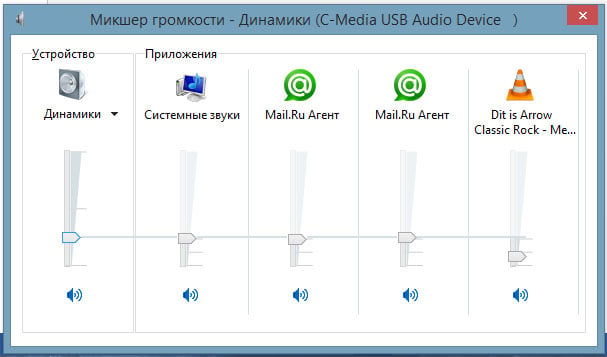
- Zvyšte hlasitost. První věc, kterou musíte udělat, je zkontrolovat směšovač hlasitosti. To se provede kliknutím na požadovanou ikonu a výběrem „Otevřít směšovač hlasitosti“. V okně, které se objeví, je třeba zkontrolovat, zda jsou parametry nastaveny správně. Kromě toho se také vyplatí zkontrolovat nastavení v proprietární aplikaci náhlavní soupravy, pokud ji má. Nebo lze hlasitost nastavit na samotných sluchátkách.
- Instalace ovladačů pro adaptér Bluetooth. Tato možnost je vhodná, pokud byl software zakoupen samostatně a připojen k notebooku. Ovladače najdete na oficiálních stránkách výrobce. Ve většině případů se po připojení modulu Windows automaticky pokusí nainstalovat potřebný software.
- Odpojení sluchátek od jiných zařízení. Někdy se mohou automaticky připojit k vašemu smartphonu, pokud má zapnuté Bluetooth. Abyste tomu zabránili, měli byste neustále deaktivovat bezdrátovou datovou technologii na svém smartphonu nebo tabletu.
- Nastavení Realtek HD. Chcete-li nastavit správné parametry, musíte otevřít zásobník a vybrat „Realtek HD Manager“. Zde stojí za to změnit „Hlavní hlasitost“ a další nastavení.
Dalším důvodem, proč notebook nevidí bezdrátovou náhlavní soupravu, může být příliš velká vzdálenost mezi zařízeními. Také pokud jsou všechna nastavení správně nastavena, může být problém v samotných sluchátkách. V modelech náhlavních souprav nízké kvality nemusí moduly fungovat správně nebo mohou mít nainstalované prvky nízké kvality. V takovém případě můžete situaci napravit pouze zakoupením nových sluchátek. Obecně platí, že připojení bezdrátové náhlavní soupravy k notebooku sami přes Bluetooth je poměrně snadné a zvládne to každý uživatel.
Náš zkušený tým redaktorů a výzkumníků přispěl k tomuto článku a zkontroloval jeho přesnost a úplnost.
Tým správy obsahu wikiHow bedlivě sleduje práci redaktorů, aby zajistil, že každý článek splňuje naše vysoké standardy kvality.
Počet zobrazení tohoto článku: 56 013.
V tomto článku vám řekneme, jak připojit bezdrátová sluchátka k počítači se systémem Windows nebo macOS. To lze provést přes Bluetooth.
Windows

Zapněte bezdrátová sluchátka. Ujistěte se, že je jejich baterie nabitá.

Otevřete nabídku Start. Klikněte na

v levém dolním rohu obrazovky (na hlavním panelu).

Otevřete nabídku Možnosti. Klepněte na tlačítko

v levém podokně nabídky Start.

Klikněte na Zařízení . Toto je druhá možnost v nabídce nastavení; je označen ikonou, která vypadá jako iPod a klávesnice.

Klepněte na tlačítko Bluetooth a další zařízení . Toto je první možnost v části Zařízení na bočním panelu.

Klikněte na + Přidejte Bluetooth nebo jiné zařízení . Toto je první možnost v části Bluetooth a další zařízení.

Klepněte na tlačítko Bluetooth . Toto je první možnost ve vyskakovacím okně Přidat zařízení. Systém začne vyhledávat dostupná zařízení Bluetooth.

Přepněte svá bezdrátová sluchátka do režimu párování. Chcete-li to provést, stiskněte a podržte určité tlačítko (nebo tlačítka) na těle sluchátek. Pokud nevíte, které tlačítko stisknout, přečtěte si návod ke sluchátkům. Když počítač detekuje vaše bezdrátová sluchátka, zobrazí se ve vyskakovacím okně Přidat zařízení.

Klikněte na bezdrátová sluchátka. Udělejte to v okně „Přidat zařízení“. Sluchátka budou přidána do seznamu dostupných zařízení Bluetooth a připojí se k počítači – nyní je můžete používat.
macOS

Zapněte bezdrátová sluchátka. Ujistěte se, že je jejich baterie nabitá.

Klepněte na ikonu Bluetooth

. Najdete ji na pravé straně lišty nabídek, která se nachází v horní části obrazovky.

Klepněte na tlačítko Otevřete nastavení Bluetooth . Toto je poslední možnost v nabídce Bluetooth.

Přepněte svá bezdrátová sluchátka do režimu párování. Chcete-li to provést, stiskněte a podržte určité tlačítko (nebo tlačítka) na těle sluchátek. Pokud nevíte, které tlačítko stisknout, přečtěte si návod ke sluchátkům. Když počítač detekuje vaše bezdrátová sluchátka, zobrazí se v seznamu dostupných zařízení Bluetooth.

Klikněte na Připojit . Tato možnost se objeví vedle sluchátek v seznamu dostupných zařízení Bluetooth. Sluchátka se připojí k počítači – nyní je můžete používat.