Jak připojit bezdrátová sluchátka Samsung k počítači?
Život moderního člověka není jednoduchý: nejprve si musíte z obrovského sortimentu bezdrátových sluchátek zvládnout vybrat ta správná (a neudělat chybu) a pak vymyslet, jak je připojit k notebooku. Řekneme vám, jak to udělat.
V článku se píše:
- Jak najít modul Bluetooth v notebooku nebo domácím počítači
- Jak připojit sluchátka k počítači se systémem Windows 7, 8 a 10
- Jak připojit bluetooth sluchátka k počítači se systémem MacOS
- Potenciální problémy a řešení
- Jaká opatření přijmout v případě častých poruch a odpojení
Zdá se, že to není nic složitého, ale jak ukazuje praxe, někdy se gadget nevzdá tak snadno, což nutí majitele, aby se hodně potil. Majitelé relativně nových notebooků a PC se s problémy s připojením prakticky nesetkají. Staří lidé ale často přinášejí překvapení.
Řekneme vám, jak nastavit bezdrátová sluchátka a jaký může být problém.
Jak najít modul Bluetooth v notebooku nebo domácím počítači
Začněme se základy: zkontrolujte, zda je k dispozici modul Bluetooth. Jeho absence je nejčastějším důvodem, proč nelze k počítači připojit Bluetooth sluchátka.
Náhlavní souprava se připojuje k zařízení pomocí tohoto zařízení. Moderní počítače se prodávají s vestavěným modulem. Starší generace PC ji nemusí mít. Stále je ale možné připojit bezdrátové periferie.
Nejprve zjistíme, zda váš počítač má modul Bluetooth, a pak vám řekneme, co dělat, pokud jej nemá.
V operačním systému Windows stiskněte kombinaci kláves Win+R:
- V zobrazeném okně zadejte ncpa.cpl a klikněte na OK.
- Pokud je připojení nakonfigurováno, v seznamu dostupných síťových připojení se zobrazí ikona Bluetooth.
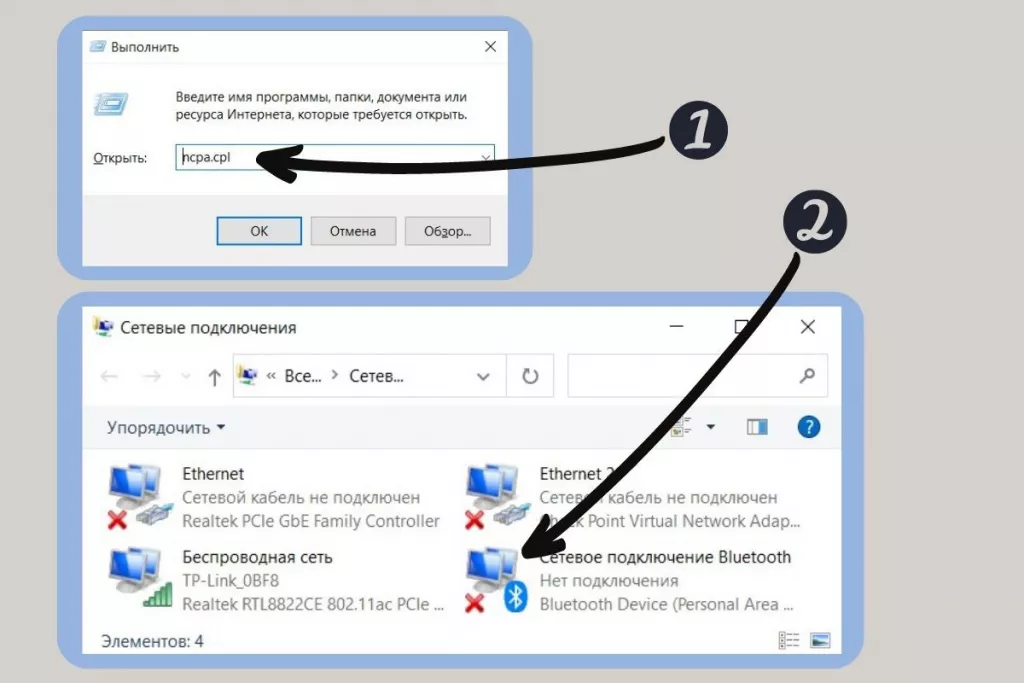
Podporu Bluetooth můžete zkontrolovat opětovným zadáním Win+R:
- V zobrazeném okně zadejte devmgmt.msc a klikněte na OK.
- Pokud ve Správci zařízení vidíte ikonu Bluetooth, znamená to, že notebook podporuje bezdrátovou komunikaci.
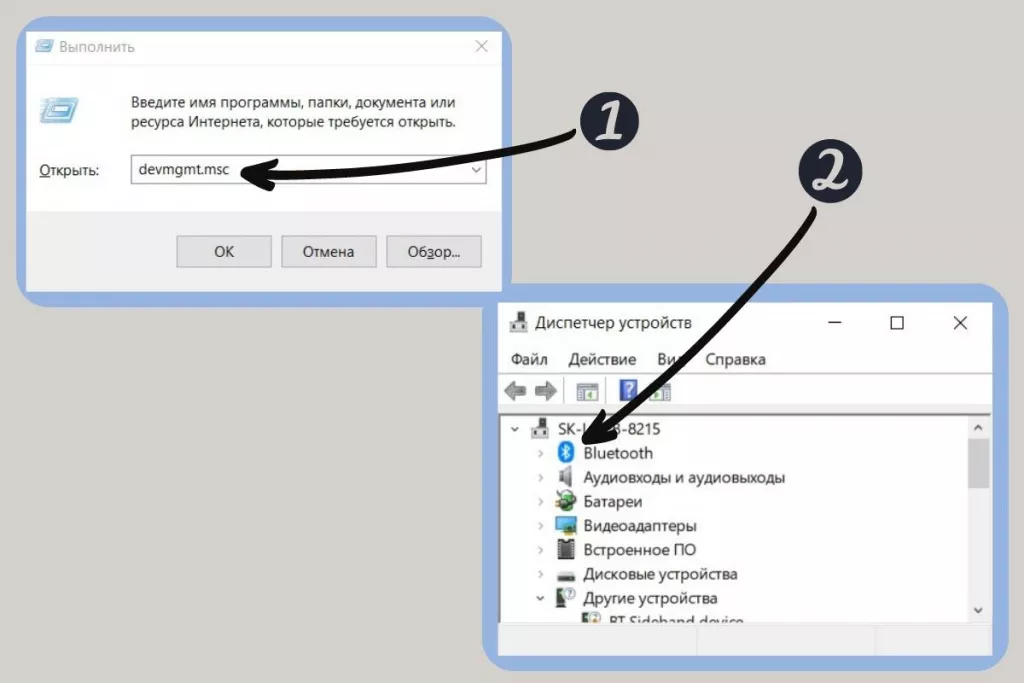
Pokud jste našli vestavěný Bluetooth modul, zbývá jen vymyslet, jak k notebooku připojit bezdrátová sluchátka.
Pokud není modul Bluetooth, budete si muset zakoupit externí adaptér. Nejpohodlnější je v podobě malého flash disku, který se zasouvá do USB konektoru. Existují také moduly, které se připojují k základní desce. Jejich nevýhodou je složitější zapojení (musíte otevřít skříň počítače).
Pokud je vedle ikony Bluetooth vykřičník, je třeba aktualizovat nebo přeinstalovat ovladače. A šipka směřující dolů znamená, že Bluetooth je zakázáno. Klepnutím pravým tlačítkem jej povolíte.
Dobrá bezdrátová sluchátka koupíte v bezúročných splátkách. Požádejte o kartu Halva a vyberte si v partnerských obchodech sluchátka, která se vám líbí. Sluchátka si okamžitě vyzvednete a zaplatíte jejich cenu ve stejných splátkách po dobu několika měsíců. Bez jediného přeplatku rublu!
Jak připojit bezdrátová sluchátka k počítači se systémem Windows 7, 8 a 10
Způsoby připojení bezdrátové náhlavní soupravy k různým operačním systémům se mírně liší.
Jak připojit sluchátka k počítači v systému Windows 10
- Přejděte na „Start“ (č. 1 na obrázku).
- Dále „Nastavení“ (č. 2) – „Zařízení“.
- Na levé straně okna, které se otevře, vyberte část „Bluetooth a další zařízení“ (č. 3) a posuňte posuvník Bluetooth do polohy „Zapnuto“ (č. 4).
- Klikněte na + v části „Přidat Bluetooth nebo jiné zařízení“ (#5).
- Otevře se další okno, kde je třeba vybrat horní řádek s ikonou Bluetooth. Počítač začne vyhledávat aktivní zařízení.
- Když počítač sluchátka najde, klikněte na jejich název. Spojení bude navázáno automaticky; Zobrazí se zpráva „Vaše zařízení je připraveno k použití“.
Když pro ně nastavujete svůj notebook, nezapomeňte si zapnout sluchátka.
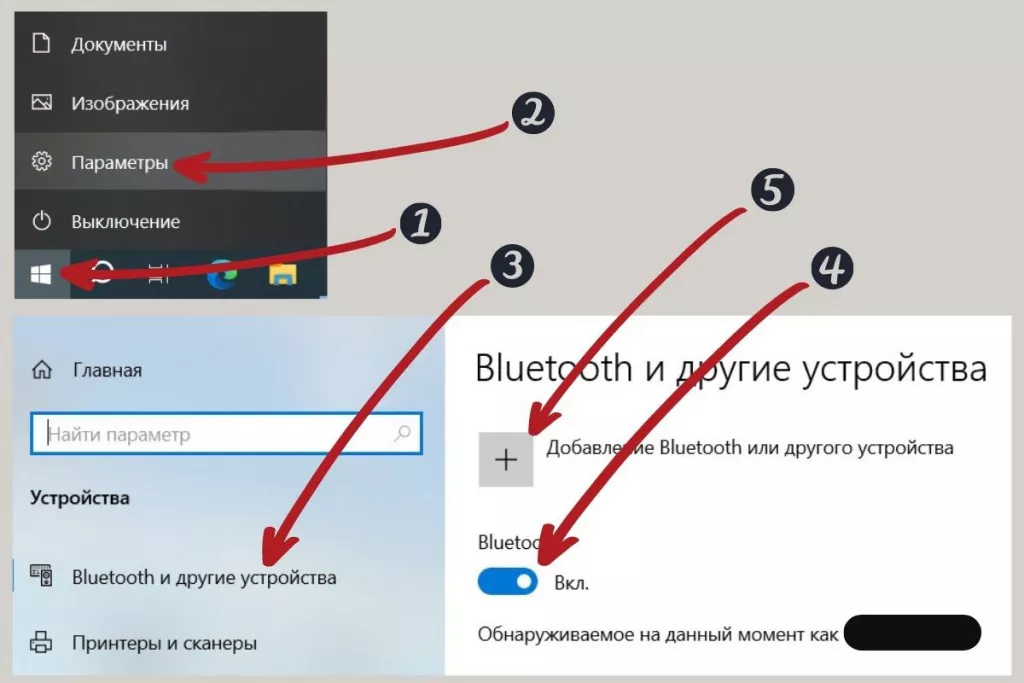
Naštěstí celý tento obřad nebude nutné dodržovat pokaždé, když si budete chtít poslechnout hudbu nebo přednášku. V části „Bluetooth a další zařízení“ se u spárovaných sluchátek objeví blok „Audio“. Stačí stisknout tlačítko „Připojit“ a náhlavní souprava bude znovu připravena k použití.
Existuje další způsob, jak zapnout Bluetooth: v pravém dolním rohu obrazovky klikněte na oznamovací okno (ikona dialogu). Vyberte ikonu Bluetooth, klikněte na ni pravým tlačítkem myši a klikněte na řádek „Přejít na nastavení“.
Jak připojit bezdrátová sluchátka k notebooku se systémem Windows 8
- Přejděte na Start.
- Do vyhledávacího pole zadejte „Bluetooth“.
- Otevřete sekci Nastavení Bluetooth.
- Zapněte modul a náhlavní soupravu.
- Po detekci klikněte na název hledaného zařízení a kliknutím na tlačítko je propojte.
Jak připojit sluchátka k počítači se systémem Windows 7 přes Bluetooth
- Přejděte na Start.
- Najděte sekci „Zařízení a tiskárny“.
- Klikněte na „Přidat zařízení“ a poté na tlačítko „Další“.
- Spustí se vyhledávání náhlavní soupravy. Nezapomeňte si zapnout sluchátka.
- Po detekci sluchátek klikněte na jejich jméno, po kterém dojde k navázání spojení.
Aby bylo požadované zařízení (sluchátka) standardně zapnuto. Najeďte myší na ikonu hlasitosti (v dolní části hlavního panelu). Klikněte na něj pravým tlačítkem. Vyberte ze seznamu sekci „Zvuky“ a v zobrazeném okně přejděte na kartu „Přehrávání“.
Najděte název náhlavní soupravy a klikněte pravým tlačítkem. Ze seznamu vyberte „Nastavit jako výchozí“ a potvrďte tlačítkem OK.

Jak připojit bluetooth sluchátka k počítači se systémem MacOS
Apple uživatelům usnadnil život – připojení jejich sluchátek je velmi jednoduché.
- Klepnutím na ikonu Apple se dostanete do nabídky.
- Vstupte do sekce „Nastavení systému“.
- Klikněte na ikonu Bluetooth a ze zobrazeného seznamu vyberte požadované zařízení (nezapomeňte nejprve zapnout sluchátka).
- Dále klikněte na tlačítko „Připojit“ a užijte si výsledek.
Jakékoli gadgety lze snadno spárovat s počítačem nebo notebookem. Pokud se něco pokazí a počítač je nevidí, zkontrolujte aktualizace ovladačů. To obvykle pomáhá.
Potenciální problémy a řešení
Připojení sluchátek je polovina úspěchu. S některými programy nemusí fungovat hned. Po instalaci nového zařízení jej otestujte s produkty, se kterými náhlavní soupravu používáte. Mohou to být instant messenger, hry, hudební programy.
Skype
Je pohodlné komunikovat na Skype pomocí bezdrátové náhlavní soupravy, ale tento program velmi často nevidí nové periferie. Sluchátka, mikrofon nebo vše najednou nemusí fungovat.
Důvody jsou dva: něco není v pořádku se sluchátky nebo s nastavením. Kontrola je snadná: otevřete jakoukoli hudební nahrávku. Pokud slyšíte normálně, problém je v nastavení Skype.
Stejným způsobem zkontrolujte mikrofon. Spusťte sociální síť nebo instant messenger s funkcí hlasové zprávy a řekněte pár slov. Pokud to nefunguje, znamená to, že problém je v náhlavní soupravě. Funguje to – zkontrolujte nastavení Skype.
Skype zpravidla automaticky otevře okno nastavení audio zařízení. Pokud se tak nestane, spusťte program a otevřete nabídku Nastavení.
Dále přejděte na „Zvuk a video“ a v řádku „Mikrofon“ vyberte model náhlavní soupravy. Můžete jej také nastavit jako výchozí zařízení, aby se sluchátka automaticky připojila při spuštění aplikace.
Pokud náhlavní souprava není v seznamu, znamená to, že ji program „nevidí“. Nejpravděpodobnější důvody:
- je čas aktualizovat Skype;
- sluchátka se vypnula, když jste pracovali s nastavením;
- připojení k PC nebylo dokončeno.
Nezapomeňte také zkontrolovat úroveň hlasitosti na počítači a sluchátkách.
MIC nefunguje
Mikrofon je často nutné konfigurovat samostatně. Nejprve zkontrolujte, v čem je problém: v nastavení nebo v samotném zařízení. Otestujte zařízení pomocí hlasového záznamníku nebo hlasových zpráv. Pokud je vše v pořádku, otevřete ovládací panel a nastavení mikrofonu.
Cesta k nastavení závisí na verzi OS. Ve Windows 10 to bude „Start“ – „Nastavení“ – „Systém“ – „Zvuk“. V systému Windows 7: „Start“ – „Ovládací panely“ – „Zvuk“.
Vyberte požadované vybavení ze seznamu. V případě potřeby nainstalujte chybějící ovladače. Systém zpravidla sám upozorní, že nejsou k dispozici žádné potřebné ovladače, a sám je vyhledává na internetu.
Další problémy
Bezdrátová periferní zařízení se ve většině případů propojují s počítači bez problémů. Pokud problémy existují, jsou obvykle spojeny s náhodnými selháními a lze je vyřešit restartováním zařízení nebo počítače.
Společný důvod
V počítači není žádná ikona Bluetooth
Neexistují žádné ovladače pro adaptér Bluetooth nebo jsou zastaralé
Aktualizujte nebo nainstalujte ovladače z internetu
Zvuk nastaven na minimum nebo ztlumený
Zkontrolujte nastavení zvuku v počítači a sluchátkách
Zastaralé nebo chybějící ovladače
Aktualizujte nebo nainstalujte ovladače pro váš zvukový hardware
Počítač „nevidí“ sluchátka
Vypněte a znovu zapněte sluchátka. Pokud to nepomůže, restartujte počítač
Přejděte do Správce zařízení, vyberte „Hardware zvuku“ a spusťte aktualizaci nebo diagnostiku
Rušení, cizí zvuky
Vypněte a zapněte sluchátka
Náhlavní souprava a počítač jsou příliš daleko od sebe
Zkontrolujte dosah svého zařízení a v případě potřeby se přesuňte blíže k počítači
Pokud tyto rady nepomohou, měli byste se poradit s počítačovým technikem nebo vyhledat informace na internetu. Pokud je příčinou selhání hardwaru, nebudete jej schopni opravit sami.
Vyberte si specialistu na základě recenzí nebo doporučení přátel: v této oblasti je mnoho podvodníků.
Jaká opatření přijmout v případě častých poruch a odpojení
Stává se, že sluchátka vypadají, že fungují, ale často se vypnou. To může být způsobeno buď náhodnými poruchami nebo poruchou zařízení.
Začněte se standardními doporučeními:
- vypněte sluchátka na 30 sekund a znovu je zapněte;
- restartovat váš počítač;
- přeinstalovat nebo aktualizovat ovladače;
- znovu nainstalujte sluchátka.
Pokud vše ostatní selže, kontaktujte technickou podporu. Pokud jsou vaše sluchátka nebo notebook v záruce, opraví nebo vymění je zdarma. Přečtěte si recenze: možná budete mít smůlu na nákup neúspěšného modelu. Poté požádejte prodejce o vrácení peněz.
Veškeré informace o cenách, partnerech a tarifech jsou aktuální v době vydání článku.
Bezdrátová sluchátka Samsung se staly oblíbenou volbou pro milovníky hudby a aktivního životního stylu. Poskytují vynikající kvalitu zvuku, pohodlné používání a pohodlnou bezdrátovou komunikaci. Pokud si chcete vychutnat své oblíbené skladby a telefonovat bez zbytečných kabelů, pak vám tato příručka pomůže pochopit proces připojení Bezdrátová sluchátka Samsung k počítači.
Před zahájením procesu se musíte ujistit, že je v počítači nainstalován adaptér nebo modul Bluetooth. Pokud váš počítač nemá vestavěnou podporu Bluetooth, můžete také použít externí adaptér Bluetooth připojením k portu USB.
Jakmile si ověříte, že je v počítači nainstalováno Bluetooth, zapněte bezdrátová sluchátka Samsung a přepněte je do režimu „vyhledávání“ nebo „párování“. Chcete-li provést tuto akci, obvykle musíte na několik sekund podržet tlačítko napájení sluchátek, dokud se nerozsvítí indikátor připojení nebo se neobjeví zvláštní signál.
Kontrola kompatibility sluchátek Samsung s počítačem
Před připojením sluchátek Samsung k počítači se musíte ujistit, že jsou kompatibilní. Zde je několik jednoduchých kroků, které vám pomohou dokončit kontrolu:
- Zkontrolujte systémové požadavky společnosti Samsung na sluchátka. Obvykle jsou kompatibilní s počítači s operačními systémy Windows, macOS a Linux.
- Ujistěte se, že váš počítač má bezdrátovou technologii Bluetooth. Pokud jej nemáte, budete si muset zakoupit externí adaptér Bluetooth.
- Nainstalujte nejnovější ovladače Bluetooth pro váš operační systém. Ve většině případů jsou tyto ovladače k dispozici na webových stránkách výrobce počítače nebo operačního systému.
- Stáhněte si a nainstalujte aplikaci Samsung Galaxy Buds pro váš operační systém, pokud ještě není nainstalována. To vám umožní nakonfigurovat a spravovat sluchátka na vašem počítači.
Pokud budou všechny uvedené kroky úspěšně dokončeny, váš počítač bude kompatibilní se sluchátky Samsung. Nyní můžete začít připojovat a nastavovat sluchátka pro pohodlné používání vašich oblíbených zvukových souborů a hovorů.
Nabíjení bezdrátových sluchátek Samsung
Bezdrátová sluchátka Samsung mají dvě možnosti nabíjení: přes USB kabel nebo pomocí bezdrátové nabíjecí desky.
Chcete-li nabíjet sluchátka pomocí kabelu USB, budete potřebovat kabel USB-C, který byl dodán se sluchátky. Zde jsou následující kroky:
| Krok 1: | Připojte konec kabelu USB-C k nabíjecímu portu sluchátek. |
| Krok 2: | Připojte druhý konec kabelu USB-C k portu USB nebo nabíječce počítače. |
Dále můžete sledovat, jak se sluchátka začínají nabíjet. Mohou mít indikátor nabití, který ukazuje aktuální úroveň nabití. Před použitím se ujistěte, že jsou sluchátka plně nabitá.
Pokud dáváte přednost bezdrátovému nabíjení, budete potřebovat bezdrátovou nabíjecí desku, která je kompatibilní s funkcí bezdrátového nabíjení Samsung. Zde jsou kroky k použití bezdrátové nabíjecí desky:
| Krok 1: | Připojte desku bezdrátové nabíječky ke zdroji napájení pomocí kabelu USB. |
| Krok 2: | Umístěte sluchátka na bezdrátovou nabíjecí desku tak, aby byla správně zarovnána s místem nabíjení. |
Poté se sluchátka začnou automaticky nabíjet. Pokud deska podporuje rychlé nabíjení, dokáže sluchátka nabít za mnohem kratší dobu.
Pamatujte, že správné nabíjení bezdrátových sluchátek Samsung zajišťuje jejich dlouhou životnost a maximální využitelnost. Vyberte si možnost nabíjení, která je pro vás nejpohodlnější, a vychutnejte si bezdrátový zvuk se sluchátky Samsung.
Povolení režimu párování sluchátek Samsung
1. Ujistěte se, že jsou sluchátka Samsung plně nabitá.
2. Zapněte sluchátka krátkým přidržením tlačítka On/Off.
3. Přejděte do počítače a otevřete nabídku nastavení Bluetooth.
4. V nabídce Bluetooth najděte v seznamu zařízení sluchátka Samsung.
5. Klikněte na tlačítko „Pair“ nebo „Connect“ vedle názvu sluchátek Samsung.
6. Počítač zahájí proces párování se sluchátky Samsung.
7. Sluchátka vás mohou požádat o potvrzení párování na vašem počítači nebo smartphonu/tabletu
8. Po úspěšném spárování budou sluchátka připravena k použití s počítačem.
Spárování sluchátek Samsung s počítačem
- Zapněte bezdrátová sluchátka Samsung stisknutím a podržením tlačítka napájení na těle sluchátek.
- Na počítači otevřete nabídku Nastavení a najděte sekci Bluetooth.
- Zapněte na svém počítači Bluetooth, aby byl viditelný pro ostatní zařízení.
- Na sluchátkách Samsung najděte tlačítko Bluetooth Connect a stiskněte ho.
- V počítači vyhledejte seznam dostupných zařízení Bluetooth. Vyberte sluchátka Samsung ze seznamu a klikněte na Připojit.
- Po úspěšném spárování dojde k propojení počítače a sluchátek. Nyní můžete sluchátka používat k poslechu hudby, sledování filmů nebo hlasovým hovorům.
Nezapomeňte po spárování zkontrolovat, zda jsou ve vašich preferovaných sluchátkách Samsung vybrána nastavení zvuku v počítači.
Testování připojení bezdrátových sluchátek Samsung k počítači
Po připojení bezdrátových sluchátek Samsung k počítači je čas zkontrolovat, jak dobře spolu vzájemně spolupracují. Zde je několik jednoduchých kroků, které vám pomohou otestovat připojení:
1. Zkontrolujte zvukový systém počítače.
Ujistěte se, že zvukový systém vašeho počítače funguje a je připraven produkovat zvuk. Zkontrolujte hlasitost, nastavení zvuku a přítomnost audio přehrávače v počítači. Pokud není slyšet žádný zvuk, zkontrolujte připojení a nastavení ovladače zvuku.
2. Zapněte bezdrátová sluchátka.
Ujistěte se, že je baterie ve sluchátkách nabitá. Připojte bezdrátová sluchátka k počítači pomocí párování Bluetooth nebo kabelu USB. Po úspěšném připojení by sluchátka měla být připravena k použití.
3. Zkontrolujte kvalitu zvuku.
Přehrávejte hudební nebo video soubor na vašem počítači. Ujistěte se, že zvuk hraje přes bezdrátová sluchátka a ne přes vestavěné reproduktory počítače. Zkontrolujte hlasitost a kvalitu zvuku. Pokud je kvalita zvuku špatná nebo trhaný, zkontrolujte vzdálenost mezi počítačem a sluchátky a zda nedochází k rušení v okolí.
4. Test řídicích funkcí.
Zkontrolujte fungování funkcí ovládání sluchátek, jako je nastavení hlasitosti, přepínání skladeb, pozastavení a zastavení přehrávání. Ujistěte se, že tlačítka a dotykové ovladače na sluchátkách fungují správně a reagují na vaše příkazy.
Pokud jsou všechny kroky úspěšně dokončeny a bezdrátová sluchátka Samsung jsou úspěšně připojena k počítači, můžete si užívat svobodu poslechu hudby nebo sledování videa, aniž byste museli používat kabelové připojení. Šťastné používání!