Jak připojit bezdrátová sluchátka k telefonu přes Bluetooth?
Za relativně krátkou dobu od existence bezdrátových sluchátek se tento typ audio technologie pevně usadil v každodenním životě. Bezdrátová zařízení poskytují větší svobodu pohybu, jsou vybírána pro sporty v tělocvičně a na ulici a rozmanitost modelů vám umožní mít jistotu, že existuje náhlavní souprava, která je pro vás pohodlná. Připojení ke smartphonu většinou není složité, ale ne vždy se podaří napoprvé. V novém článku LG Magazine vám řekneme, jak připojit svůj gadget k telefonu a podíváme se na nejčastější problémy s připojením.
Pro připojení k mobilnímu telefonu je vhodné pouze připojení přes Bluetooth. Než začnete připojovat, ujistěte se, že jsou sluchátka nabitá, a poté postupujte podle níže uvedených kroků.
- Zapněte náhlavní soupravu, měla by fungovat v režimu párování (k tomu obvykle stačí krátké podržení tlačítka napájení), indikátor na gadgetu bude blikat.
- Zapněte v telefonu režim Bluetooth.
- Smartphone sám umí najít nový headset a nabídnout jeho připojení.
- Pokud se tak nestane, obnovte seznam detekovaných zařízení, vyberte model sluchátek a kliknutím na něj vytvořte připojení.
- K prvnímu připojení možná budete potřebovat kód. Ve výchozím nastavení je v továrním nastavení většiny náhlavních souprav tento kód 0000, ale pokud to nefunguje, musíte si přečíst pokyny.
- Pokud je kód správný a připojení je úspěšné, indikátor přestane blikat nebo se rozsvítí jinou barvou.
Toto je obecný algoritmus připojení, který funguje ve většině případů bez ohledu na značku a model připojeného gadgetu a je stejný pro iOS i Android. Ne vždy ale věci jdou podle plánu. Pak může přijít na pomoc návod, pokud není v papírové podobě, můžete si jej vyhledat online podle názvu výrobce a názvu modelu.
Podívejme se na nejběžnější řešení problémů s připojením bezdrátové náhlavní soupravy.
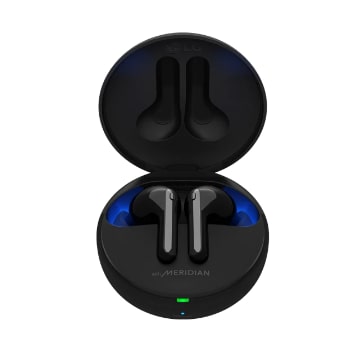
Pokud se vaše bezdrátová sluchátka při prvním připojení nepodaří, zkuste restartovat Bluetooth.
Pokud restartování Bluetooth nepomůže, měli byste zkusit restartovat samotný mobilní telefon.
Totéž děláme s headsetem – vypněte jej a znovu zapněte.
Náhlavní souprava je připojena, ale nevychází z ní žádný zvuk. V takovém případě musíte přejít na seznam spárovaných zařízení, najít náhlavní soupravu, odstranit ji (vyberte „zapomenout zařízení“ nebo zrušit spárování) a zkuste to znovu.
Pokud je úroveň nabití nízká, připojení náhlavní soupravy se nemusí podařit; existují modely, které je třeba před prvním zapnutím dobře nabít. Proto se můžete pokusit gadget dobít.
Poslední možností je vrátit sluchátka do továrního nastavení (zpravidla k resetu dochází dlouhým stiskem párovacího tlačítka, ale je lepší zkontrolovat návod).
Pokud náhlavní souprava ihned po zapnutí nepřejde do režimu párování/vyhledávání zařízení, můžete ji zkusit spustit ručně stisknutím a podržením tlačítka zapnutí/vypnutí zařízení na několik sekund.
Pokud telefon hledá zařízení ve svém okolí příliš dlouho, může náhlavní souprava ukončit režim párování; existují modely, které v ní fungují až 30 sekund a poté se vypnou. Světelný indikátor vám pomůže zjistit, zda je povolen režim párování, nebo můžete gadget vypnout/zapnout.
Zdá se to jako jasná rada, ale nezapomeňte na vzdálenost mezi oběma zařízeními – maximálně 10 metrů v otevřeném prostoru a čím blíže, tím je poprvé spolehlivější. Připojení náhlavní soupravy k chytrému telefonu ležícímu v jiné místnosti je činnost odsouzená k neúspěchu.
Pokud má váš mobilní telefon modul NFC a vaše sluchátka tuto funkci podporují, můžete jej použít k připojení. NFC funguje na velmi krátkou vzdálenost (do 10 cm), nelze jej považovat za plnohodnotnou možnost připojení, ale může zjednodušit postup připojení k Bluetooth, protože s NFC není třeba hledat spárovaná zařízení a zadávat ověřovací kód. Chcete-li navázat spojení, povolte na svém mobilním telefonu NFC, zapněte sluchátka a poté se sluchátky dotkněte zadní stranou mobilního telefonu. Indikátor by se měl rozsvítit nebo změnit barvu, aby signalizoval, že je zařízení připojeno.
Po úspěšném prvním připojení se po zapnutí náhlavní soupravy a aktivaci Bluetooth na mobilním telefonu automaticky uskuteční opakovaná připojení.
Mnoho modelů bezdrátových sluchátek má speciální aplikace, které jsou nainstalovány na spárovaných zařízeních a rozšiřují funkčnost gadgetu. Pomocí aplikace si můžete pohrát s nastavením. Například zapněte režim redukce šumu nebo upravte efekty a ekvalizér. K ovládání zařízení můžete přiřadit gesta – přepínání zvukových stop, přijetí hovoru nebo aktivaci hlasového asistenta.
Bluetooth je bezdrátová technologie, která využívá rádiovou frekvenci k přenosu dat na krátké vzdálenosti. Nejčastěji se používá k bezdrátovému připojení ke sluchátkům a přenosu souborů. Všechna zařízení Bluetooth musí být před použitím spárována.
Upozornění: Před pokusem o připojení zařízení se ujistěte, že jsou zapnutá sluchátka i smartphone nebo tablet
1 Otevřete Nastavení aplikace

2 Využít Připojení

3 Využít Bluetooth

4 Na této obrazovce se zobrazí jakékoli zařízení, které jste dříve spárovali, a Dostupná zařízení

5 Klepněte na zařízení chcete připojit
Upozornění: většina zařízení Bluetooth se musí aktivně párovat, aby se zobrazila jako dostupné zařízení. Informace o zapnutí párování Bluetooth naleznete v pokynech pro vaše konkrétní zařízení Bluetooth

6 Objeví se vyskakovací okno s požadavkem na spárování Bluetooth, klepnutím na Spárovat potvrďte, že se chcete připojit

V závislosti na zařízení, ke kterému se připojujete, budou zařízení nyní spárována nebo budete požádáni o zadání kódu PIN pro potvrzení připojení.
Upozornění: pokud musíte zadat kód PIN, obvykle se zobrazí na zařízení nebo na obrazovce telefonu. Pokud se nezobrazuje žádný PIN, bude často fungovat zadání 0000. Pokud ne, přečtěte si pokyny dodané se zařízením
Řešení problémů
Pokud máte potíže s připojením pomocí Bluetooth nebo se zdá, že zařízení ztratilo připojení, zkuste se připojit pomocí níže uvedených kroků.
1 Otevřete Nastavení aplikace

2 Využít Připojení

3 Využít Bluetooth

4 Klepněte na Nastavení kolečko vedle zařízení, jehož spárování chcete zrušit

5 Využít Zrušit párování

6 Objeví se vyskakovací okno, klepněte na Zrušit párování pro potvrzení, že chcete zrušit párování

7 Znovu spárujte svá zařízení
Vypnutí a opětovné zapnutí obou zařízení může často problém vyřešit. Restartujte telefon a zařízení Bluetooth a zkuste se znovu připojit.
Aplikace Samsung Members vám umožňuje otestovat hardware vašeho telefonu prováděním diagnostických kontrol.
1 Otevřete Členové Samsungu aplikace

2 Využít Získejte pomoc

3 Využít Home v části Diagnostika

Upozornění: na starších verzích systému Android lze tyto kontroly nalézt v části „Interaktivní kontroly“
4 Využít Bluetooth

5 Vaše zařízení provede test funkce Bluetooth. Jakmile vaše zařízení dokončí kontrolu, stav by se měl zobrazit jako Normální

V závislosti na vašem zařízení Bluetooth možná budete moci změnit oprávnění. Můžete například zakázat používání vašich Galaxy Buds pro hovory. Zkontrolujte svá oprávnění a ujistěte se, že vaše spárované zařízení může používat všechny funkce, které potřebujete.
1 Otevřete Nastavení aplikace

2 Využít Připojení

3 Využít Bluetooth

4 Klepněte na Nastavení ozubené kolečko vedle vašeho zařízení

5 Klepněte na přepnout upravit funkce, které může vaše zařízení používat

Připojení k zařízení pomocí Bluetooth vyžaduje aktivní připojení Bluetooth ze zařízení a vašeho telefonu.
Pokud jste vyzkoušeli všechny výše uvedené kroky a stále máte potíže, nahlédněte do uživatelské příručky vašeho zařízení Bluetooth, kde naleznete konkrétní pokyny pro odstraňování problémů.
Pokud zaznamenáte neobvyklé chování na mobilech, tabletech nebo nositelných zařízeních Samsung, můžete nám poslat chybové hlášení nebo nám položit otázku v aplikaci Samsung Members.
Díky tomu se můžeme blíže podívat na to, co se děje. Údaje jsou anonymizovány a uchovávány pouze po dobu vyšetřování. Zjistěte více o odesílání chybového hlášení prostřednictvím aplikace Samsung Members.
Související otázky
- Jak připojit sluchátka k zařízení galaxie
- Jaké jsou různé typy USB kabelů?
- Které smartphony Galaxy jsou kompatibilní s kterými Gear VR?
Děkujeme vám za vaši reakci!
Odpovězte prosím na všechny otázky.
Zavřít vyskakovací okno
Kontaktní informace
Samsung účet
Připojte se k účtu Samsung. Vaše brána ke všemu Samsung
Odstraňte problémy a objednejte si opravu
Podpora pro vaše mobilní zařízení, domácí spotřebiče, TV a počítačové produkty
Kontaktujte nás
Pro podporu při nákupu produktu, pomoc s objednávkou nebo technickou podporou produktu
Navigace v zápatí
Produkt a služba
Obchod
- Všechny nabídky
- Smluvní telefony
- Obchodní nabídky
- Samsung Upgrade Program
- Samsung Experts – Nákupní poradenství
- Sledovat objednávku
- Dodávka a vrácení
- Časté dotazy k online obchodu
- Aplikace Samsung Shop
- Obchodní obchod
- Nabídka pro studenty a mládež
- Nabídka klíčových pracovníků a učitelů
- Samsung Experience Store
- Samsung KX LDN
- Prozkoumat
Podpora
- Řešení, návody a soubory ke stažení
- Objednejte si opravu
- Sledujte moji opravu
- Kontaktujte Nás
- Informace o záruce
- Jak vodítka tak, aby
- Email CEO
- Registrace produktu
- Ohodnoťte svou zkušenost
- bezpečnostní upozornění