Jak připojit bezdrátová sluchátka k televizoru LG bez Bluetooth?
Většina modelů televizorů je vybavena vestavěnými reproduktory, o jejichž kvalitě lze diskutovat pouze velmi podmíněně. Obvykle milovníci kvalitní akustiky připojují k televizoru drahé systémy, ale tato možnost nevyhovuje každému. Jedním z nejlevnějších řešení, jak získat přirozený a čistý stereo zvuk, je použití sluchátek. Ale protože v moderním světě je mobilita prvořadá, mluvíme o jejich bezdrátové verzi.
Ale pokud nejsou žádné problémy s připojením kabelového analogu, pak stále musíte být schopni synchronizovat bezdrátová sluchátka s vaším televizním přijímačem, a to není vůbec snadný úkol.
Co je potřeba k připojení
Standardní bezdrátová rozhraní, která jsou široce používána, jsou Bluetooth a Wi-Fi. Jsou to ty, které se nejčastěji používají pro interakci mezi sluchátky a TV. Mnoho televizních přijímačů má potřebná nastavení specificky pro tyto typy bezdrátových připojení.
Další věcí jsou modely, které tyto formáty přenosu dat nepodporují (mimochodem nejsou jediné). K jejich spárování s TV přijímačem budete potřebovat zařízení zvané Bluetooth vysílač.
Níže se podíváme na to, jak se různé typy bezdrátových sluchátek připojují a spolupracují s televizory. Poznamenejme pouze, že hodně záleží na samotném televizním přijímači. Například většina modelů od LG je vybavena speciální aplikací, která umožňuje synchronizaci s libovolným externím zařízením. Implementace této funkce v Smart TV závisí na použitém operačním systému tuto možnost mají i běžné TV;
Klasifikace bezdrátových sluchátek
Protože nás zajímá možnost připojení akustiky k televizoru, zvážíme klasifikaci bezdrátových sluchátek právě na tomto základě. Existuje několik způsobů přenosu zvukových dat bez použití kabelů:
- přes rozhraní Bluetooth;
- prostřednictvím rádiových vln;
- pomocí technologie Wi-Fi;
- přes infračervený port;
- využití technologie NFC.
Podívejme se na vlastnosti jednotlivých technologií.
Bluetooth

Protože je tento typ připojení považován za nejoblíbenější, většina otázek souvisejících s tímto tématem zní asi takto: „jak připojit sluchátka Bluetooth k televiznímu přijímači“.
Obecně je mechanismus párování jednoduchý a platí pro všechna zařízení, která toto rozhraní podporují:
- aktivovat bluetooth na obou zařízeních;
- na jednom z nich (obvykle na tom inteligentnějším) hledáme zařízení s povoleným Bluetooth;
- aktivovat připojení.
Stejný algoritmus platí pro bezdrátová sluchátka; TV slouží jako hlavní jednotka. Pokud televizní přijímač běží na Androidu a iOS, pak je v těchto operačních systémech tato možnost zpočátku přítomna, stejně jako na noteboocích. Počítače mají vestavěnou technologii Bluetooth jen zřídka.
Rádiové vlny

Principem použití této technologie je přenos analogového signálu hlavní jednotkou na frekvencích FM, zatímco sluchátka fungují jako zesilovač tohoto analogového signálu. Tato technologie je dobrá, protože dosah krátkovlnného vysílače je poměrně velký – asi 100 metrů a pouze železobetonové konstrukce způsobí vážné rušení. Ale bohužel, jen málo zařízení je vybaveno takovým vysílačem, pokud se stále najdou rádiová sluchátka, pak je téměř nemožné najít mezi nimi televizory.
Infračervený port

To využívá jiný typ analogového signálu přenášeného v infračerveném rozsahu. Sluchátka zesilují a reprodukují převedený zvuk. Dosah infračervených vysílačů je malý – asi 10 metrů a kvalita zvuku není nejvyšší – jakékoli rušení vede k jeho zkreslení. V souladu s tím jsou taková sluchátka velmi vzácná a měli byste úplně zapomenout na možnost jejich použití s televizorem.
Wi-Fi

Tento způsob připojení je po Bluetooth druhý nejoblíbenější, ale ve sluchátkách se tak často nepoužívá – k tomu musí mít režim modemu. Jinak je připojení možné přes router, a to je mnohem obtížnější a méně spolehlivé. Výhodou Wi-Fi je vysoká přenosová rychlost, která umožňuje vysílat zvukový signál bez komprese, tedy v nejvyšší možné kvalitě.
NFC

Poněkud exotické rozhraní, které vyžaduje synchronizaci zařízení umístěných v minimální vzdálenosti od sebe (doslova několik centimetrů). Obě zařízení samozřejmě musí mít funkci NFS a možnost ji aktivovat.
Připojení bezdrátových sluchátek k Android TV
Na tomto operačním systému od známých značek fungují televizory Philips, Hyundai a Sony. Obecné schéma připojení Bluetooth sluchátek k televiznímu přijímači, popsané výše, platí i v tomto případě:
- přejděte do hlavní nabídky televizoru, vyberte položku nabídky „Kabelové/bezdrátové sítě“;
- vyberte podpoložku „Bluetooth“ a aktivujte rozhraní;
- vyberte tlačítko „Vyhledat zařízení Bluetooth“ a stiskněte OK. Zobrazí se zpráva s výzvou k aktivaci Bluetooth na připojeném zařízení;
POZOR. Vzdálenost mezi sluchátky a televizorem v okamžiku připojení by neměla přesáhnout 5 metrů
- zapněte sluchátka, a protože je zde vestavěno Bluetooth, nemusíte jej aktivovat, stačí okamžitě kliknout na tlačítko „Hledat“;
- úspěšné připojení zařízení bude indikováno blikáním LED na sluchátkách, pokud se tak nestane, zkuste to znovu;
- po připojení se na TV objeví název vašich sluchátek (případně dalších zařízení s povoleným Bluetooth), vyberte je a vyberte položku nabídky „Připojit“;
- Zbývá pouze vybrat typ zařízení. V našem případě se jedná o „Sluchátka“. Po jejich zadání se zobrazí zpráva „Připojeno“.

Pamatujte, že zvuk z televizoru bude nyní přicházet pouze přes rozhraní Bluetooth, i když jsou sluchátka s mikrofonem vypnutá. Můžete jej zakázat v části „Smazat zařízení“.
Samozřejmě pro opětovné zapnutí bezdrátového rozhraní budete muset znovu provést všechna nastavení.
Připojení bezdrátových sluchátek k televizorům Samsung
Korejská značka nepotřebuje doporučení a moderní Smart TV se prodávají jako koláč. Spolehlivost, spolehlivost, vynikající obrazové a zvukové vlastnosti jsou vlastnosti, které televizorům této společnosti nelze vzít. Existují však také nevýhody, z nichž jednou jsou vlastnosti vlastního softwaru pro správu. Pro začátečníky je to velmi obtížné pochopit, včetně připojení bezdrátových sluchátek.
Častým důvodem selhání připojení jsou problémy s kompatibilitou, proto je vhodnější používat náhlavní soupravu stejné značky.
Konkrétní algoritmus připojení závisí na modelu a verzi firmwaru. Obecná doporučení jsou:
- přejděte na položku nabídky „Zvuk“, vyberte tlačítko „Nastavení reproduktorů“;
- zapneme naše sluchátka s rozhraním Bluetooth a postavíme se ve vzdálenosti nejvýše několika metrů od televizního přijímače;
- počkejte, dokud modrá LED na zařízení nezačne blikat, což signalizuje úspěšné připojení;
- klikněte na položku nabídky „Seznam sluchátek Bluetooth“;
- vyberte si náš model.
Upozorňujeme, že samotné rozhraní nabídky a názvy položek se mohou mírně lišit, ale obecně je algoritmus stejný pro všechny modely Samsung.
Výjimkou je řada TV K, kde po výběru položky nabídky „Zvuk“ musíte postupně kliknout na karty „Vybrat reproduktor“ a „Bluetooth Audio“.
Jak připojit bezdrátová sluchátka k LG TV
Vlastní operační systém používají i televizory další korejské značky LG. Algoritmus pro připojení bezdrátové náhlavní soupravy pod WebOS má své vlastní charakteristiky, je mnohem složitější a není vždy možné najít dokumentaci nebo referenční informace o těchto zařízeních.
Hlavním omezením je možnost používat pouze značkové audio komponenty. Se sluchátky jiných značek pravděpodobně nebudete schopni vytvořit funkční spojení.
Ve většině případů je pro synchronizaci potřeba vybrat položku nabídky „Zvuk“ a podsekci „Synchronizace zvuku (bezdrátově)“. Všimli jsme si však, že při zapínání rozhraní Bluetooth se inženýři LG řídili jeho použitím k připojení Magic Remote a některých dalších značkových gadgetů. Existuje tedy možnost, že pro připojení sluchátek budete potřebovat samostatný Bluetooth adaptér.
Zde je složitější alternativní schéma pro připojení akustické náhlavní soupravy:
- přejděte do nabídky nastavení rozhraní Bluetooth;
- klikněte na podpoložku „Bluetooth headset“ a potvrďte;
- stiskněte a podržte zelené tlačítko pro zahájení vyhledávání dostupných zařízení;
- vyberte sluchátka našeho modelu, potvrďte;
- zadejte PIN kód, který najdete v uživatelské příručce.
Existuje další způsob – pomocí programů třetích stran. Například TV Plus – tato aplikace je dostupná na Google Play, stáhnout si ji můžete i z Apple Store. Tato metoda je použitelná pouze pro WebOS verze 3.0 a vyšší. Aplikaci nainstalujeme do smartphonu, spustíme, synchronizujeme přes Bluetooth s televizí, najdeme v menu sekci “Bluetooth Agent” a pomocí ní připojíme sluchátka.
Připojení k TV jiných značek
Technologie Bluetooth není podporována všemi televizory, ale to je řešitelný problém – je potřeba použít samostatný Bluetooth vysílač. Levné modely mohou podporovat pouze jeden headset, pokročilejší mohou podporovat dva.
Dobrým zařízením základní úrovně je adaptér Mpow Streambot (30 $). Může pracovat na baterii a vyznačuje se kvalitním přenosem zvuku do jednoho headsetu. Samotné připojení je jednoduché, můžete dosáhnout zvuku přes sluchátka bez předchozího nastavení zařízení.
Vyšší úroveň je adaptér Avantree Priva, který stojí od 60 dolarů. Podporuje současný provoz dvou náhlavních souprav. Přibližně stejnou úroveň má zařízení Miccus Mini Jack.
Algoritmus krok za krokem používaný k připojení bezdrátových sluchátek k televizorům Sony, Sharp, Panasonic, Thompson, Toshiba a dalších značek pomocí adaptéru Bluetooth:
- připojte adaptér k síti (pokud má napájecí zdroj);
- nainstalujte jej do RCA konektoru vašeho televizoru (pokud chybí, budete muset použít adaptér);
- obvykle je adaptér připraven k použití ihned po připojení k televizoru, existují však modely aktivované tlačítkem;
- Synchronizace přes Bluetooth mezi sluchátky a TV proběhne automaticky.
Maximální vzdálenost mezi zařízeními závisí na výkonu vysílače, obvykle asi 10 metrů. Pokud je tento parametr překročen, zařízení se nemusí synchronizovat.

Ne všechny modely moderních televizorů jsou vybaveny vysoce kvalitním zvukovým systémem, a proto někdy čistota zvuku ponechává mnoho přání. Tento problém je vyřešen připojením kvalitní vnější akustiky. Alternativní možností je připojit k zařízení dobrý bezdrátový headset. V tomto článku se podíváme na to, jak připojit bezdrátová sluchátka k televizoru LG.
Co potřebujete pro připojení
Bezdrátová sluchátka se připojí přes Bluetooth. Pokud je televizor vybaven příslušným modulem, nebudou s připojením žádné problémy – stačí přejít do „Nastavení“ a aktivovat potřebné parametry.

Složitější situace bude v situaci, kdy televizor nepodporuje Wi-Fi a Bluetooth. V takovém případě si budete muset pořídit speciální Bluetooth vysílač, který bude sloužit k synchronizaci zařízení. Pokyny pro připojení přes vysílač jsou následující:
- Připojte jednotku Bluetooth k síti.
- Vysílač zasuneme do 3,5mm jacku nebo do RCA konektoru – pokud televizor takovým rozhraním vybaven není, pak si budete muset dokoupit adaptér.
- Stiskneme tlačítko zodpovědné za aktivaci vysílače – pokud nejsou žádná tlačítka, zařízení se automaticky zapne.

Zvuk bude přenášen do 9-10 metrů od zařízení – ve vzdálenostech přesahujících maximum může být pozorováno rušení.
Připojení sluchátek
Televizory vyrobené společností LG běží na jedinečném operačním systému WebOS, který určuje mnoho funkcí procesu připojení bezdrátové náhlavní soupravy k zařízení. Hned poznamenejme, že návod napsaný pro televizory Samsung, Sony nebo Philips není vhodný pro televizory LG.
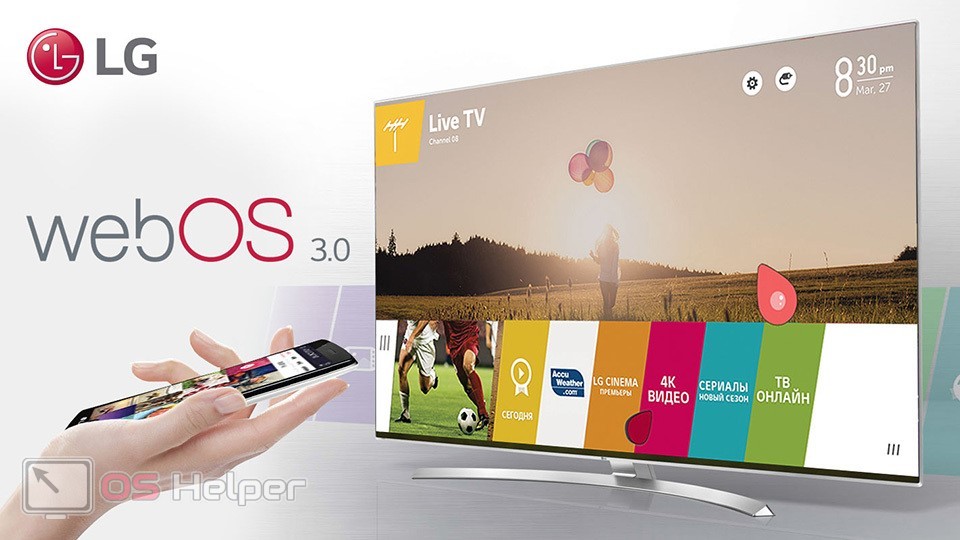
Pro začátek stojí za zmínku, že k LG bez použití programů třetích stran se můžete připojit pouze značkovou náhlavní soupravu od stejného výrobce – sluchátka od jiných společností nebudou fungovat.
Prostřednictvím nastavení
Samotný proces připojení je následující:
- Zvedněte dálkový ovladač a stiskněte tlačítko zodpovědné za otevření nastavení.
- Přejděte do sekce „Zvuk“.
- Aktivujte „LG Audio Sync (Wireless)“.

Vzhledem k tomu, že technologie Bluetooth podporovaná televizorem je primárně zaměřena na připojení dálkového ovladače a dalších značkových zařízení, mohou v určitých případech nastat problémy se synchronizací sluchátek – budete si muset zakoupit adaptér Bluetooth.
Přes kód
Můžete se také připojit alternativním způsobem (pokud předchozí nefungoval):
- Přejděte do „Nastavení“, najděte část „Bluetooth“.
- Otevřete položku „Bluetooth headset“ a klikněte na „OK“.
- Klikněte na zelené tlačítko, které spustí vyhledávání externích zařízení.
- Vyberte sluchátka ze seznamu nalezených gadgetů a klikněte na „OK“.
- Zadáme speciální kód, který je uveden v návodu k zařízení.

Znalecký posudek
Projektový manažer, odborník na moderování komentářů.
Výše popsané pokyny jsou umístěny na oficiálních stránkách výrobce – takto musíte synchronizovat značková bezdrátová sluchátka.
Prostřednictvím aplikace
Pro usnadnění procesu ovládání televizoru byla vyvinuta samostatná aplikace pro iOS a Android, která se nazývá „LG TV Plus“. Je vhodný pro práci s televizory vybavenými WebOS 3.0 a vyšším – starší verze operačního systému nejsou podporovány. Pomocí LG TV Plus můžete k televizoru připojit téměř jakékoli zařízení vybavené Bluetooth, včetně bezdrátových sluchátek.

Proces nastavení je následující:
- Stáhněte si aplikaci z Google Play pro Android nebo z App Store pro iOS.
- Přejděte do „Nastavení“ programu a najděte blok „Bluetooth Agent“.
- Klikněte na „Vybrat zařízení“.
- Najděte to, které potřebujete v seznamu „Dostupná zařízení“ a klikněte na něj – připojení bude provedeno automaticky.

Použití LG TV Plus vám umožní rychle připojit jakékoli zařízení k vašemu televizoru – díky tomuto programu se zbavíte nutnosti synchronizace prostřednictvím „Nastavení“.
Video instrukce
V tomto videu je názorněji demonstrován proces připojení sluchátek k televizoru.
Závěr
Připojení sluchátek k televizoru pomáhá vyřešit řadu problémů spojených s nekvalitním zvukem z vestavěných reproduktorů. Pokud je televizor již vybaven potřebnými moduly, lze synchronizaci provést během několika minut.