Jak připojit projektor k notebooku? Drátové připojení videoprojektoru a přes Wi-Fi, možné problémy a jejich odstranění
Připojení projektoru k řídicí technologii není obtížný úkol. Každý, kdo si přečetl návod, to zvládne za 1-3 minuty. Problémy s připojením jsou ale stále možné. Nejběžnější: PC nevidí obrazovku a obraz se nezobrazuje. Ale i tyto problémy lze vyřešit.
Drátové připojení
Pro získání stabilního připojení a minimálních problémů s technickou komponentou je nejlepší možností připojení projektoru k notebooku se systémem Windows 7-10 přes HDMI nebo jakýkoli jiný kabel podporovaný zařízeními. Jak zjistit, který drát je potřeba?
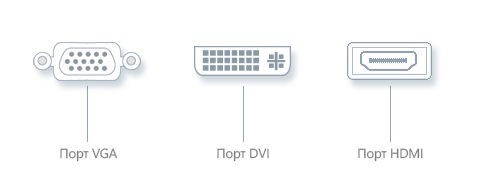
Pro připojení projektoru jsou možné 4 porty:
- VGA – analogové rozhraní. Pro „zkušená zařízení“ je to jediná možnost připojení. Nevýhoda spočívá v tom, že obraz můžete vyvést přes VGA, ale zvuk bude muset být do reproduktoru dodáván samostatně přes mini-jack.
- Rozhraní DVI má mnoho druhů. Nejnovější DVI-D přenáší zvuk a obraz, ale u notebooků se vyskytuje jen zřídka. To samé se o projektorech říci nedá.
- HDMI – digitální rozhraní. Moderní způsob přenosu obrazu a zvuku ve vysokém rozlišení. Pro jasné a synchronní zobrazení vysoce kvalitních snímků se doporučuje připojit zařízení přes HDMI.
- Komponentní konektor má tři zástrčky (žlutá, bílá, červená), které přenášejí zvuk a video. Obvykle se v nových noteboocích nepoužívají.
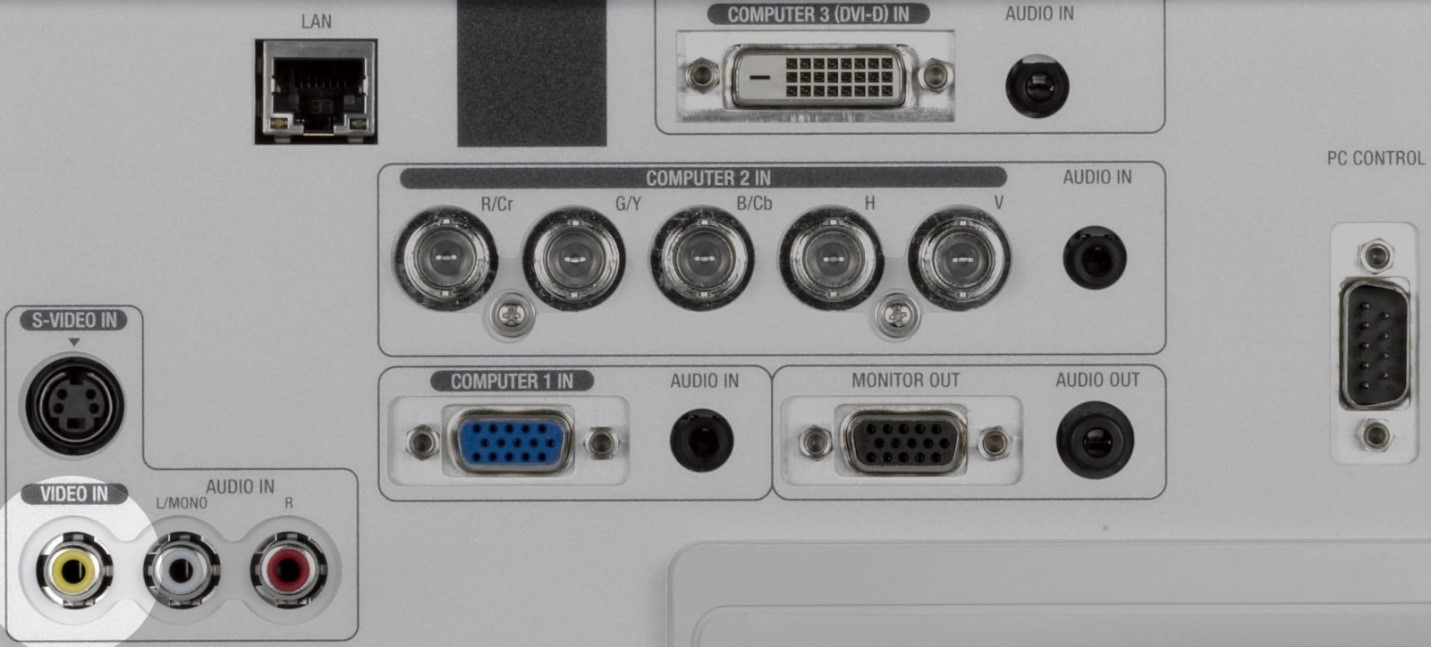
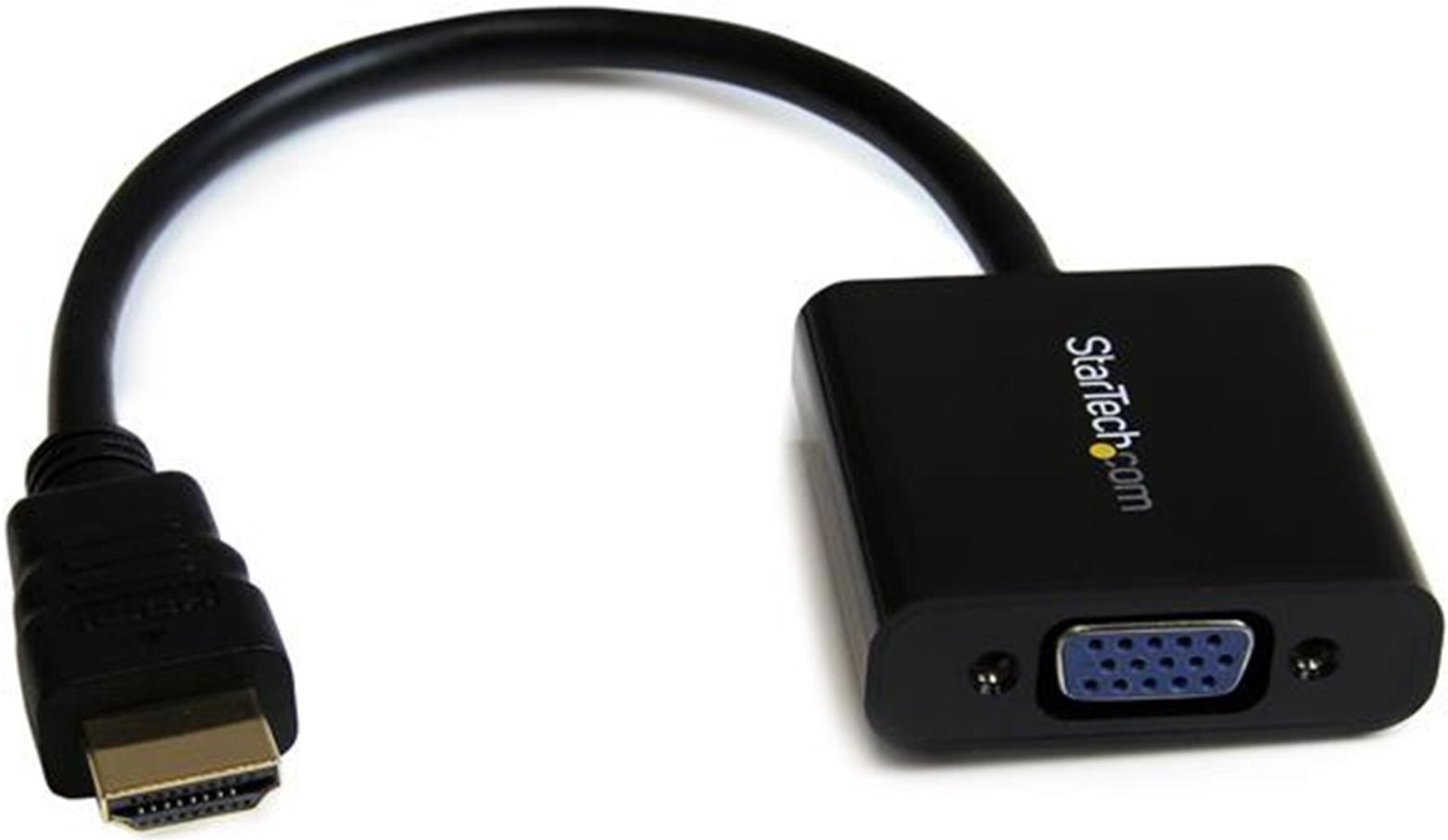
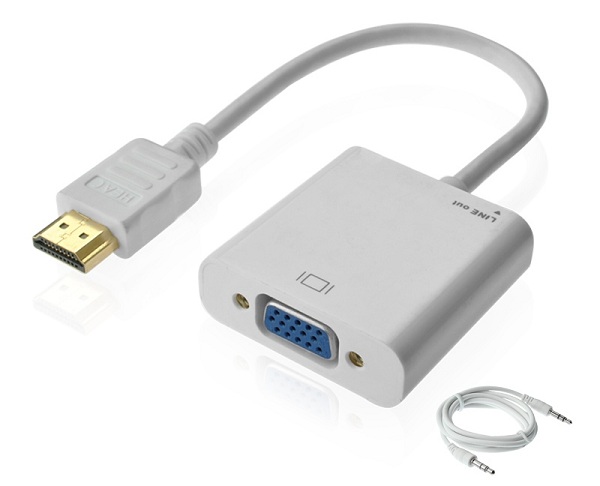
Pokud notebook podporuje pouze HDMI a projektor pracuje přes port DVI, můžete použít adaptér HDMI na DVI-D nebo HDMI na DVI-I. Pokud má projektor pouze VGA a notebook má HDMI, můžete připojit obě zařízení. Proč ne? Je třeba zakoupit další převodník HDMI-VGA.
Sofistikovanější videoprojektory lze připojit přes síť přes LAN port nebo Wi-Fi.
Jak připojit projektor k notebooku přes HDMI:
- Vypněte notebook a projektor a odpojte napájení.
- Nainstalujte propojovací kabel HDMI do portů zařízení. Pokud existují upevňovací prvky, použijte je. Kabel musí pevně zapadnout do konektorů. V opačném případě nemusí notebook připojené zařízení vidět.
- Nejprve zapněte projektor napájením. Nezapomeňte sejmout krytku objektivu. Po stisknutí tlačítka „On“ bude indikátor blikat a lampa projektoru se začne zahřívat.
- Během ohřevu se ventilátor automaticky zapne a na obrazovce se objeví úvodní obrazovka.
- Po dokončení zahřívání se zvýší jas spořiče obrazovky, displej změní režim osvětlení a projektor začne odesílat požadavky na připojení k notebooku.
- Poté spusťte počítač a počkejte, dokud se operační systém zcela nenačte.
- Na projektoru vyberte typ zdroje, pokud má funkci pracovat s více připojenými zařízeními současně.
Režim projekce
Po načtení operačního systému Windows je třeba povolit promítání na připojeném zařízení. K dispozici jsou 4 režimy: duplikace, rozšíření, zobrazení pouze 1 obrazovky, zobrazení pouze 2 obrazovek.
Podrobnosti o režimech rozšíření jsou popsány v následujícím videu:
Proces hledání těchto režimů se v různých verzích operačního systému Windows liší:
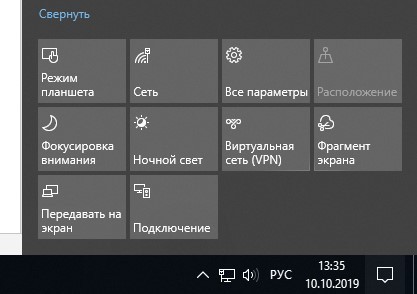
- Windows 10: Klikněte na Centrum akcí v pravém dolním rohu a vyberte Odesílat na obrazovku – opakující se. Nebo stačí klávesová zkratka + P. Pokud operační systém nedetekuje mediální zařízení, Klikněte na „Připojit k bezdrátovému displeji“. OS najde zařízení připojené přes HDMI.
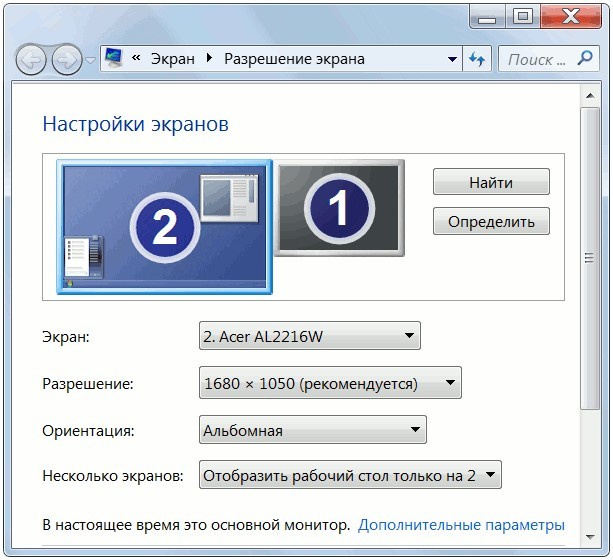
- Windows Stiskněte + P a vyberte požadovaný režim. Můžete také použít tradičnější způsob přepínání: RMB na ploše – „Rozlišení obrazovky“, v novém okně „Zobrazení“ vyberte zařízení a v „Více zobrazení“ vyberte „Duplikace“.
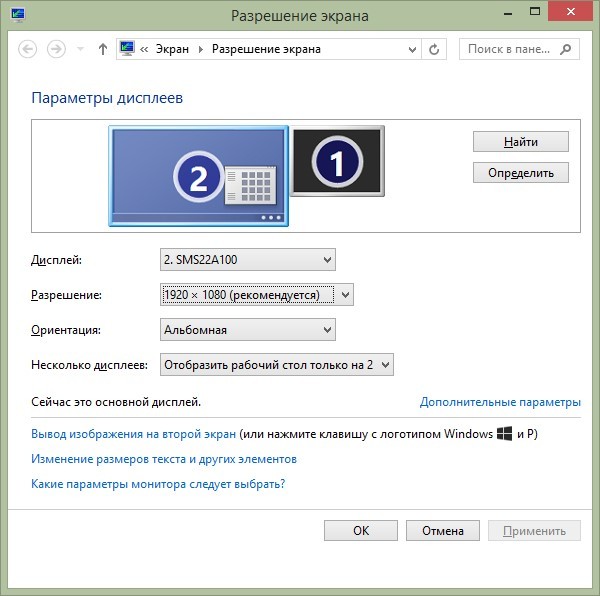
- Windows 7. Stiskněte Win+P a vyberte požadovaný režim.
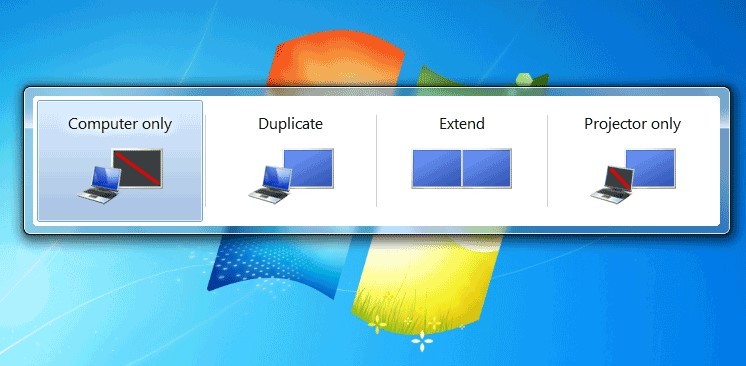
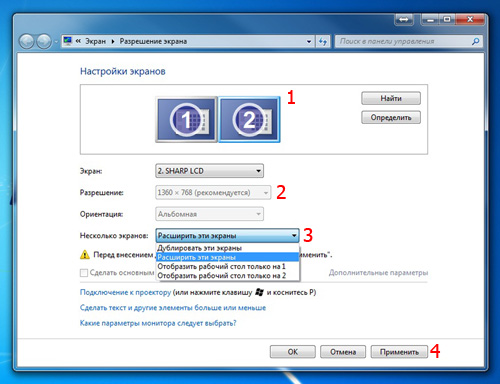
Nebo otevřete RMB na ploše „Rozlišení obrazovky“. V poli „Screen“ vyberte projektor a v poli „Multiple Screens“ vyberte požadovanou možnost projekce.
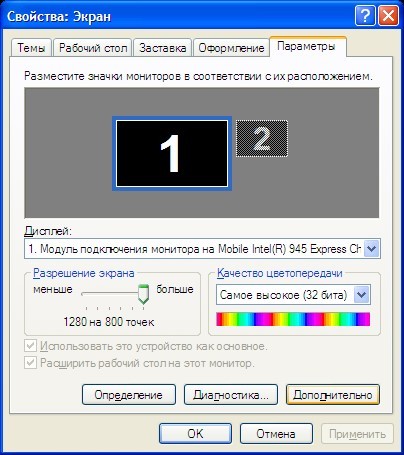
- Windows XP. Klepněte pravým tlačítkem myši na plochu a přejděte na „Vlastnosti“ – „Zobrazení“ – „Možnosti“. Vyberte druhý monitor a nezrušujte zaškrtnutí políčka „Rozšířit plochu na tento monitor“.
Také na přenosných počítačích jsou horké klávesy pro zobrazení projekce na jedné z F1 – F12.
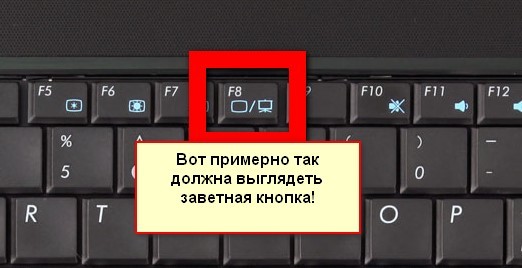
Začněte stisknutím kombinace Fn + F1 – F12 (může to být jakákoli funkční klávesa).
Poruchy
Při připojování se mohou objevit různé typy poruch. Pojďme k důvodům a způsobům jejich odstranění, abychom pochopili, proč počítač nevidí projektor:
- „Žádný signál“ z projektoru nebo obraz je nejasný. Existují dvě možnosti, jak problém vyřešit:
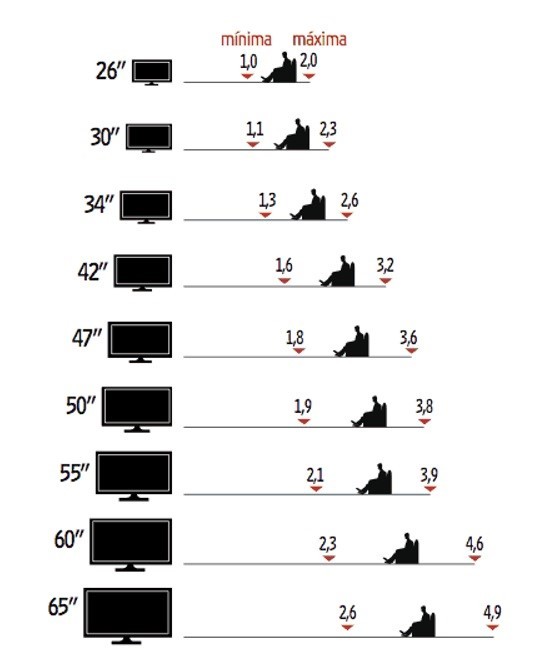
- Nastavení jasnosti na projektoru. Nastavte jej v ideální vzdálenosti od povrchu. Například na vzdálenost 1,6 metru můžete projektor otočit o 42 palců úhlopříčně.
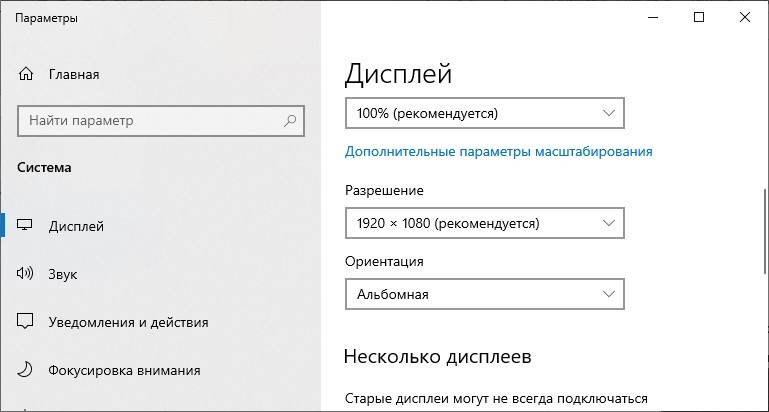
- Změna rozlišení obrazovky ve Windows. Zkuste to nastavit menší. Druhý se nachází v části RMB na ploše – „Nastavení zobrazení“ – „Rozlišení“.
- Nastavení jasnosti na projektoru. Nastavte jej v ideální vzdálenosti od povrchu. Například na vzdálenost 1,6 metru můžete projektor otočit o 42 palců úhlopříčně.
- Počítač nebo notebook se systémem Windows 7-10 nevidí projektor připojený pomocí kabelu VGA nebo HDMI:
- Zkontrolujte hustotu instalace v portech zařízení. Port notebooku by neměl být poškozený. Restartujte počítač a zkuste znovu detekovat zařízení. Opakujte postup připojení a restartujte obě zařízení.
- Možná je notebook příliš slabý na to, aby mohl pracovat s druhou obrazovkou – v tomto případě projektorem. Zkuste zařízení připojit k jinému notebooku a uvidíte výsledek.
Pokud je projektor nový a nefunguje s žádným připojeným zařízením, možná jste narazili na výrobní vadu.
Závěr
Připojení projektoru k notebooku pomocí kabelu HDMI a výstup projekce je zcela jednoduchý. Hlavní věcí je zkontrolovat těsnost kabelových konektorů v portech, aby byl kontakt pevný. Je potřeba připojit zařízení, která jsou vypnutá, aby se nespálily porty. Nastavení projekce se provádí pomocí volby vyvolané klávesami Win+P.
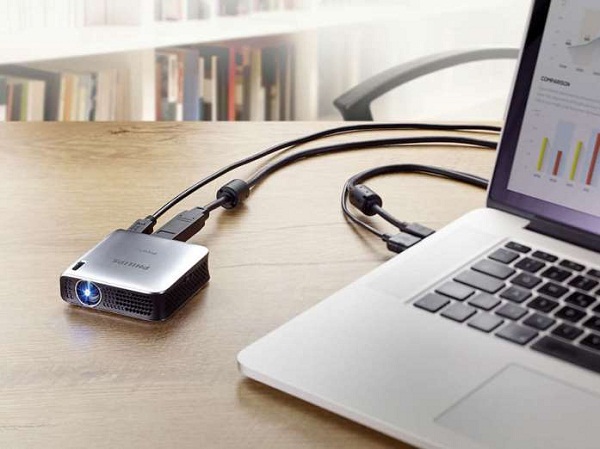
Připojení projektoru k notebooku se provádí pomocí jednoduchých manipulací, ale bohužel se na této cestě často vyskytují potíže. Když se zařízení automaticky odmítnou spárovat, znamená to, že byla ztracena výchozí nastavení systému nebo že si tato zařízení jednoduše „nerozumí“. Jak v tomto případě připojit projektor k notebooku? Připojení je konfigurováno ručně: pro tento účel poskytuje operační systém určité sady klíčů. Pokud tomu tak není, nastavení parametrů se provádí vynucením změn v konfiguracích.
Kabelové připojení
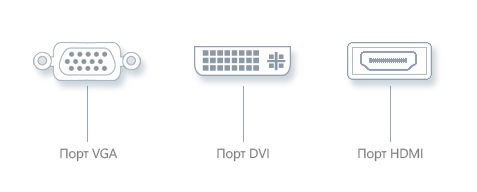
Multimediální projektor, bez ohledu na model, se připojuje k počítači nebo notebooku pomocí VGA neboKabel HDMI. Pro vysoce kvalitní obsah bude vhodnější HDMI. Algoritmus připojení je základní:
- Před zapnutím projektoru odpojte obě zařízení;
- zasuňte zástrčku do odpovídajícího konektoru;
- zapněte projektor a poté počítač.
V případech, kdy požadovaný konektor není k dispozici, můžete použít speciální adaptér. To se může stát, když grafická karta má pouze konektor DVI, ale projektor má VGA nebo HDMI. Použití adaptéru mírně snižuje kvalitu obsahu. Projektor se zapne jako první, jinak jej počítač nevidí.
Bezdrátové připojení
Zařízení můžete také synchronizovat přes protokol Wi-Fi, dnes tento způsob získává na popularitě. K aktivaci potřebujete nainstalovat ovladače, ale v případě Windows 7 většinou stačí ty standardní.
V případě ztráty disku lze aplikaci stáhnout online z webových stránek značky projektoru.
Před připojením projektoru k notebooku je třeba do USB konektorů projektoru a PC nainstalovat Wi-Fi antény, které svým vzhledem připomínají malý flash disk. Zelená kontrolka vás informuje, že připojení bylo úspěšné.
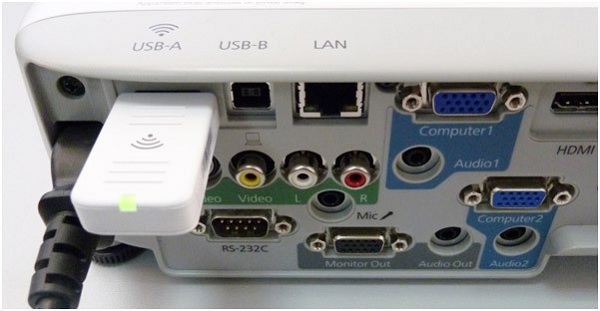
Stojí za zmínku, že ne všechny projektory, které podporují WiFiFi, budou promítat video. Některé modely lze připojit pouze k ovládacímu zařízení, tato nuance musí být objasněna při nákupu. Kabelové připojení je spolehlivější a praktičtější: například konektor HDMI je navržen pro přenos videa ve vynikající kvalitě bez rušení.
Zobrazení obsahu v požadovaném režimu
Teoreticky by se po připojení kabelu do příslušného konektoru měl obraz zobrazit automaticky. V některých případech, kdy jsou nastavení nesprávná, musí uživatel provést nezbytné změny pro zobrazení obsahu. Je známo, že každá verze operačního systému má své vlastní charakteristiky, a proto neexistuje jednotný postup.
- Klávesové zkratky. Chcete-li promítnout nabídku z notebooku na obrazovku externího projektoru, musíte zkombinovat jeden stisk klávesy Fn a jeden z řady F1-F12 (tlačítko s obrázkem notebooku a externí obrazovky). Tato metoda nefunguje, pokud nejsou funkční tlačítka aktivní.
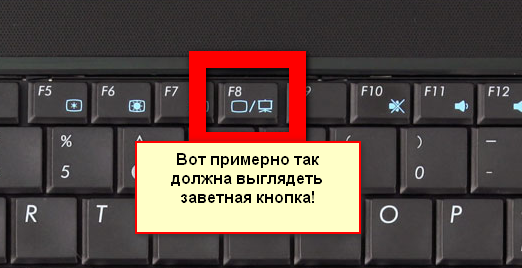
Tlačítko pro přepínání mezi obrazovkou notebooku a projektorem
Poté má uživatel přístup k čtyři režimy zobrazení obrazu připojený projektor.
- Duplikace (opakování) – když je video z počítače nebo notebooku duplikováno na externí obrazovku.
- Pouze počítač – obsah se přehrává na displeji notebooku a externí obrazovka se v tuto chvíli nepoužívá.
- Rozšíření – pracovní plocha je rozdělena na dvě části, její levá strana je zobrazena na monitoru PC a pravá strana je zobrazena prostřednictvím projektoru.
- Pouze projektor – informace budou promítány pouze na velké plátno.
Užitečné tipy pro Power Point
Kancelářský program Power Point je „šitý na míru“ pro prezentace, často se používá, protože je jednoduchý a pohodlný. To má své vlastní provozní funkce, například můžete zobrazit snímky na velké obrazovce a text zprávy nebo přednášky na displeji PC.
Nastavení nezabere mnoho času: po synchronizaci projektoru s PC přejděte do programu a na horním panelu vyhledejte „Slide show“ – „Show presentation“. Zaškrtněte políčko vedle „Projekční zařízení“. Zde najdete „Speaker Mode“, pokud jej aktivujete, na obrazovce se zobrazí různé pomocné nástroje pro vedení přednášek – další tlačítka nebo poznámky.
Ruční ladění obrazu
Někdy jsou obrázky nebo písmena rozmazané nebo „plovoucí“ – k tomu dochází, když je nastavení rozlišení monitoru na počítači nesprávné. Chcete-li maximalizovat kvalitu, nastavte rozlišení počítače tak, aby odpovídalo specifikacím projektoru. V tomto případě se nastavení projektoru nezmění.
Jak změnit nastavení na počítači/laptopu (pro platformu Windows 7 /průhled):
- pro přechod do nastavení počítače musíte otevřít nabídku pravým tlačítkem myši (klikněte na plochu);
- vyberte „Rozlišení obrazovky“ a nastavte správnou hodnotu (jako u projektoru);
- Uložte nastavení kliknutím na tlačítko „OK“.
Parametry Windows 10 mírně odlišné, zde se položka „Rozlišení“ nachází v sekci nastavení obrazovky. Klikněte na „Start“ a najděte kartu „Systém“, na pravé straně okna, přejděte do dolní části stránky a otevřete „Pokročilé možnosti zobrazení“. Pak je vše jednoduché: vyberte požadovanou hodnotu a uložte nastavení.
Tím je úkol, jak připojit projektor k počítači, dokončen. Po připojení si uživatel může vybrat pohodlný výstupní režim pro pořádání prezentace nebo sledování videa doma.
Nejnovější zprávy o gadgetech a technologiích na našem kanálu Telegram.