Jak připojit televizor Samsung k Wi-Fi? Jak nastavit Wi-Fi? Přímé připojení k Wi-Fi a přes router

Jak připojit Wi-Fi k televizoru Samsung? Klepněte na tlačítko Domů na dálkovém ovladači, poté přejděte na „Nastavení“, otevřete část „Obecné“ a podsekci „Síť“. Klikněte na řádek „Otevřít nastavení sítě“ a v typu zadejte „Bezdrátové“. Počkejte, až se vygeneruje seznam přístupových bodů dostupných pro připojení, a vyberte ten svůj. Zbývá pouze zadat heslo na klávesnici na obrazovce a kliknout na tlačítko „Hotovo“. Pokud vše proběhlo v pořádku, na obrazovce se zobrazí upozornění, že nastavení Wi-Fi na televizoru Samsung bylo úspěšné. Výše uvedené pokyny nejsou vhodné pro všechny modely, takže se na připojení podrobněji podíváme později.
Jak se připojit?
Návod, jak zapnout Wi-Fi na televizoru Samsung, je univerzální. Všechny rozdíly spočívají především v názvech položek a většinou závisí na roku výroby a sérii zařízení.
Řada M a vyšší (od roku 2017)
Začněme modernějšími modely. Jak tedy připojit svůj Samsung Smart TV k WiFi?
- Vezměte dálkové ovládání a najděte tlačítko Domů (ikona domu). Klikněte na něj;

- V nabídce, která se otevře, vyberte „Nastavení“;

- Poté přejděte do sekce „Obecné“;
- A přejděte do bloku „Síť“. Je zodpovědný za připojení k internetu;

- Vyberte „Otevřít nastavení sítě“;

- Na obrazovce se zobrazí výzva k zadání typu. Vyberte Bezdrátové;

- Počkejte, dokud se nezobrazí seznam dostupných přístupových bodů pro spárování. Najděte si v něm ten svůj a klikněte na něj;

- Zadejte své heslo na klávesnici na obrazovce. Pozorně sledujte, co píšete (včetně velkých a malých písmen). Když je vše napsáno, klikněte na „Hotovo“.

Pokud je heslo správné, na obrazovce se zobrazí upozornění, že připojení bylo navázáno a nastavení WiFi na Samsung Smart TV bylo úspěšné. Můžete využít výhod World Wide Web.

Série K a nižší (do roku 2016 včetně)
Nyní se podíváme na to, jak připojit Wi-Fi k Samsung Smart TV starších modelů.
- Na dálkovém ovladači stiskněte Menu;
- Otevřete sekci „Síť“;

- A poté vyberte „Otevřít nastavení“;

- Určete typ připojení – Bezdrátové;

- A počkejte, až se načte seznam dostupných přístupových bodů;

- Vyberte si svůj;
- Na klávesnici na obrazovce zadejte heslo a dodržujte jazyk a velikost písmen;


Jakmile systém zkontroluje zadaná data, na obrazovce se objeví upozornění, že bylo navázáno připojení televizoru Samsung k internetu přes WiFi. To znamená, že můžete přejít na World Wide Web.
Přímé spojení
Přímé WiFi připojení k Samsung TV se provádí pomocí kabelu. A než vytvoříte párování, musíte nakonfigurovat router. A teprve poté pokračujte k tomu, jak připojit router k televizoru Samsung. Postup:
- Připojte kabel ke konektoru LAN televizoru a routeru;
- Vložte internetový kabel do WAN portu routeru.

Nyní je čas nastavit internet na televizoru Samsung prostřednictvím WiFi routeru.
- Stiskněte tlačítko Home na dálkovém ovladači;
- Přejděte do bloku „Nastavení“;
- Otevřete sekci „Obecné“;
- A pak přejděte na „Síť“;
- Klikněte na řádek „Otevřít nastavení. “;
- Určete typ – Kabel;

- Počkejte, dokud televizor nenaváže připojení k internetu, a klikněte na „OK“.
jaké modely?
Upozorňujeme, že připojení televizoru Samsung k internetu přes WiFi není možné u všech modelů. Pro navázání připojení musí být zařízení připojeno k Smart TV. Tyto informace si můžete prohlédnout na TV boxu, v doprovodných dokumentech nebo ve specifikacích v internetových obchodech. Kromě toho můžete kontaktovat technickou podporu. To lze provést zavoláním na číslo 8-800-555-55-55 nebo v online chatech (včetně rychlých zpráv).

Problémy a řešení
Navzdory skutečnosti, že pokyny k nastavení Wi-Fi na Samsung Smart TV jsou poměrně jednoduché, uživatelé mají stále problémy s připojením k síti.
1. Televizor se nepřipojí. Zkontrolujte, zda je heslo zadáno správně, restartujte router a zkuste připojit televizor k jinému bodu. Výše jsme diskutovali o tom, jak se připojit k Wi-Fi na televizoru Samsung. Pokud to nepomůže, resetujte nastavení na tovární nastavení a kontaktujte svého poskytovatele.

2. Televizor nevidí přístupový bod. Restartujte televizor a ujistěte se, že ostatní zařízení vidí směrovač a normálně se k němu připojují. Restartujte router, změňte kanál a umístěte jej blíže k televizoru. Zkuste připojit Smart TV k telefonu. Obnovte nastavení televizoru na tovární nastavení a připojte zařízení k routeru přímo pomocí kabelu.
3. Nepřepíná z kabelového připojení na bezdrátové. Chcete-li problém vyřešit, připojte televizor a router přímo kabelem a překonfigurujte Smart Hub. Nyní odpojíme drát a pokusíme se navázat spojení bezdrátově.
4. Připojení je navázáno, ale internet nefunguje. Restartujte VŠECHNA zařízení (TV i router). Zkontrolujte nastavení IP. Jak najít Wi-Fi na televizoru Samsung nebo spíše jeho nastavení:
- Přejděte do části „Nastavení“;
- A pak přejděte do bloku „Obecné“;
- Otevřete „Síť“;
- Vyberte „Stav. “;

- A přejděte do části „Nastavení IP“;
- Nastavte řádek na „Automaticky“;
- A klepněte na OK.
Potom zkuste problém vyřešit změnou adresy DNS. Kde je router na televizoru Samsung pro změnu nastavení?
- Otevřete nastavení a poté přejděte do části „Obecné“, podsekce „Síť“;
- Přejděte do bloku „Stav. “;
- Poté zadejte „Nastavení IP“;

- V řádku adresy DNS zadejte místo „Automaticky“ „Zadat ručně“;
- Zadejte 8.8.8.8 nebo 208.67.222.222.
Nebo se zkuste připojit k jinému přístupovému bodu. K distribuci internetu můžete dokonce použít mobilní telefon.
Pokud vše ostatní selže, zkuste provést obnovení továrního nastavení. A zkontrolujte, zda internet funguje nebo ne. Pokud internet stále nefunguje a nemáte přístup k World Wide Web, měli byste kontaktovat svého poskytovatele internetu nebo technickou podporu Samsung.
Každý moderní model televizoru má bohaté možnosti. Jeho funkce nejsou omezeny na vysílací kanály. Díky zavedení Smart TV (Smart TV) se televizor proměnil v plnohodnotné multimediální centrum, které lze využít pro hry, zábavu a komunikaci na sociálních sítích. Technologie Samsung je v tomto ohledu považována za nejpokročilejší. V tomto článku se podíváme na to, jak připojit Smart TV k televizoru Samsung a využívat všechny výhody chytré technologie.

Nastavení internetu na televizoru Samsung
Hlavním rozdílem mezi Smart TV a konvenčními televizory je integrace „chytré“ jednotky. Výrobce používá procesor Tizen, který funkčností zařízení přibližuje počítači. Chcete-li využívat možnosti internetu, musí být připojen ke globální síti. To lze provést dvěma způsoby: drátově a bezdrátově.
Kabelový internet
Připojení se provádí pomocí síťového kabelu RJ45 Ethernet do portu LAN. Za výhodu této možnosti je považována vysoká rychlost internetu, nejčistší a nejstabilnější signál a rychlé nastavení. Mezi nevýhody patří množství vodičů a nutnost pořízení externího modemu (splitter). Bez něj nebude možné používat kabelové připojení pro jiná domácí zařízení.
Odborníci doporučují připojit televizor k internetu prostřednictvím směrovače, nikoli přímo (když je kabel zasunut do konektoru na panelu televizoru). Vzhledem k tomu, že poskytovatelé používají různé typy připojení, existuje šance, že ne všechna budou kompatibilní se Smart TV.
Při připojování přes router je server DHCP zapnutý (to znamená automatické přidělování IP adresy) a router nezávisle provádí nastavení sítě. Protokol konfigurace dynamického hostitele je ve výchozím nastavení téměř vždy povolen. Pokud však poskytovatel přesto vydal statickou IP adresu, budete muset parametry nastavit ručně. Chcete-li to provést, měli byste:
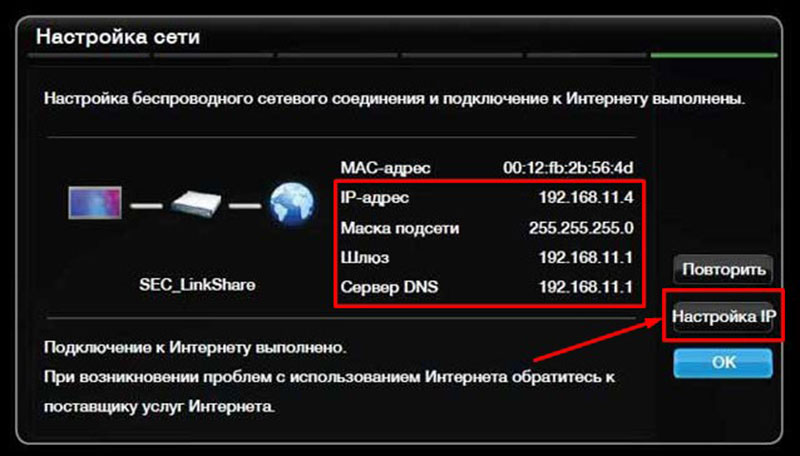
- vložte kabel do konektoru a přejděte do nabídky TV;
- otevřete sekci „Nastavení sítě“ a vyberte „Kabel“;
- v zobrazeném okně ručně zadejte všechny parametry poskytnuté poskytovatelem a klikněte na tlačítko „OK“.
Nastavení síťového připojení bude dokončeno.
Připojit
по телефону
čekám na hovor
Objednejte se na bezplatnou konzultaci
Bezdrátový internet
Většina televizorů Samsung je vybavena vestavěným Wi-Fi routerem. V tomto případě, abyste zajistili připojení, budete muset provést následující kroky:
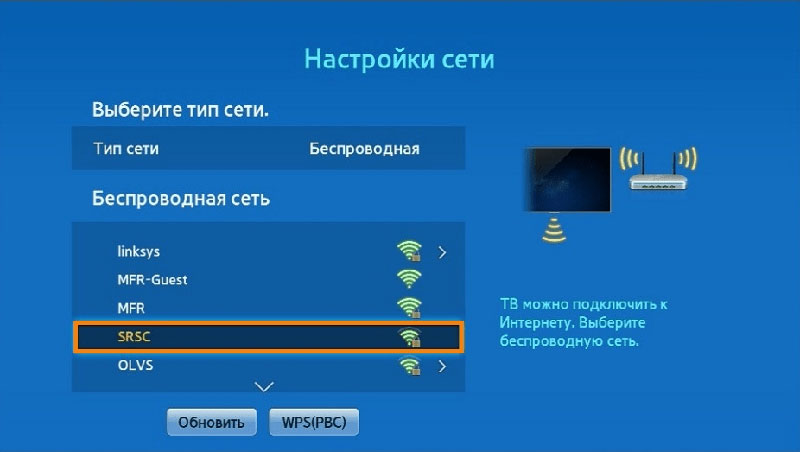
- otevřete hlavní nabídku;
- přejděte do části „Nastavení sítě“;
- vyberte typ sítě → Bezdrátová;
- vyberte ze seznamu dostupných připojení to, které potřebujete;
- připojit.
Po synchronizaci se na obrazovce objeví upozornění, že zařízení bylo úspěšně připojeno k síti.
Televizor se nepřipojuje k internetu: příčiny a řešení problému
Majitelé chytrých televizorů se někdy potýkají s problémem přístupu k internetu. Důvody mohou spočívat v nesprávném připojení, nesprávném nastavení Smart TV nebo routeru nebo problémech vyplývajících z poskytovatele. Abyste tomu zabránili, musíte analyzovat nejčastější příčiny a zjistit, jak je odstranit.
problém
Metoda řešení
Připojení televizoru k jiné síti Wi-Fi s omezeným přístupem k internetu
Přejděte na „Nastavení sítě“ a vyberte požadovaný typ bezdrátového připojení
Při připojování k přístupovému bodu bylo zadáno nesprávné heslo.
Zadejte správný bezpečnostní klíč a zkuste to znovu
Nesprávná funkce protokolu DHCP
Vypněte funkci v routeru a zadejte parametry ručně v menu → Síť → Stav sítě → Konfigurovat IP
Funkce automatického přidělování IP a DNS televiznímu zařízení je deaktivována
V nabídce TV zopakujte výše uvedenou cestu, pouze v nastavení IP aktivujte možnost „Přijímat automaticky“.
Nedostatek připojení k internetu při přímém připojení kabelu poskytovatele k televizoru
Zkontrolujte stav kabelu nebo nastavte připojení přes router
Selhání softwaru nebo chyby v televizoru, zastaralá verze operačního systému.
Přejděte na oficiální web Samsung a stáhněte si aktualizovaný firmware
Vytvoření účtu a instalace aplikací
Poslední fází připojení Smart TV k internetu je registrace na Samsung Apps. Účet vám umožňuje přijímat včasné aktualizace a využívat internet naplno. Chcete-li se zaregistrovat, musíte provést následující kroky.

- Zapojte televizor Samsung do elektrické zásuvky.
- Stiskněte klávesu „Smart“ a otevřete aplikaci „Smart Hub“, poté přejděte do nabídky.
- Stiskněte tlačítko A na dálkovém ovladači.
- V nabídce, která se zobrazí na obrazovce, vyberte možnost „Vytvořit účet“.
- Do okna „Přihlášení“ zadejte svou e-mailovou adresu.
- Do pole hesla vytvořte a zadejte kombinaci 8–15 znaků. Použijte latinské písmo.
- Zaškrtněte políčko vedle zprávy „Přijímat e-mail na Samsung Smart TV“, která se zobrazí.
- Klikněte na tlačítko „Vytvořit účet“.
Musíte si zapamatovat nebo zapsat své přihlašovací jméno a heslo a zadat je při každém přihlášení do aplikace Smart Hub.
Chcete-li začít používat technologii Smart na televizoru Samsung, měli byste si stáhnout nejnovější aplikace. K tomu potřebujete:
- přejděte do nabídky stisknutím odpovídajícího tlačítka na dálkovém ovladači;
- najít a spustit obchod Samsung Apps;
- v okně, které se otevře, vyberte aplikaci, která vás zajímá, a klikněte na ikonu;
- na kartě klikněte na tlačítko „Instalovat“ a počkejte několik sekund, než se operace dokončí.
Všechny ostatní aplikace se stahují podobným způsobem. Chcete-li to provést, stačí se vrátit na stránku obchodu.
Pokyny krok za krokem pro nastavení kanálů na Smart TV
Abyste mohli sledovat své oblíbené programy a televizní pořady, musíte vyhledat všechny bezdrátové kanály. Nejprve musíte vybrat zdroj signálu. Jeho typ (analogový, digitální nebo satelitní) závisí na typu použitého zařízení.
Chcete-li nakonfigurovat kanály, musíte postupovat podle následujícího algoritmu akcí:
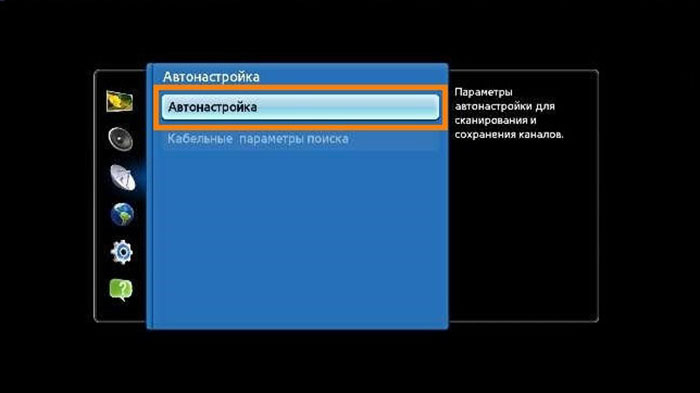
- otevřete „Nabídku“ televizoru;
- přejděte do části „Všechna nastavení“;
- vyberte kategorii „Kanály“;
- nastavte typ signálu a aktivujte možnost „Automatické vyhledávání“.
Proces skenování trvá několik minut, ale po jeho dokončení bude nutné nalezené kanály uložit. Pokud jedno nebo více vysílání chybí, lze je najít aktivací ručního nastavení. K tomu potřebujete znát frekvenci a dosah vysílání.
Jak připojit smartphone a iPhone k televizoru Samsung
Pokud vás nebaví koukat na malý displej vašeho smartphonu a kazit si zrak, technologie Smart TV vám umožní synchronizaci s televizním zařízením. Uživatel mobilního zařízení má možnost hrát své oblíbené hry, sledovat filmy a vzrušující sportovní zápasy, organizovat prezentace a „surfovat“ na internetu pomocí širokoúhlé obrazovky.
Existuje několik možností pro synchronizaci telefonu Android nebo iOS s televizorem:
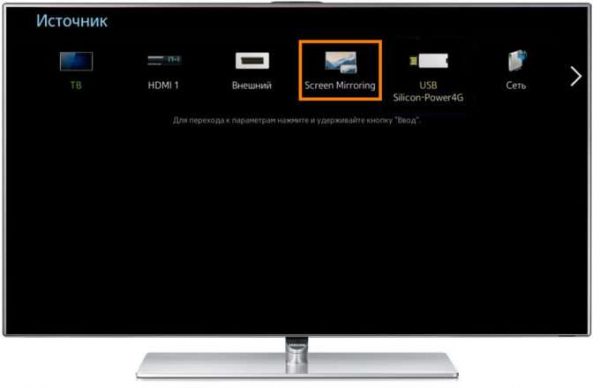
- pomocí patentované technologie od společnosti Samsung – „Screen Monitoring“;
- prostřednictvím aplikace Smart View a jedné místní sítě Wi-Fi;
- pomocí funkcí Miracast nebo Wi-Fi Direct;
- pomocí technologie MHL.
Své mobilní zařízení můžete k televiznímu panelu připojit bezdrátově pomocí Wi-Fi a také pomocí analogového kabelu, HDMI, USB konektoru nebo připojení DLNA. Software si můžete stáhnout a nainstalovat z Apple Store nebo Play Market (v závislosti na operačním systému vašeho mobilního zařízení).
Závěr
Jak vidíte, připojení a nastavení Smart TV na televizoru Samsung není obtížné a dokonce i začátečník se s tímto úkolem dokáže vyrovnat. Pokud se budete řídit doporučeními, neměly by nastat žádné problémy. Ale kolik příležitostí se otevírá majitelům „chytrých“ televizorů k realizaci jejich plánů.