Jak připojit tiskárnu k telefonu přes Wi-Fi a tisknout dokumenty?
Čím více používáme mobilní zařízení k práci s dokumenty, čtení e-mailů nebo procházení webových stránek, tím častěji potřebujeme tisknout soubor, e-mail nebo webovou stránku přímo z našeho smartphonu.
Článek popisuje, jak implementovat funkci tisku ze smartphonu Android na stávající tiskárnu připojenou k místní síti zdarma (bez nákupu dalších programů), na příkladu Honor 4C s Androidem 6 připojeného ke stejné síti přes Wi-Fi:
- přímý tisk ze smartphonu na tiskárnu
- tisk ze smartphonu na tiskárnu prostřednictvím služby Google Cloud Print

Tiskárna je vzácná HP LaserJet 1022n připojená k routeru přes Ethernet.
Přímý tisk ze smartphonu na tiskárnu
V této možnosti se tisková úloha přenese ze smartphonu do tiskárny prostřednictvím místní sítě. Budete muset nainstalovat aplikaci výrobce tiskárny. Preferovaná možnost, ale u starších tiskáren může nastat problém, že je aktuální aplikace nepodporuje. Při pohledu do budoucna řeknu, že 1022n se ukázal být příliš starý a nefungoval.
Nastavení přímého tisku
V nabídce nastavení kliknu Pokročilé nastavení, pak vytisknout. Pokud nejsou nakonfigurovány žádné tiskové služby, okamžitě se zobrazí okno z PlayMarket s aplikacemi od výrobců tiskáren: HP, Lexmark, Brother atd.
Musíte nainstalovat aplikaci pro vaši tiskárnu – v mém případě je Zásuvný modul HP Print Service, poté se objeví tisková služba HP Inc.
Po povolení služba začne vyhledávat tiskárnu. Výsledek hledání závisí na novosti tiskárny: nové modely jsou detekovány automaticky, relativně nové modely lze zkusit přidat ručně Po úspěšném přidání tiskárny, automatické nebo ruční, již můžete zkusit tisknout dokumenty nebo e-mailové zprávy.
A pokud je tiskárna stará (například 1022n), stane se toto:
Pro HP existuje seznam tiskáren, které pracují s mobilními řešeními: Tiskárny HP – řešení mobilního tisku kompatibilní s tiskárnami HP a 1022n v tomto seznamu není.
V tomto případě zbývá pouze vyměnit starou tiskárnu za modernější (a to je náklad), nebo přejít k dalšímu kroku pomocí bezplatné Google Cloud Print.
Tisk přes Google Cloud Print
Tato možnost nabízí složitější řetězec pro implementaci funkce tisku:
- Když tisknete dokument nebo stránku, váš smartphone odešle tiskovou úlohu společnosti Google
- Google předá tuto úlohu místnímu počítači, ke kterému je tiskárna připojena (přes síť nebo lokálně přes USB)
- místní počítač vytiskne úlohu na k němu připojené tiskárně
To znamená, že Google a místní počítač se navíc účastní tisku a připojují se virtuální tiskárnu na smartphonu s fyzická tiskárna v místní sada.
Výhodou této možnosti je možnost využití starých tiskáren.
Další informace o službě Google Cloud Print si můžete přečíst na jejich stránce Jak služba Google Cloud Print funguje a my přejdeme k nastavení. Chcete-li nakonfigurovat celý řetězec, musíte:
- přidat místní tiskárnu k účtu Google
- nainstalujte si do smartphonu aplikaci virtuální tiskárny
Přidejte do Googlu místní tiskárnu
Tento krok se provádí na vašem místním počítači (ten, který se stane skutečným tiskovým serverem) v prohlížeči Chrome
- Zadávám to do adresního řádku chrome://devices/
- Přihlásím se ke svému účtu Google – stejnému jako na telefonu
- tisknu Tiskárna Dobavit
Poté Google najde místní tiskárny a vyzve vás, abyste se rozhodli přidat:

Vybírám pouze fyzickou tiskárnu 1022n a stiskněte Přidejte tiskárnu – poté je již v mém účtu Google, jeho stav lze zobrazit na stránce https://www.google.com/cloudprint#printers

Nastavení služby Google Cloud Print
Nainstaluji si do telefonu aplikaci Virtuální tiskárna – lze ji nainstalovat buď z obchodu s aplikacemi přes odkaz Virtuální tiskárna, nebo z okna nastavení tisku (Přidat službu).
Pro úsporu vnitřní paměti, která je pro Honor 4C důležitá, lze tuto aplikaci přenést na MicroSD kartu běžným způsobem ve vlastnostech aplikace.
Po instalaci v nastavení (Pokročilé nastavení / vytisknout) se objeví nová tisková služba, která se nazývá virtuální tiskárna.

Tiskárna se objevila v této službě, takže můžete vytisknout jakýkoli dokument.
Tiskněte ze smartphonu pomocí kabelu USB OTG
V této možnosti budete potřebovat
- zkontrolujte, zda vaše stávající tiskárna podporuje OTG
- nainstalujte do smartphonu aplikaci HP Print Service Plug-in
- připojte svůj smartphone Android k tiskárně pomocí kabelů USB-OTG a USB-A/USB-B.
Proces tisku dokumentů ze smartphonu
Jakmile nakonfigurujete možnost drátového nebo bezdrátového tisku, můžete přistoupit k samotnému procesu tisku.
Většina aplikací má tuto funkci v nabídce: Adobe Acrobat, BlueMail, Chrome, FireFox, GMail, Word, Excel atd. Tisk probíhá s určitým zpožděním, asi půl minuty oproti lokálnímu tisku z počítače.
Zkušební tisk z různých aplikací byl úspěšný, kromě Gmailu – všechny pokusy skončily chybně:
Navíc mě Microsoft Office překvapil – před tiskem odešle dokument do nějaké „webové služby Microsoftu k přípravě“:
Pokud k tisku souborů používáte Office pro Android nebo Office Mobile pro Windows 10, musí být nejprve zpracovány pomocí zabezpečené online služby společnosti Microsoft. Zpracovaný soubor je okamžitě odeslán zpět do vašeho zařízení. Obsah souboru není uložen na serverech online služeb společnosti Microsoft. Po zpracování jsou soubory připraveny k tisku a obdržíte výtisk v nejvyšší možné kvalitě a přesnosti.
Závěry
Je vhodnější využít možnost přímého tisku ze smartphonu na lokální tiskárnu, nevyžaduje to lokální počítač, tisk je rychlejší a dokumenty se nepřenášejí do firemního cloudu.
Pokud vaše stávající tiskárna není podporována, můžete se zkusit připojit prostřednictvím služby Google Cloud Print, ale to vyžaduje místní počítač jako tiskový server, tiskne se s mírným zpožděním a všechny dokumenty se odesílají do Googlu.
Aktualizace 2021.
Google od roku 2021 uzavřel svou službu virtuálních tiskáren.
Služba Google Cloud Print již není podporována.
Služba Google Cloud Print bude ukončena v prosinci 2020.• Doporučujeme najít alternativní řešení tisku do konce roku 2020.
• S účinností od 1. ledna 2021 již služba Google Cloud Print nebude fungovat na všech operačních systémech.
Proto již nefunguje možnost tisku na starou síťovou tiskárnu.
Tisk ze smartphonu Android
- ← Jak připojit USB OTG, kopírovat soubory a tisknout dokumenty
- Ovladač Microsoft dBase →
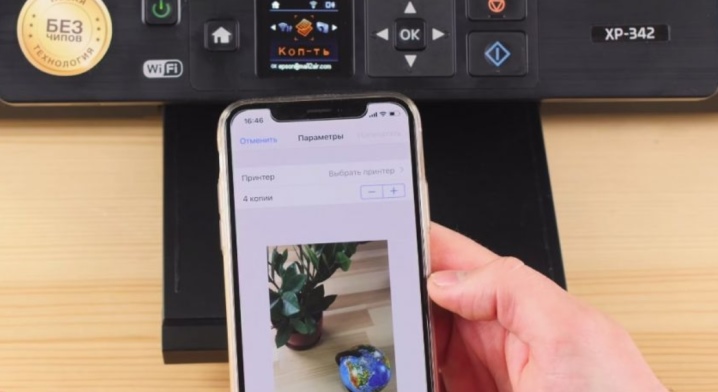
Často se stává, že potřebujeme vytisknout dokument nebo jej jednoduše poslat na nějaký úřad, aby si ho tam nechal vytisknout. Zároveň z nějakého důvodu nemáme možnost osobně přivézt nebo být přítomni na místě, kde se bude tisk provádět.
Z této zdánlivě bezvýchodné situace se můžete dostat velmi jednoduše. Například, připojte tiskárnu k telefonu přes Wi-Fi a vytiskněte si dokument, který vás zajímá, ze smartphonu. Je to docela jednoduché. Pojďme společně přijít na to, jak tato dvě zařízení propojit přes router.
Způsoby připojení
Je třeba říci, že existuje několik způsobů, jak propojit tiskárnu a telefon pomocí Wi-Fi. Vzhledem k rozmanitosti metod si každý může najít tu nejvhodnější pro něj. V tomto článku se podíváme na tři skupiny metod:
- pomocí počítače;
- přímé spojení;
- virtuální tiskárna.
Nyní si o každé z metod řekněme trochu více.
Přímý
Pokud mluvíme o přímém připojení, pak vše bude záviset na konkrétním zařízení. Mnoho moderních modelů neumožňuje použití aplikací třetích stran, ale lze se připojit přímo ze smartphonu bez použití notebooku nebo počítače. Bude stačit jednoduše vytvořit síť mezi všemi zařízeními pomocí routeru, začít vyhledávat dostupné sítě na vašem tabletu nebo smartphonu a specifikovat potřebná zařízení.
Navzdory skutečnosti, že většina výrobců zařízení se snaží, aby jejich zařízení byla co nejuniverzálnější, řada zařízení stále zásadně nechce spolupracovat se smartphony určitých řad. Nejpozoruhodnější v této věci je technologie od společnosti Apple. Důležitá je však také certifikace v souladu s vlastními standardy společnosti. Z tohoto důvodu se u řady výrobců zařízení připojení provádí pomocí speciálního softwaru. Mezi příklady patří Canon Print, HP Smart a další.
Podívejme se na to pomocí softwaru nazvaného PrinterShare, který lze použít na zařízeních iOS i Android.
Chcete-li vytisknout dokument ze smartphonu na tiskárnu pomocí Wi-Fi, měli byste:
- nainstalujte aplikaci do telefonu;
- otevřete jej a najděte požadovaný typ připojení;
- poté bude provedeno vyhledávání dostupných zařízení připojených ke stejné síti jako tablet nebo telefon;
- nyní musíte vybrat soubor k tisku umístěný v jedné ze složek, pokud je uložen na interním médiu, lze jej nalézt ve složce „Dokumenty“;
- Po označení můžete nakonfigurovat určité požadavky nebo jej odeslat k tisku kliknutím na příslušnou položku.
Nutno dodat, že všechny aplikace tohoto typu pracují podle podobného algoritmu a pochopení této problematiky není složité.
Virtuální tiskárna
Pokud máte zájem o režim virtuální tiskárny, pak se v tomto případě budou data přenášet ze smartphonu nebo tabletu přes tzv. cloud. Z tohoto důvodu byste se měli před použitím této metody tisku ujistit, že vaše mobilní zařízení může obecně pracovat s cloudovými službami. Pokud vaše zařízení běží na operačním systému Android, použije se služba s názvem Google Cloud Print. Pokud se bavíme o iOS zařízení, pak bude využívat službu s názvem AirPrint. Oba programy jsou součástí jejich OS a jsou již v zařízení po instalaci odpovídajícího systému
Pokud tiskové zařízení podporuje službu AirPrint, telefon ji automaticky rozpozná. Chcete-li odeslat soubory k tisku, stačí kliknout na tlačítko „Sdílet“ a poté vybrat „Tisk“.
Pokud se bavíme o zařízení s OS Android, pak si budete muset nastavit virtuální tiskárnu od Googlu. To se provádí podle následujícího algoritmu:
- spusťte Google Chrome a poté se přihlaste ke svému účtu Google;
- Nyní byste měli otevřít nastavení prohlížeče a přejít na další nastavení;
- Najděte položku „Google Cloud Print“ a klikněte na tlačítko „Konfigurovat“;
- otevře se stránka, kde musíte kliknout na tlačítko „Přidat tiskárnu“;
- Nyní byste měli ze seznamu vybrat zařízení, které vás zajímá, a kliknout na tlačítko „Přidat. “;
- doslova po několika okamžicích uvidíte na displeji: „Procedura je dokončena“, poté budete muset kliknout na tlačítko „Spravovat tiskárny“;
- Najděte položku „Přidat běžnou tiskárnu“ a klikněte na ni.
Proces instalace služby Google Cloud Print bude dokončen a poté se připojí k účtu Google uživatele. Nyní můžete odeslat soubor k tisku z libovolného mobilního zařízení ovládaného tímto účtem.
Pokud z nějakého důvodu vaše zařízení nemá příslušný software, měli byste nainstalovat aplikaci s názvem „Virtual Printer“ z Play Market. Poté byste měli provést následující:
- otevřete aplikaci a najděte symbol tiskárny umístěný nahoře, na který musíte kliknout;
- nyní musíte vybrat svou tiskárnu ze seznamu, který se zobrazí;
- Dokument, který nás zajímá, najdeme v jednom z adresářů – Web, Dropbox, „Local“;
- Nastavíme možnosti tisku, které nás zajímají, a poté zbývá pouze stisknout tlačítko „Tisk“.
Používat počítač
Tiskárnu můžete také připojit k chytrému telefonu přes Wi-Fi. Pomocí této metody můžete otevřít plochu svého smartphonu na počítači. Chcete-li to provést, budete muset do svého zařízení nainstalovat program s názvem QS Team Viewer a do počítače budete muset nainstalovat Team Viewer.
Po instalaci těchto programů budete muset provést následující:
- otevřete QS Team Viewer a získejte speciální ID číslo;
- otevřete program na vašem osobním počítači, zadejte ID číslo přijaté na vašem smartphonu, zaškrtněte políčko vedle „Dálkové ovládání“ a připojte se;
- otevřete sekci přenosu souborů.
Poté se můžete ujistit, že je počítač připojen k vašemu smartphonu nebo tabletu a můžete si z něj stáhnout požadovaný soubor a poté jej vytisknout.
Pokud připojujete zařízení Apple, měly by být soubory umístěny ve stejnojmenném adresáři „Files“, který se objevil ve verzi iOS 11.
Jak nastavit a používat?
Každá z uvedených metod může mít svá vlastní nastavení, která budou přímo záviset na použitých miniaplikacích a zařízeních. Ale Pokusme se zjistit, jak připojit tiskárnu k telefonu přes Wi-Fi, protože spolehlivost této metody je velmi vysoká.
Nastavení stačí provést jednou a poté jej můžete používat nepřetržitě. Ale vzhledem k tomu, že pro začátečníka může být obtížné zjistit, jak nezávisle nastavit tisk z telefonu na tiskárnu přes Wi-Fi ve věci nastavení routeru, považujeme za nutné tento bod prozkoumat. Tak, Chcete-li nastavit připojení mezi tiskárnou a telefonem přes Wi-Fi, budete muset provést následující kroky.
- Najděte PIN kód na spodní straně pouzdra routeru. Obvykle se skládá z 8 číslic.
- Nyní musíte na routeru aktivovat funkci WPS. Můžete to udělat tak, že otevřete prohlížeč a do adresního řádku zadáte adresu 192.168.1.1, která se může mírně lišit výrobce od výrobce.
- Zadejte přihlašovací jméno a heslo admin.
- Nyní v okně, které se otevře, musíte najít položku zabezpečení a kliknout na ni, poté vybrat položku Povolit WPS a nastavit páčku do polohy Povoleno.
- Dále najděte klíč pro vyhledávání sítě na těle routeru a podržte jej, dokud nebude k dispozici možnost odeslat soubor.
- Zbývá se pouze připojit ke stejné síti z telefonu, poté bude možné odesílat tiskové úlohy na síťovou tiskárnu.
Možné problémy
Samozřejmě v takovém procesu mohou nastat různé druhy problémů, které je třeba vzít v úvahu. Jedním z nejčastějších problémů je, že telefon prostě nevidí nebo nenajde tiskárnu. Důvody, proč k tomu dochází, mohou být následující faktory:
- tiskárna je jednoduše nekompatibilní s vaším stávajícím modelem smartphonu;
- software není správně nakonfigurován;
- Je nainstalován ovladač pro nesprávný model tiskárny;
- přítomnost softwarových chyb.
Jedním z problémů může být Wi-Fi připojení. Chcete-li použít bezdrátový tisk, ujistěte se, že je váš smartphone připojen k bezdrátové síti. Navíc mluvíme konkrétně o síti, ke které byla tiskárna již připojena.
Měli byste také správně zkontrolovat a nakonfigurovat samotnou tiskárnu. Musíte se ujistit, že je zařízení spuštěno a připraveno k použití. Zkontrolujte, zda má tiskárna dostatek inkoustu a papíru. Zkontrolujte, zda nesvítí nějaká výstražná kontrolka chyby. Měli byste se také ujistit, že tiskárna podporuje bezdrátový tisk.
Chcete-li vyřešit určité problémy, měli byste provést následující kroky.
- Restartujte všechny miniaplikace a zkuste znovu začít tisknout.
- Zkontrolujte, zda vzdálenost mezi gadgety nepřekračuje maximální povolenou hodnotu. Obvykle mluvíme o 20 metrech u budov s příčkami z betonu.
- Měli byste také zkontrolovat firmware zařízení. Možná je to prostě zastaralé na jednom z gadgetů, a proto byste měli aktualizovat firmware všude na nejnovější verzi.
Doporučení
Pokud mluvíme o doporučeních, měli byste se od samého začátku rozhodnout pro nejprioritnější způsob připojení tiskárny k telefonu přes Wi-Fi a ujistěte se, že obě zařízení podporují zvolený způsob. Kromě toho byste si měli být jisti, že aktualizujete firmware a ovladače na nejnovější verze, abyste snížili pravděpodobnost selhání softwaru.
Také Pokud se rozhodnete tisknout na virtuální tiskárně, nebylo by na škodu nainstalovat nejnovější software. To zajistí, že tato technologie bude fungovat co nejsprávněji.
Podívejte se na video a uvidíte, jak připojit tiskárnu k telefonu přes Wi-Fi.