Jak správně připojit kabelová sluchátka k počítači?
Hezký den všem! Sluchátka, náhlavní soupravy, mikrofony, reproduktory – počítačové periferie, přestože nabízejí rozmanitost z hlediska výrobců, účelu a kvality, do značné míry dodržují dlouho známé standardy a funkce. A rozhraní pro audio zařízení jsou často stejná (USB nebo 3,5 mm konektor).
A nastavení z velké části probíhá v poloautomatickém režimu. A přesto se někdy objevují neočekávaní „zástupci žánru“ – například náhlavní soupravy Bluetooth, jejichž připojení probíhá nestandardním způsobem, proto se musíte přizpůsobit situaci.
Sluchátka a rozhraní
Stolní počítače (nebo spíše základní desky) a notebooky jsou standardně vybaveny standardními 3,5mm konektory určenými pro připojení audio zařízení. Výrobci pečlivě označují typ a účel konektorů pomocí dlouhodobě zavedených zásad označování:
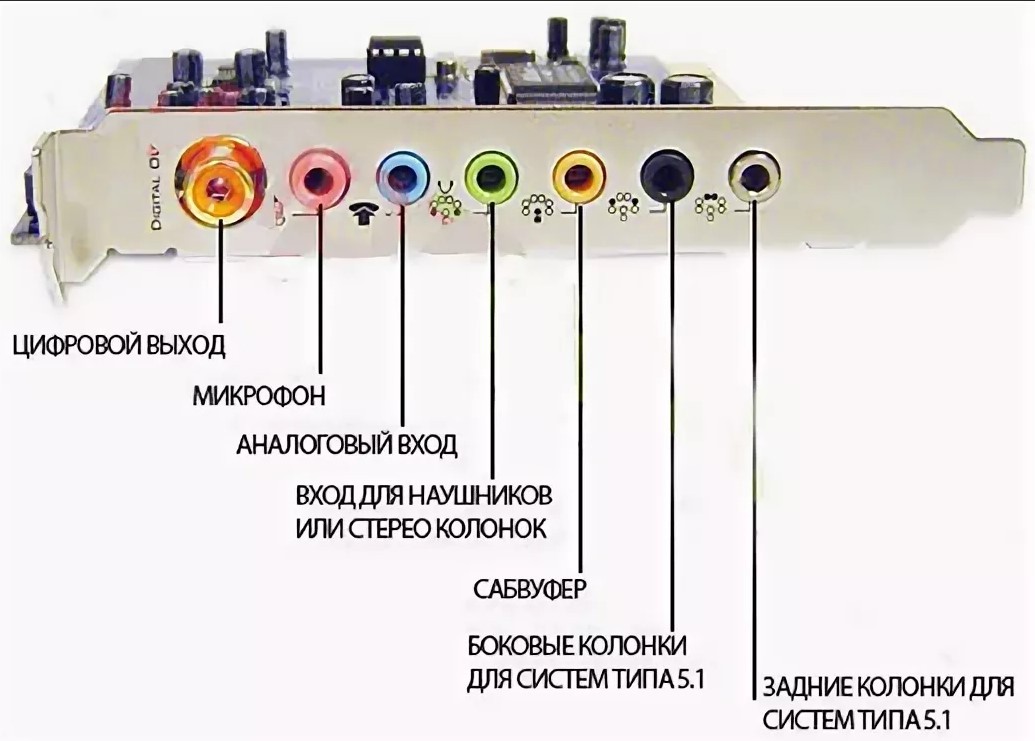
- Linkový vstup – Značeno modře. Určeno pro připojení CD přehrávačů a hudebních nástrojů.
- Konektor pro mikrofon – Růžový nebo červený okraj. Označuje možnost připojení samostatných mikrofonů nebo sluchátek k náhlavní soupravě.
- Linkový výstup – Zelené rozhraní je určeno pro reproduktorové soustavy, sluchátka nebo reproduktory.
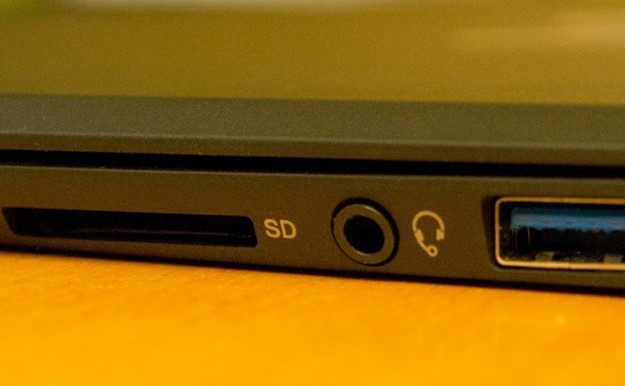
- Kombinovaný konektor – Nachází se u notebooků a kombinuje výstupy pro mikrofon a sluchátka najednou, bez separace podle barev.
- Další nástroje – zvukové karty jsou často vybaveny sloty třetích stran – pro boční a zadní reproduktory v systémech 5.1 a 8.1 nebo subwoofery.
Uvedené konektory najdeme kromě zvukových karet také na přední straně skříně stolního počítače. Pro pohodlí výrobci označují účel každého rozhraní odpovídajícími ikonami (jako na přenosných počítačích), a proto se ani začátečníci pravděpodobně neztratí mezi zástrčkami, adaptéry a audio kanály.
Jak připojit kabelová sluchátka
Pokud je audio zařízení vybaleno, značení bylo prostudováno a počítač nebo notebook je připraven na experimenty, pak je čas zkombinovat zástrčky s konektory.
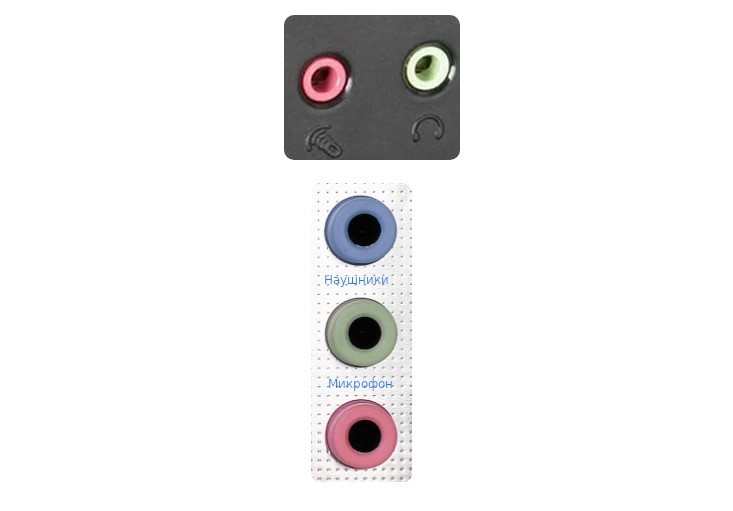
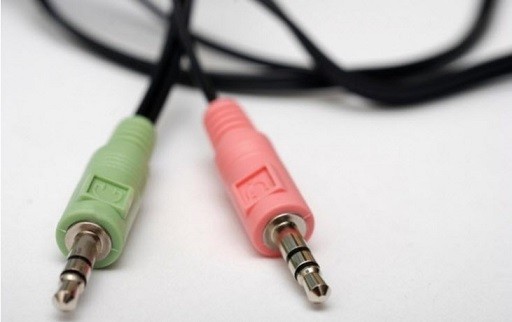
Postup je extrémně předvídatelný a stěží vyžaduje čtení dalších pokynů. Schéma je následující: sluchátka bez mikrofonu se připojují přes konektor označený zeleně. Pokud je poblíž také konektor mikrofonu, budete potřebovat růžové rozhraní umístěné vedle zeleného.
Pokud audio zařízení „končí“ USB konektorem, nemusíte vůbec experimentovat – vhodné rozhraní je umístěno na přední straně systémové jednotky a často i vzadu a také na všech stranách notebooku .
Po připojení sluchátka zřídka potřebují další nastavení nebo ovladače, ale je lepší porozumět podrobnostem předem:
Jak vybrat přehrávací zařízení
V zásobníku, vedle ikony síťového prostředí a času, je ve výchozím nastavení ikona, která umožňuje změnit hlasitost a zároveň vybrat, které zařízení se stane „master“ při přehrávání hudby a obsahu třetích stran. .
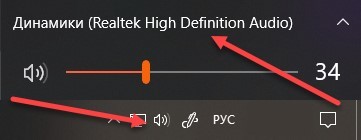
Pokud kliknete na horní část rozhraní, které se objeví, systém kromě posuvníku hlasitosti zobrazí také seznam zařízení, která lze v daný okamžik použít.
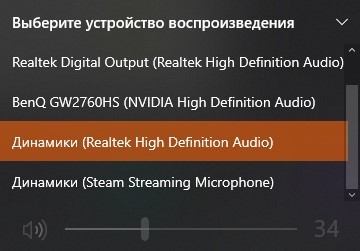
Možnosti prostorového zvuku
Nová možnost představená ve Windows 10, která se soustředí na aktivaci speciálních nástrojů, které poskytují XNUMXD zvuk. Nabídka se vyvolá pravým tlačítkem myši kliknutím na ikonu „hlasitost“ na liště.
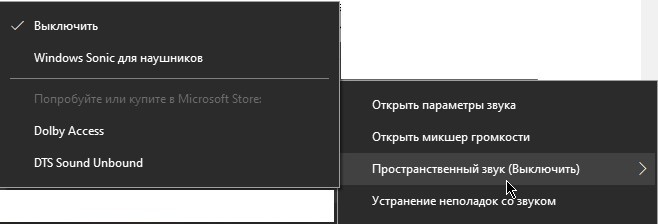
Můžete také aktivovat technologie dodávané výrobcem audio zařízení – reproduktory, sluchátka, akustické systémy – a od vývojářů třetích stran, jako je Dolby Access a DTS Sound Unbound, prezentované v digitálním obchodě Microsoft Store.
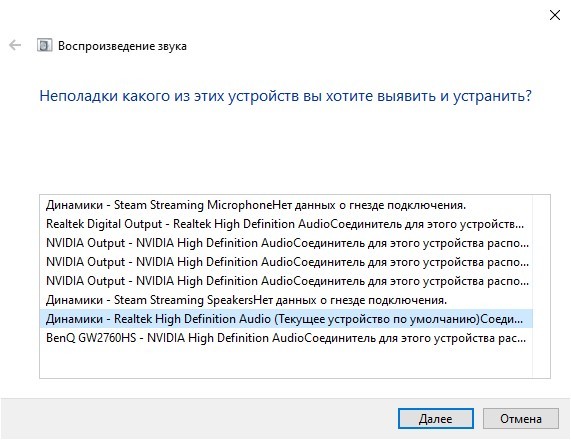
Poradce při potížích
Alternativní opatření ochrany proti technickým problémům, chybám a softwarovým problémům.
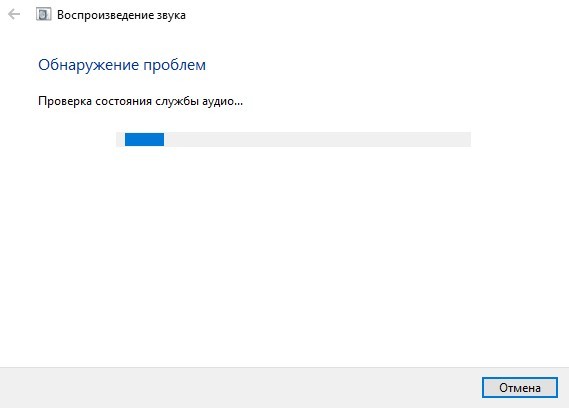
Vyhledávání probíhá v poloautomatickém režimu – vývojáři částečně umožňují ovlivnit diagnostiku a vybrat, se kterým zařízením jsou potíže. Pro začátečníky jsou k dispozici další pokyny a doporučení – kde začít a jak postupovat, pokud se nic nezměnilo.
Nastavení mikrofonu a sluchátek
Nastavení ve Windows 10 vám pomůže porozumět dalším funkcím souvisejícím s vyvážením a distribucí zvuku, zvýšením hlasitosti nebo dokonce vylepšeními (jako je redukce šumu a ekvalizér).
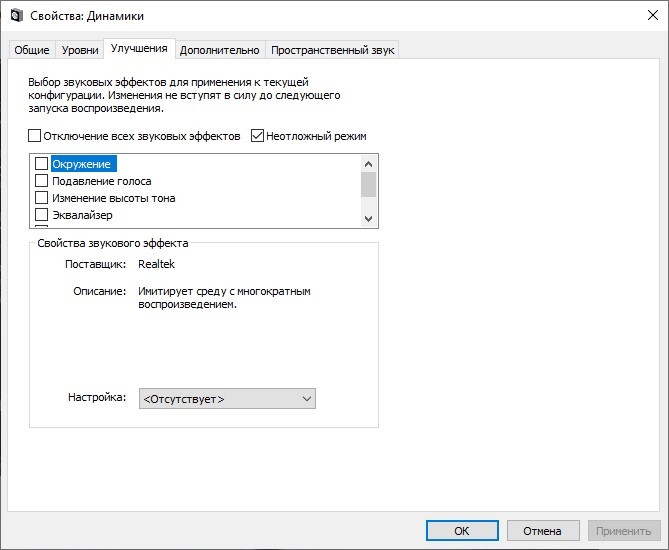
Uvedené funkce jsou skryty ve stejné kontextové nabídce, kterou vyvoláte kliknutím pravým tlačítkem myši na ikonu „hlasitost“.
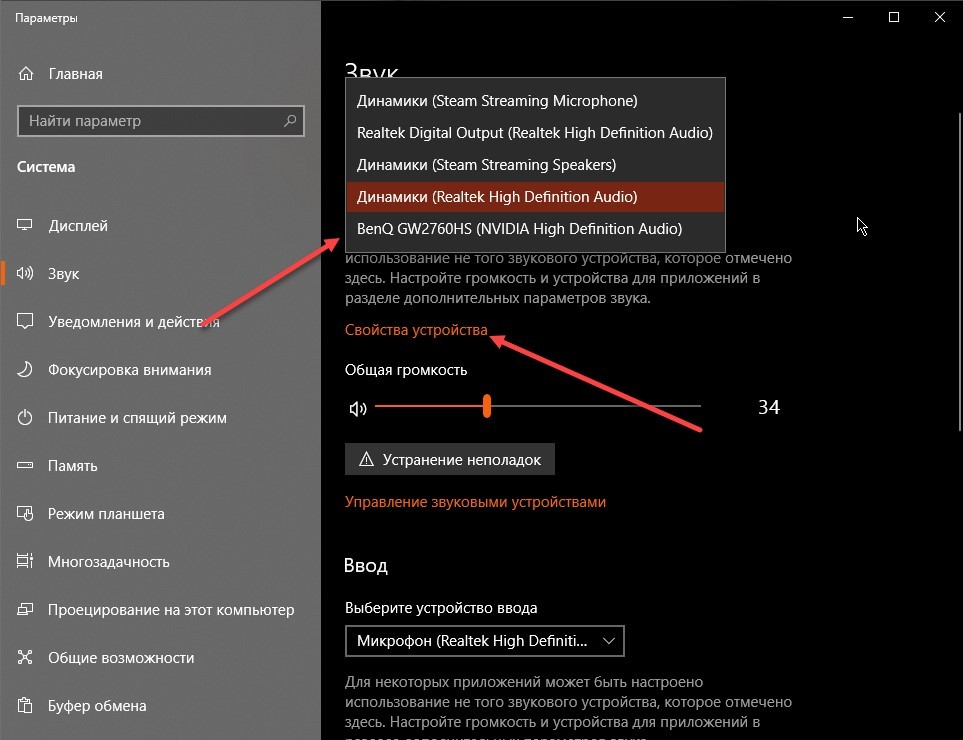
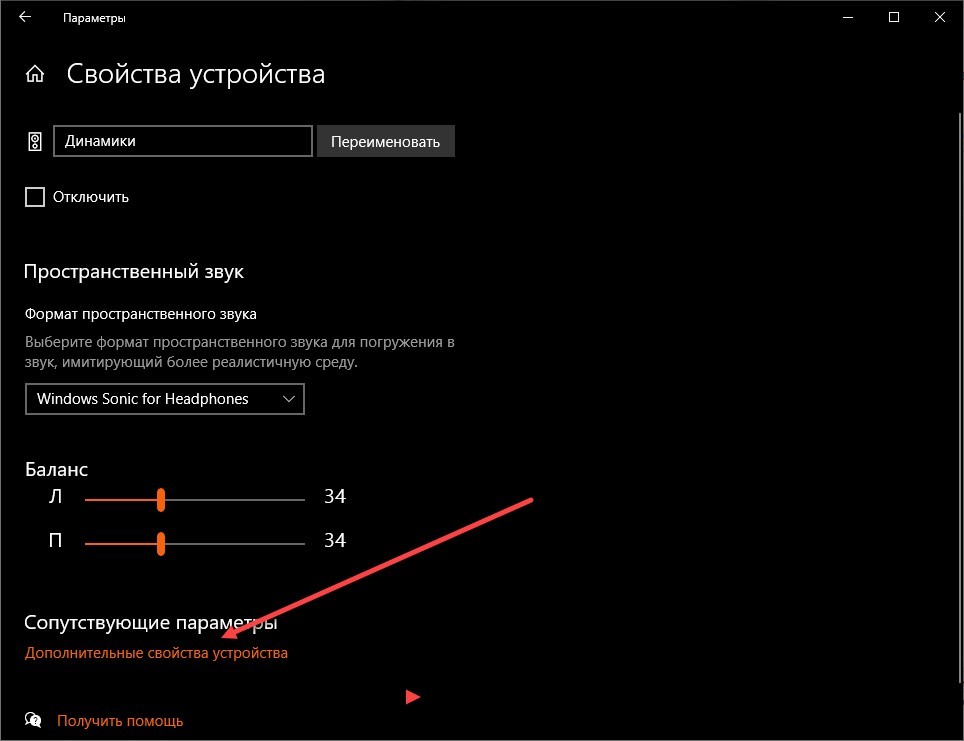
Dále v části „Parametry“ vyberte typ zařízení a poté otevřete „Vlastnosti“. Nejprve se zobrazí neúplný seznam: s prostorovým zvukem, možností přejmenování zařízení ve Windows a dalšími detaily, ale poté můžete vyvolat další s hromadou drobných doplňků a předvoleb.
Bezdrátová sluchátka. Alternativní přístup
Pokud máte audio zařízení bez USB kabelu a TRS konektoru (3.5 mm), pak připojení k PC bude muset začít nikoli hledáním vhodných rozhraní na skříni počítače, ale kontrolou přítomnosti speciálního Bluetooth komunikačního modulu .
Stolní počítače jsou zřídka vybaveny podobnými adaptéry – s výjimkou drahých základních desek, které také podporují bezdrátové technologie třetích stran, jako je Wi-Fi. Ale notebooky bez Bluetooth jsou vzácné. V každém případě se adaptér aktivuje buď z klávesnice a z panelu rychlého přístupu, nebo ze sekce „Možnosti“ a nabídky „Bluetooth“.
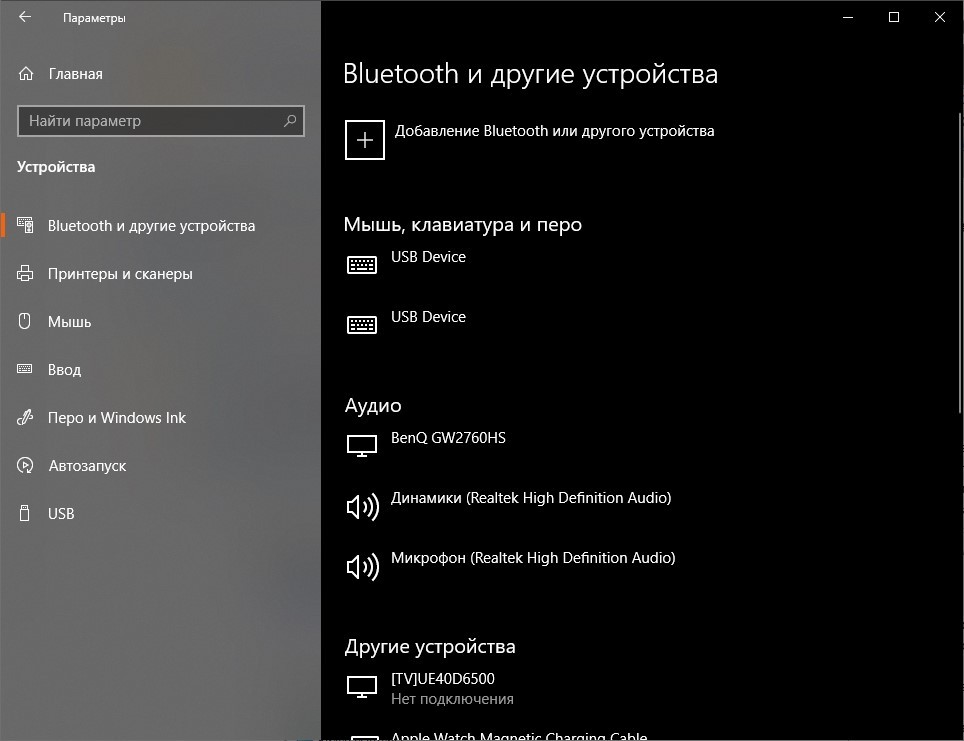
Bez ohledu na vaši volbu budete muset nejprve vyhledat kompatibilní zařízení pomocí tlačítka umístěného v horní části rozhraní.
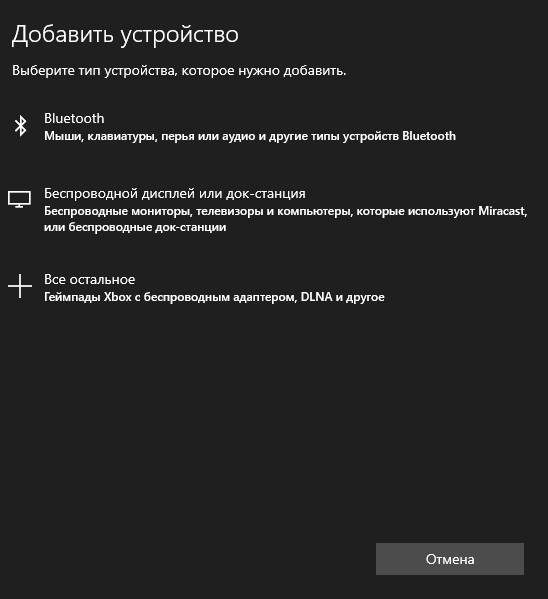
Dále vás systém požádá, abyste se rozhodli, jaká zařízení potřebujete hledat: běžná sluchátka, herní gamepady, bezdrátové monitory nebo reproduktory. Vyhledávání je rychlé – během několika sekund se zobrazí nabídka párování s dalšími pokyny.
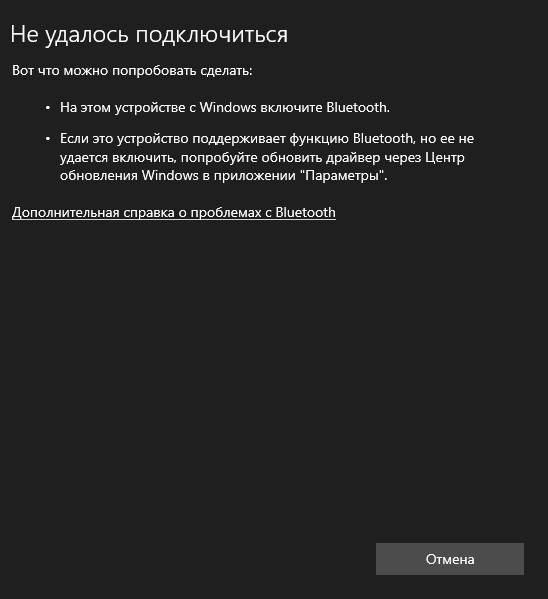
Pokud se během vyhledávání objeví chyba, budete se muset vypořádat s problémy ve „Správci zařízení“. Mezi uvedenými položkami v seznamu je důležité najít adaptér Bluetooth (včetně skrytých zařízení, které lze zobrazit v nabídce „Zobrazit“) a stáhnout chybějící ovladače.
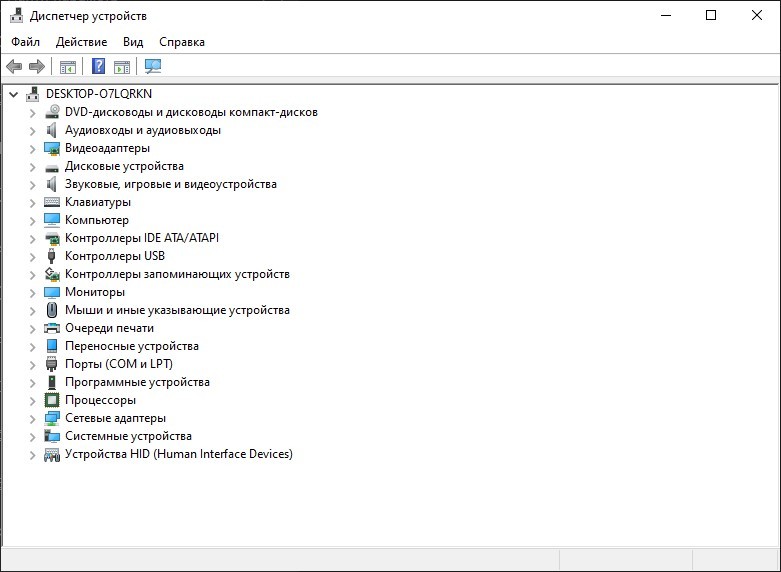
Když se adaptér objeví v seznamu, doporučuje se znovu spustit proces párování.
FAQ. Proč nic nefunguje
Ve vzácných případech, ale i po sérii experimentů s reprodukcí zvuku, mohou nastat problémy. Proto je důležité vědět, jak připojit sluchátka k počítači a vyhnout se problémům. Můžete vidět samostatné podrobné pokyny:
- Na notebooku není žádný zvuk.
- Žádný zvuk na PC.
- Správné připojení Bluetooth sluchátek.
Nebo si ode mě přečtěte rychlá doporučení:
- Sluchátka Bluetooth se nezobrazují v Nastavení“ Postup připojení bezdrátového zařízení je často výrobcem popsán v pokynech, které doplňují standardní balení. A jak ukazuje praxe, je lepší nezanedbávat popsaný algoritmus akcí, jinak nastanou problémy s připojením náhlavní soupravy. Triviální příklad: Sluchátka Apple AirPods bude nutné nejprve připravit otevřením pouzdra a následným podržením tlačítka pro aktivaci vyhledávání kompatibilního zařízení Bluetooth, které se nachází ve spodní části pouzdra. Možná, že instalace Sven nebo Razor se sluchátky třetích stran musí být také provedena určitým způsobem.
- Zvuk se nepřehrává nebo je přerušovaný. Kromě softwarových problémů spojených s nekompatibilními nebo zastaralými ovladači je důležité pamatovat na hardwarové funkce. Zástrčka často není zasunuta do konektoru úplně nebo s nedostatečnou silou a bez charakteristického kliknutí a někdy nejsou stisknuta tlačítka „on“ na reproduktorech nebo sluchátkách. A někdy ani mixpult nevybere vhodné prvky pro reprodukci zvuku. Je lepší projít si každý z bodů znovu – možná některé detaily přehlédnete nebo zapomenete.
- Sluchátka nejsou systémem detekována. Pokud se audio zařízení (včetně reproduktorů s audio systémem) ani po správném připojení nezobrazí ve „Správci zařízení“ nebo v mixu Windows 10, pak je problém s 99% pravděpodobností způsoben chybějícími ovladači. A pokud nemáte po ruce žádný disk s chybějícími soubory nebo web výrobce se softwarem, pomůže vám najít chybějící informace speciální nástroj – Driver Booster.
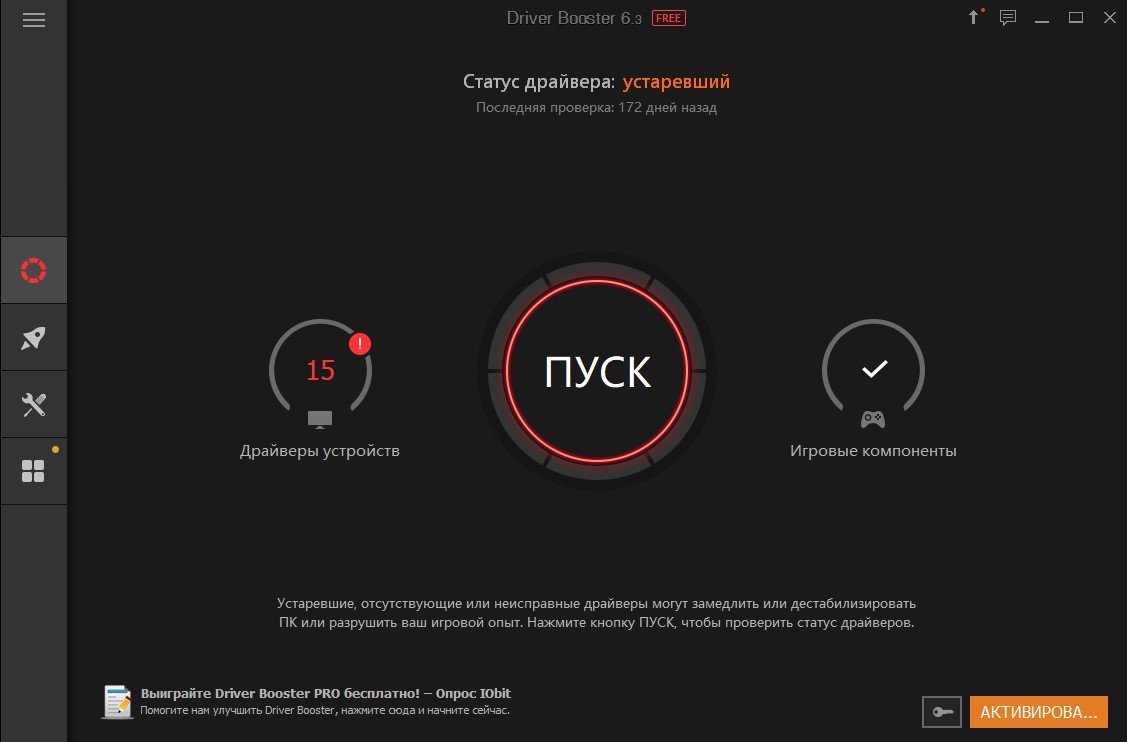
Po spuštění se v centrální části rozhraní okamžitě objeví tlačítko „Start“, které vám umožní přistoupit k procesu hledání potřebných ovladačů a řešení problémů s dříve staženými.
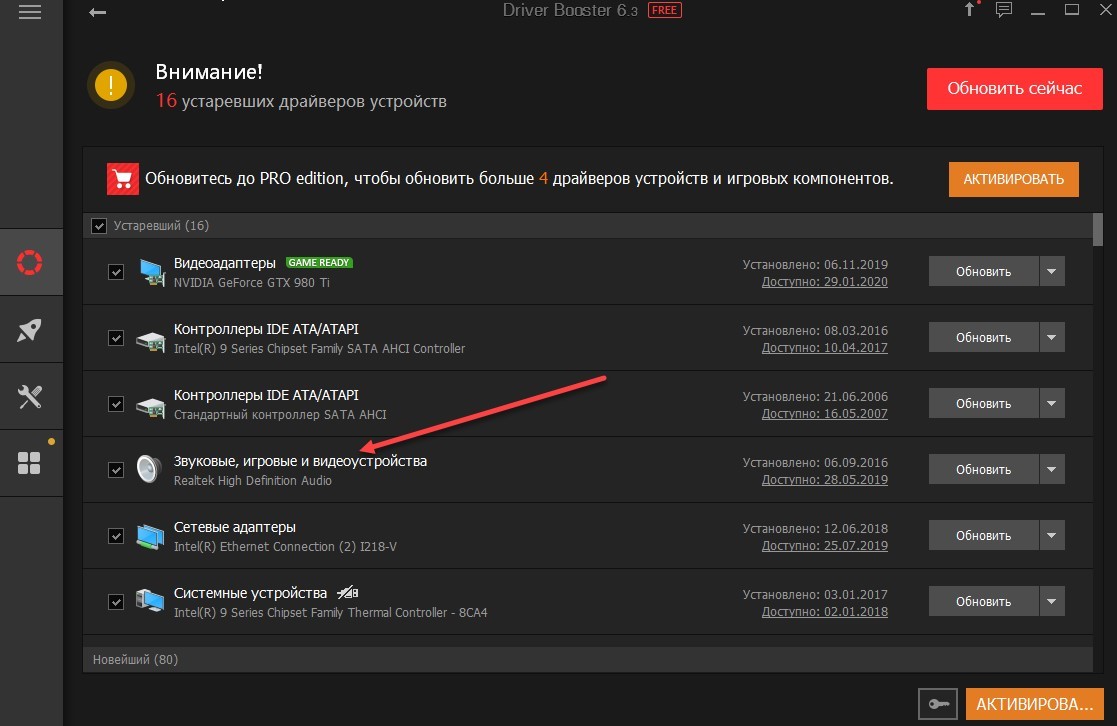
Procedura trvá od 5 do 10 minut. Není nutné aktualizovat všechna zařízení najednou. Přesto se doporučuje připravit bod obnovení systému. Alespoň pro případ. Najednou po zapnutí sluchátek zvuk náhle zmizí.

Počítač je v poslední době stále více využíván jako prostředek audio a video komunikace. První prioritou pro kvalitní zvuk je připojení sluchátek. Samozřejmě se obejdete i bez nich, ale s pomocí pohodlného doplňku je mnohem pohodlnější sjednávat přes internet.
Je to paradox, ale mnoho lidí stále neví, jak připojit sluchátka k počítači, a to i s ohledem na skutečnost, že popularita tohoto příslušenství je poměrně vysoká.
Od objevení prvních sluchátek v 19. století (kapsle pro telefonickou komunikaci) se sluchátka dramaticky změnila a zlepšila. Například high-tech sluchátka Sony, modely vybavené africkým dřevem, vysokofrekvenční modely a mnoho dalšího – vývoj v tomto odvětví je pravidelně aktualizován. Dnes není výběr tohoto doplňku obtížný. Mnoho stránek umožňuje rychlý a kvalitní výběr. Moderní spotřebitel má možnost nejen podrobně popsat výběr sluchátek, ale také porovnat modely podle ceny pomocí webové stránky spb.aport.ru. Výběrem správného modelu můžete najít nejatraktivnější cenu mezi nabídkami internetových obchodů.
Algoritmus akcí pro připojení a nastavení kabelových sluchátek

Kabelová sluchátka se velmi snadno připojují a nastavují
Proces připojení je jednoduchý, takže pomocí jednoduchých kroků můžete sluchátka rychle připojit a užívat si všech jejich výhod. U současných počítačů je připojovací konektor umístěn na přední stěně systémové jednotky (u starších modelů je umístěn v zadní části jednotky). Pro identifikaci konektoru hledejte zelenou barvu, pokud žádný konektor s touto barvou není, znamená to, že je umístěn na zadní stěně jednotky.
Přejděme ke sluchátkům: podíváme se na špunt, což je tyčinka o průměru 3,5 mm. Měl by mít dva nebo tři černé kroužky, podle typu připojení (u počítače budete potřebovat 2 kroužky). Pokud najdete tři kroužky, pak je to důkaz, že sluchátka jsou určena pro připojení k univerzálnímu konektoru, který se častěji vyskytuje u notebooků.
Nyní přejdeme k procesu připojení. Nejprve musíte připojit sluchátka a počítač, připojit je k zelenému konektoru a mikrofon k červenému. Start byl proveden, nyní bude zbytek práce probíhat na obrazovce monitoru.
Poklepáním v pravém dolním rohu obrazovky otevřete nabídku, položku „Přehrávací zařízení“. Dále musíte najít okno „Zvuk“ a vybrat „Reproduktory“, „Přizpůsobit“. Po otevření okna vyberte položku „Stereo“ a zkontrolujte zvuk reproduktorů. Chcete-li to provést, klikněte na obrázek levého a pravého reproduktoru. Pokud během těchto kroků vše zní dobře, měli byste kliknout na tlačítko „Další“. Další karta nevyžaduje změny, takže klikněte na tlačítko „Další“ a dokončete proces tlačítkem „Dokončit“.
Poté musíte zkontrolovat zvuk, pro který klikneme pravým tlačítkem myši na ikonu „Reproduktory“. Mělo by existovat tlačítko „Check“, pomocí kterého zkontrolujeme zvuk. Tím je celá záležitost uzavřena a nastavení sluchátek na počítači lze považovat za dokončené.
Nastavení hlasitosti a mikrofonu v počítači
Je dobré si upravit hlasitost sluchátek. Chcete-li to provést, klikněte na ikonu reproduktorů, která se nachází v pravém dolním rohu obrazovky. Pomocí posuvníku jej pohybem nahoru a dolů snížíte/zesílíte. Toto je nejjednodušší a pro každého nejznámější metoda.
Nyní je čas nastavit mikrofon na počítači. Ani na tom není nic složitého. Musíte kliknout pravým tlačítkem na ikonu známého reproduktoru a vybrat „Záznamová zařízení“. Když provedete tyto akce, uvidíte okno s mikrofonem. Dále na něj musíte kliknout pravým tlačítkem myši a vybrat položku nabídky „Vlastnosti“. Nyní potřebujeme položku nabídky „Úrovně“, kde bude probíhat proces nastavení. Pomocí posuvníku přidejte nebo odeberte hlasitost mikrofonu. Po provedení všech nastavení klikněte na tlačítko „Použít“. Chcete-li zajistit vynikající kvalitu zvuku, musíte zaškrtnout několik dalších polí: „Redukce šumu“, „Potlačení ozvěny“ a stisknout tlačítko „Ok“. Pro vysoce kvalitní zvuk musí být úroveň zisku mikrofonu do 20 dB. Pokud nastavíte vyšší hodnotu, šum se určitě objeví.
Pomocí těchto jednoduchých kroků můžete velmi rychle připojit sluchátka k počítači a nastavit je.
Algoritmus akcí pro připojení a nastavení bezdrátových sluchátek
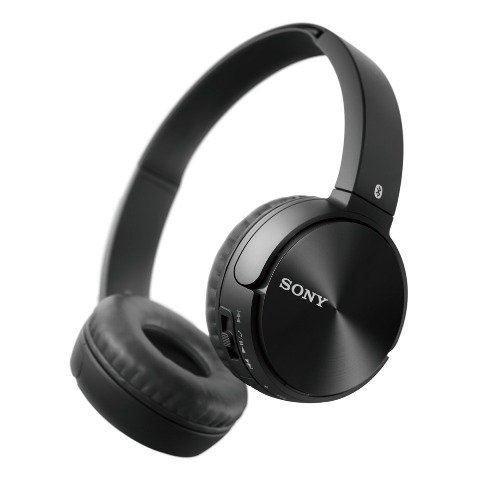
Bezdrátová sluchátka se snadno používají
Bezdrátová sluchátka se velmi snadno používají; absence drátů výrazně zjednodušuje proces ovládání a činí jej pohodlnějším. Toto zařízení pracuje pomocí technologie Bluetooth. Nejčastěji jsou bezdrátová sluchátka dodávána s adaptérem, který je instalován v portu USB. Musíte k němu nainstalovat ovladače. Pokud byl proces úspěšný, na obrazovce počítače se objeví ikona Bluetooth.
Nyní můžete přejít přímo k procesu připojení. Chcete-li to provést, kliknutím pravým tlačítkem myši otevřete kontextovou nabídku a klikněte na tlačítko „Přidat zařízení“. Další fáze akce se provádí pomocí sluchátek, na kterých musíte na několik sekund podržet tlačítko napájení. Poté by měl počítač najít bezdrátovou náhlavní soupravu a požádat vás o zadání hesla. Kde ho mohu získat? Heslo pro připojení bezdrátových sluchátek by mělo být v návodu k zařízení. Zadejte jej do okna a klikněte na „OK“. Proces lze považovat za dokončený. Heslo na konkrétním počítači stačí zadat pouze jednou.
Nejčastěji se sluchátka používají pro práci s programem, jako je Skype pro konference. Připojením sluchátek k počítači můžete tohoto moderního pomocníka využívat pro komunikaci, poslech hudby a hraní počítačových her. Sluchátka jsou spásou pro majitele malých bytů, kde není vždy možné poslouchat hlasitou hudbu nebo hrát virtuální hračku. Abyste svou domácnost nerozptylovali, připojte sluchátka a užívejte si kvalitní a prostorový zvuk.