Jak vytvořit automatické připojení Bluetooth?
Ujistěte se, že vaše zařízení má Bluetooth a je zapnuté.
- Dnes už většina lidí nepoužívá kabelová zařízení kvůli popularitě zařízení Bluetooth.
- Windows 11 přichází s úžasnými funkcemi, které uživatelům umožňují snadno připojit svá zařízení přes Bluetooth.
- Problémy s automatickým připojením Bluetooth v systému Windows 11 jsou bohužel běžné, ale lze je snadno opravit.

X NAINSTALUJTE KLIKNUTÍM NA STÁHNOUT SOUBOR
Chcete-li opravit různé problémy s počítačem, doporučujeme DriverFix:
Tento software udrží vaše ovladače v provozu a tím vás ochrání před běžnými chybami počítače a selháním hardwaru. Zkontrolujte nyní všechny ovladače ve 3 jednoduchých krocích:
- Stáhněte si DriverFix (ověřený soubor ke stažení).
- Klepněte na tlačítko Začni skenovat najít všechny problematické ovladače.
- Klepněte na tlačítko Aktualizujte ovladače získat nové verze a vyhnout se selhání systému.
- DriverFix tento měsíc nahrálo 0 čtenářů.
Technologický pokrok usnadnil téměř každému přístup k zařízení Bluetooth. Může to být náhlavní souprava, reproduktor, myš, klávesnice nebo jakékoli jiné zařízení.
Na druhou stranu Windows 11 přichází s úžasnými funkcemi, které uživatelům usnadňují připojení jejich zařízení. Někteří uživatelé mají bohužel potíže s automatickým připojením Bluetooth ve Windows 11.
Při používání zařízení často dochází ke ztrátě spojení. V ostatních případech uživatelé nemohou automaticky připojit svá zařízení k počítačům se systémem Windows 11, i když již byla připojena dříve.
Proč se moje Bluetooth nepřipojuje automaticky ve Windows 11?
Od vydání Windows 11 mnoho lidí upgradovalo své počítače z Windows 10 na 11.
Jedním z problémů je, že zařízení Bluetooth se automaticky nepřipojují k počítači se systémem Windows 11. Podívejme se, proč k tomu dochází:
- Kompatibilita zařízení – Může se stát, že zařízení Bluetooth a váš počítač nejsou kompatibilní kvůli rozdílům ve verzi nebo standardech Bluetooth. PC to nemůže rozpoznat.
- Poškozené nebo zastaralé ovladače – Pokud jsou ovladače Bluetooth zastaralé nebo poškozené, může to být důvod, proč se zařízení nepřipojí automaticky.
- Nesprávné nastavení Bluetooth – Zapnuli jste připojení Bluetooth na obou zařízeních? To je hlavní příčina problémů s komunikací zařízení.
Pokud jste aktualizovali svůj počítač, budete se muset ujistit, že všechny ovladače jsou kompatibilní s novým operačním systémem.
Všechny tyto problémy můžete snadno vyřešit pomocí níže uvedených řešení.
Jak zajistím, aby se mé zařízení Bluetooth automaticky připojilo k systému Windows 11?
1. Nastavte typ spouštění služby Bluetooth na automatický.
1. Stiskněte kombinaci kláves Windows + R na klávesnici. Otevře se dialogové okno Spustit.
2. Napište services.msc a klikněte na Přihlásit se nebo vybrat ХОРОШО .

3. V seznamu, který se zobrazí, přejděte dolů naSlužba podpory Bluetooth.
Pokyny odborníka:
SPONZOR
Některé problémy s počítačem je obtížné vyřešit, zejména pokud jde o poškozená úložiště nebo chybějící soubory systému Windows. Pokud máte potíže s opravou chyby, váš systém může být částečně rozbitý.
Doporučujeme nainstalovat Restoro, nástroj, který prohledá váš počítač a určí, v čem je problém.
Klikněte zde pro stažení a zahájení opravy.
4. Klikněte pravým tlačítkem Služba podpory Bluetooth a vyberte Vlastnosti .

5. VyberteTyp spuštěnírozbalovací nabídka a vyberteautomatické.
6. Klepněte na Použití a pak ХОРОШО .

První doporučený způsob, jak nastavit Bluetooth tak, aby se automaticky připojovalo k vašemu zařízení s Windows 11, je konfigurace nastavení typu spouštění Bluetooth. Co musíte udělat, je nastavit typ spouštění služby na automatický.
2. Odinstalujte a znovu nainstalujte ovladače Bluetooth
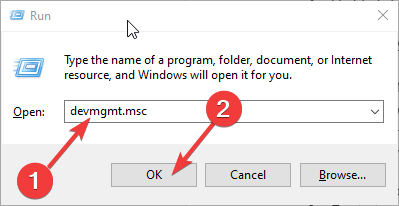
- Stiskněte kombinaci kláves Windows + R.
- Typ devmgmt.msc a vyberte ХОРОШО nebo klikněte na Přihlásit se.
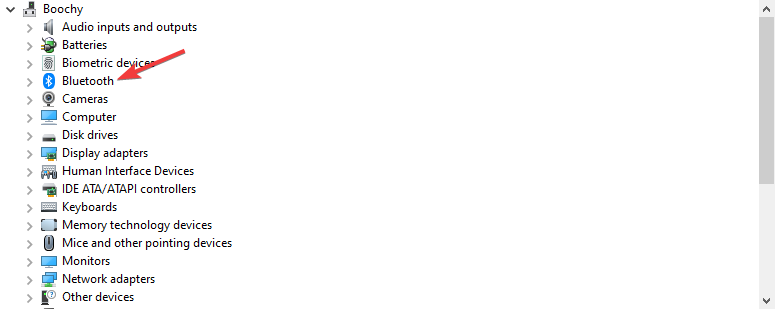
- Na Správce zařízení seznam, rozšířit Bluetooth možnost.
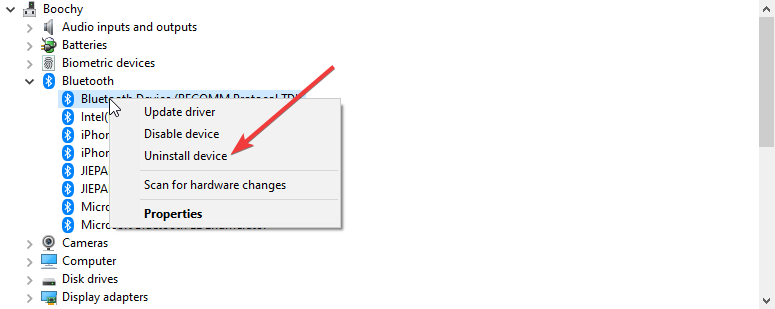
- Klikněte pravým tlačítkem na Bluetooth ovladač a poté vyberte Smazat zařízení.
- Klepněte na tlačítko Odstranit potvrďte, že chcete odebrat ovladač zařízení.
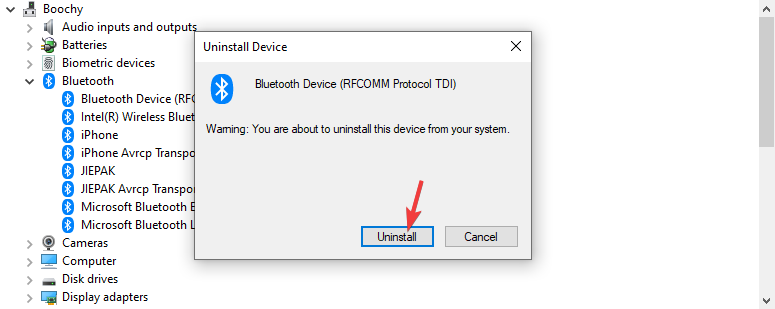
- Restartujte počítač a Windows 11 automaticky přeinstaluje ovladač.
Abyste se také ujistili, že to nebudete muset opakovat pro každý problém, se kterým se setkáte, můžete použít rychlejší metodu k aktualizaci nebo opravě jakéhokoli ovladače v počítači.
Pokud ano, DriveFix je nástroj, který potřebujete. Automaticky skenuje, vyhledá a aktualizuje všechny zastaralé ovladače. Instalace bude bezpečná a rychlá, takže se nemusíte bát.

oprava ovladače
Aktualizujte své staré ovladače, abyste optimalizovali každý aspekt svého systému.
Zkušební verze zdarma Stáhnout teď
3. Zapněte zjišťování pro vaše zařízení Bluetooth
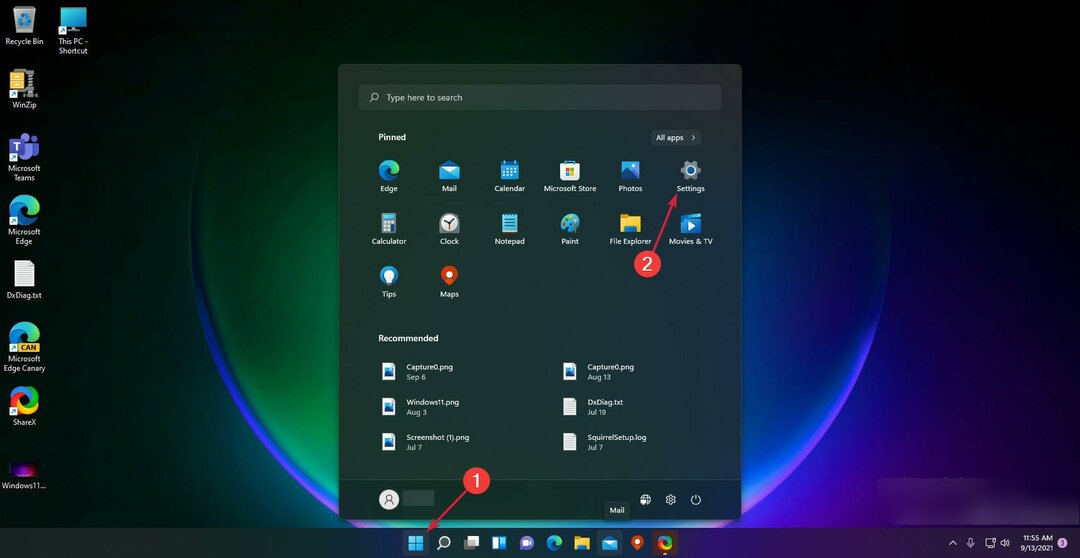
- Klepněte na tlačítko Windows Začněte a poté vyberte Nastavení.
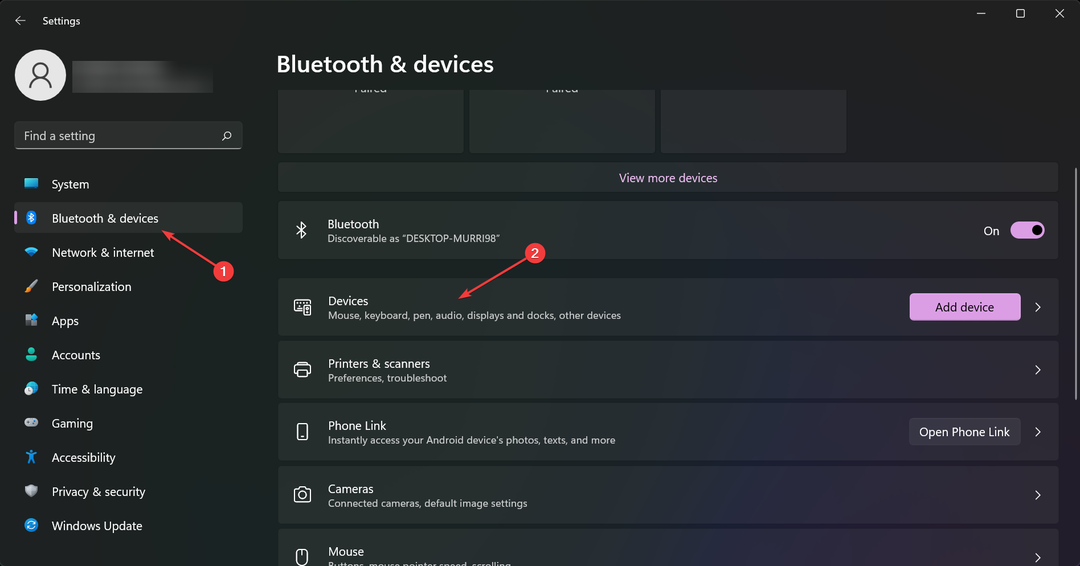
- Vyberte si Bluetooth a zařízení v levém postranním menu a klikněte Zařízení na pravé straně.
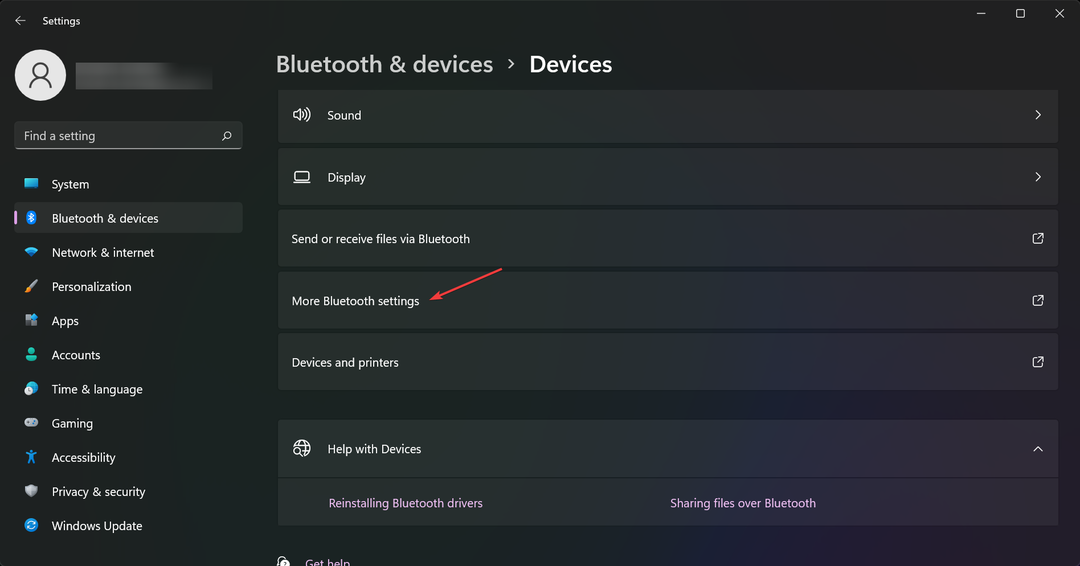
- Nyní vyberte Další nastavení Bluetooth.
- Pod Parametry karta, hledat objev a pak se o to přesvědčte Povolit zařízením Bluetooth najít tento počítač zaškrtávací políčko je povoleno.
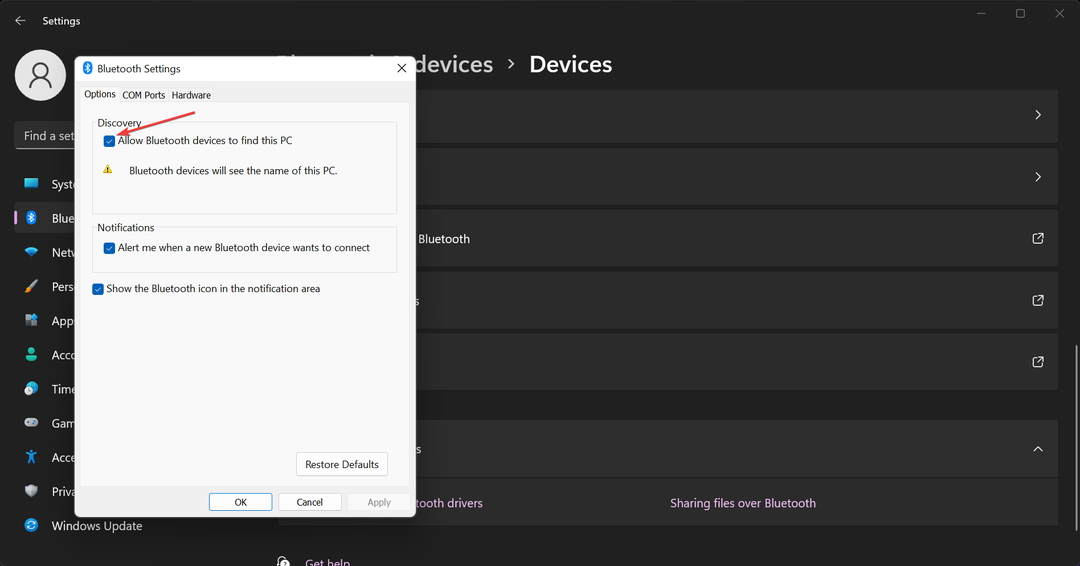
- Klepněte na tlačítko Použití a pak ХОРОШО pro uložení nastavení.
Více o tomto tématu
- Windows ztrácí podíl na trhu? Roční srovnání
- Zapnutí nebo vypnutí funkce Focus Assist ve Windows 11 [Snadné kroky]
4. Restartujte služby Bluetooth
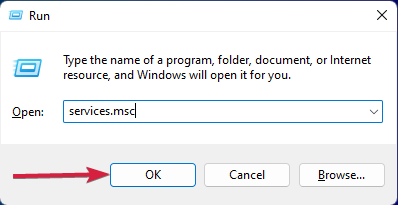
- Stiskněte kombinaci kláves Windows + R.
- Typ services.msc a klikněte na Přihlásit se nebo vybrat ХОРОШО.
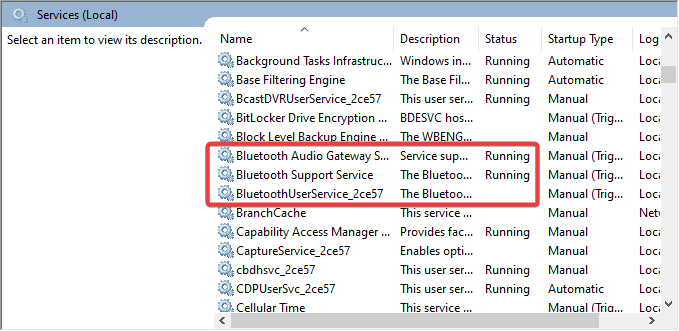
- V seznamu, který se zobrazí, přejděte dolů a najděte tři přidružené služby Bluetooth, Služba Bluetooth Audio Gateway, Služba podpory BluetoothA Zákaznická podpora Bluetooth.
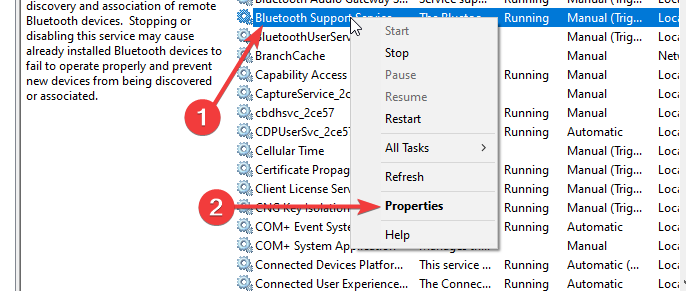
- Klikněte pravým tlačítkem na jeden z nich a vyberte Vlastnosti.
- Pod Obecný klepněte na Stop a pak Začněte.
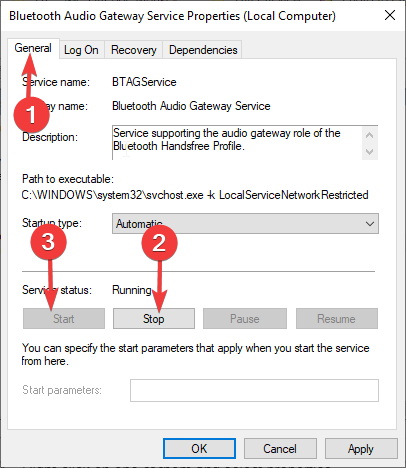
- Stiskněte Použití a pak ХОРОШО restartujte službu Bluetooth.
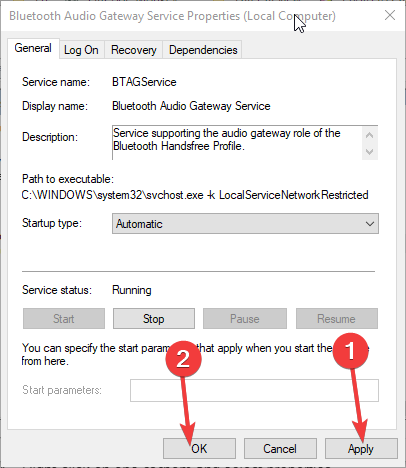
- Opakujte kroky 4, 5 a 6 pro další dvě služby.
Jak funguje automatické připojení Bluetooth?
Automatické připojení Bluetooth, někdy označované jako automatické párování, umožňuje zařízení Bluetooth automaticky se připojit k jinému zařízení, pokud jsou obě zařízení v dosahu. Obě zařízení však musí být předem propojena a spárována.
Řekněme například, že jste připojili počítač k reproduktoru Bluetooth ve vaší domácnosti. Když si vezmete počítač do práce, dvě zařízení se vypnou, protože jste mimo dosah.
Za předpokladu, že reproduktor zůstane zapnutý a Bluetooth je také zapnuté, obě zařízení se automaticky propojí, když se vrátíte domů a zapnete počítač. Bluetooth počítače musí být také zapnutý.
Měli byste se také podívat na naši příručku o tom, co dělat, pokud Bluetooth nerozpozná zařízení ve Windows 10 a 11.
Jak vidíte, problém s automatickým připojením Bluetooth ve Windows 11 můžete snadno vyřešit. Pokud máte nějaké dotazy, dejte nám vědět v sekci komentářů níže.
Máte stále problémy? Opravte je pomocí tohoto nástroje:
SPONZOR
Pokud výše uvedené tipy váš problém nevyřeší, může se jednat o vážnější problémy se systémem Windows ve vašem počítači. K jejich snadnému vyřešení doporučujeme stáhnout si tento nástroj pro opravu počítače (na TrustPilot.com hodnocen jako „Výborný“. Po instalaci stačí kliknout na tlačítko Začni skenovat a poté klikněte na Všechno opravit.

NTUSER.DAT: Co to je a jak to odstranit nebo opravit Windows 11 Ntuser.Dat Oprava poškozených souborů
Nahraďte původní soubor, aby znovu fungoval jako nový NTUSER.DAT obsahuje všechny důležité informace pro váš uživatelský účet Windows 11. Bez něj nebo pokud dojde k jeho poškození, nebudete moci.

Může výpadek proudu poškodit váš počítač? [4 preventivní tipy] Windows 11
Náhlé vypnutí může poškodit vaše zařízení Odpojení napájecího kabelu od počítače během silné bouře může způsobit poškození vašeho zařízení v důsledku výpadků napájení.

UiSeAgnt.exe: Co to je a měli byste to zakázat? Chyby systému Windows 11
Tento soubor není škodlivý pro váš počítač, pokud jej smažete.uiSeAgnt.exe je spustitelný soubor softwaru Trend Micro Worry-Free Business Security. Odstranění souboru neovlivní systém.