Jak zjistím, jakou verzi iDrive mám?
Po registraci a instalaci klienta vybereme složky s daty, které budeme archivovat podle plánu. Pak je vše jednoduché, program provede kompletní archivaci a jednou týdně (nebo dle libosti) přidá do archivu nové a změněné soubory. A ona to udělá správně!
A to
Vytvořili jste nový soubor – iDrive jej nahraje na server v archivu.
Změnili jste soubor – iDrive stáhne změněný soubor (přesněji jen to, co se změnilo) jako novou verzi, zatímco soubor, který je již v archivu, bude uložen jako předchozí verze, nikoli přepsán. Na serveru tak bude k dispozici až 30 verzí souboru a jejich velikost se nebude započítávat do celkové velikosti archivu.
Smazali jste soubor – iDrive nesmaže nic z archivu, dokud to neuděláte sami.
A vzhledem k tomu, že váš archiv je v cloudu, budete mít ke svým souborům přístup odkudkoli, kde je připojení k internetu.
Podrobnosti a jemnosti procesu
Registrace
V této fázi si musíte ihned vybrat, se kterým OS budete pracovat.
Po registraci je okamžitě k dispozici 5 GB a odkaz na pozvánku pro přátele. Každá registrace pomocí takového odkazu přidá 1 GB a tak dále až 50 GB. Vzhledem k chybějící kontrole nad takovými registracemi (není potřeba ani potvrzování emailem) lze celkový objem bez problémů navýšit až na maximálně 55 GB.
Zákazník

Stáhněte si program pro náš OS.
Windows
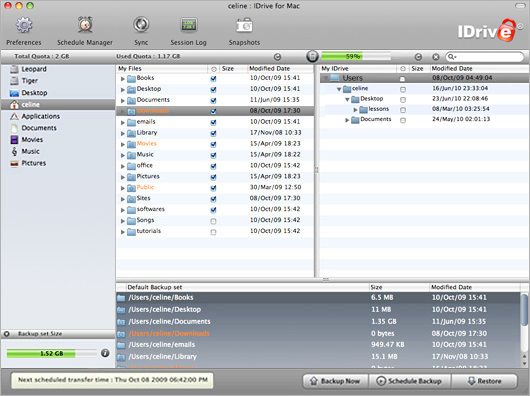
- V systému Mac neexistuje žádná možnost šifrování dat na serveru. Pouze 128bitový standard SSL pro přenos.
- Na Macu se ukládá 10 namísto 30 verzí upravených souborů.
- Účet Mac může zálohovat několik počítačů, ale účet Windows může zálohovat pouze jeden
zabezpečení
Při prvním spuštění klienta pod Windows budete vyzváni k vytvoření klíče pro šifrování dat na serveru.
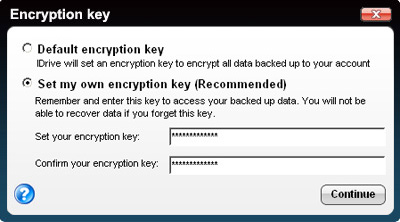
Je zde jemnost. Můžete si nastavit vlastní klíč, což se doporučuje. Ale je tu jedno upozornění: nebudete moci obnovit (stáhnout) data, pokud ztratíte klíč, a nebudete moci poskytnout přístup ke svým souborům (sdílet odkaz) přátelům.
Jako druhou možnost můžete použít navržený klíč, který bude uložen na serveru. Přirozeně říkají, že k němu nikdo nebude mít přístup. Ale bude možné hledat soubory, ale ne přímé odkazy. Abyste k nim měli přístup, vaši přátelé se budou muset zaregistrovat. Vytvořil jsem svůj klíč.
Dále, po výběru souborů pro archivaci a nastavení plánu, program zůstane viset v zásobníku, udělá svou práci a kromě upozornění na úspěšnou archivaci vás nebude rušit.
Rychlost
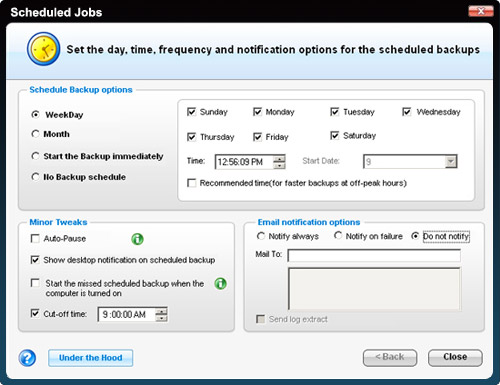
Klient má možnost kontrolovat rychlost.
Zde je můj výsledek. Pomalé, ale nijak zvlášť otravné.
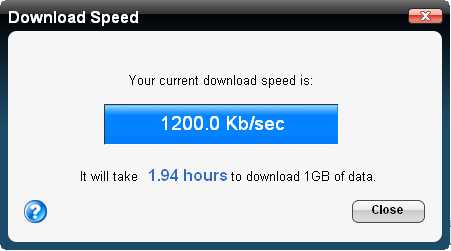

Příklad dostupných nastavení.
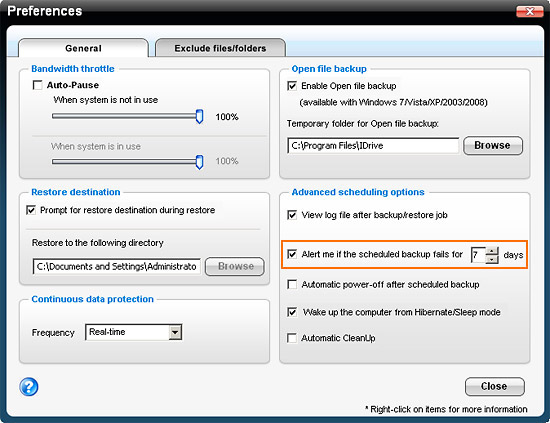
Zde můžeme zdůraznit:
Automatická pauza — program bude sledovat vaši aktivitu a archivovat, aby vás nerušil.
Nepřetržitá ochrana dat (CDP) – program bude v reálném čase sledovat změny souborů (až 500 MB) a tyto změny trvale ukládat.
Podpora
Navzdory bezplatnému účtu je na tom nejlépe, což je důležité.
Problémy jsem řešil telefonicky, chatem a e-mailem. Vše je velmi jasné a profesionální.
Jak můžete vidět, služba iDrive je služba instalace a zapomenutí. Tak to je. Vzhledem k tomu, že mojí prací je především provádění a analýza experimentů, psaní kódu, psaní článků, příprava prezentací, je ztráta dat prostě nepřijatelná! S takto uspořádaným archivem je mi jedno, co se může stát s mým pracovním počítačem. Ke svým datům mám přístup kdykoli a kdekoli.
Obecně, jak bylo plánováno, spím klidně, což vám přeji.
To je vše o iDrive.
SugarSync

Ale jen prací člověk nežije! Existuje také volný čas, a to jsou fotografie, hudba atd., a to vše chcete mít najednou a všude, ve všech svých zařízeních. Zde budeme hovořit o druhé službě. Seznamte se se SugarSync.
Tato služba je mnohým známá a již byla zmíněna na Habré. Proto se pozastavím pouze u hlavních bodů, kvůli kterým jsem si ho vybral. Podobných synchronizačních služeb je nyní k dispozici mnoho: DropBox, Waula, SpiderOak, iDriveSync. Vyzkoušel jsem jich mnoho, ale vždy se našlo něco, co mi nevyhovovalo. Nastavení je ohromující, pomalé, drahé, omezení, bezpečnost atd. Můžeme si tu povídat dlouho, pokud máte zájem, podívejte se na srovnání. Podívám se na to, co mě zaujalo na SugarSync, a zbytek probereme v komentářích.
Použití je jednoduché a přímočaré. Stačí se podívat, jak je prezentováno schéma synchronizace různých složek mezi všemi zařízeními.
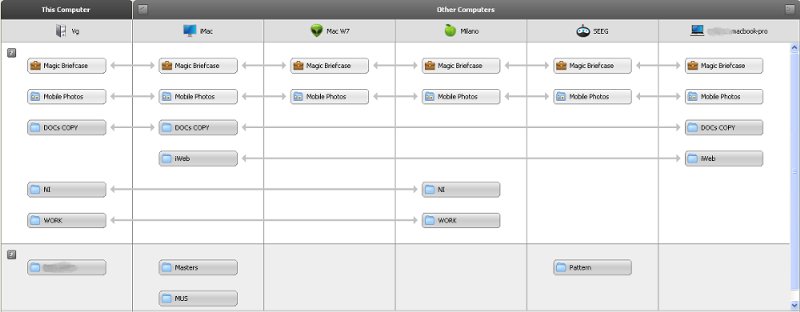
Jak vidíte, vše je jasné, co je s kým a kde. Co konkurentům velmi chybí.
Co se týče rychlosti, vše je poměrně rychlé a efektivní. Nic se nezpomaluje. Jakmile se ve složce něco změní, tyto změny se okamžitě projeví na všech připojených zařízeních.
Při registraci vám dají 5 GB, pokud využijete pozvánku, tak + 500 MB.
Ale to není vše, za každého pozvaného dostanete + 1 GB a tak dále bez omezení maximálního objemu! Není to špatné, že? Samozřejmě to lze kdykoli zakrýt, ale tak to zatím je. Navíc to, co tímto způsobem „vyděláte“, nemá datum expirace, což je fajn.
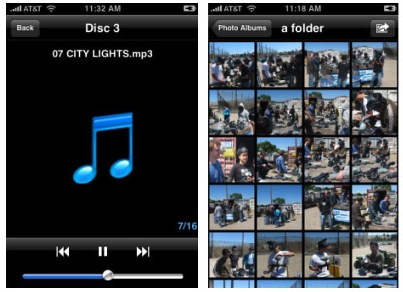
Takhle to vypadá on-line přehrávač s vaší hudbou.


Přidejme k této podpoře pro mnoho mobilních platforem:
iPhone, iPad a iPod touch, Android, BlackBerry, Windows Mobile, Symbian.
Na kterém můžete také poslouchat (streamovat) hudbu a prohlížet si fotky
zabezpečení
Vše zde není tak soukromé jako u iDrive, ale cíle jsou jiné. Stručně řečeno, operátoři na straně serveru budou mít přístup k vašim datům. Ale vzhledem ke specifikům služby, tedy přístupu k datům z různých počítačů a telefonů, pro přísně soukromá data není příliš vhodná. Ale pro hudbu, fotky atd. je to tak akorát.
A ještě pár bodů:
— vyberte libovolnou složku pro synchronizaci
– přímé odkazy na vaše soubory a složky
— 5 verzí změn souborů (včetně pouze nejnovější verze)
– funguje přes proxy
Závěr
Tyto dvě služby používám jako doplněk. Proto jsem se rozhodl nerozdělovat recenzi na dvě části. Jak vidíte, mají podobnou funkci (vzdálené úložiště), ale odlišné filozofie. iDrive ze série nainstalovaný, nakonfigurovaný a zapomenutý. Všechno ostatní je v pozadí. A pokud se náhle objeví potíže, klidně obnovíte vše, co je potřeba. Dalo by se říci klasika zálohování, s vysokou mírou soukromí a dobrou podporou. SugarSync zase vytvoří síť vašich zařízení, na kterých budete mít nejnovější verze vašich dat, archiv vaší hudby a fotografií. Zapomenete, jaké to je přenášet data na flash disku z práce domů. Soubory můžete snadno sdílet s přáteli. Mějte kdykoli přístup ke všem fotografiím a hudbě z mobilních zařízení.
Doufám, že moje zkušenost bude pro někoho užitečná.
Pokud jde o mé pozvánky, odkazy na tyto služby. Vím, že to na Habré nemají rádi, ale pokud o ně máte zájem, řekněte mi a já je ráda přidám.
Ať tak či onak, rád bych tuto recenzi probral v komentářích.
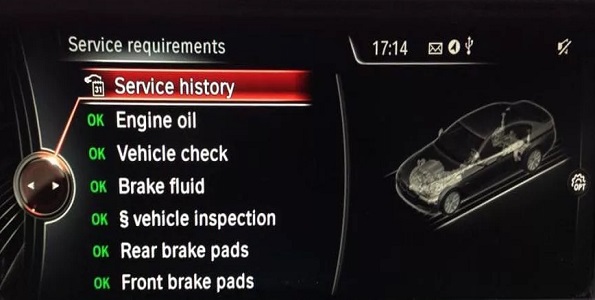

Dříve jste po každém servisu provedeném prodejcem BMW na vašem vozidle obdrželi písemné potvrzení o provedené práci. V dnešní době navigační počítač uchovává servisní historii iDrive a vy již nepotřebujete samostatnou knihu jízd. Novější modely BMW (od roku 2014) již nepoužívají papír k ukládání informací po každé návštěvě prodejce BMW. Zvažme tuto situaci na příkladu pracovních zkušeností opravářů Autostart autoservisu .
Kde najdu informace o historii služeb iDrive?
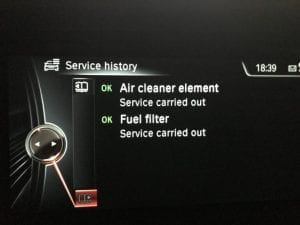
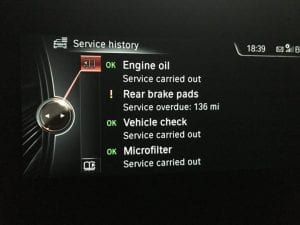
Chcete-li se dostat do nabídky Historie služeb iDrive, musíte přejít na stránku Požadavky na služby. Pak byste měli vidět protokol údržby přímo v horní části seznamu. Vypadá to jako obrázek, který zobrazujeme v horní části tohoto článku.
Jaké informace můžete očekávat ve své servisní historii?
O každé návštěvě musí být záznam na iDrive servis BMW . Váš iDrive by měl zobrazovat podnabídku pro každou vyměněnou položku. Pokud jste například vyměnili olej, měl by existovat odpovídající záznam pro tuto operaci, jiný záznam pro vzduchový filtr atd. Mělo by také uvádět, kde bylo provedeno, číslo prodejce, kterého pak může kdokoli (například potenciální kupec vašeho vozu) kontaktovat, aby potvrdil, že práce byla dokončena.
Ztratili jste historii služeb iDrive?
Někteří majitelé BMW hlásí, že nemohou najít záznam servisní historie na stránce Servisní požadavky. To se může stát z několika důvodů:
- Poprvé představen v červenci 2014 (datum výroby)
- Majitelé BMW hlásí, že se tato informace objeví na jejich pohonu iDrive až po prvním servisu dealerem. Při každé další návštěvě prodejce přidává nové informace.
- Je možné, že si prodejce/opravna nevšimla načítání těchto informací do vašeho iDrive, nebo prostě neví, jak to udělat.
Majitelé BMW, kteří mají tento problém, hlásí mnoho možných vysvětlení poskytnutých prodejcem. K tomu dochází, když není schopen zaznamenat historii služeb na svém iDrive. Zpráva „Take Home“ však nikdy neznamená, že berete „Ne“ jako odpověď a trváte na tom. Tyto informace mohou a měly by být nahrány na iDrive bez dalších nákladů. Majitelé, kteří zvolili tento přístup, hlásí, že mají na svém disku iDrive servisní historii, i když v některých případech museli kontaktovat přímo BMW Německo.
Nesprávné informace o servisní historii
Pokud si všimnete, že informace na vašem iDrive jsou nesprávné, nebojte se, můžete to opravit. Někteří majitelé BMW hlásí, že jejich datum a počet najetých kilometrů nebyly správné. Jednoduše se musíte vrátit k prodejci BMW, který operaci provedl, a požádat ho o odstranění problému. Někteří lidé opět hlásí, že musí vytrvat; dokonce kontaktujte BMW Německo, aby to opravilo, ale nakonec se to udělá.
Historie služby BMW iDrive – jak funguje
Pro každý servis provedený na vašem vozidle BMW během servisní návštěvy u prodejce je vaše vozidlo zaznamenáno v centrální databázi spravované BMW. Nyní jej jednoduše najdete ve své navigaci iDrive. Po každé návštěvě prodejce by se vaše historie údržby měla aktualizovat jak v centrální databázi, tak lokálně ve vašem vozidle iDrive.
Kromě toho můžete v případě potřeby změnit, aktualizovat a odstranit informace o historii služeb lokálně na vašem iDrive. Chcete-li si sami aktualizovat historii služeb iDrive, nástroje jsou dostupné široké veřejnosti a na internetu. Mějte prosím na paměti, že byste to měli dělat pouze proto, abyste přidali informace o pracích, které jste případně provedli sami (např. výměna oleje), a neskrývali nebo nepřidávali nepravdivé informace. Když hlavní prodejce (nebo nezávislý, který je předplatitelem služby BMW) provede službu, nahraje data do centrálního systému BMW, vymaže místní historii vašeho iDrive a poté znovu načte všechny informace z centrální databáze.
Pokud provádíte údržbu nebo používáte místní službu, která nemá předplacenou službu BMW a nemůžete při každé návštěvě aktualizovat záznamy svého vozidla v centrální databázi, měli byste si ponechat papírové doklady o všech pracích, které budete potřebovat, pokud se rozhodnete prodat své auto. Pamatujte, že bez ohledu na to, co ukazuje místní servisní historie vašeho iDrive, prodejce vždy ověří historii vozidla, o jehož koupi uvažuje, přímo u prodejce BMW. Pokud se informace na vašem iDrive a informace v databázi BMW neshodují, potenciální kupec bude pravděpodobně chtít nějaké důkazy o provedené údržbě.
Přehled servisní historie iDrive
Abychom to shrnuli, servisní historie iDrive je místní kopií informací v hlavní databázi BMW. Údržbářské práce na vašem vozidle je třeba aktualizovat při každé návštěvě prodejce. Pokud některé práce provádíte sami, můžete aktualizovat protokol údržby. Doufáme, že nyní máte jasnější představu o tom, jak funguje historie služeb iDrive.