Nastavení televizorů pro příjem DVB-C | Nápověda | Optimální komunikační technologie
Odpovědi na často kladené otázky týkající se nákupů a sledování přenosů na Match TV, MATCH PREMIER, Sportbox a partnerských stránkách
Časté problémy
3 problémy – jedno řešení:
1) Zadám kód a přesměruje mě to na domovskou obrazovku s nabídkou nákupu.
2) Vidím zprávu „Soubory cookie jsou ve vašem prohlížeči zakázány“ na červeném pozadí.
3) Mám problémy s autorizací v přehrávači.
Problémy mohou souviset s chybami v souborech cookie nebo blokováním souborů cookie třetích stran. Chcete-li to vyřešit, je třeba změnit nastavení prohlížeče.
Safari na iOS:
- Otevřete Nastavení a přejděte do Safari.
- Zakázat Žádné křížové sledování и Blokovat všechny soubory cookie.
- Důležité: Po změně nastavení je nutné restartovat Safari.
Safari na PC a Macu:
- Otevřít Nastavení a přejděte do sekce Soukromí.
- V bodě Soubory cookie и data webových stránek povolit jejich použití.
- Zrušte zaškrtnutí políčka Rušení křížového sledování, pokud je to povoleno.
- V některých verzích prohlížeče v sekci Soukromí je třeba si vybrat Vždy povolit v bodě Soubory cookie a data webových stránek.
- Důležité: Po změně nastavení je nutné restartovat Safari.
Google Chrome:
- Otevřít Nastavení a vyberte níže Další.
- V sekci Soukromí a bezpečnost lis Nastavení webu >Soubory cookie.
- Povolte tuto možnost Povolit webům ukládat a číst soubory cookie (doporučeno).
- Zrušte zaškrtnutí políčka Blokovat soubory cookie třetích stran, pokud je to povoleno.
Yandex.Browser:
- Otevřít Nastavení, přejděte do sekce Stránky a stiskněte Pokročilá nastavení webu.
- V bloku Soubory cookie Zapněte možnost Povoleno (doporučeno).
- Zrušte zaškrtnutí políčka Blokování dat a souborů z webů třetích stran, pokud je to povoleno.
Opera:
- Otevřete postranní panel a klikněte na Přejít do nastavení prohlížeče.
- Klepněte na tlačítko Dále >Nastavení webu >Soubory cookie.
- Povolte tuto možnost Povolit webům ukládat a číst soubory cookie (doporučeno).
- Zrušte zaškrtnutí políčka Blokovat soubory cookie třetích stran, pokud je to povoleno.
Mozilla Firefox:
- Otevřít Nastavení a vyberte Blokování obsahu.
- V sekci Ochrana osobních údajů a zabezpečení vybrat standard, toto je výchozí nastavení, což znamená, že soubory cookie jsou povoleny.
Microsoft Edge:
- Otevřít Parametry a vyberte Soukromí a bezpečnost.
- V sekci Soubory cookie vybrat Neblokovat soubory cookie.
Internet Explorer:
- lis Službaa poté vyberte Vlastnosti prohlížeče.
- Přejděte na kartu Soukromí a v sekci Parametry (ve verzi prohlížeče 11 musíte přejít na Dále) povolit používání souborů cookie.
Registrace
Proč se potřebujete registrovat u Gazprom ID?
Účet Gazprom ID usnadňuje proces nákupu a sledování vysílání. Nákupy vysílání jsou nyní synchronizovány s aplikací MATCH!, což znamená, že můžete sledovat vysílání jak na webových stránkách, tak v aplikaci s jedním předplatným. Přístup ke sledování některých vysílání je také možný pouze pro uživatele s účtem Gazprom ID. Více o Gazprom ID si přečtěte zde.
Jak se zaregistrovat v Gazprom ID?
Registrovat se můžete na webových stránkách Gazprom ID nebo přímo v přehrávači.
Na stránce:
- Klikněte na odkaz https://auth.gid.ru/accounts.
- Zadejte své telefonní číslo a klikněte na tlačítko „Další“.
- Zaškrtněte políčka souhlasu a klikněte na tlačítko „Registrovat“.
- Na uvedené číslo obdržíte zprávu s heslem k vašemu účtu. Zadejte ho a klikněte na tlačítko „Přihlásit se“.
- Pokud si přejete, můžete si heslo změnit ve svém osobním účtu pomocí odkazu „Změnit heslo“.
V přehrávači:
- Klikněte na tlačítko „Přihlásit se a sledovat“ a postupujte podle výše uvedených kroků.
Koupit
Kde si můžu koupit přenos zápasu?
Přenos si můžete zakoupit na webových stránkách https://matchtv.ru/live, https://matchpremier.ru a https://sportbox.ru. Sledování bude možné na kterékoli z nich.
Vysílání si můžete zakoupit také na partnerských webových stránkách, v takovém případě bude sledování možné pouze na webových stránkách, kde bylo vysílání zakoupeno.
Kde si mohu koupit předplatné na vysílání MATCH PREMIER?
Přístup ke sledování přenosu MATCH PREMIER si můžete zakoupit na webových stránkách https://matchpremier.ru, https://matchtv.ru a v aplikaci MATCH!. Sledování bude možné jak na webových stránkách, tak v aplikaci.
Přístup lze zakoupit i na partnerských webových stránkách, v takovém případě bude sledování vysílání možné pouze na webových stránkách, kde byl zakoupen.
Kde si mohu koupit předplatné balíčku Sport?
Přístup ke sledování vysílání kanálů z balíčku „Sport“ si můžete zakoupit na webových stránkách https://matchtv.ru a v aplikaci „MATCH!“. Sledování bude možné jak na webových stránkách, tak v aplikaci.
Balíček obsahuje následující kanály:
- Zápas! Fotbal 1;
- Zápas! Fotbal 2;
- Zápas! Fotbal 3;
- Match! Aréna;
- Zápas! Hra;
- Bojovník.
Jak si mohu na webu koupit vysílání?
- Otevřete požadované vysílání.
- Zaškrtněte políčko „Souhlasím s podmínkami uživatelské smlouvy“ a klikněte na tlačítko „Koupit“.
- Zaplaťte za svůj nákup jednou z dostupných metod.
- Zadejte do přehrávače přijatý přístupový kód a klikněte na tlačítko „Použít“, nebo na platební stránce klikněte na odkaz „Vrátit do obchodu“.
Jak si mohu na webu koupit ether?
- Otevřete stránku s požadovaným vysíláním.
- Klikněte v přehrávači na tlačítko „Přihlásit se a sledovat“ a pokud ještě nejste přihlášeni, přihlaste se pomocí Gazprom ID.
- Zaškrtněte políčko „Souhlasím s podmínkami uživatelské smlouvy“ a klikněte na tlačítko „Koupit“.
- Zaplaťte za svůj nákup jednou z dostupných metod.
Kolik stojí streamování/předplatné?
Přenos:
- 149 rublů.
PREMIÉROVÝ PŘENOS ZÁPASU:
- 299 rublů/30 dní;
- 2990 rublů/rok.
Sportovní balíček:
- 399 rublů/30 dní;
- 3990 rublů/rok.
Provedl(a) jsem nákup v jiné aplikaci/službě
Nemůžeme vám radit ohledně fungování aplikací a služeb třetích stran. V případě jakýchkoli problémů se prosím obraťte na technickou podporu těchto služeb.
Zrušte své předplatné
Jak zruším automatické obnovení předplatného zakoupeného na webových stránkách?
Automatické obnovení můžete zrušit ve svém osobním účtu.
Jak zruším automatické obnovení předplatného zakoupeného v aplikaci?
Správa předplatného závisí na zařízení nebo obchodě, kde bylo předplatné provedeno. Obchod je uveden na účtence i v SMS zprávě o odečtení. Důležité: Smazání aplikace nebo účtu Gazprom ID nemá vliv na dostupnost (zrušení) předplatného.
Při předplatném přes APP STORE:
- Otevřete aplikaci „Nastavení“ na vašem iPhonu/iPadu.
- Klepnutím na své jméno otevřete nastavení Apple ID.
- Klepněte na tlačítko „předplatné“Vyberte předplatné, o které máte zájem, a klikněte na „Odhlásit odběr“.
- Pokud není k dispozici možnost zrušení, za předpokladu, že bylo předplatné zakoupeno v App Storu, pak již bylo předplatné zrušeno a nebude obnoveno. To také znamená, že předplatné mohlo být zakoupeno z jiného účtu Apple ID, než který aktuálně používáte na svém zařízení.
- Podrobné pokyny na odkazu: Jak zrušit předplatné Apple
Při předplatném přes GOOGLE PLAY:
- Otevřete aplikaci v obchodě Google Play (Play Market) na svém chytrém telefonu/tabletu s operačním systémem Android.
- V pravém horním rohu obrazovky klikněte na ikonu profilu.
- vybrat „Platby a předplatné“Další „předplatné“.
- Vyberte si předplatné, o které máte zájem, a klikněte na „Odhlásit odběr“.
- Postupujte podle pokynů na obrazovce zařízení.
- Pokud obchod zobrazí okno s otázkou „Pozastavit předplatné?“, Vyberte možnost „Ne“, chcete-li pokračovat se zrušením předplatného, nikoli s jeho pozastavením.
- Pokud není k dispozici možnost zrušení, za předpokladu, že bylo předplatné zakoupeno v obchodě Google Play, pak již bylo předplatné zrušeno a nebude obnoveno. To také znamená, že předplatné mohlo být zakoupeno z jiného účtu Google, než který aktuálně používáte ve svém zařízení.
- Autorizaci svého účtu Google můžete změnit a předplatné zrušit na odkazu: https://play.google.com/store/account/subscriptions
- Podrobné pokyny na odkazu: Zrušení, pozastavení nebo změna předplatného na Google Play — Android — Nápověda Google News
Při předplatném prostřednictvím HUAWEI APPGALLERY:
- Otevřete aplikaci „Nastavení“ na vašem zařízení.
- Kliknutím na své jméno otevřete nastavení účtu Huawei (Správa účtu).
- vybrat „Platby a nákupy“Další „Předplatné/Platby bez hesel“.
- Vyberte si předplatné, o které máte zájem, a klikněte na „Odhlásit odběr“.
- Postupujte podle pokynů na obrazovce zařízení.
- Pokud není k dispozici možnost zrušení, za předpokladu, že bylo předplatné provedeno konkrétně v obchodě Huawei AppGallery, pak již bylo předplatné zrušeno a nebude obnoveno. To také znamená, že předplatné mohlo být provedeno z jiného účtu Huawei, než který aktuálně používáte ve svém zařízení.
- Autorizaci svého účtu Huawei můžete změnit a předplatné zrušit na odkazu: Huawei IAP
- Podrobné pokyny na odkazu: Jak zobrazit předplatné služeb v aplikacích | Podpora HUAWEI Rusko
Zobrazit
Vysílání se zasekává nebo nefunguje správně
Google Play:
Zkuste si vysílání ověřit v jiném prohlížeči, na jiném zařízení s jiným síťovým připojením. Pokud máte v prohlížeči nainstalovaný blokovač reklam nebo jiná rozšíření, vypněte je a vysílání restartujte. Pokud používáte Safari, povolte soubory cookie.
Můžu během sledování přetočit vysílání?
Taková možnost neexistuje. Vysílání lze sledovat pouze online.
Z kolika zařízení mohu sledovat vysílání současně?
Vysílání můžete sledovat na dvou zařízeních současně. Po ukončení sledování na druhém zařízení jej můžete za 10 minut spustit na tom druhém.
Můžu sledovat vysílání na Smart TV?
V současné době není sledování v prohlížeči přes Smart TV podporováno.
Pokud jste si ale zakoupili vysílání MATCH PREMIER nebo balíček Sport, můžete si je pustit v aplikaci MATCH! na jakémkoli dostupném zařízení.
Nežiji v Rusku. Mohu sledovat vysílání?
Ne, sledování vysílání a přenosů je možné pouze z Ruska.
Koupil jsem si vysílání na měsíc/rok, proč mi nefunguje vysílání zápasu?
Zakoupením předplatného vysílání získáte přístup k živému vysílání kanálů zahrnutých v předplatném. Sledování není možné na stránkách jednorázových vysílání.
Zakoupením jednorázového vysílání za 149 rublů k němu získáte přístup na 24 hodin od začátku sledování. Můžete ho sledovat jak živě, tak i v záznamu po skončení.
Koupil jsem si vysílání a teď po mně chtějí, abych si ho koupil znovu!
V dopise, který jste obdrželi po zaplacení, zkontrolujte odkaz na stránku pro sledování. Pokud jste si vysílání zakoupili na stránkách jednoho z partnerů, bude vysílání fungovat pouze na stránkách, kde bylo zakoupeno.
Pokud jste si zakoupili přenos na webových stránkách Match TV, MATCH PREMIER nebo Sportbox, můžete si ho prohlédnout na kterékoli z nich.
Přístupové kódy
Co je přístupový kód?
Přístupový kód – kód, který umožňuje přístup ke sledování vysílání.
Jak získat přístupový kód?
Kódy jsou uživatelům vydávány v rámci propagačních akcí a slosování. Sledujte pozorně sociální sítě Match TV a MATCH PREMIER a nezapomeňte se při registraci na webových stránkách Match TV, MATCH PREMIER a Sportbox přihlásit k odběru newsletterů, abyste nepromeškali svou příležitost.
Přístupový kód obdržíte také při nákupu na jednom z našich partnerských webů.
Jak použít přístupový kód?
V přehrávači klikněte na odkaz „Mám přístupový kód“, zadejte svůj kód do příslušného pole, souhlaste s podmínkami uživatelské smlouvy a klikněte na tlačítko „Použít“.
Stále máte otázky?
Pokud jste nenašli odpověď na svou otázku, můžete se s ní zeptat na podporu: [email protected]
Chcete-li nakonfigurovat vestavěný tuner DVB-C pro příjem programů digitální kabelové televize, musíte použít následující parametry (vybrané v nabídce TV):
- Počáteční vysílací frekvence je 298 MHz (298000 XNUMX kHz);
- Celkem 16 transpondérů s krokem 8 MHz;
- Symbolová rychlost – 6875 Ksim/s;
- Modulace – 256 QAM.
Tyto parametry jsou vhodné pro ladění na principu vyhledávání sítě, pokud jej televizor nepodporuje, pak je třeba použít úplné vyhledávání nebo vybrat frekvence pro ruční ladění v megahertzích: 298, 306, 314, 322, 330, 338, 346, 354, 362, 370, 378, 386, 394, 402, 410, 418.
Následují podmíněné příklady nastavení TV.
Příklad nastavení digitální televize
1. Televizory SAMSUNG
Dekódování modelů televizorů SAMSUNG:
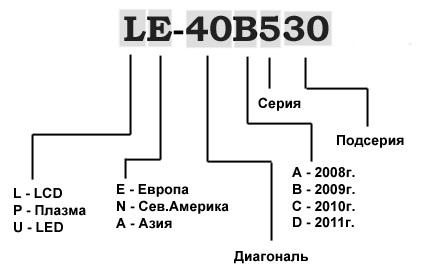
- Země – Slovensko, Slovinsko nebo jiné;
- Automatické vyhledávání digitálních a analogových kanálů;
- Zdroj – Kabel;
- Režim vyhledávání – Síť.
Obecné algoritmy pro nastavení digitálních a analogových kanálů pro různé modely LCD televizorů SAMSUNG:
- Klikněte na vstup do menu;
- Vyberte v nabídce – „Kanál“ (ikona „Satelitní parabola“);
- Vyberte zdroj signálu – „Kabel“;
- Vyberte – „Automatické ladění“;
- Vyberte – „Digitální“, „Digitální a analogový“ nebo „Analogový“ (v závislosti na preferovaném televizním signálu); Klikněte na „Start“. Nastavení trvá přibližně 5-10 minut.
Podrobný popis nastavení digitálních kanálů na televizorech značky SAMSUNG od roku 2010:
- Chcete-li nastavit digitální televizní kanály pro velkou většinu modelů SAMSUNG, stiskněte tlačítko „Menu“ na dálkovém ovladači, otevře se nabídka TV, ve které budete muset vybrat část „Kanál“ (ikona satelitní paraboly).
- Ujistěte se, že je vybrána možnost Kabel v nabídce Kanál – Anténa
- Chcete-li vybrat zemi, přejděte na položku nabídky „Channel—Country“. Televizor si vyžádá PIN kód, pokud jste jej nezměnili, zadejte 0000
- Chcete-li mít potřebné parametry vyhledávání DTV, ujistěte se, že jsou v nabídce „Kanál—Země“ vybrána následující nastavení: Země -> Digitální kanál: Jiné; Analogový kanál: východní Evropa
- Otevřete nabídku „Možnosti vyhledávání kanálů“: Počáteční frekvence: 298 MHz (298000 418 kHz); Koncová frekvence: 418000 MHz (6875 kHz); přenosová rychlost: 256 KS/s; Modulace XNUMX QAM;
- Otevřete nabídku „Channel—Auto-Tuning“: Zdroj signálu: „Cable“; Typ kanálu: „Digitální a analogový.“; Typ kanálů si vyberete podle svého uvážení, můžete najít pouze digitální kanály, nebo digitální a analogové, nebo pouze analogové. Klikněte na „Další“; Režim vyhledávání: „Síť“.
- Klikněte na tlačítko „Další“. Po dokončení vyhledávání kanálů klikněte na OK. Po automatickém vyhledávání budou nalezeny všechny digitální kanály existující v kabelové síti. Zobrazí se pouze ty, které vysílají v nešifrované podobě. Nejpohodlnější je odstranit zbývající kanály.
- Otevřete nabídku „Channels-Channel Manager“ nebo stiskněte tlačítko „CH LIST“ na dálkovém ovladači.
- Vyberte požadovaný kanál (nebo několik pomocí tlačítka „C“ (žluté) na dálkovém ovladači), stiskněte tlačítko „TOOLS“ na dálkovém ovladači a vyberte „Odstranit“.
- Po potvrzení bude vybraný kanál smazán.
- Chcete-li seřadit kanály, vyberte ten, který potřebujete (v nabídce „Channel – Channel Manager“ nebo stiskněte tlačítko „CH LIST“ na dálkovém ovladači), stiskněte tlačítko „C“, poté tlačítko „TOOLS“, „Řazení“ a přesuňte jej na požadované místo v pořadí.
- Pokud máte SMART TV: Podívejte se na tlačítko „chytrý rozbočovač“ na dálkovém ovladači, klikněte a vyberte ikonu kanálu, poté si prohlédněte seznam kanálů a v pravém horním rohu vyberte úpravy.
2. Televizory LG
Obecné algoritmy pro nastavení digitálních a analogových kanálů pro různé modely LCD televizorů LG:
- Stiskněte tlačítko – „Menu“;
- Z nabídky vyberte „Možnosti“;
- Vyberte – „Automatické ladění“;
- Vyberte zemi – „Finsko„; (možná Francie, Švýcarsko, Švédsko)
- Vyberte zdroj signálu – „Kabel“;
- Vyberte – „Digitální“;
- Klikněte na – „Hledat“.
Nastavení trvá přibližně 5-10 minut.
Podrobný popis nastavení digitálních kanálů na televizorech LG:
- Chcete-li na velké většině modelů LG nastavit digitální televizní kanály s vysokým rozlišením, stiskněte tlačítko „Menu“ na dálkovém ovladači, zobrazí se nabídka TV, ve které budete muset vybrat část „Možnosti“.
- Zadejte zemi „Rusko“.
- Přejděte do nabídky „Nastavení“, položku „Automatické vyhledávání“ a zadejte způsob připojení k televizoru „Kabel“.
- V okně, které se otevře, přejděte na „Nastavení“ a zadejte následující parametry: Typ vyhledávání: „Rychle“; Frekvence: 298000 (kHz); Rychlost znaků: 6875; Modulace: 256 QAM; ID sítě: auto.
- Pokud jste udělali vše správně a uložili všechny změněné parametry, budou během vyhledávání detekovány vaše kanály.
- Důležitou vlastností televizorů LG je Funkce „Automatická aktualizace kanálu“.. Musí být zakázáno, jinak bude televizor pravidelně resetovat seznam kanálů, který jste nakonfigurovali. Chcete-li to provést, přejděte na „Nastavení digitálního kabelu – Automatická aktualizace kanálu“: Vypnuto
Chcete-li kanály seřadit, vyberte „Nastavení“ -> „Automatické vyhledávání“ -> „Kabel“ -> Zrušte zaškrtnutí (√) z „Automatické číslování“ -> „Spustit“. Po nastavení všech kanálů se v „Editoru programů“ objeví potřebná tlačítka.
3. Televizory SONY
Vzhledem k tomu, že ne všechny modely SONY jsou vybaveny digitálním tunerem pro kabelovou televizi (DVB-C), musíte zkontrolovat model vašeho televizoru SONY. Modely vybavené DVB-C tunerem jsou označeny KDL-**EX*** nebo KDL-**NX*** – například KDL-2EX402R2, první 3 písmena v názvu modelu (KDL) znamenají, že televizor je digitální.“ U modelů KLV-**BX*** atd. Nejsou zde žádné DVB tunery.
Obecné algoritmy pro nastavení digitálních kanálů pro různé modely LCD televizorů SONY:
- Stiskněte tlačítko „MENU“ (u některých modelů je na dálkovém ovladači nazýváno „HOME“ (dále jen dálkové ovládání). Toto tlačítko je obvykle modré;
- Vyberte položku „Nastavení“;
- Najděte nabídku „Digitální konfigurace“ v seznamu nastavení a zadejte ji;
- Vyberte „Automatické vyhledávání digitálních stanic“;
- Otevře se okno pro výběr zdroje – vyberte typ připojení TV. Vyberte „Kabel“;
- V položce výběru typu skenování vyberte režim „Úplné skenování“.
- Nebo výběrem položky „Manual“ zadejte: Frekvence: 298 MHz (298000 kHz); Přístupový kód: „Auto“; Symbolová rychlost: 6875.
- Dále klikněte na „Start“ a počkejte, dokud televizor nedokončí vyhledávání kanálů.
Věnujte pozornost spodní části OSD nabídky vašeho televizoru. Spodní panel nabídky zobrazuje rady, pomocí kterých tlačítek dálkového ovladače lze v nabídce televizoru provádět určité akce.
4. Televizory značky PHILIPS
- Stiskněte tlačítko „Home“ na dálkovém ovladači
- Vyberte „Vyhledat kanály“
- Vyberte „Přeinstalovat kanály“
- Vyberte zemi „Německo“
- Vyberte „kabel DVB-C“
- V seznamu operátorů vyberte „Ostatní“
- Stiskněte vpravo na dálkovém ovladači a vyberte „Nastavení“
- Nastavte skenování frekvence na „Plná“
- Nastavte rychlost přenosu na „Ruční“
- Nastavte přenosovou rychlost na „6875“
- Analogové kanály zapneme pouze v případě, že jsou potřeba.
- Klikněte na „Hotovo“ a vraťte se do předchozí nabídky
- Začněme hledat
Alternativní
Pro nastavení televizoru značky PHILIPS si nejprve přečtěte nálepky na zadní straně televizoru, kde je zvlášť pro každý tuner (DVB-T a DVB-C) uveden seznam zemí, ve kterých dle PHILIPS probíhá digitální vysílání (v době vydání televizoru, ale pokud aktualizujete firmware prostřednictvím jejich oficiálních webových stránek, může se tento seznam v dalším firmwaru změnit). Pokud Rusko v seznamu není, vyberte Slovensko, Slovinsko nebo Ostatní.
Obecné algoritmy pro nastavení digitálních kanálů pro různé modely LCD televizorů PHILIPS:
- Klikněte na ikonu – „Dům“;
- Vyberte – „Instalovat“;
- Vyberte „Vyhledat kanály“;
- Vyberte – „Přeinstalovat kanály“;
- Vyberte – Země – Rusko nebo Jiné. Pokud Rusko není v seznamu, vyberte Slovensko, Slovinsko nebo Ostatní;
- Vyberte digitální režim – „Kabel (DVB-C)“;
- V řádku „Síťová frekvence“ zadáme frekvenci – 298 MHz (298000 kHz);
- Do řádku „Přenosová rychlost“ zadejte rychlost – 6875 Ks/s;
- V řádku „Skenování frekvence“ – 256 QAM.
Nastavení trvá přibližně 5-10 minut.
Podrobný popis nastavení digitálních kanálů na televizorech značky PHILIPS:
- Stiskněte tlačítko „Menu“ na dálkovém ovladači;
- V nabídce televizoru, která se otevře, vyberte část „Konfigurace“;
- Vyberte kartu „Instalovat“;
- Po kliknutí na tlačítko „OK“ se přesunete do druhého pole nabídky, poté přejděte na kartu „Nastavení kanálu“;
- Po kliknutí na tlačítko „OK“ se otevře třetí část nabídky, kde je třeba vybrat „Automaticky“. instalace“;
- Dále se zobrazí zpráva o aktualizaci seznamu kanálů. Klikněte na „Start“;
- Vyberte „Přeinstalovat kanály“;
- V části „Země“ musíte vybrat Rusko, ale pokud tato země není v navrhovaném seznamu, vyberte Slovensko, Slovinsko nebo Ostatní;
- Protože se připojujete k digitální televizi prostřednictvím kabelové sítě DVB-C, musíte vybrat „Kabel“;
- Než začnete hledat kanály, vyberte „Nastavení“ a ručně opravte parametry vyhledávání;
- Nastavte přenosovou rychlost na ruční režim. V záložce změňte přenosovou rychlost ručně z ovládacího panelu na požadovanou. U některých modelů TV je průtok indikován na záložce „Znak 1“ je ponechán na 2;
- Nyní nastavte frekvenci sítě na ruční režim a zadejte z ovládacího panelu:
- Frekvence: 298.00;
- Rychlost přenosu dat: 6875 ks/s;
- QAM: 256.
- Po kliknutí na záložku „Dokončit“ se opět dostanete do nabídky spuštění kanálu, nyní můžete začít skenovat.
Pokud jste udělali vše správně a uložili všechny změněné parametry, budou během vyhledávání detekovány vaše kanály.
5. Televizory značky PANASONIC
Nastavení digitálních kanálů na televizorech značky PANASONIC:
- Stiskněte tlačítko „Menu“;
- Vyberte položku „Nastavení“;
- V okně, které se zobrazí, vyberte „Nabídka analog. nastavení“;
- V okně, které se objeví, vyberte „Přidat TV signál“;
- V tabulce, která se otevře, zaškrtněte řádek „DVB-C“;
- Klikněte na „Spustit automatické ladění“;
- Po vyhledání všech digitálních kanálů se po přechodu do hlavní nabídky v položce „Nastavení“ zobrazí řádek „Nabídka nastavení DVB-C“. Výběrem této položky můžete nastavení upravit ručně (frekvenci nastavte na 298 MHz (298000 6875 kHz) a rychlost na XNUMX Ks/s).
Nabídka vašeho televizoru se může lišit od nabízeného modelu. V tomto případě musíte najít karty, které mají podobný význam. Pokud váš televizor požádá o krok vyhledávání, zadejte 8 MHz.
- Stiskněte tlačítko „Menu“;
- Vyberte položku „Nastavení“;
- Přejděte do podsekce „Nastavení DVB-C“;
- Vyberte podsekci „Automatická konfigurace“;
- V nabídce „Automatická konfigurace“ zadejte následující hodnoty: Frekvence: 298 MHz; Symbolová rychlost: 6875 Ksim/s; Všimněte si, že neexistuje žádný parametr „modulace“. Režim vyhledávání: „Všechny kanály“; Režim skenování: „Fast“ (nebo „Full“); ID sítě: „auto“.
- Klikněte na „Spustit skenování automaticky“.
Vyhledávání kanálů trvá od 3 („Rychlé“) do 10 minut („Úplné“), poté televizor automaticky zobrazí seznam všech kanálů nakonfigurovaných tímto tunerem. Seznam kanálů se zobrazí automaticky nebo jej lze nalézt v nabídce nastavení DVB-C.
6. Televizory značky SHARP
Nastavení digitálních kanálů na televizorech značky SHARP:
Modely: 46 (52, 65) XS1, LE700. Pokud váš model televizoru umožňuje příjem digitálních kanálů, ale není zde položka „DTV MENU“, vyberte nejprve jinou zemi – Slovensko, Slovinsko nebo Ostatní.
- Stiskněte tlačítko „DTV“;
- Stiskněte „DTV MENU“;
- Vyberte „Instalace“;
- Vyberte „Automatická instalace“;
- Najimaem „OK“.
Nastavení trvá přibližně 5-10 minut.
7. Přehrávače médií značky DUNE HD
DUNE HD TV-102W-C může také fungovat jako set-top box pro sledování digitální televize (kabelové (DVB-C) a internetové televize (IPTV). Nastavení:
- Přejděte do hlavní nabídky stisknutím tlačítka „TOP MENU“ na dálkovém ovladači;
- Vyberte „Nastavení“
- Vyberte „Aplikace“
- Vyberte „Kabelová televize“ nebo „DVB-C“
- V části „Kabelová televize“ nebo „DVB-C“ zadejte následující hodnoty: Skenování sítě: Ne; Počáteční frekvence, kHz: 298000; Konečná frekvence, kHz: 418000; Interval: 8 MHz; Modulace: QAM 256; Rychlost symbolu, kS/s: 6875
- Potvrďte skenování stisknutím tlačítka „OK“.
- Chcete-li zobrazit kanály, přejděte do hlavní nabídky stisknutím tlačítka „TOP MENU“ na dálkovém ovladači
- Přejděte do sekce „TV“.
- Vyberte „Kabelová televize“ nebo „DVB-C“
- Chcete-li začít sledovat televizi, vyberte kterýkoli z nalezených kanálů
Nová funkce – odběr novinek
Chcete být vždy informováni o nových akcích a speciálních nabídkách? Je pro vás důležité vědět o načasování technických prací a údržby?
Zveme vás k odběru upozornění a nenechte si ujít důležité zprávy!
Chcete-li se přihlásit k odběru, klikněte na „Přihlásit se k odběru“ a poté potvrďte své rozhodnutí kliknutím na tlačítko „Povolit“.