Software pro testování SSD disků: Testování rychlosti a vyhledávání chyb zdarma | HYPERPC
Vyrobili jsme více než 25 tisíc počítačů pro hráče, kreativní profesionály, blogery a streamery, herní kluby, grafiky a video editory. Vytváříme každý počítač s úžasným designem, vysokým výkonem, dokonalou kvalitou a osobními službami. Abychom mohli začít pracovat, musíme si promluvit. Stačí nám sdělit své cíle a přání ohledně nového počítače, uvést své kontakty a my se s vámi spojíme, abychom vše probrali.
Účely použití:
Animace a 3D grafika
Foto a grafický design
Editace videa
Vizualizace a rendering
Strojové učení
Osobní design
Odvážné a světlé
Bez RGB podsvícení
Minimalistický design
Udělejte vše krásné!
V bílém provedení
Kompaktní velikost je důležitá
Vlastní vodní chlazení
Nejmocnější, VIP
Limitovaná edice
Jak preferujete komunikaci:
Potřebujete pomoci s výběrem?
Jsme připraveni vám pomoci
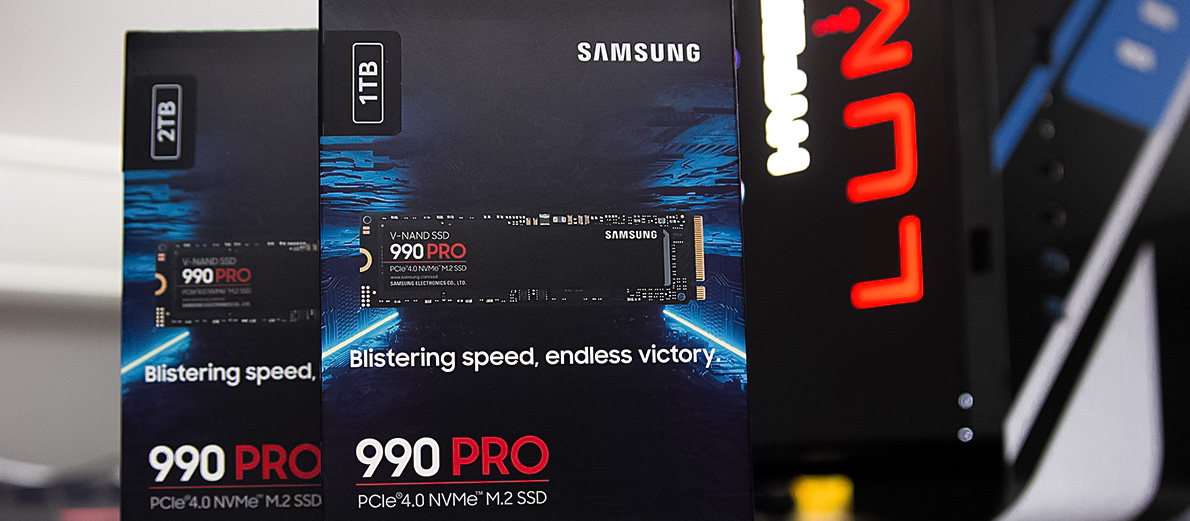
Disky SSD (Solid State Drive) postupně nahrazují tradiční pevné disky a stávají se hlavními úložnými zařízeními pro osobní počítače. Jsou odolné vůči nárazům a nehlučné a co je nejdůležitější, výrazně zlepšují rychlost čtení a zápisu. Mají však i slabinu. Co to je a jak zkontrolovat SSD na chyby – to vám řekneme v tomto článku.
Hlavní zranitelnost disků SSD
Charakteristickým rysem SSD disků je, že selhávají náhle a okamžitě. Tato nevýhoda SSD disků je přímým důsledkem jejich výhod.
Obecné principy návrhu SSD disků
- všechny buňky, které tvoří stránku, jsou zapsány (programovány) současně;
- stránky jsou programovány striktně sekvenčně;
- Stránku nelze přeprogramovat pro jednotlivé buňky; nejprve je nutné vymazat celý její obsah;
- Blok lze smazat pouze jako celek; není možné vymazat pouze některé stránky.
Tento složitý proces řídí řadič. Ten má vlastní paměť, která ukládá adresy bloků, stránek a buněk. Procesor počítače navíc nemůže přímo pracovat s flash pamětí, takže řadič SSD převádí adresy flash paměti na adresy používané pevným diskem.
Důvody ztráty dat
Princip, na kterém fungují paměťové buňky SSD, může vést ke ztrátě dat: čím častěji je nutné bloky mazat a přepisovat, tím hůře si tranzistory udržují náboj a nakonec ho úplně přestanou držet. Tento problém se do určité míry zmírňuje používáním pokročilejších řídicích jednotek, ale v současné době je nemožné nebo velmi drahé ho úplně vyřešit.
Za to může především technologie výroby čipů flash pamětí. Dnes se stále častěji používá rychlá a levná technologie NAND, u které se rozlišují tři typy čipů: SLC, MLC a TLS, a to v pořadí klesajícího životního cyklu a konečné ceny disku.
Stejně jako pevné disky, i SSD disky používají mechanismus zálohování dat a označují vadné sektory, ale většina disků nedokáže zálohovat servisní informace v paměti řadiče. Když sekce s ní selžou v důsledku ztráty nabití, dojde k narušení adresování a disk přestane správně fungovat.
S rostoucí teplotou SSD se elektrony v polovodiči pohybují aktivněji, což také snižuje životnost článku. To sice nemá takový vliv, aby SSD disk potřeboval dodatečné chlazení, ale neměli byste ho uchovávat v blízkosti zdrojů tepla.
Informace o stavu SSD disku
Abyste předešli ztrátě dat, potřebujete znát životnost SSD disku. Výrobci ji měří celkovým množstvím dat, která lze na disk zapsat. Je mnohonásobně větší než deklarovaná kapacita zařízení, protože se zohledňuje mnoho cyklů zápisu.
Někteří výrobci SSD disků uvádějí v popisu na oficiálních webových stránkách zdroj a technologii výroby, ale ne všichni. Vývojáři softwaru, který monitoruje stav disku, pomáhají uživateli.
Standardní nástroje systému Windows 10
Operační systém Windows 10, stejně jako předchozí verze, obsahuje standardní nástroje pro testování pevných disků. S určitými výhradami je lze použít i k posouzení stavu SSD disků.
Za prvé, Windows Management Instrumentation (WMI) obsahuje nástroj pro kontrolu stavu informací SMART na disku. Spouští se z příkazového řádku jako správce příkazem wmic diskdrive get status. V důsledku toho systém zkontroluje všechny připojené disky a zobrazí informace o jejich stavu.
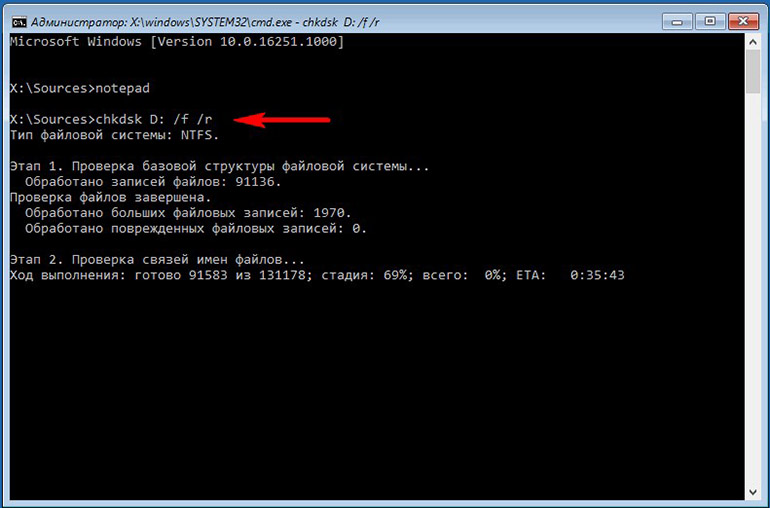
Za druhé, s určitými výhradami můžete použít standardní utilitu CHKDSK. Spouští se také z příkazového řádku jako správce chkdsk „písmeno jednotky:“ /f. Klíč /r, který se často používá při kontrole pevných disků za účelem obnovení poškozených sektorů, není nutné zadávat: „vadné“ sektory jsou automaticky opraveny řadičem SSD.
Informace, které tyto utility poskytují, jsou bohužel poměrně skromné. Buď systém oznámí, že s disky a sektory je vše v pořádku, nebo oznámí, že disk již selhává. Abyste se o hrozících problémech dozvěděli předem a posoudili stupeň opotřebení, je třeba použít jiné programy.
Nástroje výrobce
Mnoho relativně malých firem vyrábějících SSD disky nakupuje čipy od lídrů na trhu. Jen málo společností má vlastní výrobu čipů pro SSD disky. Patří mezi ně Samsung, Intel/Micron, SanDisk (který dodává své produkty i společnosti Toshiba), Hynix a Cruicial.
Nejenže zveřejňují informace o technických vlastnostech svých médií, ale také poskytují uživatelům vlastní software pro diagnostiku SSD. Důležitými výhodami takového softwaru jsou možnost aktualizace firmwaru řadiče flash disku a nástroje pro optimalizaci jeho provozu. Všechny programy mají víceméně podobné rozhraní a sadu funkcí.
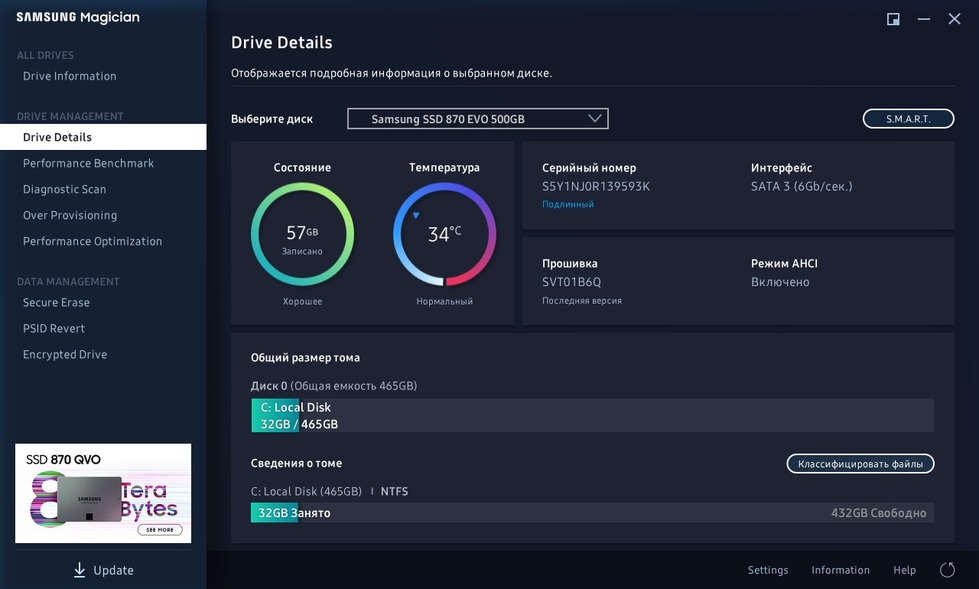
Společnost Samsung je lídrem na trhu s mikroelektronikou. SSD disky nejsou výjimkou. Jihokorejský gigant vyvinul utilitu Samsung Magician pro kontrolu disků. Analyzuje data SMART, poskytuje informace o zbývajících zdrojích SSD, umožňuje ručně měnit atributy disku, aktualizovat firmware a jemně ladit disk.
Společný podnik IMFT kombinuje produkty značek Intel a Micron. Nástroj Intel SSD Toolbox je určen ke kontrole těchto disků. Možnosti tohoto řešení, stejně jako v případě programu SanDisk — SanDisk SSD Dashboard — jsou podobné těm, které svým uživatelům poskytuje společnost Samsung.
SanDisk dodává své čipy i pro Toshibu. Pro disky této značky byl vyvinut nástroj Toshiba / OCZ SSD Utility. Funguje pouze s „nativními“ disky a jeho funkčnost je podobná podobným řešením.
Americká společnost Micron, která vyrábí SSD disky pod značkou Cruicial, také vyvinula software pro testování — Crucial Storage Executive. Liší se tím, že jej lze použít k posouzení stavu jakýchkoli SSD disků, nejen „značkových“. Další funkce – firmware a aktualizace – jsou však k dispozici pouze pro vlastní produkty společnosti.
Mezi podobné utility od jiných výrobců patří ADATA SSD Toolbox, WD SSD Dashboard a Kingston SSD Manager.
Programy třetích stran pro podrobnou diagnostiku
Pokud si počítač sestavujete sami, znáte výrobce SSD disku. V případě například notebooku není vždy známo, jaký typ disku je v něm použit. Zde přicházejí na pomoc diagnostické programy. Mezi nimi jsou jak specializované – pro SSD disky, tak univerzální – pro všechny typy nevyměnitelných paměťových zařízení.
Flash ID
Než zkontrolujete svůj SSD disk, zda nevykazuje problémy, musíte znát nejen výrobce disku, ale také výrobce řadiče, který používá. Řadiče vyrábí také malý počet společností a ne všichni výrobci poskytují informace o tomto čipu.
Chcete-li je zjistit, použijte sadu utilit Flash ID, která se spouští z příkazového řádku jako správce. Pro práci potřebujete číslo disku, které je k dispozici ve standardní funkci systému Windows „Správa disků“.
CrystalDisk
Jeden z nejoblíbenějších komplexů pro diagnostiku SSD disků. Pomocí prvního programu, CrystalDiskInfo, můžete zkontrolovat zbývající zdroje SSD, aktuální provozní režim disku, verzi firmwaru a posoudit opotřebení. Druhý program, CrystalDiskMark, je sada testů pro kontrolu rychlosti provozu a analýzu SSD na problémy.
TxBench
Alternativa ke CrystalDisku s jednoduchým kompaktním rozhraním. Pokud informace ve „stručném“ režimu nestačí, můžete přepnout na záložky s technickými údaji a seskupenými testy. S TxBenchem si také můžete zobrazit aktuální teplotu disku a spustit jeho optimalizaci.
Benchmarky: AS SSD Benchmark, ATTO Disk Benchmark, AIDA64
Stav disku lze často posoudit podle jeho výkonu, který se hodnotí pomocí benchmarků.
Jak název napovídá, AS SSD Benchmark je určen k testování rychlosti SSD disků. Vypadá podobně jako CrystalDiskMark, ale má další funkce: můžete měnit velikost bloků pro čtení/zápis SSD a jejich kompresní algoritmy. Výsledky testů jsou seskupeny, abyste mohli porovnávat stav různých disků.
ATTO Disk Benchmark je sada testů pro všechny typy úložných zařízení. Je obzvláště vhodný pro srovnávací analýzu díky funkci exportu výsledků testů, a to i ve formátu JPEG.
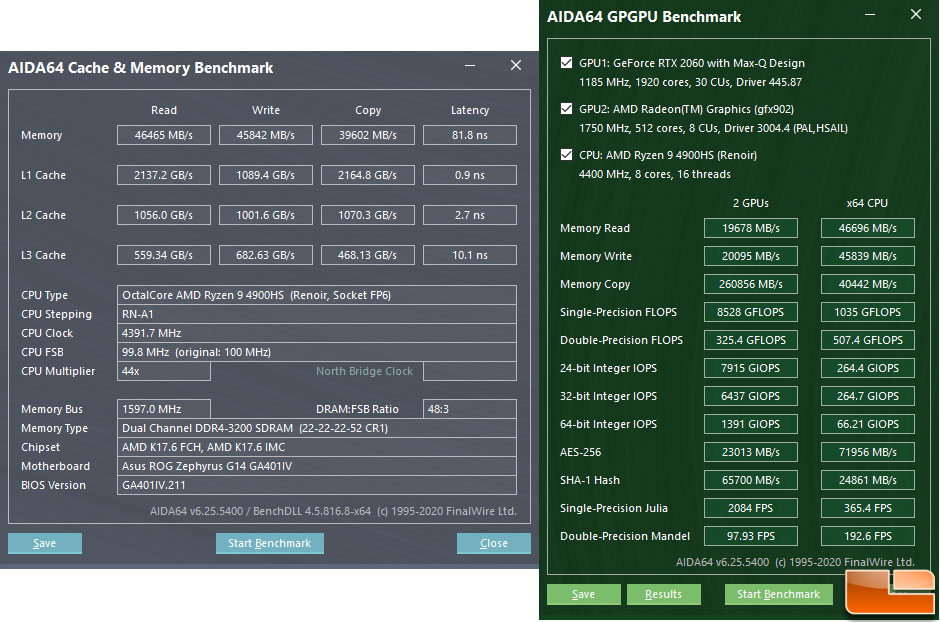
AIDA64 je rodina multifunkčních diagnostických komplexů „check tool“, která zahrnuje nástroje pro benchmarking SSD. Komplex dokáže monitorovat stav disků v reálném čase a provádět různé testy. Nevýhodou je, že testy nejsou seskupeny, takže budete muset ten správný hledat v různých nabídkách.
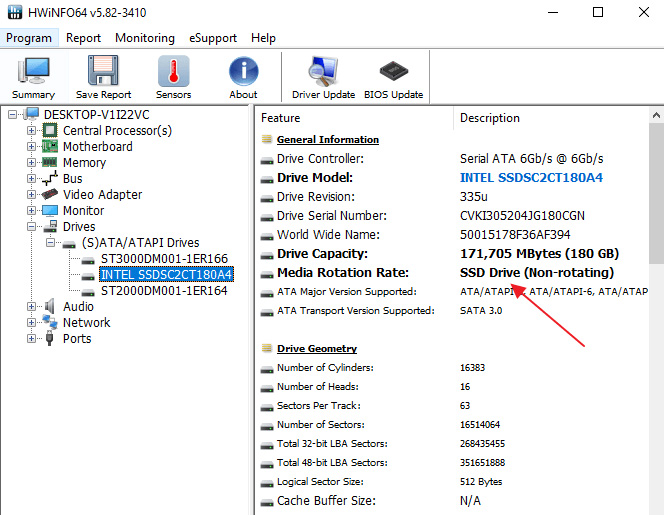
Hwinfo
Další na seznamu jsou programy, které lze použít k posouzení stavu SSD i pevných disků.
Otevírá se pomocí HWiNFO, produktu třídy „kontrolní nástroj“, jednoduchého a vizuálního asistenta pro sledování aktuálního stavu paměťových médií.
Shromažďuje data SMART a zobrazuje informace o disku: teplotu disku, aktivitu, rychlost přenosu dat a u SSD disků také zbývající zdroje.
Aktuální hodnoty lze porovnat s minimálními a maximálními hodnotami, o kterých byly informace získány za celkovou dobu provozu utility.
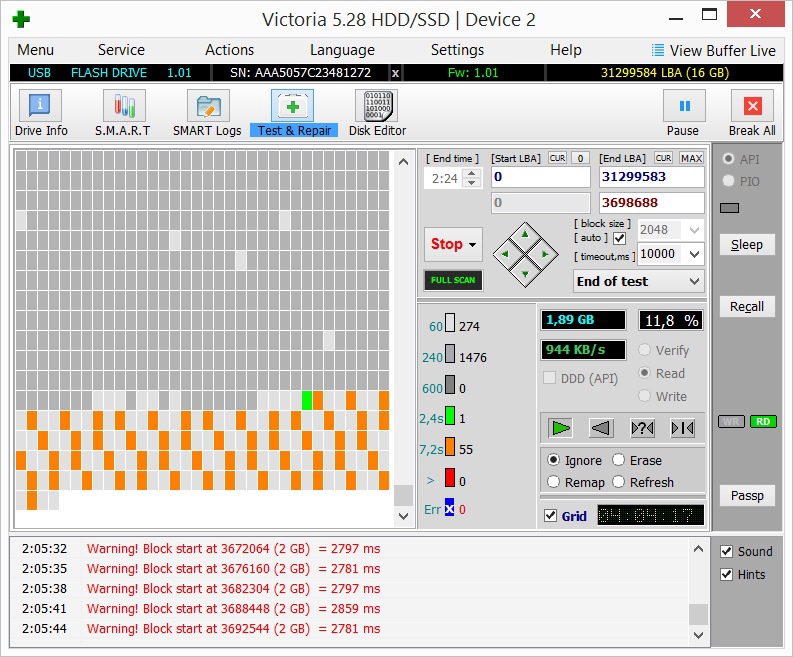
Multifunkční nástroje pro benchmarking úložných médií: Victoria HDD/SSD, HD Tune Pro a 3DMark Storage Benchmark
Pro SSD disky se používá také Victoria, multifunkční program pro kontrolu disků, který je uživatelům pevných disků dobře známý.
Existuje mnoho testů, jejichž výsledky se zobrazují jako graf. Praktická funkce: po instalaci nového disku můžete spustit rychlý test a poté porovnat výsledky následných testů s referenčními ukazateli.
Jeho stálým konkurentem je HD Tune Pro. I ten prezentuje výsledky ve formě grafu. Výhodou tohoto programu je možnost nastavit testovací scénáře s využitím vlastní velikosti souboru.
3DMark, výkonný nástroj často používaný majiteli herních počítačů, má ve verzi Advanced a vyšších vestavěný benchmark úložiště. Vyhodnocuje výkon a stav SSD disku z pohledu potřeb hráče.
Test videosystému AJA: Pro ty, kteří pracují s videem
Programy pro editaci a kódování videa nejsou o nic méně zatěžující než hry. Speciální nástroj AJA Video System Test pomáhá odhadnout toto zatížení SSD disku a provést kompletní zátěžový test.
Péče o váš SSD disk
Takže máme mnoho způsobů, jak získat data o SSD disku a zkontrolovat je. Co dělat s těmito všemi informacemi? Zde je přibližný algoritmus.
- Při výběru disku se zaměřte na důvěryhodné výrobce, prostudujte si informace na oficiálních webových stránkách a zhodnoťte zdroj.
- Pokud si koupíte SSD disk nebo počítač s již nainstalovaným diskem, nainstalujte si program, který může poskytnout informace o disku. Porovnejte jeho výstup s údaji výrobce.
- Nainstalujte si utilitu pro kontrolu disku, upřednostňujte ty, které mají možnost ukládat předchozí indikátory.
- Výsledky čas od času kontrolujte a porovnávejte s původními hodnotami, ale nepřehánějte to, protože časté testy snižují využití diskových zdrojů. Stav disku vyhodnocujte dynamicky.
- Jakmile se indikátory přiblíží k limitu, proveďte zálohu (nejlepší je si zvyknout na to neustále) a začněte vybírat nový disk.
Proč jsou herní počítače HYPERPC vybaveny rychlými SSD disky
Moderní projekty jsou náročné na hardware a předpokládají, že uživatel má nainstalovaný SSD disk, takže pro pohodlné hraní například videoher s otevřenými světy je rychlost pevných disků často nedostatečná.
Budou fungovat, ale pokud chcete, aby se všechny textury a malé objekty načítaly včas, uložené položky se rychle otevíraly a FPS bylo stabilní, potřebujete princip fungování, který je implementován v SSD discích.
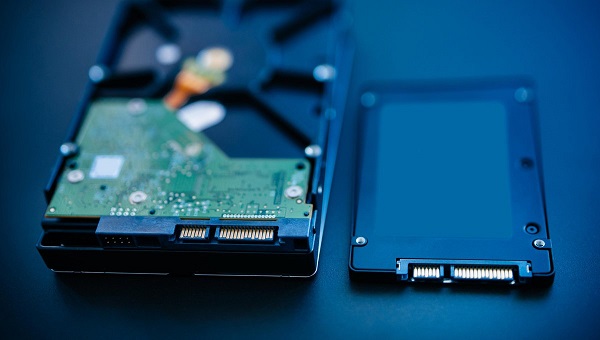
Pojďme zjistit, jaké kontroly SSD jsou potřeba a jak je provádět, abychom zajistili jeho dlouhý a produktivní provoz.
Skutečné výkonové charakteristiky SSD disků pro stolní počítače se mohou výrazně lišit od charakteristik deklarovaných výrobcem. Proto byste po zakoupení a připojení SSD disk měli otestovat podle několika parametrů, abyste zajistili funkčnost zařízení a jeho správné připojení. V některých případech bude navíc pro zajištění stabilního provozu disku nutné provést další manipulace s chlazením nebo nastavením.
Kontrola by měla být provedena podle následujících kritérií.
Teplota SSD disku
Toto je nejdůležitější ukazatel výkonu SSD disku, který ovlivňuje nejen jeho výkon, ale také stav počítače jako celku.
Průměrná provozní teplota se považuje za 45 °C, přičemž v klidovém stavu se disk může zahřát až na 40 °C. Při dlouhodobém nahrávání velkých souborů může teplota vystoupat až na 50 °C a dosáhnout maximálních hodnot 65 – 70 °C. Tyto údaje se mohou u různých modelů lišit, podrobné informace naleznete ve specifikaci vašeho nákupu.
Teplotu ze senzorů lze odečítat pomocí utilit, například univerzálního programu AIDA64 nebo specializovaného softwaru pro sledování stavu disků – CrystalDiskInfo.
Pokud výsledky monitorování překračují normu pro konkrétní SSD disk, lze situaci napravit zvýšením cirkulace vzduchu uvnitř skříně nebo umístěním disku blíže k ventilátorům, které pracují pro ofukování.
U disků s formátem M.2 je situace jiná. Ty odolávají teplotám až 65–75 °C. Překročení limitů povede k vynucenému snížení rychlosti – throttlingu, který je zajištěn na úrovni podprogramu. Například SSD disky Samsung mají technologii Dynamic Thermal Guard pro regulaci teploty.
Pokud se vaše M.2 disky během běžných uživatelských úloh příliš zahřívají nebo jsou intenzivně používány, budete muset zvážit dodatečné chlazení. Některé modely základních desek obsahují chladiče pro sloty M.2 nebo je možná budete muset zakoupit samostatně.
Abyste zabránili přehřátí systému, neinstalujte SSD disky pro servery a úložné systémy do domácích počítačů. Tyto disky jsou navrženy pro velmi intenzivní a cílené proudění vzduchu.
Zdroj SSD
Značkové SSD disky procházejí během výroby víceúrovňovým testovacím systémem. Riziko vad, i když nevýznamné, je však vždy přítomno. Proto není na škodu SSD disk předem otestovat, abyste předešli poruchám a ztrátě důležitých dat.
Zdroje SSD disku lze zkontrolovat pomocí již zmíněného programu CrystalDiskInfo nebo stažením proprietární utility, například Samsung Magician nebo Western Digital Dashboard. Indikátor stavu, nebo jak se v některých aplikacích nazývá – zdraví, by u nových disků měl být 100 % a vyčerpaný zdroj – 0.
Zvláštní pozornost si zaslouží aplikace SSD Life, která kromě stavu disku dokáže zobrazit i jeho provozní dobu a počet zapnutí.
Chyby SSD
Pokud je stav disku v pořádku, dalším krokem by mělo být testování a identifikace možných chyb. K tomu je třeba se seznámit s technologií posuzování stavu disku – SMART.
SMART je softwarový program zabudovaný do každého disku, který monitoruje, analyzuje a hlásí jeho stav.
K informacím SMART můžete přistupovat pomocí aplikací Hard Disk Sentinel nebo CrystalDiskInfo. Tyto nástroje umožňují provádět testy čtení a zápisu a také rozšířenou nebo krátkou autodiagnostiku. Nový SSD disk by měl mít zprávu, která neobsahuje žádné chyby a všechny sektory by měly být identifikovány jako zdravé. Pokud testujete disk z zakoupeného hotového počítače nebo notebooku s nainstalovaným operačním systémem, je možné, že některé buňky budou identifikovány jako blokované.
Pokud kontrola odhalí chyby nebo poškozené články, můžete SSD disk vrátit k odborné diagnostice v rámci záruky a následně obdržet ekvivalentní náhradu.
Upozorňujeme, že informace o stavu disku jsou k dispozici pouze pro domácí SSD disky a velmi malý počet modelů serverů. Některé diagnostické nástroje nemusí serverové SSD disky ani vidět, ani z nich číst žádné parametry.
Rychlost SSD
Poslední fází testování je testování rychlosti zápisu a čtení. Za teoretický standard lze považovat rychlosti deklarované výrobcem ve specifikaci SSD, ale ve skutečnosti rychlost SSD závisí na několika faktorech:
- objem a počet zapisovaných nebo požadovaných souborů
- přítomnost paralelních úloh prováděných operačním systémem
- rozhraní pro připojení
- parametry návrhu drážky
Pro měření rychlosti můžete použít proprietární testy od výrobců SSD disků nebo nezávislých laboratoří – AS SSD Benchmark a HD Tune.
Pokud testy ukazují příliš nízké výsledky, nespěchejte s vracením disku. Důvody snížení výkonu mohou být:
Připojení přes zastaralé rozhraní. Pro realizaci svého potenciálu vyžaduje 2,5″ disk rozhraní SATA III. Předchozí generace omezovaly rychlost zápisu a čtení. Pokud jde o disky M.2, základní desky mohou mít dvě linky na slot místo požadovaných čtyř.
Nastavení systému BIOS. Aby disk SSD dosáhl plné možné rychlosti, musí pracovat v režimu AHCI. Systém často automaticky identifikuje nové zařízení a vybere vhodný režim. Pokud se tak ale nestane, budete muset přepnout ručně.
Funkce TRIM, pokud testujete již používaný disk. Tato technologie umožňuje vyčistit SSD od digitálního odpadu a uvolnit buňky, což má pozitivní vliv na rychlost. Aktivuje se pomocí příkazového řádku.
Používání zastaralých operačních systémů, jako je Windows XP nebo dřívější verze Windows 7, které nejsou navrženy pro podporu moderních vysokorychlostních SSD disků.
Věnováním asi 30 minut osobního času disku SSD po jeho zakoupení tedy můžete ochránit svá data před ztrátou, dosáhnout slibovaných vysokých rychlostí a zajistit stabilní provoz systému.
- Všechny články
- HDD disky (11)
- SSD disky (28)
- USB disky (5)
- USB rozbočovače (4)
- Baterie pro UPS (2)
- Zabezpečení domácnosti a kanceláře (2)
- Bezdrátové routery (14)
- Napájecí zdroje (3)
- Webové kamery (4)
- Pouzdrové ventilátory (3)
- Grafické karty (26)
- Video dohled (5)
- Externí disky (1)
- Sluchátka a sluchátka (2)
- Grafické tablety (4)
- Nabíječky (1)
- Zvukové karty (1)
- UPS (nepřerušitelné zdroje napájení) (9)
- Kazety (1)
- Paměťové karty (2)
- Klávesnice (7)
- Reproduktory (2)
- Spínače (2)
- Propojovací kabely a propojovací kabely (4)
- Sady (klávesnice a myš) (2)
- Počítačové skříně (7)
- Počítačové židle (2)
- Počítačové stoly (2)
- Počítače (24)
- Ovladače a adaptéry (2)
- Laminátory (1)
- Páskové mechaniky (2)
- Směrovače (3)
- Základní desky (5)
- Monitory (16)
- Monobloky (1)
- Myši (6)
- Notebooky (18)
- Obecné informace (55)
- RAM (3)
- Plotry (1)
- Přenosné baterie (1)
- Tiskárny (7)
- Software (60)
- Projektory (2)
- Chlazení CPU (5)
- Procesory (22)
- LED panely (1)
- Servery (22)
- Přepěťové filtry (1)
- Skenery (1)
- DWH (systémy pro ukládání dat) (7)
- televizory (1)
- Telekomunikační skříně (6)
- telefonování (1)
- Štíhlí klienti (2)
- Chytrý dům (4)
- Wi-Fi zesilovače (2)
Také by vás mohlo zajímat