Zrychlete spouštění Windows 7 a Vista pomocí Plánovače úloh
Varování! Aktualizovaná a doplněná verze článku zdeMimo jiné se z něj dozvíte, proč to ve Windows 8+ není nutné. Článek popisuje, jak pomocí plánovače úloh ve Windows 7 a Vista uspořádat odložené spouštění programů, které se nacházejí v režimu startu operačního systému. Odložením spouštění nepotřebných aplikací od prvních minut provozu operačního systému můžete dosáhnout zrychlení jeho načítání a zároveň zachovat pohodlí automatického spouštění. Jedním z důležitých kritérií pro fungování operačního systému je rychlost jeho načítání. Dlouhé načítání však ne vždy znamená problémy nebo nedostatečnou optimalizaci operačního systému. Při práci ve Windows 7 a Vista jste si možná všimli následujícího obrázku – systém se načetl, plocha se zástupci a hlavní panel jsou viditelné, ale pokud najedete kurzorem myši na zástupce nebo tlačítko Start, změní se na „koblihu“ a musíte ještě chvíli počkat, než se změní na šipku, která vám umožní provést požadovanou akci. Co se stane v tuto chvíli? Odpověď vás zřejmě nepřekvapí – s největší pravděpodobností se spustí aplikace, které se nacházejí v režimu startu. A čím více aplikací běží současně se systémem, tím déle trvá jeho načtení z pohledu koncového uživatele.
Software a avtozagruzke
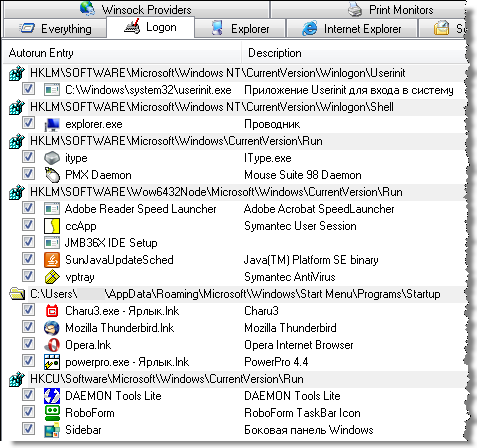
Standardní radou v takových případech je „vyčistit startup“, tj. zakázat spouštění nepotřebných aplikací, například pomocí utility msconfig, spouštěné z nabídky Start – Hledat. Dobrá rada, ale co dělat, když automatické spuštění stále dává smysl? Vezměme si například Adobe Reader Speed Launcher (reader_sl.exe) – utilita se zaregistruje do startu při instalaci Adobe Acrobat Readeru. Spuštění utility výrazně zrychlí otevírání Adobe Readeru, a to i při prohlížení PDF souborů v prohlížeči (diskuse o alternativních programech pro prohlížení PDF souborů přesahuje rámec tohoto článku). Nebo si vezměte jusched.exe – utilitu, která sleduje aktualizace virtuálního stroje Sun Java, který je nutné udržovat aktuální alespoň z bezpečnostních důvodů. Utilita se také zaregistruje do startu, protože nikdo nebude ručně aktualizovat. I když si myslíte, že automatické spouštění těchto utilit lze bezpečně zakázat, s největší pravděpodobností máte ve svém arzenálu programy, které vědomě spouštíte automaticky. Ale potřebujete je všechny od první minuty práce v systému? Je nepravděpodobné, že první věc, kterou uděláte, je začít číst PDF dokumenty nebo se obávat aktualizace virtuálního stroje. Možná hned nepotřebujete boční panel Windows ani klienta pro zasílání zpráv. Seznam by mohl pokračovat, ale hlavní nevýhoda automatického načítání je již zřejmá – všechny aplikace se spouštějí současně se spuštěním systému nebo při přihlášení uživatele. Bylo by skvělé, kdyby existovala možnost mírně rozložit načítání programů v čase. A taková možnost existuje! Plánovač úloh ve Windows 7 a Vista umožňuje odložit provádění úloh vázaných na spuštění systému nebo přihlášení uživatele. Níže ukážu, jak to lze provést na reálném příkladu. Aby to bylo zajímavější, doporučuji se podívat na mé automatické načítání. Automatické spouštění aplikací lze provádět jak ze složky Po spuštění, tak z různých sekcí registru. Pro zobrazení spuštění můžete použít výše zmíněný nástroj msconfig, ale já preferuji AutoRuns od Sysinternals – jeho okno lze rozbalit na celou obrazovku, nemluvě o jeho širší funkcionalitě. V AutoRuns je záložka Přihlášení téměř ekvivalentní záložce Automatické zálohování utility msconfig. Jak vidíte, mám načteno asi tucet a půl různých aplikací, od výše zmíněného Adobe Reader Speed Launcheru až po poštovního klienta Thunderbird. Než začnete rozdělovat načítání programů podle času, musíte se rozhodnout, které z nich ihned po spuštění systému nepotřebujete a v jakém pořadí je chcete spustit – odložené spuštění těchto aplikací bude implementováno pomocí plánovače úloh. Pokud si nejste jisti, k čemu je konkrétní program určen, vyhledejte na internetu název spustitelného souboru – odpověď bude v prvních pěti odkazech. Mohu dát pouze obecné doporučení – neodkládejte spouštění systémových aplikací a programů, které zajišťují bezpečnost počítače. Například userinit.exe a explorer.exe jsou nejdůležitější systémové aplikace, jejich spuštění je nutné. ccapp.exe od Symantecu poskytuje automatickou ochranu – je lepší ho mít hned, ale vptray.exe je potřeba pro přístup k ovládacímu panelu antiviru z oznamovací oblasti (zásobníku) – zjevně to není prioritní úkol. Poštovního klienta potřebuji hned, protože den začínám čtením pošty. Jsou také potřeba specializované ovladače myši a klávesnice. Automatické načítání téměř všech ostatních aplikací a utilit, i když je nezbytné, však zjevně není od prvních sekund provozu systému. Proto rozložím jejich načítání v čase. Automatické spouštění těchto aplikací zakážu, protože ho provede plánovač. PoznámkaPokud má aplikace ve svém grafickém rozhraní nastavení automatického spouštění, je spolehlivější je používat než msconfig nebo Autoruns. Některé aplikace dokáží po spuštění obnovit nastavení spouštění zakázaná nástroji třetích stran. Chcete-li zkontrolovat, zda distribuce spouštěných aplikací skutečně zrychluje spouštění operačního systému, má smysl změřit dobu spouštění systémů 7 a Vista před a po distribuci. Jako kritérium pro úplné načtení uživatelského prostředí můžete zvolit otevření nabídky Start po kliknutí na její tlačítko.
Vytvoření jednoduché úlohy v Plánovači úloh
Pro příklad si vezmu stejný Adobe Reader Speed Launcher – postup bude prakticky stejný pro všechny aplikace. Otevřete plánovač úloh (Start – Vyhledávání – taskschd.msc). Doporučuji umístit všechny úlohy související se spuštěním do jedné složky. Klikněte pravým tlačítkem myši na uzel Knihovna plánovače úloh, vyberte položku z kontextové nabídky Vytvořte složku a dej jí jméno – já jsem pojmenovala to své NastartovatTato složka bude obsahovat spouštěcí úlohy aplikací. Poté klikněte pravým tlačítkem myši na vytvořenou složku a z kontextové nabídky vyberte možnost Vytvořte jednoduchý úkolZobrazí se první okno průvodce. 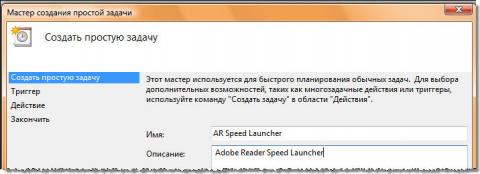
Zvětšit obrázek Zadejte název úkolu a klikněte na tlačítko Další. 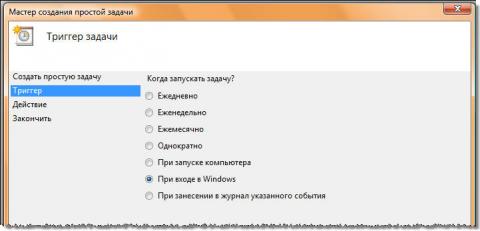
Zadejte spouštěč úlohy jako Při přihlašování do Windows a klepněte na tlačítko Další. 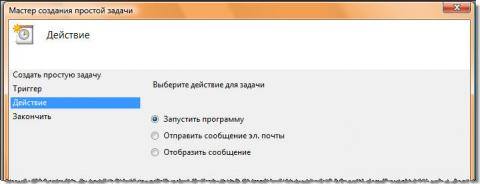
Zvětšit obrázek Určit jako akci Spusťte program a klepněte na tlačítko Další. 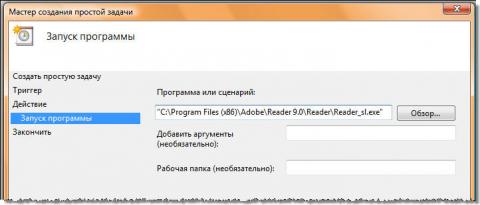
Zvětšit obrázek V okně Spusťte program Musíte zadat cestu ke spustitelnému souboru programu. Použijte tlačítko Recenze nebo zadejte cestu ručně a nezapomeňte ji v případě mezer uzavřete do uvozovek. Pokud používáte automatické spouštění, můžete cestu k programu zkopírovat z informačního panelu umístěného ve spodní části okna. Pokud program používá argumenty příkazového řádku, zadejte je do příslušného pole. Například pro postranní panel Windows je tento argument /autorun. Klikněte na tlačítko Dalšípřejděte na souhrn úkolu. 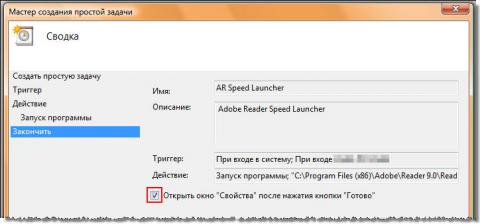
Zvětšit obrázek Ujistěte se, že parametry úlohy jsou správné. Zaškrtněte políčko pro otevření vlastností úlohy a klikněte na tlačítko DokončitÚloha bude vytvořena a okno jejích vlastností se okamžitě otevře. Nyní je třeba nastavit odložené spuštění úlohy. Přejděte na kartu Spouští 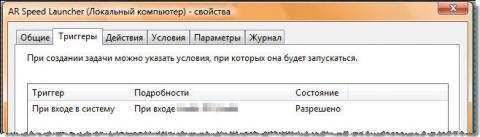
Zvětšete obrázek a dvakrát klikněte na spoušť Když se přihlásíte (nebo jej vyberte a stiskněte tlačítko Změna). 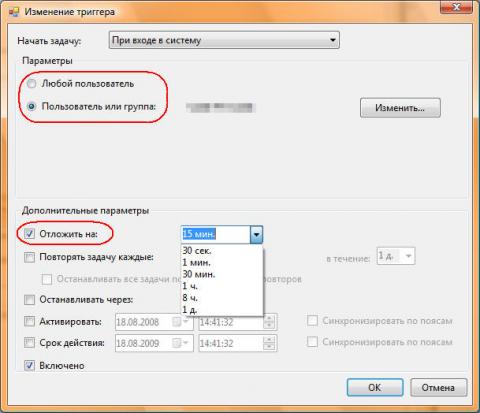
Zvětšit obrázek V okně Změnit spouštěč Na obrázku jsou zvýrazněny dva parametry, kterým byste měli věnovat pozornost. Zaprvé byste měli určit, zda bude úloha spuštěna pouze pro konkrétní účet (ve výchozím nastavení pro váš), nebo pro všechny uživatele přihlašující se do systému. Pokud s aplikací pracujete pouze vy, spuštění pro všechny uživatele pravděpodobně nedává smysl. Zadruhé byste měli zadat časový interval, o který bude spuštění programu po přihlášení uživatele do systému odloženo. Zde nemohou být žádná jasná doporučení – vše záleží na vašich preferencích. Například jsem docela spokojen se spuštěním správce schránky za dvě minuty a prohlížeče za 5 minut. Pokud jde o utilitu jusched.exe, její spuštění odkládám o 30 minut. Pokud potřebujete program otevřít dříve, než se spustí jeho odložené spuštění, můžete tak vždy učinit – ve výchozím nastavení plánovač program nespustí, pokud je jeho instance již spuštěna (to lze nakonfigurovat ve vlastnostech úlohy na kartě Obecné informace). Po nastavení parametrů spuštění klikněte na tlačítko OK — úloha je připravena. Podobně vytvořte úlohy pro další programy, jejichž spuštění chcete odložit.
Kontrola funkčnosti úloh plánovače
Po restartu počítače si můžete empiricky ověřit, zda vámi vytvořené úlohy fungují – pokud se aplikace spustí v zadaný čas, pak je vše v pořádku. Utility jako reader_sl.exe a jusched.exe nemají grafické rozhraní – k zobrazení spuštěných procesů použijte Správce úloh (CTRL+SHIFT+ESC). Můžete také použít záložku časopis ve vlastnostech úlohy. Přítomnost chyb naznačuje, že úloha nefunguje správně. Pokud jste změřili dobu spouštění systému před rozdělením automatického načítání v čase, můžete měření opakovat a určit, o kolik rychleji se systém začal načítat. V mém případě zpoždění spuštění devíti aplikací zkrátilo dobu spouštění přibližně o jednu minutu.
Export a import úloh plánovače
Úlohy plánovače ve Windows 7 a Vista lze exportovat pro přenos do jiného počítače nebo pro účely zálohování. Chcete-li úlohu exportovat, klikněte na ni pravým tlačítkem myši a vyberte VývozníExportovaná úloha se uloží ve formátu XML – takový soubor lze otevřít v libovolném textovém editoru (například v Poznámkovém bloku). Při importu úloh mějte na paměti, že parametry úlohy obsahují název počítače a název účtu, které se na jiném počítači mohou lišit. V tomto případě lze soubor XML před importem upravit ručně zadáním správných parametrů, nebo to můžete provést v grafickém rozhraní plánovače během importu.
Závěr
Tento článek popisuje, jak urychlit spouštění systémů Windows 7 a Vista naplánováním automatického spouštění aplikací pomocí Plánovače úloh. Odložení spouštění programů vám umožní nechat je běžet automaticky a zároveň se rychleji pustit do práce.
Související zdroje
- Plánovač úloh systému Windows Vista
- Tajemství Plánovače úloh systému Windows Vista