Ikony zobrazené v telefonu – Nokia Lumia 520
Rada: Chcete-li zobrazit skryté ikony, klepněte na stavový řádek.
Úroveň signálu mobilní sítě
© 2015 Microsoft Mobile. Všechna práva vyhrazena.
Telefon není připojen k mobilní síti.
V telefonu není SIM karta.
Je zapnutý režim Letadlo.
Telefon se používá v roamingu mimo domovskou mobilní síť.
Mobilní datové připojení
Jednotlivá písmena, kombinace písmen nebo kombinace písmen a symbolů označují typ mobilního telefonu.
síť, ke které je zařízení připojeno.
Ikony zobrazující typ síťového připojení se mohou lišit v závislosti na vaší oblasti a
poskytovatel síťových služeb.
Bylo navázáno datové připojení EDGE.
Datové připojení GPRS bylo navázáno.
Telefon je připojen k síti 3G.
Vysokorychlostní datové připojení (HSDPA/HSUPA) je otevřené.
Vysokorychlostní datové připojení (HSPA+/DC-HSDPA) je otevřené.
Data jsou přenášena prostřednictvím mobilního komunikačního kanálu.
K dispozici je Wi-Fi připojení.
Připojení k Wi-Fi je aktivní.
Mobilní datové připojení je sdíleno s ostatními
zařízení prostřednictvím sítě Wi-Fi.
Data jsou přenášena přes Wi-Fi síť.
K telefonu je připojeno zařízení Bluetooth.
Funkce Bluetooth je zapnutá, ale telefon není připojen k zařízení Bluetooth.
Baterie se nabíjí.
Je zapnutý režim úspory baterie.
Nabití ani stav baterie není v současné době znám.
© 2015 Microsoft Mobile. Všechna práva vyhrazena.
Máte nezkontrolovaná oznámení. Chcete-li si oznámení zkontrolovat, přejeďte prstem dolů.
z horní části obrazovky.
Režimy
Je zapnutý režim vibračního upozornění.
Je povolen tichý režim.
Hovory jsou přesměrovány na jiné číslo nebo do hlasové schránky.
Aplikace nebo služba používá informace o poloze.
Režim řízení při řízení auta
Je zapnutý jízdní režim.
Nokia Lumia 520 > Ikony zobrazené v telefonu
- Obsah
- Bezpečnostní pravidla
- Začínáme
- Klíče a komponenty
- Nainstalujte SIM kartu.
- Instalace paměťové karty
- Vyjmutí SIM karty a paměťové karty
- Zapnutí telefonu
- Zamykání kláves a obrazovky
- Nabíjení telefonu
- Nabíjení telefonu pomocí USB nabíječky
- Nastavení telefonu
- Seznamte se s dlaždicemi, aplikacemi a nastaveními
- Navigace v aplikaci
- Pomocí dotykové obrazovky
- Klávesa Backspace, klávesa Start a klávesa Hledat
- Přenos obsahu do telefonu Lumia
- Přenos obsahu do nového telefonu Lumia
- Kopírování kontaktů
- Přenos dat pomocí účtu Microsoft
- Přenos obsahu přes OneDrive
- Přenos obsahu z telefonu se systémem Symbian nebo S40
- Přenos informací z Outlooku z telefonu Android nebo iPhonu
- Co je v tomto čísle nového?
- Seznamte se se svým telefonem
- Přepínání mezi obrazovkami a aplikacemi
- Zkontrolujte si oznámení v telefonu
- Změnit hlasitost
- Používání telefonu v režimu Letadlo
- Ikony zobrazené na telefonu
- Účet Microsoft
- Vytvořte si účet Microsoft
- Nastavení sekce Moje rodina
- onedrive
- Cloudové úložiště OneDrive
- Ukládání fotografií a dalších dat na OneDrive
- Sdílení fotografií a dokumentů mezi zařízeními
- Přizpůsobte si plochu
- Přizpůsobte si zamykací obrazovku
- Vytvořte bezpečnou a zábavnou pracovní plochu pro děti
- Přizpůsobte si zvukové signály telefonu
- Přepnutí telefonu do tichého režimu
- Ovládejte telefon pomocí hlasových příkazů
- Přístupnost telefonu
- Pomocí klávesnice na obrazovce
- Používání návrhů slov při psaní
- Přidávání vstupních jazyků
- Nastavení budíku
- Automaticky aktualizovat čas a datum
- Přidání schůzky
- Přepínání mezi režimy zobrazení kalendáře
- Přidání úkolu do seznamu úkolů
- Použití více kalendářů
- Zobrazit v obchodě
- Stahování programu, hry nebo jiného objektu
- Zobrazení spuštěných stahování
- Vytvořte recenzi na aplikaci
- Výzvy
- Volání kontaktu
- Volání přes Skype
- Volejte svým oblíbeným kontaktům pomocí rychlé volby
- Volání naposledy volaného čísla
- Používání hlasových příkazů k uskutečnění hovoru
- Ztlumení signálu příchozího hovoru
- Přijmout hovor přes SMS
- Organizace konference
- Přesměrování hovorů na jiný telefon
- Přesměrování hovorů do hlasové schránky
- Zavolat na hlasovou schránku
- Blokování hovorů a zpráv
- Kontaktní centrum
- Přidání nebo odebrání kontaktu
- Uložení čísla z přijatého hovoru
- Uložení čísla z přijaté zprávy
- Hledat kontakt
- Propojení kontaktů
- Kopírování kontaktů
- Kopírování kontaktů ze SIM karty
- Vytvoření, úprava nebo odstranění skupiny kontaktů
- Sdílení plánů s rodinou a přáteli
- Převod kontaktu
- Změnit profilovou fotku
- Nastavení účtu na sociální síti
- Zobrazit aktualizace stavu přátel
- Zveřejnění vašeho stavu
- Sdílení fotografií na sociálních sítích
- Odesílání zpráv
- Čtení zprávy
- Odpověď na zprávu
- Odeslání zprávy skupině
- Chat přes Skype
- Odeslání informací o poloze ve zprávě
- Vysílání zvukové zprávy
- Používání hlasových příkazů k psaní zprávy
- Přidání nebo odebrání poštovní schránky
- Přidání poštovní schránky Exchange do telefonu
- Otevírání pošty z počítače
- Odesílání pošty
- Čtení pošty
- Odpověď na e-mail
- Mazání pošty
- Zobrazení jednotlivých e-mailových zpráv
- Odesílání automatických odpovědí
- Používání hlasových příkazů k psaní e-mailové zprávy
- Sloučení více poštovních schránek do jedné schránky
- Informace o fotoaparátu Lumia
- Změnit výchozí kameru
- Základy práce s fotoaparátem
- Fotografování
- Vylepšení autoportrétu
- Nahrávání videa
- Uložte si fotografie a videa na paměťovou kartu
- Ukládání informací o poloze pro fotografie a videa
- Odesílání fotografií a videí
- Foťte jako profesionál
- Pohodlné vytváření fotorámečků
- Vytvářejte krásné fotografie s inteligentním režimem sekvenčního snímání
- Přidání pohybu do fotografií
- Sekce „Fotografie“
- Prohlížení fotografií
- Označení vybrané fotografie
- Odesílání fotografií a videí na internet
- Změna pozadí v sekci Fotografie
- Vytvoření alba
- Kopírování fotografií do počítače
- Úprava fotografie
- Zobrazení fotografií na telefonu přítele
- Zapnout služby určování polohy
- Vyhledat místo
- Určení tras k danému místu
- Stahování map do telefonu
- Metody určování polohy
- Definování internetových připojení
- Připojení počítače k internetu
- Efektivní využití tarifního plánu
- webový prohlížeč
- Prohlížení internetu
- Otevření nové karty
- Změna provozního režimu prohlížeče
- Přidání webové stránky do seznamu oblíbených
- Vymazání historie prohlížeče
- Sledování a poslech
- Přehrávání hudby
- Vytvořte seznam skladeb
- MixRadio
- Přehrát podcast
- Přehrát video
- Rozšiřte své zvukové možnosti
- Poslech FM rádia
- Uložení rozhlasové stanice
- Získávání nových her
- Игры
- Získejte aktuální zprávy z akciového trhu
- Získejte nejnovější zprávy
- Zdravotní a sportovní informace
- Získejte nejnovější předpověď počasí
- Hledejte nové recepty a kulinářské nápady
- Získejte informace o svých oblíbených sportovních událostech
- Získávání cestovních informací
- Microsoft Office Mobile
- Práce s aplikací Word Mobile
- Práce s Excelem Mobile
- Práce s PowerPointem Mobile
- Práce s mobilní aplikací SharePoint Workspace
- Práce s poštou a kalendářem v telefonu a počítači
- Bezpečné uložení dat v telefonu
- Zvyšte svou produktivitu s aplikacemi Office
- Efektivní spolupráce díky instalaci Lyncu do telefonu
- Aktualizace softwaru telefonu
- Používání zabezpečeného VPN připojení
- Wi-Fi
- Wi-Fi připojení
- Připojení pomocí Wi-Fi Sense
- Připojení k bezdrátové náhlavní soupravě
- Připojení k telefonu přítele přes Bluetooth
- Přenos obsahu pomocí Bluetooth
- Přepnutí telefonu do režimu řízení během řízení
- Změnit název zařízení
- Zálohování a obnovení dat v telefonu
- Kontrola a rozšíření dostupné paměti v telefonu
- Ukládání a přesouvání aplikací na paměťovou kartu
- Telefon Udalenie prilogenia
- Správa souborů v telefonu
- Nastavení automatického zámku telefonu
- Používání uzamčeného telefonu
- Změňte PIN
- Nalezení ztraceného telefonu
- Síťové služby a jejich cena
- Volání záchranné služby
- Péče o vaše zařízení
- Informace o správě digitálních práv
- Informace o bateriích a nabíječkách
- Bezpečnost při používání baterie a nabíječky
Na chytrých telefonech se systémem Android se v horní části obrazovky zobrazuje stavový řádek nebo stavový řádek – pruh, na kterém jsou umístěny různé ikony. Mohou být systémové a indikovat aktuální stav telefonu a jeho aktivní funkce. Ikony se mohou objevit i kvůli aplikacím třetích stran a indikovat z nich neprohlížené upozornění – nejčastěji stačí stáhnout „oponu“ (zatáhnout obrazovku shora dolů), abyste zjistili, která aplikace to způsobila. Podívejme se na nejběžnější ikony, které se mohou objevit ve stavovém řádku na smartphonu.
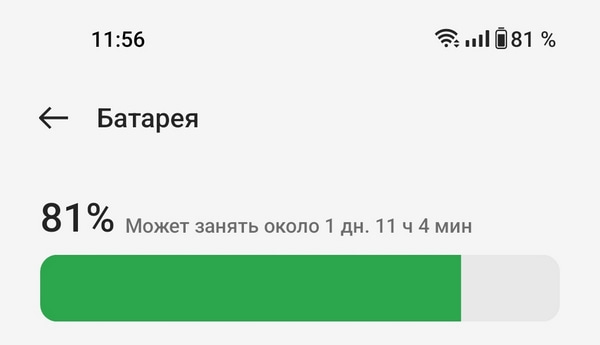
Ikona baterie
- Běžná ikona bílého blesku je normální nabíjení.
- Změněná ikona blesku (např. větší, jiná barva, dvě ikony blesku nebo zakroužkovaný blesk) – Rychlé nabíjení je povoleno.
Mobilní data
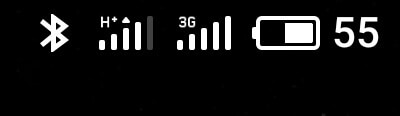
Ikona s postupně se zvětšujícími pruhy nebo ve formě trojúhelníku, který je částečně nebo zcela vyplněn bílou barvou – označuje mobilní komunikaci a sílu signálu. Kvalita spojení je indikována počtem sloupců nebo tím, jak je trojúhelník vyplněn – čím více, tím lepší signál. V horní části této ikony je písmeno a číslo označující typ sítě:
- LTE, 4G+ nebo 4G je nejrychlejší typ sítě s vysokorychlostním přístupem k internetu.
- H, H+ nebo 3G – síť s nižší rychlostí přístupu k internetu.
- E nebo 2G – minimální rychlost internetu, plně dostupné jsou pouze hovory a posílání SMS.
- Absence ikony nebo křížku místo toho znamená ztrátu spojení, žádný přístup k internetu, hovorům a zprávám.
Volání přes LTE
Pokud se u ikony mobilních dat objeví VoLTE, pak jsou na zařízení dostupné hovory přes typ sítě 4G – vyznačují se větší srozumitelností hlasu a rychlejším vytáčením.
Zvukové ikony a speciální „tiché“ režimy
Řada ikon ve stavovém řádku je zodpovědná za zobrazení úrovně zvuku nastaveného na smartphonu a také za to, které režimy zakazující zvuk jsou aktuálně aktivovány:
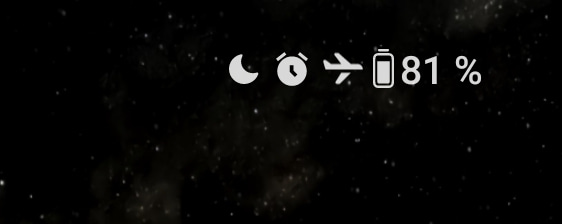
- Ikona půlměsíce – Je aktivován režim Nerušit, dočasně blokuje všechny hovory, zprávy a upozornění, kromě výjimek, které si může majitel nastavit (volat mohou například jen vybrané kontakty).
- Ikona přeškrtnutého zvonku/reproduktoru nebo kruhu s čárou uprostřed – režim ztlumení je zapnutý.
- Ikona obdélníku se dvěma vlnovkami po obou stranách – je aktivován režim vibrací.
- Ikona Letadlo – Režim Letadlo je zapnutý.
Ikony funkcí bezdrátového systému
Mezi bezdrátovými připojeními, která má jakékoli zařízení Android, můžete ve stavovém řádku vidět následující ikony:
- Ikona antény s trojúhelníkovými vlnami – váš telefon je připojen k síti Wi-Fi. Pokud je vedle ikony Wi-Fi vykřičník, znamená to nějaké problémy s připojením, například router nedistribuuje internet.
- Ikona ve tvaru písmene „B“ – Bluetooth pracuje na přenosu souborů.
- Ikona ve formě ukazatele na mapě nebo cíli – aktivuje se GPS pro určení polohy telefonu.
- Ikona ve formě dvou závorek tvořících písmeno „N“ – součástí je čip NFC, který umožňuje bezkontaktně platit za nákupy z telefonu.
- Ikona antény s vlnami ve tvaru kruhu – na telefonu je aktivován přístupový bod, tzn. lze jej použít k distribuci mobilního internetu.
Hovory
V systému Android existuje několik typů ikon, které popisují hovory ve tvaru sluchátka. Mezi nimi stojí za to zdůraznit:
- Ikona zavěšeného sluchátka se zahnutou šipkou označuje zmeškaný hovor.
- Sluchátko s ikonou pauzy (dva svislé pruhy) – hovor je přidržen.
Ikona klávesnice
Pokud se ve stavovém řádku objeví ikona klávesnice, může to znamenat dvě věci:
- Uživatel zadá text a na obrazovce je otevřená klávesnice pro vstup – typické pro starší verze Androidu nebo některé klávesnice.
- Majitel připojil k chytrému telefonu fyzickou klávesnici pro zadávání textu.
Snímek obrazovky pořízen
Ikona fotografie označuje, že uživatel pořídil snímek obrazovky, můžete si jej prohlédnout v galerii nebo na panelu oznámení stažením závěsu.
Funkce Chromecast
Ikona v podobě obdélníku s anténou v rohu znamená, že je na telefonu aktivována funkce Chromecast – umožňuje vysílat data (videa, obrázky, hudbu, hry atd.) do počítače nebo na televizní obrazovku.
budík
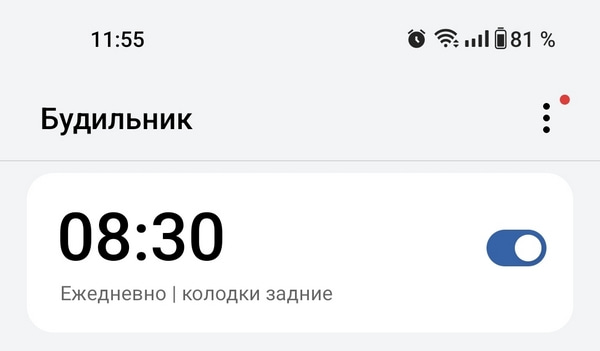
Ikona stolních hodin znamená, že budík je aktivován. Ve vzácných případech se může objevit kvůli aplikacím, ve kterých uživatel označil událost, například nadcházející cestu.
Připomínka
Pokud se na vašem telefonu spustí připomenutí, může se ve stavovém řádku objevit ikona kalendáře – co přesně znamená, můžete zkontrolovat na panelu oznámení nebo v samotné aplikaci Kalendář.
Připojení smartphonu přes USB připojení
Trojzubec s kruhem, trojúhelníkem a čtvercem ve stavovém řádku znamená, že smartphone je připojen kabelem USB k jinému zařízení: počítači, notebooku nebo telefonu. Pokud je uděleno příslušné oprávnění, lze k jeho souborům přistupovat z druhého zařízení.
Stahování souborů
Pokud se na obrazovce objeví blikající šipka ukazující na spodní vodorovnou lištu, pak se do telefonu stahuje nějaký soubor. Stahování může probíhat prostřednictvím prohlížeče, sociální sítě nebo jiné aplikace. Nejčastěji stačí stáhnout „oponu“, abyste viděli, co přesně se stahuje, nebo stahování zastavit.
Ikona Google Play
Ikona trojúhelníku se dvěma čarami uvnitř, která ji rozděluje, patří do obchodu s aplikacemi Google Play a označuje přítomnost nových aktualizací programů nainstalovaných ve smartphonu.
Ikony z aplikací třetích stran
Kterákoli z aplikací nainstalovaných ve vašem smartphonu může odesílat upozornění, která se zobrazí jako ikony ve stavovém řádku – jsou jedinečné pro každý program, ale nejběžnější jsou ikony ve formě obálky nebo obdélníku s „ocáskem“ v rohu. Znamená to, že přišla nová zpráva nebo dopis. Podrobněji si jej můžete prohlédnout stažením závěsu a posunutím prstu po obrazovce shora dolů – nové upozornění se zobrazí na oznamovacím panelu.
Jsme na Zenu (to nejzajímavější) a Telegramu (stručně o tom hlavním)
Doporučujeme přečíst:
- Jak pořídit snímek obrazovky na smartphonu – 7 snadných způsobů
- Vybíjení baterie aplikacemi – jak zjistit, co přesně vybíjí vaši…
