Jak mohu používat Android Auto na svém Peugeot 5008?
- Nejprve se ujistěte, že telefon používá verze Android ne nižší než 5.0 – k tomu doporučujeme použít pokyny z článku níže. Přečtěte si více: Jak zjistit verzi Androidu v telefonu
- Také se ujistěte, že váš počítač podporuje práci s tímto shellem – můžete si to ověřit kliknutím na odkaz na oficiálních stránkách. Seznam kompatibility Android Auto
- Pro zařízení se systémem Android verze 9.0 a nižší si budete muset stáhnout klienta Android Auto. Stáhněte si Android Auto z Obchodu Google Play

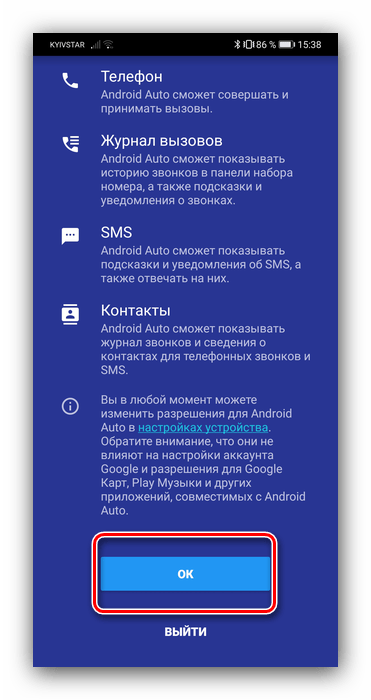

Fáze 2: Připojení
- Nastartujte auto a uveďte jej do parkovacího režimu, poté si v nastavení palubního počítače aktivujte službu Android Auto.
- Propojte systém a smartphone pomocí kabelu USB. Pro bezdrátovou metodu zapněte Bluetooth a Wi-Fi, poté přejděte do nastavení prvního, aktivujte možnost „Viditelné pro všechny“, spusťte skenování a připojte se k počítači zařízení.
- Otevřete v telefonu aplikaci shell. Navíc může být nutné spustit stejný software na displeji auta.
- Počkejte několik sekund, než telefon a palubní počítač navážou spojení.
Fáze 3: Použití
Nyní přejdeme k hlavním aspektům používání Android Auto. Se skořápkou můžete pracovat jak přes displej v autě, tak ze smartphonu, takže v každé části zvážíme oba scénáře.
Instalace a odinstalace softwaru
Vzhledem k tomu, že Android Auto je v podstatě jen skořápka nad hlavním systémem, aplikace nainstalované v telefonu se zobrazí v tomto režimu – jediné je, že pro něj musí deklarovat podporu.
Práce s domovskou obrazovkou
- Při používání Android Auto ze smartphonu zabírají hlavní část jeho hlavní obrazovky různá upozornění: upomínky, zprávy, tipy navigátoru.
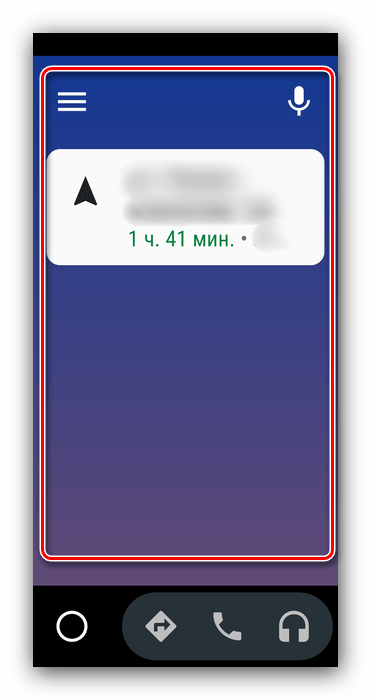
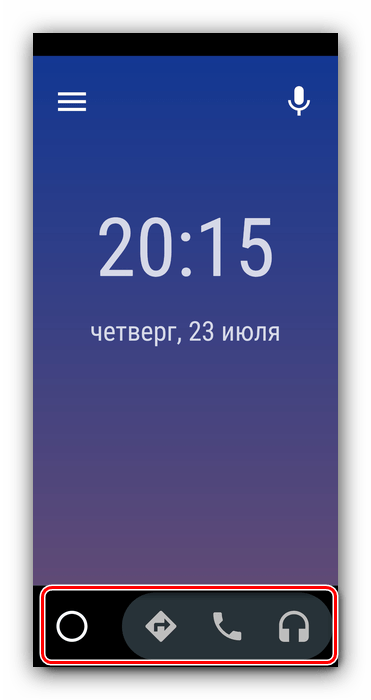
- V horní části jsou tlačítka pro přístup do shell menu a spuštění mikrofonu.

- Ve spodní části je panel nástrojů pro rychlý přístup na hlavní obrazovku, sestavení trasy, přijetí hovoru a hudební přehrávač.
- Na displeji auta je vše implementováno poněkud jinak. Jednak hlavní prostor zabírá buď mapa s trasou, nebo menu s programy a shell je seskupuje podle důležitosti.
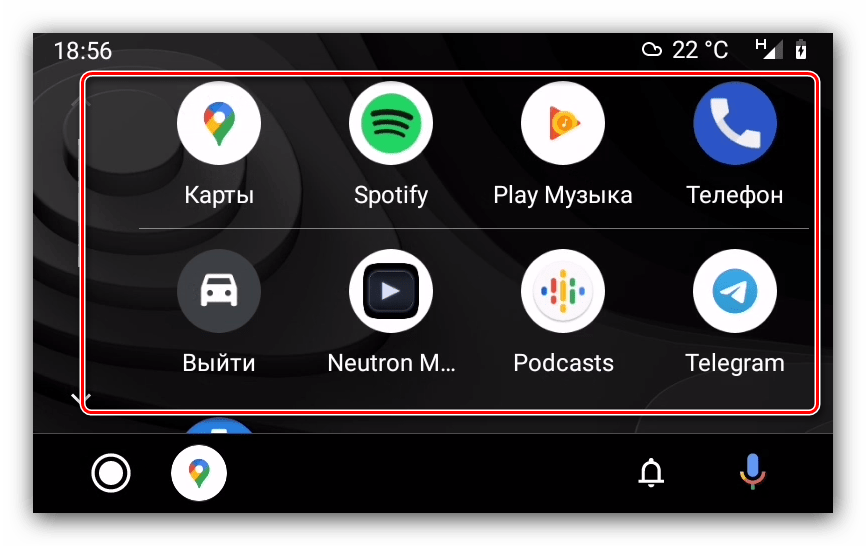
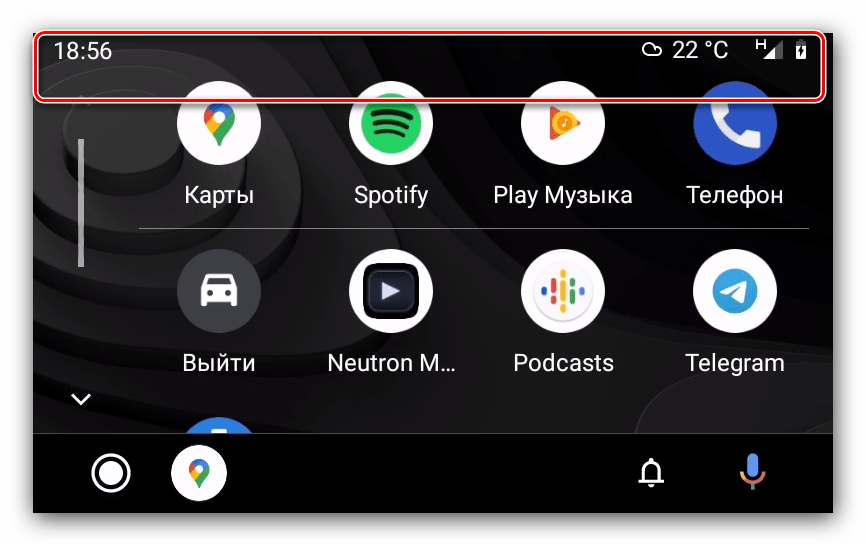
- Za druhé, horní část slouží pouze k indikaci času, stavu komunikace a sledování nabití baterie.
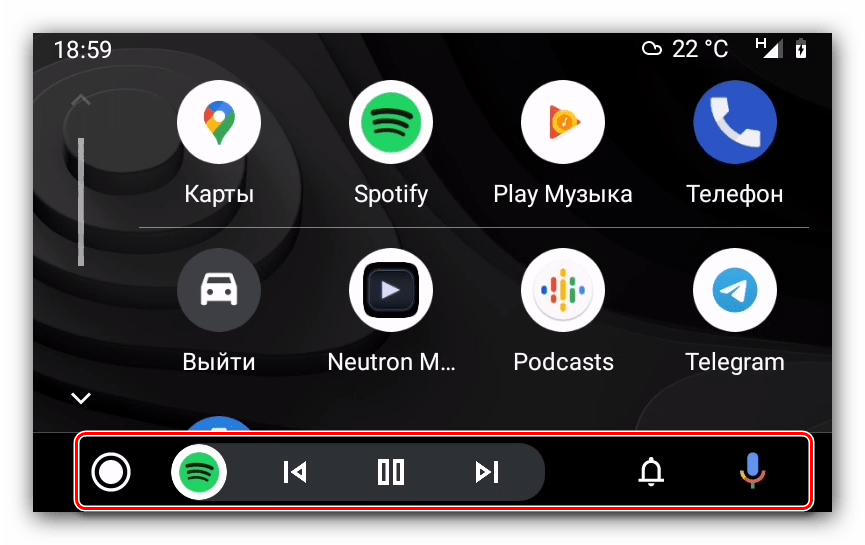
- Do třetice jsou dole seskupeny hlavní ovládací prvky – přepínání mezi navigačním nástrojem a seznamem programů, multimediální widget, přístup k seznamu upozornění a také vyvolání hlasového vstupu.

Hovory
Volání a přijímání příchozích hovorů v prostředí Android Auto funguje takto:
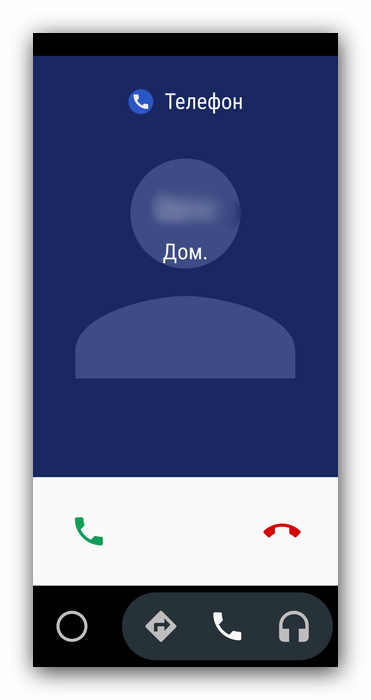
- Při příchozím hovoru se na displeji vašeho smartphonu nebo auta objeví upozornění – klepnutím na něj jej přijmete.
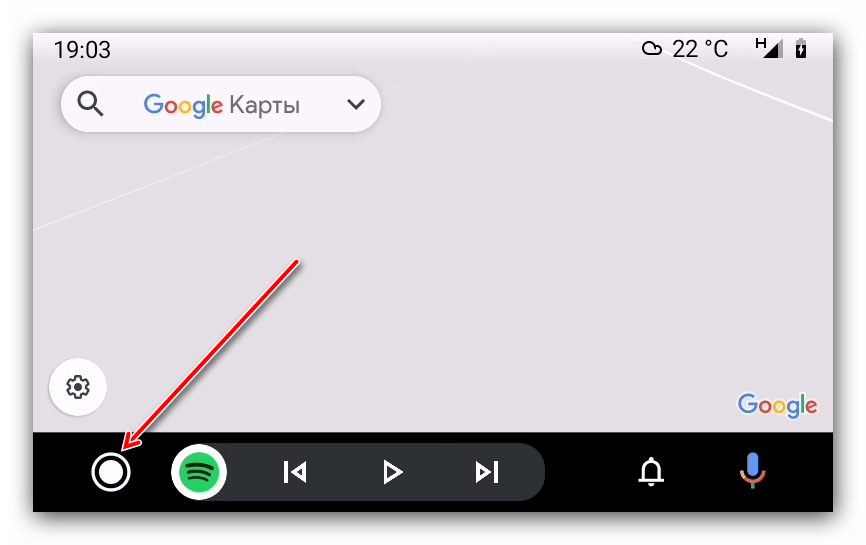
- K uskutečnění odchozího hovoru můžete použít telefon – jako při běžné interakci nebo pomocí hlasového příkazu. Provedení této operace prostřednictvím palubního systému vozidla je také možné – stisknutím tlačítka přejděte do nabídky.
 Dále – k ikoně číselníku.
 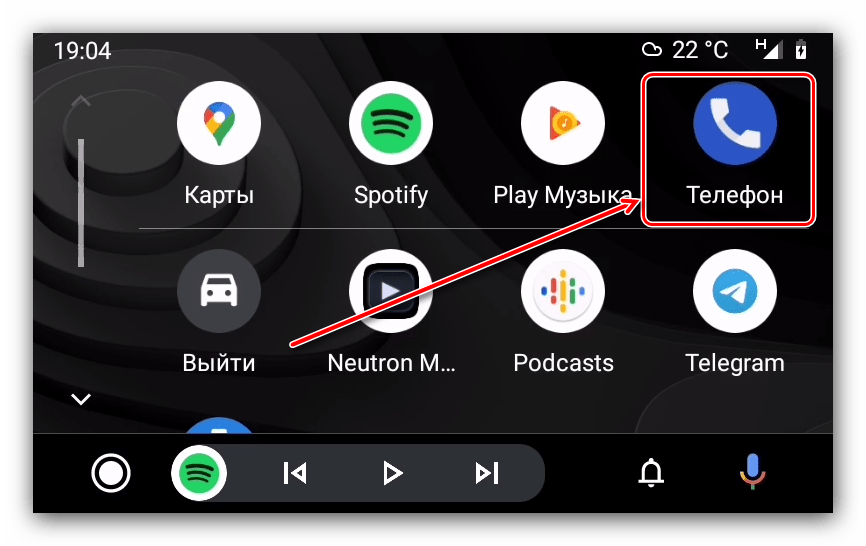 Vyberte možnost, která vám vyhovuje.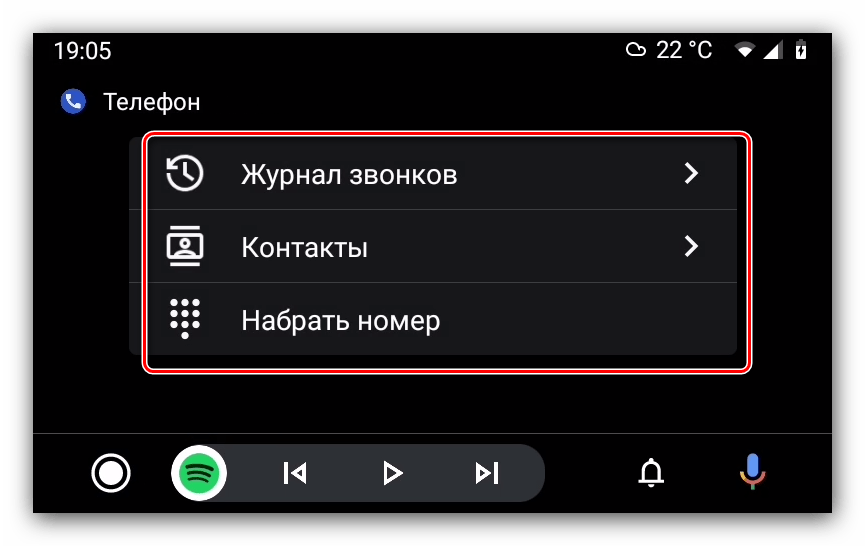
- Můžete také použít hlasový příkaz volání: řekněte „Dobře Google“, pak „Volání“ a nadiktujte jméno předplatitele nebo číslo záznamu.
 Dále – k ikoně číselníku.
  Vyberte možnost, která vám vyhovuje.
Vytyčení navigační trasy
V Mapách Google lze vytvořit trasu dvěma způsoby.
- První možností je použití hlasových příkazů: aktivujte příslušný vstup a poté mluvte “Trasa *požadovaná adresa*”.
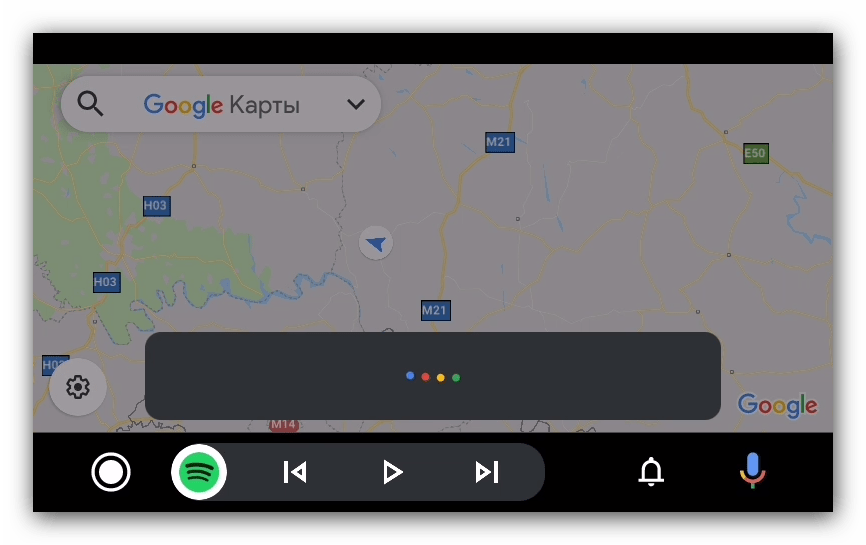
- Druhým je ruční směrování pomocí displeje stroje. Nejprve zastavte auto a uveďte jej do parkovacího režimu. Dále otevřete zásuvku aplikace.
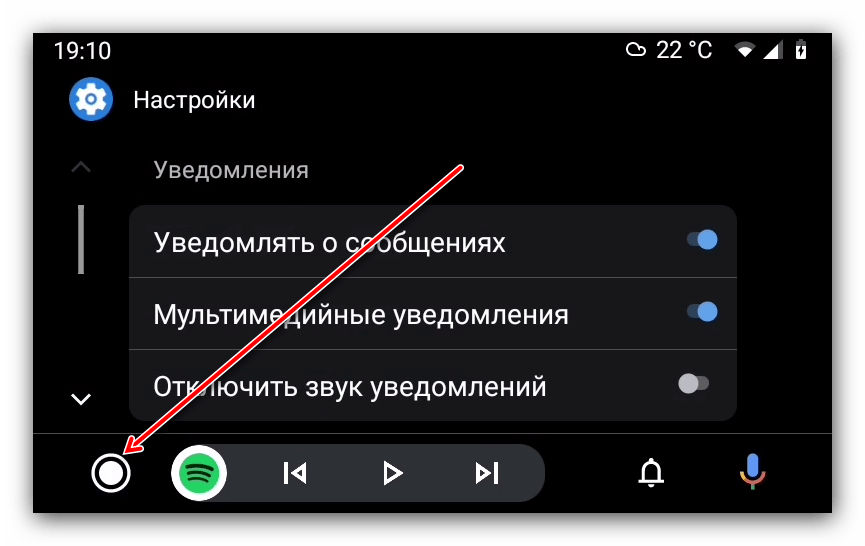 vybrat „karty“.
 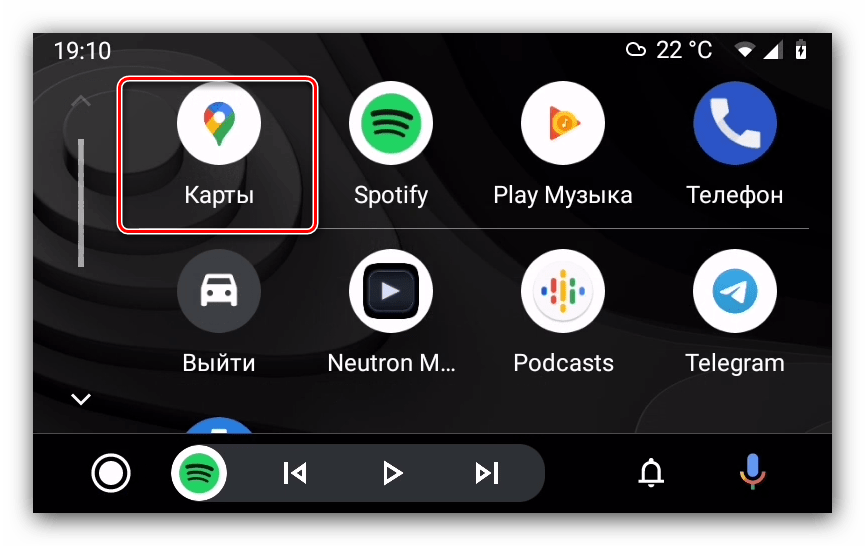 Klikněte na vyhledávací panel v horní části a zadejte název cíle.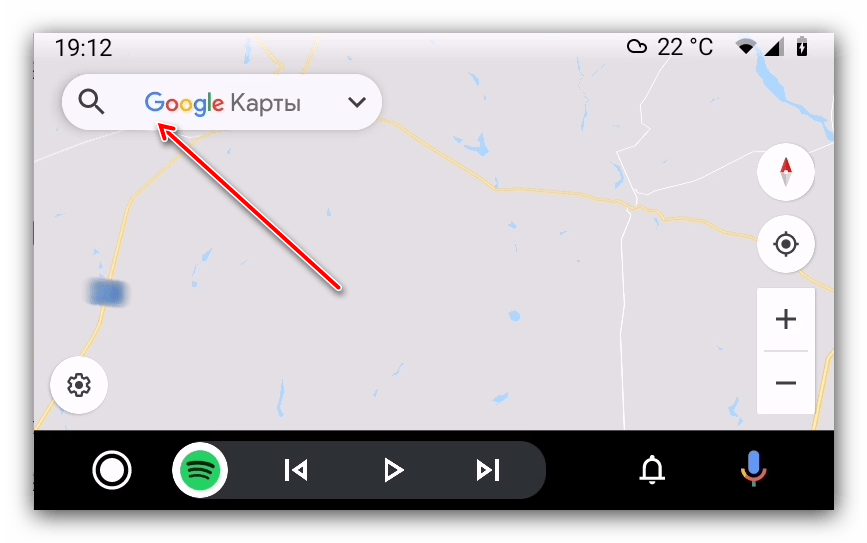
 vybrat „karty“.
  Klikněte na vyhledávací panel v horní části a zadejte název cíle.
Odstraňování problémů
Nyní se podívejme na nejčastější problémy, které mohou nastat při práci s Android Auto.
Palubní systém nerozpozná smartphone
Nejběžnější možný problém, který se vyskytuje z různých důvodů. Kroky k jeho odstranění jsou následující:
- Znovu zkontrolujte kompatibilitu zařízení – stereo ve vašem autě nemusí ve skutečnosti fungovat se systémem Android Auto.
- Znovu zkontrolujte nastavení – možná jste na svém smartphonu a palubním počítači automobilu neaktivovali režimy připojení.
- Pokud používáte kabelové připojení, zkontrolujte kabel – Android Auto je velmi citlivý na kvalitu příslušenství, takže levná řešení nemusí fungovat.
- Při připojování přes Bluetooth se ujistěte, že je tato možnost povolena na obou zařízeních.
- Znovu nainstalujte nástroj Android Auto do telefonu.
Při připojování se objevují chyby sítě
Chyby sítě znamenají řadu problémů, jejichž podstatu naznačují digitální kódy. Nejběžnější jsou 8, 12 a 16.
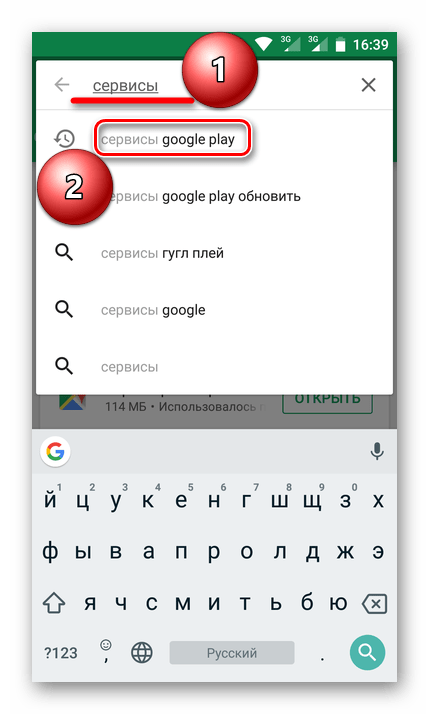
- „Chyba sítě 8“ znamená, že zařízení zjistilo nesrovnalosti ve fungování služeb Google Play na připojeném smartphonu. Tento problém lze vyřešit aktualizací balíčku Služeb Google Play a nastavením správného data a času. Přečtěte si více: Aktualizace Služeb Google Play
- Kód 12 znamená, že během provozu došlo ke ztrátě kontaktu mezi hlavovým systémem automobilu a chytrým telefonem. Ve většině případů lze tento problém vyřešit výměnou kabelu USB. U bezdrátového připojení byste se měli ujistit, že spojení mezi zařízeními je stabilní.
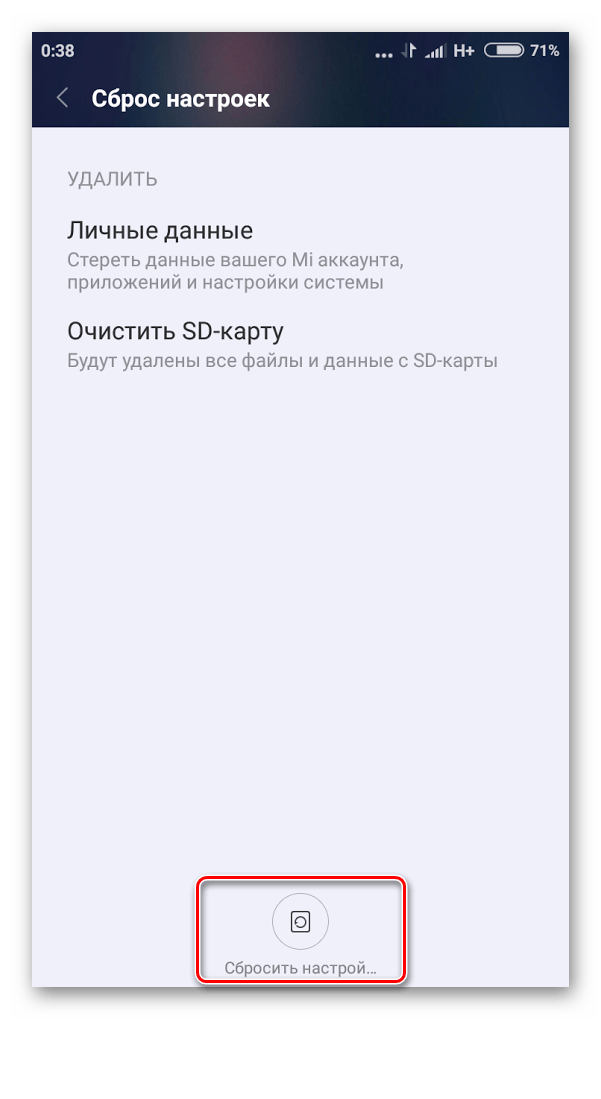
- Kód chyby 16 je nejnepříjemnější, protože konkrétní důvody jeho výskytu nejsou zcela jasné. Je známo, že se nejčastěji vyskytuje na firmwaru s funkcí klonování aplikací (například Xiaomi a Huawei/Honor). Řešením v této situaci by bylo odstranit veškerý duplicitní software a další účty Google, ale pokud tento krok nepomůže, budete muset provést obnovení továrního nastavení. Přečtěte si více: Obnovení nastavení v systému Android
Rozlišení obrazu na hlavě a připojených zařízeních se navzájem neshodují
Podstatou problému je, že někdy širokoúhlé displeje palubního systému zobrazují obraz v poměru 4:3. Můžete to odstranit následovně:
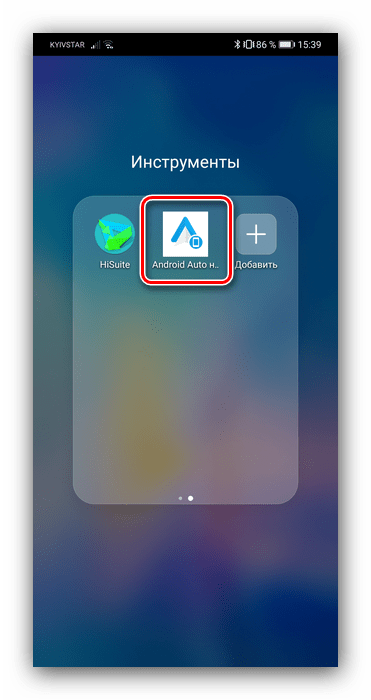
- Otevřete v telefonu aplikaci Android Auto.
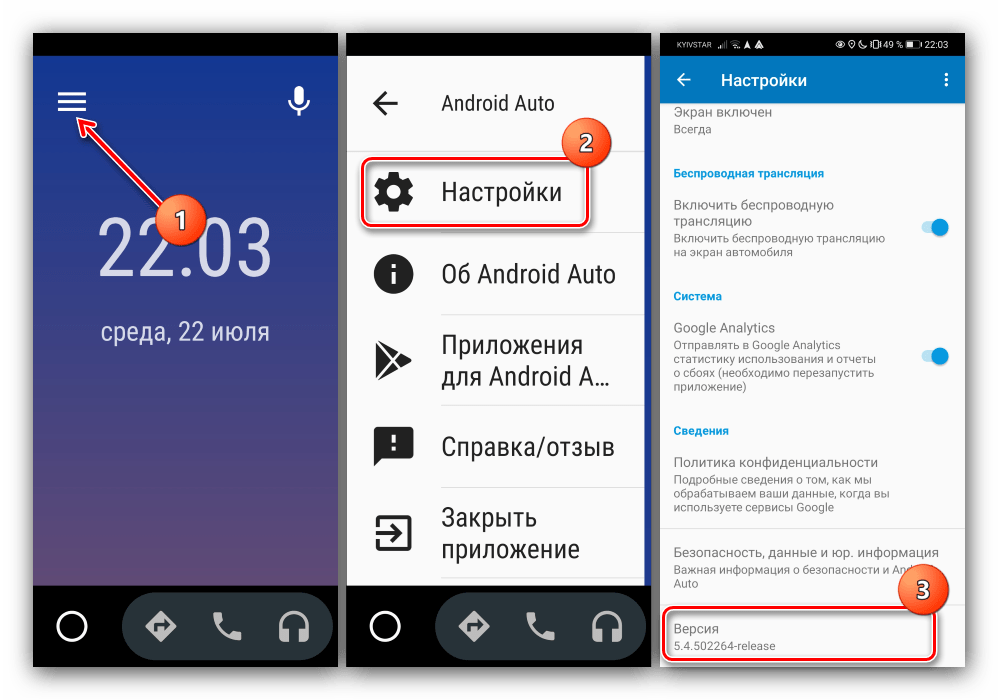
- Vyvolejte menu, přejděte do nastavení, posuňte seznam parametrů úplně dolů, k položce „Verze“a klepněte na něj 10krát.
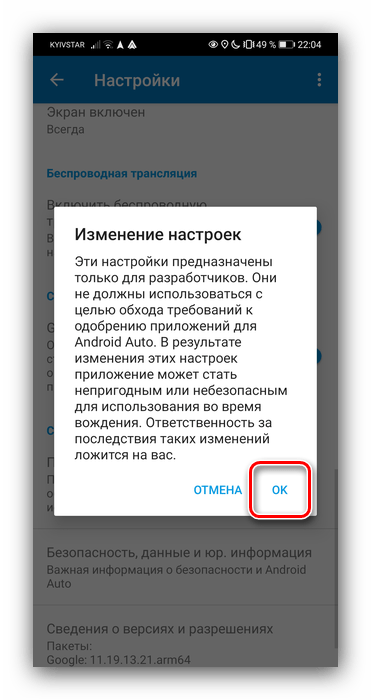
- V zobrazeném varování klikněte na „OK“.
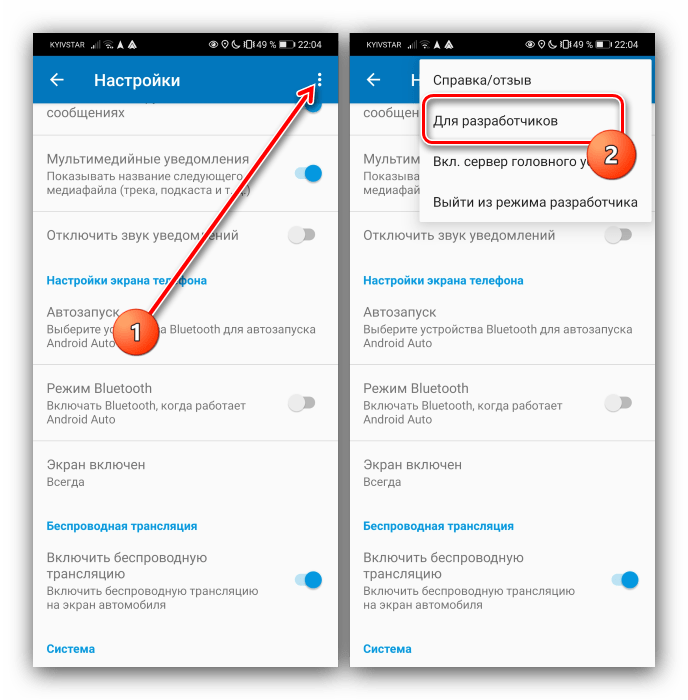
- Dále klepněte na tři tečky vpravo nahoře a vyberte „Pro vývojáře“.
- Podívejte se do seznamu možností „Rozlišení videa“ – budou k dispozici možnosti „720p“ и „1080p“. Aktivujte to, které odpovídá rozlišení vašeho smartphonu.
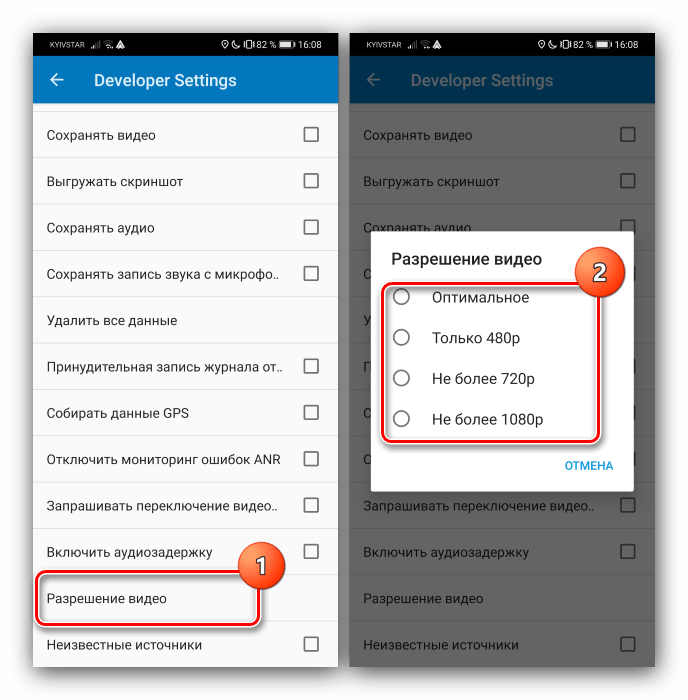
Nyní by měl být vyřešen problém s poměrem stran na displeji hlavní jednotky.