Jak nastavit časovač?
Jak nastavit časovač vypnutí počítače pomocí systému Windows
Tato metoda je vhodná pro nastavení časovače vypnutí ve všech nejnovějších verzích OS – Windows 7, Windows 8.1 (8) a Windows 10 a je velmi snadno použitelná.
K tomu systém poskytuje speciální vypínací program, který po uplynutí stanovené doby počítač vypne (a umí jej i restartovat).
Obecně platí, že pro použití programu můžete stisknout klávesy Win + R na klávesnici (Win je klávesa s logem Windows) a poté zadat příkaz do okna Spustit vypnutí -s -t N (kde N je čas před automatickým vypnutím v sekundách) a stiskněte „Ok“ nebo Enter.
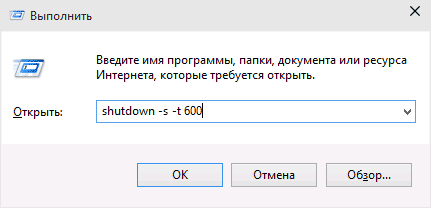
Ihned po provedení příkazu uvidíte upozornění, že vaše relace po určité době skončí (celá obrazovka ve Windows 10, v oznamovací oblasti ve Windows 8 a 7). Až nastane čas, všechny programy se zavřou (s možností uložit vaši práci, jako byste ručně vypnuli počítač) a počítač se vypne. Pokud chcete vynucené ukončení všech programů (bez možnosti ukládání a dialogů), přidejte parametr -f do týmu.

Pokud si to rozmyslíte a chcete časovač zrušit, zadejte příkaz stejným způsobem shutdown- – tím se resetuje a k vypnutí nedojde.
Někomu se neustálé zadávání příkazu pro nastavení časovače vypnutí zdá příliš pohodlné, a proto mohu navrhnout dva způsoby, jak jej vylepšit.
Prvním způsobem je vytvoření zkratky pro vypnutí pomocí časovače. Chcete-li to provést, klepněte pravým tlačítkem myši kdekoli na ploše a vyberte „Vytvořit“ – „Zástupce“. V poli „Určit umístění objektu“ zadejte cestu C:WindowsSystem32shutdown.exe a také přidejte parametry (v příkladu na snímku obrazovky se počítač vypne za 3600 sekund nebo za hodinu).

Na další obrazovce nastavte požadovaný název zkratky (podle vašich preferencí). Pokud chcete, můžete poté kliknout pravým tlačítkem myši na hotovou zkratku, vybrat „Vlastnosti“ – „Změnit ikonu“ a vybrat ikonu ve formě tlačítka pro vypnutí nebo jakoukoli jinou.
Druhým způsobem je vytvoření .bat souboru, při spuštění se zeptá, na jak dlouho nastavit časovač, po kterém se nainstaluje.

echo off cls set /p timer_off="Vedite vremya v sekundah: " shutdown -s -t %timer_off%
Vypnutí v určený čas pomocí Plánovače úloh systému Windows
Totéž, co bylo popsáno výše, lze implementovat prostřednictvím Plánovače úloh systému Windows. Chcete-li jej spustit, stiskněte klávesy Win+R a zadejte příkaz taskschd.msc – poté stiskněte Enter.

V plánovači úloh vpravo vyberte „Vytvořit jednoduchý úkol“ a zadejte pro něj jakýkoli vhodný název. Dalším krokem bude nastavení času spuštění úlohy, pro účely časovače vypnutí to bude pravděpodobně „Jednou“.

Dále budete muset zadat datum a čas spuštění a nakonec vybrat v „Akce“ – „Spustit program“ a v poli „Program nebo skript“ označit vypnutí a v poli „Argumenty“ -s. Po dokončení vytvoření úkolu se počítač v určený čas automaticky vypne.
Níže je video návod, jak ručně nastavit časovač vypnutí Windows a ukázka některých bezplatných programů pro automatizaci tohoto procesu a po videu najdete textový popis těchto programů a některá varování.
Doufám, že pokud něco o ručním nastavení automatického vypínání Windows nebylo jasné, video to dokázalo objasnit.
Programy pro časovač vypnutí počítače
Existuje velké množství různých bezplatných programů pro Windows, které implementují funkce časovače vypnutí počítače. Mnoho z těchto programů nemá oficiální webové stránky. A i když existuje, antivirové programy vydávají varování pro některé programy s časovačem. Snažil jsem se uvést pouze osvědčené a neškodné programy (a u každého uvést patřičné vysvětlení), ale doporučuji si také zkontrolovat stažené programy na VirusTotal.com.
Wise Auto Shutdown Timer
Po jedné z aktualizací aktuální recenze mě komentáře upozornily na bezplatný časovač vypnutí počítače Wise Auto Shutdown. Podíval jsem se na to a musím souhlasit, že program je opravdu dobrý a v ruštině a v době testování byl zcela bez nabídek na instalaci dalšího softwaru.
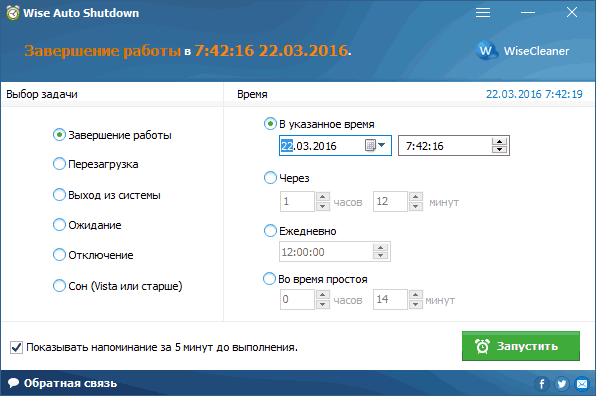
Zapnutí časovače v programu je jednoduché:
- Vybereme akci, která bude provedena podle časovače – vypnutí, restart, odhlášení, uspání. Existují ještě dvě akce, které nejsou zcela jasné: Odpojit a Čekat. Při kontrole se ukázalo, že vypnutí vypne počítač (nechápu, jak se to liší od vypnutí: celý postup ukončení relace Windows a vypnutí je stejný jako v prvním případě) a čekání je hibernace.
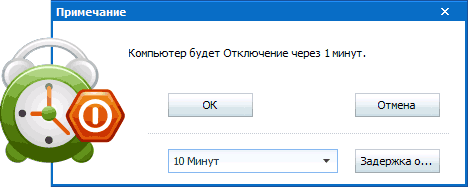
- Spustíme časovač. Ve výchozím nastavení je také zaškrtnuto políčko „Zobrazit připomenutí 5 minut před dokončením“. Samotné připomenutí umožňuje odložit přiřazenou akci o 10 minut nebo jindy.
Podle mého názoru se jedná o velmi pohodlnou a jednoduchou verzi časovače vypnutí, jehož jednou z hlavních výhod je absence čehokoli škodlivého podle názoru VirusTotal (a to je u tohoto druhu programu vzácné) a vývojáře s obecně normální pověst.
Airytec Vypnout
Na první místo bych asi dal program – Airytec Switch Off časovač automatického vypnutí počítače: je to jediný z uvedených programů s časovačem, u kterého je jasně známá funkční oficiální stránka a VirusTotal a SmartScreen rozpoznají web i samotný programový soubor jako čistý. Navíc je tento časovač vypnutí systému Windows v ruštině a je k dispozici ke stažení jako přenosná aplikace, což znamená, že do vašeho počítače rozhodně nenainstaluje nic dalšího.
Po spuštění funkce Vypnout přidá svou ikonu do oznamovací oblasti Windows (textová upozornění programů jsou podporována pro Windows 10 a 8).
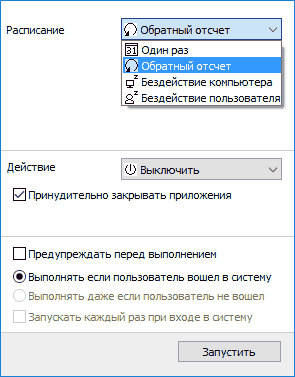
Jednoduchým kliknutím na tuto ikonu můžete nakonfigurovat „Úkol“, tzn. nastavte časovač s následujícími parametry pro automatické vypnutí počítače:
- Odpočítávání do vypnutí, vypnutí „jednou“ v určitou dobu, když je uživatel neaktivní.
- Kromě vypnutí lze nastavit další akce – restart, odhlášení, odpojení všech síťových připojení.
- Můžete přidat varování, že se váš počítač brzy vypne (takže můžete uložit svá data nebo zrušit úlohu).
Kliknutím pravým tlačítkem na ikonu programu můžete ručně spustit kteroukoli z akcí nebo přejít do jeho nastavení (Možnosti nebo Vlastnosti). To může být užitečné, pokud je rozhraní pro vypnutí při prvním spuštění v angličtině.
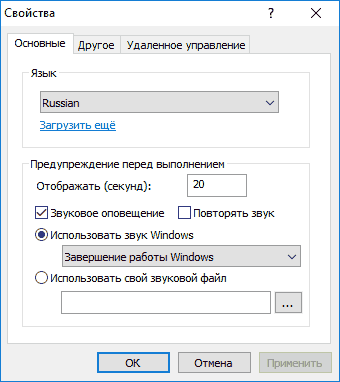
Program navíc podporuje vzdálené vypnutí počítače, ale tuto funkci jsem netestoval (je nutná instalace a použil jsem přenosnou verzi Switch Off).
časovač vypnutí

Program s jednoduchým názvem „Shutdown Timer“ má lakonický design, nastavení pro automatické spouštění se systémem Windows (stejně jako aktivaci časovače při spuštění), samozřejmě v ruštině a obecně není mezi nedostatky – v zdroje, které jsem našel, se program snaží nainstalovat další software (což můžete odmítnout) a používá vynucené ukončení všech programů (na což vás upřímně upozorní) – to znamená, že pokud na něčem v době vypínání pracujete, nezachráníš to Budete mít čas i na oficiální stránky programu, ale ten samotný i stažitelný soubor časovače jsou nemilosrdně blokovány filtry Windows SmartScreen a Windows Defender. Zároveň, pokud program zaškrtnete ve VirusTotal, je vše čisté. Takže na vlastní nebezpečí a riziko Program Shutdown Timer si můžete stáhnout z oficiální stránky http://maxlim.org/files_s109.html
Vypnutí
Program PowerOff je druh „kombajnu“, který má funkce nejen jako časovač. Nevím, jestli využijete nějaké další jeho funkce, ale vypnutí počítače funguje dobře. Program nevyžaduje instalaci, ale jedná se o archiv se spustitelným souborem programu.
Po spuštění můžete v hlavním okně v části „Standardní časovač“ nakonfigurovat čas vypnutí:
- Spustit v určený čas na systémových hodinách
- Odpočítávání
- Vypnutí po určité době nečinnosti systému
Kromě vypnutí lze nastavit další akci: například spuštění programu, přechod do režimu spánku nebo uzamčení počítače.

A v tomto programu by bylo vše v pořádku, ale při zavírání vás nijak neupozorní, že byste jej neměli zavírat a časovač přestane fungovat (tedy je potřeba jej minimalizovat). Aktualizace: Bylo mi řečeno, že není problém – stačí zaškrtnout políčko v nastavení programu Při zavírání minimalizovat program na systémovou lištu. Oficiální stránky programu nelze nalézt, pouze na stránkách, které jsou sbírkami různého softwaru. Zdá se, že je zde prázdná kopie www.softportal.com/get-1036-poweroff.html (ale přesto zkontrolujte).
Automatické vypnutí
Program časovače Auto PowerOFF od Alexey Erofeeva je také vynikající možností pro vypnutí notebooku nebo počítače s Windows. Nemohl jsem najít oficiální web programu, ale všechny populární sledovače torrentů mají autorskou distribuci tohoto programu a stažený soubor je po kontrole čistý (ale stále buďte opatrní).
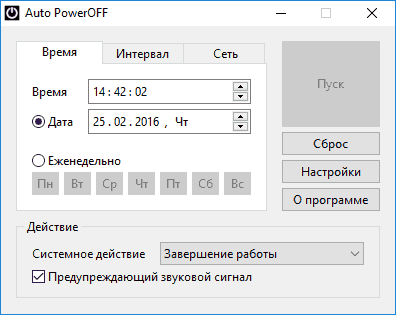
Po spuštění programu stačí nastavit časovač podle času a data (vypnutí lze nastavit i na týdenní) nebo v určitém časovém intervalu nastavit systémovou akci (pro vypnutí počítače je to „Vypnout dolů“) a stiskněte tlačítko „Start“.
SM časovač
SM Timer je další jednoduchý bezplatný program, který vám umožní vypnout počítač (nebo se odhlásit) buď v určený čas, nebo po určité době.
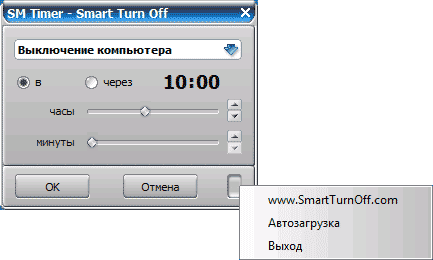
Program má dokonce oficiální webové stránky http://ru.smartturnoff.com/download.html, ale přesto buďte opatrní při stahování na něj: některé možnosti stahování se zdají být načteny s Adware (stáhněte si instalační program SM Timer, nikoli Smart TurnOff). Webové stránky programu jsou blokovány antivirem Dr. Web, soudě podle informací z jiných antivirů, je vše čisté.
doplňující informace
Podle mého názoru není používání bezplatných programů popsaných v předchozí části nijak zvlášť užitečné: pokud potřebujete počítač v určitou dobu vypnout, postačí příkaz k vypnutí ve Windows, a pokud chcete omezit čas, který může někdo používat počítač, tyto programy nejsou nejlepším řešením (protože přestanou fungovat po jejich prostém zavření) a měli byste používat serióznější produkty.
A konečně: mnoho programů, které vyžadují dlouhou dobu operací (konvertory, archivátory a další), má schopnost nakonfigurovat automatické vypnutí počítače po dokončení procedury. Pokud vás tedy časovač vypnutí v této souvislosti zajímá, podívejte se do nastavení programu: možná tam je to, co potřebujete.
Co když to bude také zajímavé:
- Nejlepší bezplatné programy pro Windows
- Dvojitý obraz na monitoru – řešení
- Chyba při spouštění aplikace 0xc000007b – jak ji opravit?
- Jak nakonfigurovat automatické spouštění flash disků, paměťových karet a disků ve Windows 11 a 10
- Službě User Profile Service se nepodařilo přihlásit – jak to opravit?
- Tato funkce je zakázána správcem systému v části Telefonní komunikace
- Windows 11
- Windows 10
- Android
- Spouštěcí jednotka flash
- Léčba virů
- Obnova dat
- Instalace z flash disku
- Nastavení routeru
- Vše o Windows
- V kontaktu
- Spolužáci
- Marita 26.09.2019 ve 14:08
- Dmitry 19.12.2019 v 16:26