Jak obnovit zvuk do továrního nastavení?
Systém Windows umožňuje uživatelům nastavit několik možností zvuku. Můžete zapnout nebo vypnout vylepšení zvuku, povolit rozšířený nebo monofonní zvuk a mnoho dalších funkcí.
Všechna nastavení zvuku a funkce systému Windows vám pomohou zlepšit zvuk vašich počítačů. Mnoho z těchto nastavení bude fungovat skvěle a pomůže vám lépe poslouchat.
Pokud jste však upravili nastavení zvuku systému Windows, ale změny se nezlepšily nebo nefungují podle očekávání, můžete je obnovit na výchozí hodnoty.
Zde je návod, jak to udělat ve Windows 11.
Jak je vysvětleno výše, pokud jste změnili nastavení zvuku systému Windows, ale věci nefungují podle očekávání, můžete obnovit výchozí nastavení zvuku, včetně hlasitosti, pokročilých nastavení a ovladače.
Chcete-li to provést, nejprve otevřete aplikaci Nastavení systému Windows.
Můžete to udělat kliknutím V nabídce Start a výběrem aplikace Nastavení. Nebo stiskněte klávesovou zkratku ( Windows + I ) běžet Nastavení aplikace.
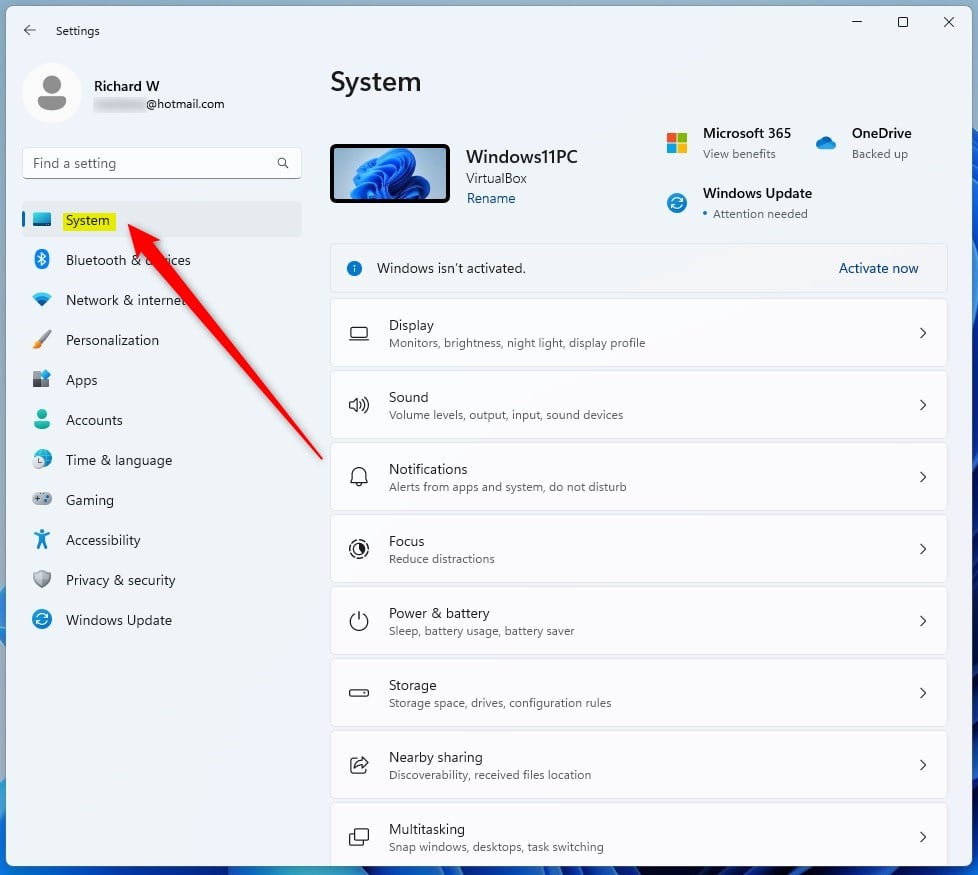
Kdy se otevře Nastavení aplikace, klikněte Systém tlačítko vlevo.
Správný výběr Zvuk dlaždice, která se má rozvinout.

Na Systém -> Zvuk panel nastavení v sekci pokročilý vybrat Objemový mixér dlaždice, která se má rozvinout.

Na Systém -> Zvuk -> Směšovač hlasitosti klikněte na panel nastavení resetovat tlačítko pro obnovení doporučených výchozích nastavení pro všechna zvuková zařízení a hlasitosti aplikací.

Obnovte pokročilá nastavení zvuku
Po resetování zvuk zařízení a hlasitost se vrátí zpět Nastavení systému Windows aplikaci a vyberte Systém -> Zvuk dlaždici, aby ji rozložil.
Na panelu nastavení zvuku vyberte odkaz „Další nastavení zvuku„V kapitole „Dodatečně“.

Ve vyskakovacím okně přehrávacích zařízení vyberte Mluvčí vlevo a poté klikněte Nemovitosti knoflík.

Kdy Vlastnosti reproduktorů otevře se okno, vyberte pokročilý tab a klikněte Obnovit výchozí tlačítko pro resetování audio zařízení.

Aktualizujte ovladače zvukového zařízení
Dalším způsobem, jak resetovat nebo obnovit nastavení zvuku v počítači, je aktualizace nebo přeinstalace ovladačů zvuku pro vaše zařízení.
Tohle by mělo stačit!
Výkon:
Tento příspěvek vám ukáže, jak resetovat zvuková zařízení v počítači ve Windows 11. Pokud výše najdete nějaké chyby nebo chcete něco přidat, použijte prosím níže uvedený formulář pro komentáře.
Jak užitečný je příspěvek?
Kliknutím na hvězdičku ohodnotíte!
Průměrné hodnocení / 5. Počet hodnocení:
Zatím nejsou žádná hodnocení. Hodnotit jako první.