Jak připojit druhý monitor k počítači přes HDMI?
Pokud potřebujete k počítači připojit druhý monitor, ale nemáte jej, pak je tu možnost použít váš notebook jako displej pro váš počítač. Tento proces se provádí pouze pomocí jednoho kabelu a malé konfigurace operačního systému, ale je tu jedna velmi důležitá poznámka. Podívejme se na to podrobněji.
V dnešní době je většina notebooků vybavena konektorem HDMI-out a umožňuje pouze výstup obrazu, nikoli jeho příjem. Pro připojení jsou tedy vhodné pouze modely s HDMI-in, kterých je na trhu velmi málo. Chcete-li zjistit tyto informace, podívejte se na pokyny k notebooku nebo na oficiální web výrobce. Pokud není nikde uvedena informace o HDMI-in, pak je model vybaven první možností konektoru, která pro náš účel není vhodná.
Připojte notebook k počítači přes HDMI
K dokončení tohoto procesu budete potřebovat funkční systémovou jednotku, kabel HDMI a notebook s konektorem HDMI-in. Všechna nastavení budou provedena na PC. Uživatel musí provést pouze několik jednoduchých kroků:
- Vezměte kabel HDMI a zasuňte jednu jeho stranu do odpovídajícího konektoru HDM-in na notebooku.
- Připojte druhou stranu k volnému konektoru HDMI na počítači.
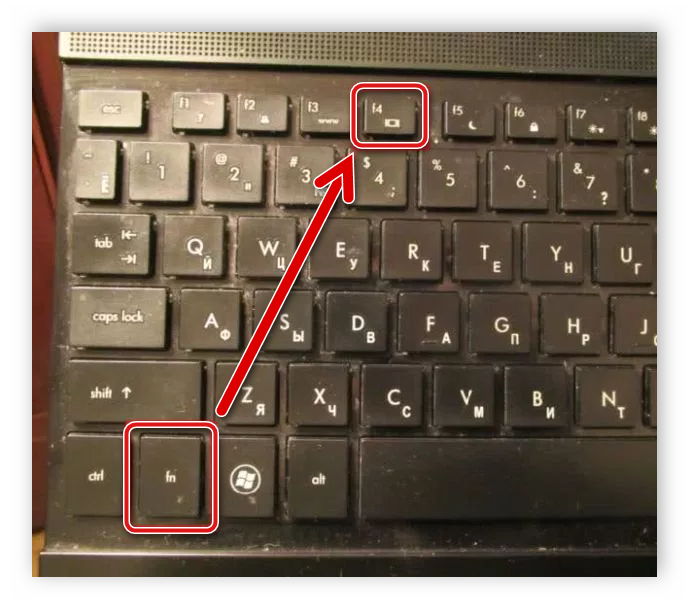
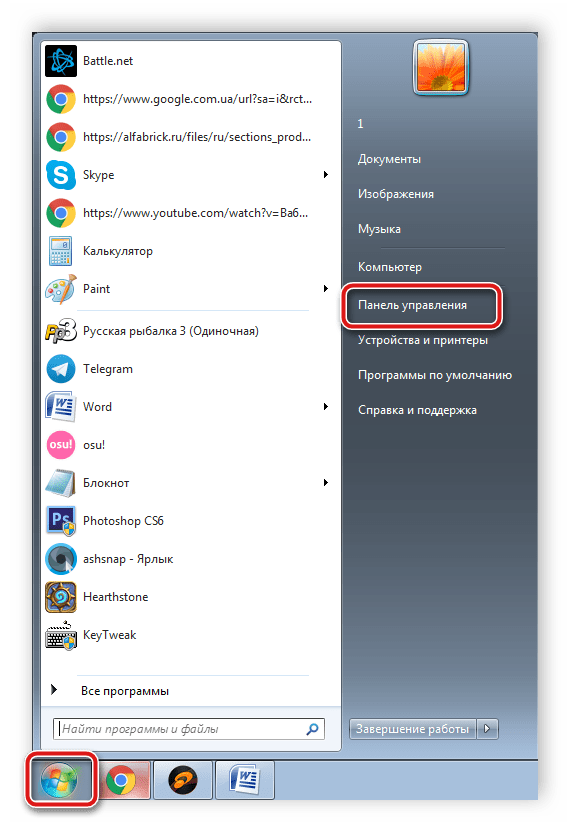
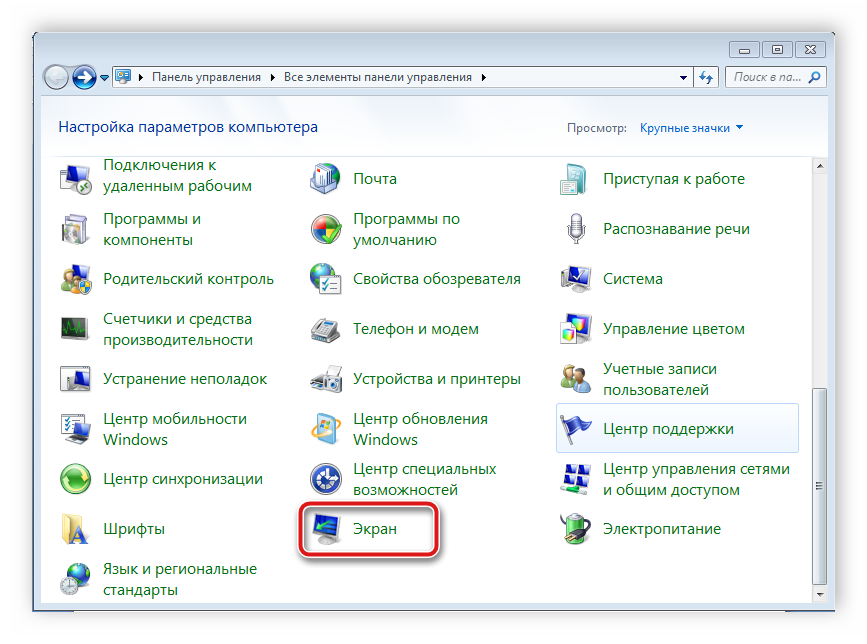
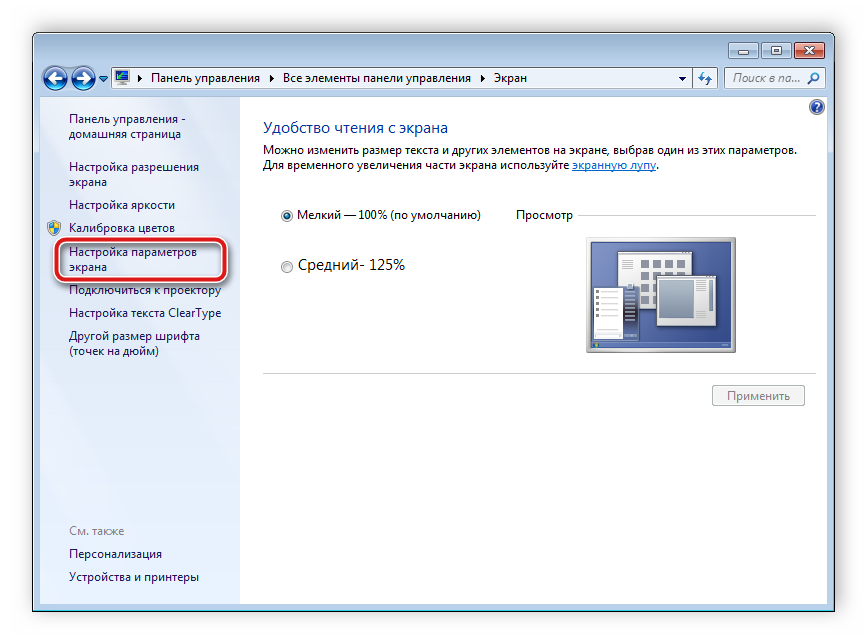
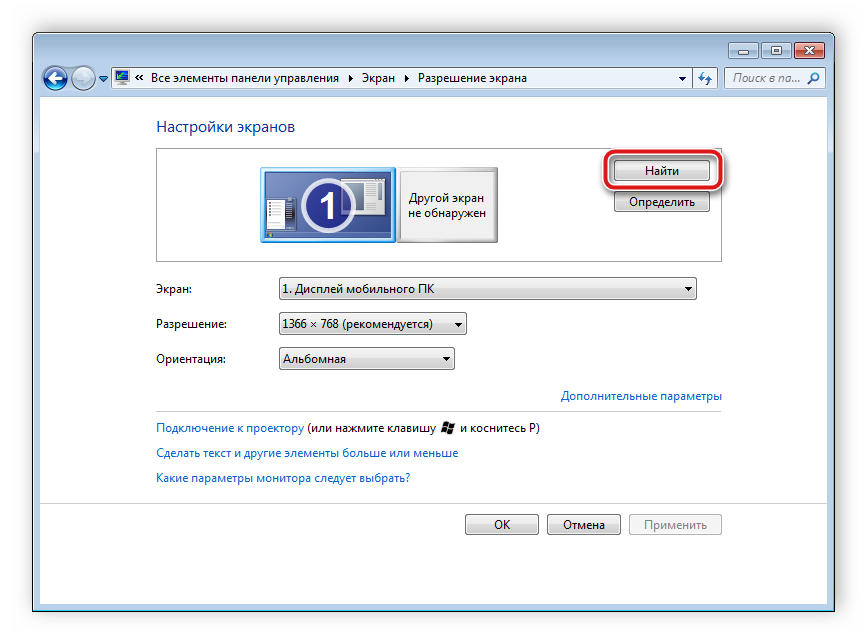
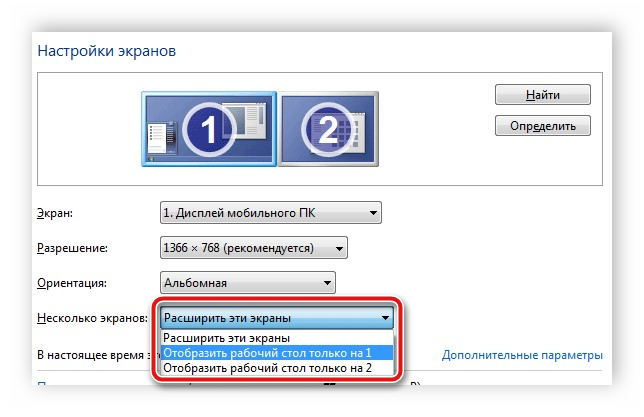
Nyní můžete svůj notebook používat jako druhý monitor k počítači.
Alternativní možnost připojení
Existují speciální programy, které umožňují ovládat počítač na dálku. Pomocí nich můžete připojit svůj notebook k počítači přes internet bez použití dalších kabelů. Jedním z nejpopulárnějších programů je TeamViewer. Po instalaci si stačí vytvořit účet a připojit se. Přečtěte si o tom více v našem článku na odkazu níže.
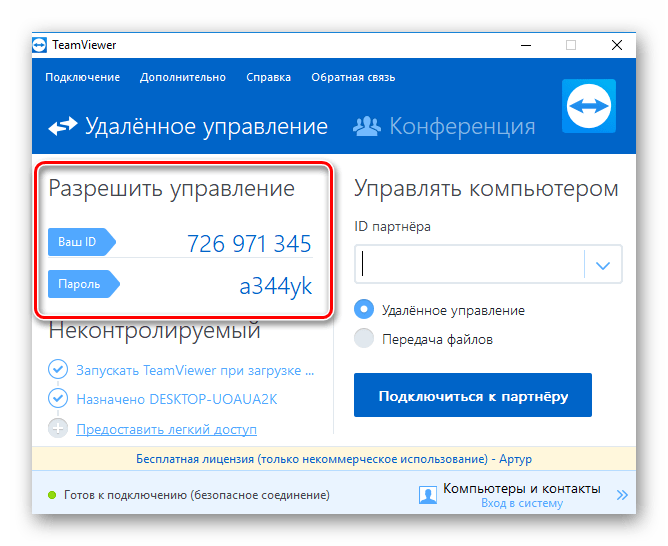
Kromě toho je na internetu mnohem více programů pro vzdálený přístup. Doporučujeme, abyste se seznámili s úplným seznamem zástupců tohoto softwaru v článcích na níže uvedených odkazech.
V tomto článku jsme se podívali na proces připojení notebooku k počítači pomocí kabelu HDMI. Jak vidíte, není na tom nic složitého, pokud je notebook vybaven HDMI-in, připojení a nastavení nezabere mnoho času a můžete se okamžitě pustit do práce. Pokud vám kvalita signálu nevyhovuje nebo z nějakého důvodu nelze připojení provést z důvodu nedostatku požadovaného portu, doporučujeme se blíže podívat na alternativní možnost.
Pokud potřebujete připojit dva monitory k počítači nebo druhý monitor k notebooku, není to většinou až na ojedinělé případy (když máte PC s integrovaným grafickým adaptérem a výstupem na jeden monitor) vůbec složité.
Připojení druhého monitoru ke grafické kartě
Abyste mohli připojit dva monitory k počítači, potřebujete grafickou kartu s více než jedním výstupem pro připojení monitoru, a to jsou téměř všechny moderní diskrétní grafické karty od NVIDIA a AMD. V případě notebooků mají téměř vždy HDMI, VGA nebo nově i Thunderbolt 3 konektor pro připojení externího monitoru.

Poznámka: Podle mých pozorování si někteří začínající uživatelé neuvědomují, že jejich monitor má více vstupů, než používají. I když je váš monitor připojen přes VGA nebo DVI, mějte na paměti, že na zadní straně mohou být další vstupy, které lze použít, v takovém případě si budete muset zakoupit pouze potřebný kabel.

Prvotním úkolem je tedy fyzicky propojit dva monitory pomocí dostupných výstupů grafické karty a vstupů monitoru. Je lepší to udělat s vypnutým počítačem a bylo by moudré jej také vypnout ze zdroje napájení.
Pokud není možné připojení (nejsou zde žádné výstupy, vstupy, adaptéry, kabely), stojí za to zvážit možnosti nákupu grafické karty nebo monitoru vhodného pro náš úkol s potřebnou sadou vstupů.
Nastavení dvou monitorů na počítači s Windows 10, 8 a Windows 7
Po zapnutí počítače, ke kterému jsou připojeny dva monitory, jsou většinou po nabootování systémem detekovány automaticky. Může se však ukázat, že při prvním načtení obrázku nebude na monitoru, na kterém se obvykle zobrazuje.
Po prvním spuštění zbývá pouze nakonfigurovat provozní režim dvou monitorů, přičemž Windows podporuje následující režimy:
- Duplikace obrazovky – na obou monitorech se zobrazuje stejný obraz. V tomto případě, pokud je fyzické rozlišení monitorů odlišné, mohou nastat problémy v podobě rozmazaného obrazu na jednom z nich, protože při duplikování obrazovky systém nastaví stejné rozlišení pro oba monitory (a to nelze změnit) .
- Zobrazí obraz pouze na jednom z monitorů.
- Rozbalit obrazovky – při výběru této možnosti pro práci se dvěma monitory se plocha Windows „rozbalí“ na dvě obrazovky, tzn. na druhém monitoru je rozšíření pracovní plochy.
Provozní režimy se konfigurují v nastavení obrazovky Windows:
- Ve Windows 10 a 8 můžete stisknutím kláves Win+P (latinsky P) vybrat provozní režim monitoru. Když vyberete „Rozbalit“, může se ukázat, že se plocha „rozbalila špatným směrem“. V tomto případě přejděte do Nastavení – Systém – Displej, vyberte monitor, který je fyzicky umístěn vlevo a zaškrtněte políčko „Nastavit jako hlavní displej“.
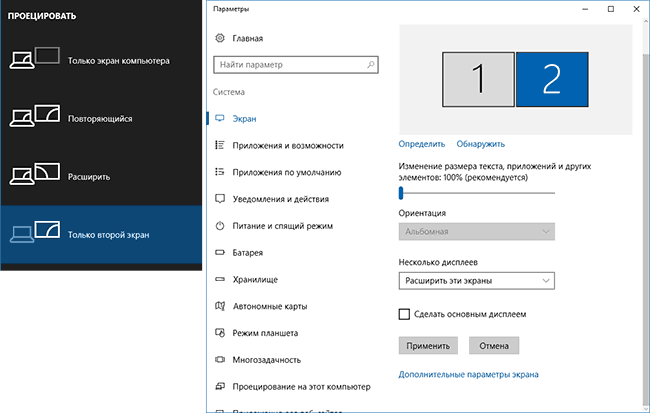
- Ve Windows 7 (lze to provést i ve Windows 8) přejděte na nastavení rozlišení obrazovky v Ovládacích panelech a v poli „Více zobrazení“ nastavte požadovaný provozní režim. Když vyberete „Rozšířit tyto obrazovky“, může se stát, že části plochy jsou místy „promíchané“. V takovém případě vyberte v nastavení zobrazení monitor, který je fyzicky umístěn vlevo, a dole klikněte na „Nastavit jako primární displej“.


doplňující informace
Na závěr zde uvádíme několik dalších bodů, které se mohou hodit při připojení dvou monitorů nebo jen pro informaci.
- Některé grafické adaptéry (zejména Intel) mají v ovladačích zahrnuty vlastní parametry pro konfiguraci provozu více monitorů.

- Ve volbě „Rozšířit obrazovky“ je hlavní panel k dispozici na dvou monitorech současně pouze ve Windows. V předchozích verzích to bylo možné pouze pomocí programů třetích stran.
- Pokud máte na notebooku nebo PC s integrovaným videem výstup Thunderbolt 3, můžete jej použít pro připojení více monitorů: takových monitorů zatím není v prodeji mnoho (ale brzy budou a lze je připojit „daisy-chain“ k sobě), ale existují zařízení – dokovací stanice připojené přes Thunderbolt 3 (ve formě USB-C) a mající více výstupů na monitory (na obrázku Dell Thunderbolt Dock, určený pro notebooky Dell, ale kompatibilní nejen s nimi).

- Pokud je vaším úkolem duplikovat obraz na dva monitory, přičemž počítač má pouze jeden výstup na monitor (integrované video), můžete pro tyto účely najít levný splitter (splitter). Stačí se podívat po VGA, DVI nebo HDMI rozbočovači v prodeji, v závislosti na dostupném výstupu.


Myslím, že zde můžeme uzavřít. Pokud máte nějaké dotazy, něco není jasné nebo nefunguje, zanechte komentáře (pokud možno podrobné), pokusím se pomoci.
Co když to bude také zajímavé:
- Nejlepší bezplatné programy pro Windows
- Dvojitý obraz na monitoru – řešení
- Chyba při spouštění aplikace 0xc000007b – jak ji opravit?
- Jak nakonfigurovat automatické spouštění flash disků, paměťových karet a disků ve Windows 11 a 10
- Službě User Profile Service se nepodařilo přihlásit – jak to opravit?
- Tato funkce je zakázána správcem systému v části Telefonní komunikace
- Windows 11
- Windows 10
- Android
- Spouštěcí jednotka flash
- Léčba virů
- Obnova dat
- Instalace z flash disku
- Nastavení routeru
- Vše o Windows
- V kontaktu
- Spolužáci
- Evgenia 24.11.2023 v 00:36
- Dmitry 24.11.2023 v 16:34