Jak správně nainstalovat ventilátor?
Jedním ze způsobů, jak snížit teplotu počítačových komponent, je instalace dalších ventilátorů. S jejich pomocí můžete zvýšit pohyb vzduchu a v důsledku toho zlepšit chlazení. V tomto návodu vám řekneme, jak správně vybrat a nainstalovat ventilátory (chladiče) do vaší počítačové skříně.
Výběr místa pro instalaci ventilátorů
Pokud uvažujete o instalaci dalších ventilátorů do vaší počítačové skříně, pak se nejprve musíte rozhodnout pro místa, kam je nainstalujete. Chcete-li vybrat správná místa, musíte pochopit, jak vzduch proudí uvnitř počítače. Faktem je, že ohřátý vzduch pod vlivem konvekce stoupá k horní části těla. Tento efekt lze využít ke zlepšení chlazení. Pokud chladiče nebrání přirozené konvekci, ale spíše posilují její proudění, pak bude chlazení účinnější.
Existuje standardní schéma instalace chladiče, které bere v úvahu přirozený pohyb vzduchu:
- foukací chladiče jsou umístěny na přední, spodní a boční stěně skříně;
- vyfukovací chladiče na horní a zadní stěně skříně;
S tímto schématem instalace ventilátoru není narušeno přirozené proudění vzduchu a ventilátory horký vzduch nerozptylují po celé skříni, ale vyfukují jej ven. To je jasněji znázorněno na obrázku níže.
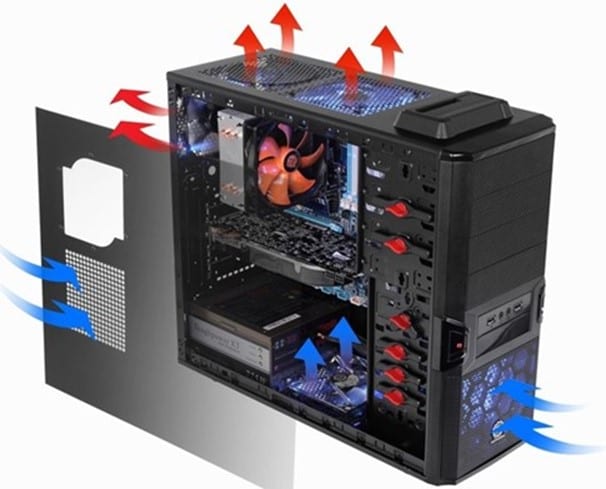
Nepodceňujte toto uspořádání ventilátorů. Používá se velmi dlouho a byl mnohokrát testován. Pokud se od něj rozhodnete odejít a instalovat chlazení po svém, pak je možné, že teplotu nejen nesnížíte, ale naopak zvýšíte. Pokud například umístíte ventilátory do horní části skříně ne pro vyfukování vzduchu, ale pro jeho vhánění dovnitř, mírně se tím sníží teplota procesoru, ale znatelně se zvýší teplota grafické karty, pevných disků a čipová sada.
Pomocí tohoto diagramu určete, kde ve vaší skříni nemáte dostatek ventilátorů a kde je můžete nainstalovat. Pokud má například skříň pouze jeden výfukový ventilátor, můžete jich přidat několik pro sání. Pro organizaci dobrého chlazení obvykle stačí 2-3 ventilátory.
Měření sedadel ventilátorů
Jakmile jste se rozhodli pro velikost ventilátorů, je potřeba zvolit správnou velikost. Faktem je, že velikost chladiče ovlivňuje jeho výkon a hladinu hluku, který produkuje. Čím větší je chladič, tím více vzduchu může projít skrz sebe za jednotku času a tím tišší provoz. Proto byste neměli šetřit a měli byste vždy instalovat ty největší chladiče, které se do vaší počítačové skříně vejdou.
Je důležité pochopit, že různé skříně jsou navrženy pro použití chladičů různých velikostí. Kromě toho mohou různá místa instalace pojmout různé velikosti. Například na přední straně skříně mohou být sedadla o rozměrech 140×140 mm a na zadní straně skříně 120×120 mm nebo naopak. Proto před nákupem musíte vyměnit sedadla a určit velikost chladičů, které potřebujete.
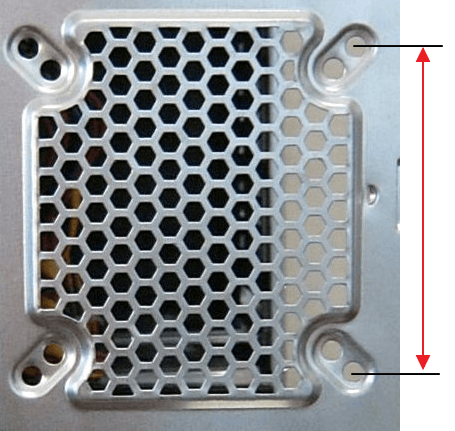
Nejjednodušší a nejspolehlivější způsob měření chladnějších sedadel je měření mezi středy montážních otvorů. Změřením těchto vzdáleností můžete určit velikost chladiče na základě hodnot uvedených níže.
Vzdálenost mezi montážními otvory a velikostí chladiče:
- 32 mm – 40×40 mm
- 50 mm – 60×60 mm
- 71.5 mm – 80×80 mm
- 82.5 mm – 92×92 mm
- 105 mm – 120×120 mm
- 125 mm – 140×140 mm
- 154 / 170 mm – 200×200 mm
Určení způsobu připojení chladičů
Také bychom neměli zapomínat, že chladiče mají různé konektory pro připojení a lze je připojit buď k základní desce počítače, nebo přímo ke zdroji.
V současné době se používají tři hlavní možnosti připojení:
3pinové a 4pinové konektory jsou určeny pro připojení k základní desce a konektor MOLEX se připojuje k napájení.
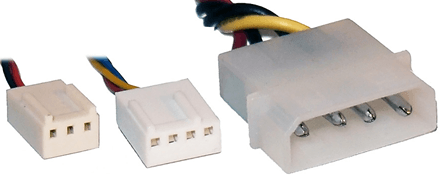
Způsob připojení určuje, zda můžete ovládat otáčky ventilátoru programově (bez použití reobasu). Normální ovládací prvky jsou k dispozici pouze u chladičů se 4pinovými konektory. V tomto případě můžete nastavit určité rychlosti v závislosti na teplotě procesoru. Některé základní desky umožňují ovládání při připojení přes 3 pin. Připojení pomocí MOLEX zcela eliminuje regulaci rychlosti, protože energie přichází přímo z napájecího zdroje.
Proto je vhodné prostudovat si návod k základní desce, abyste zjistili počet konektorů ventilátoru, počet kontaktů (3 nebo 4pin) a také možnost ovládání pomocí 3pinového připojení. Pokud jsou již všechny konektory na základní desce obsazeny, lze pomocí rozbočovače připojit další chladiče.
Instalace ventilátorů do počítačové skříně
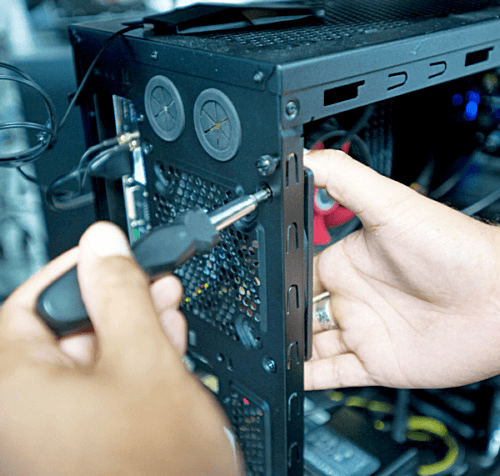
Přímá instalace chladiče do počítačové skříně není náročná. Musíte vypnout počítač, úplně vypnout napájení a sejmout boční kryt.
Chladič se instaluje zevnitř skříně, načež se zvenčí zajistí 4 šrouby. Hlavní je nezaměnit stranu, ze které chladič vhání vzduch. K tomu je na jeho těle obvykle šipka, která ukazuje směr vzduchu.
Po instalaci chladiče do počítačové skříně je nutné jej připojit k základní desce (v případě 3 a 4pinových konektorů) nebo ke zdroji počítače (v případě MOLEX). 3 a 4pinové konektory mají speciální výstupky, které zabrání jejich špatnému zapojení.
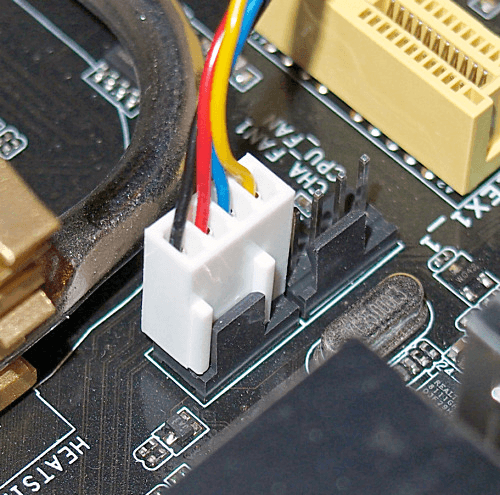
V tomto okamžiku je instalace ventilátorů do počítačové skříně dokončena, můžete skříň sestavit a zkontrolovat.
- Jak snížit hluk ventilátoru počítače
- Jak správně nainstalovat chladiče do systémové jednotky
- chyba ventilátoru CPU
- Jak zvýšit nebo snížit rychlost chladiče CPU
- Jak určit velikost chladiče pro skříň
Tvůrce webu comp-security.net, autor více než 2000 článků o opravách počítačů, práci s programy a nastavování operačních systémů.
Stále máte otázky?
Zeptejte se v komentářích pod článkem nebo na stránce „Zeptejte se“ a určitě dostanete odpověď.
1 komentář – přidejte svůj
Zakhar 09.02.2020/XNUMX/XNUMX
Chlazení je důležitým faktorem, který ovlivňuje celý provoz PC a jeho zdroje. Mám 3×120 pro foukání zepředu, 3×120 pro foukání shora, 1×140 pro foukání zezadu a po několika měřeních jsem se rozhodl umístit chladič procesoru ventilátorem dolů a nyní mi chladič procesoru odebírá teplo. grafickou kartu a procesor nahoru. Současně se procesor v teplotních podmínkách vůbec nezvýšil, ale grafická karta se stala o několik stupňů lehčí.

Ahoj všichni! Zero je s vámi a dnes chci mluvit o tom, jak správně organizovat chlazení komponent produktivní herní nebo pracovní konfigurace PC. Začnu krátkou teoretickou úvodní částí a poté předvedu jedno z optimálních schémat, které poskytuje všem komponentům sestavy komfortní teplotní režim. Toto schéma samozřejmě není zdaleka jediné a zkušení informatici umí chlazení organizovat i jinak, ale pro jejich méně zkušené kolegy se může hodit názorná ukázka. Takže, jdeme!
Co se na počítači nejvíc zahřívá?
Začnu od úplných základů – uvedu seznam toho, co se ve výkonné herní nebo pracovní sestavě nejvíce zahřívá:
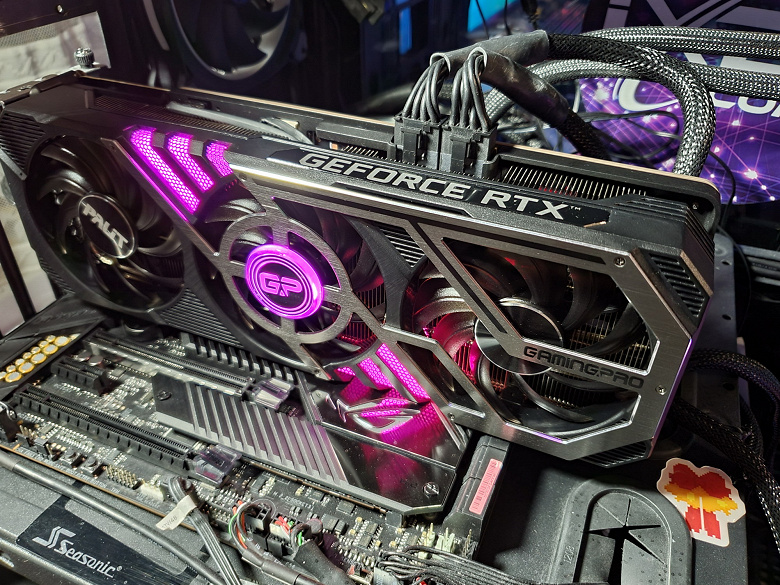
Grafická karta
reklama
Grafická karta je nejčastěji nejžhavější součástí systému nebo druhá v TDP po procesoru. Aby se grafický akcelerátor nepřehříval, vybírejte úpravy od důvěryhodných prodejců (například ASUS, Palit nebo MSI) s kvalitními chladicími systémy. V ideálním případě byste měli kupovat pouze ty grafické karty, které již byly testovány laboratořemi, specializovanými zdroji a profesionálními recenzenty, a několik najednou. Podle odborníků nedochází k přehřívání, teplota je příjemná? Pak je vše v pořádku, i když ve vašem případě může být vše jinak, pokud není správně organizována cirkulace vzduchu. Jak to správně uspořádat, je blíže konci článku.
Procesor


Procesor je také jednou ze 2 nejžhavějších součástí systému. A pokud se v případě grafické karty již o chlazení z větší části postaral prodejce, pak si budete muset s výběrem chlazení pro CPU poradit sami – nebo ne sami, ale s něčí pomocí . V tomto případě byste se měli zaměřit na skutečný ukazatel TDP při vysoké zátěži, a ne na základní deklarovaný výrobcem. Například mnoho nepřetaktovatelných šestijádrových procesorů, u kterých Intel a AMD uvádějí TDP 65 W, má výkon pouze 130-150 W s limitem zakázaným v BIOSu. Tento limit však musíte deaktivovat, jinak bude CPU pracovat v „oslabeném“ režimu a nebude schopno podávat svůj maximální výkon.
Jednoduše řečeno, opět sledujte testy od profesionálních recenzentů a vyberte chladič s rezervou TDP alespoň o 20-30 % výše. Pokud například v softwaru náročném na zdroje a zátěžových testech procesor produkuje TDP 140 W, vezměte chladič s alespoň 180 W. Pokud vybraný CPU podporuje ruční přetaktování násobičem a plánujete to udělat, věnujte pozornost super chladičům s TDP 240 W nebo více nebo hotovým systémům kapalinového chlazení s 360 mm chladičem.
reklama
Důležité! Předimenzované chladiče a kapalinové chladicí systémy nejsou kompatibilní se všemi počítačovými skříněmi. Před nákupem zkontrolujte specifikace – obvykle výrobci podvozků udávají maximální přípustnou výšku chladiče chladiče a maximální rozměry podporovaného LSS.
Napájecí subsystém základní desky


Dalším prvkem, který je extrémně náchylný na přehřívání (pokud je použit procesor s vysokou spotřebou), je napájecí subsystém základní desky. Pokud je MP vybrán nesprávně (rozpočtový model bez radiátorů v zóně VRM a špičkový procesor a dokonce přetaktovaný), může teplota napájecího subsystému překročit 100 stupňů Celsia, což samozřejmě výrazně snižuje jeho službu. životnost a často vede k nestabilnímu provozu systému. Pamatujte – pokud si koupíte nepřetaktovatelný šestijádrový CPU, pak je přijatelné vzít základní desku bez radiátorů chránících napájecí subsystém. Máte-li osmijádrový procesor nebo přetaktovatelný procesor se šesti nebo více jádry, jsou vyžadovány radiátory, stejně jako ve skutečnosti zesílený vícefázový napájecí subsystém. Navíc je žádoucí zajistit boční proudění vzduchu do oblasti VRM – to zvládnou jak chladič procesoru, tak ventilátory skříně.
Vysokorychlostní M.2 PCI-Express SSD disky


Ještě před pár lety byl problém s přehříváním SSD disků irelevantní, ale s nárůstem jejich výkonu a ukazatelů rychlosti začalo docházet k přehřívání M.2 PCI-Express SSD stále častěji. K ochraně proti němu se používají oba malé radiátory (jako součást základní desky nebo předinstalované na samotném disku a boční proudění vzduchu z pouzdra „gramofonů“).
Zbytek
Mimo jiné stojí za zmínku následující topné komponenty systému:
- Paměťové moduly. Obvykle k jejich chlazení stačí radiátory a opět boční proudění vzduchu, a to i v režimu vážného přetaktování.
- Pohonná jednotka. Standardně je vybaven ventilátorem zodpovědným za chlazení.
- Čipová sada základní desky. Před přehřátím chráněno radiátorem.
- Pevné disky. Samy o sobě se moc nezahřívají, pokud tedy není vaším případem uzavřená kancelářská „rakev“ s nulovou ventilací, ve které se hromadí horký vzduch.
reklama
Se všemi prvky na seznamu obvykle nevznikají problémy – kromě toho, že ventilátor napájecího zdroje může selhat a pak by měl být vyměněn.
Jaké je tam chlazení?


Dále – trocha teorie. Jaký druh chlazení existuje obecně, pokud mluvíme o tom, co je relevantní pro počítačové komponenty?
- Pasivní. Radiátory, tepelné trubky, odpařovací komory.
- Aktivní. Ventilátory, kapalinové chladicí systémy s čerpadlem.
Pro málo se zahřívající komponenty s relativně nízkým TDP (čipset, paměťové moduly, SSD) většinou postačí pasivní chlazení, i když občas je nutná „pomoc“ aktivního chlazení – již zmíněné foukání ventilátory skříně. Komponenty s vysokým TDP (většina procesorů a grafických karet) vyžadují pro efektivní odvod tepla kombinované použití pasivního a aktivního chlazení. Například přetaktovaný procesor Core i7-12700KF potřebuje pro pohodlný provoz vzduchový supercooler s masivním chladičem vybaveným několika tepelnými trubicemi a dvěma ventilátory. Nebo kapalinový chladicí systém.
Co často narušuje chlazení


Nyní si povíme, co brání účinnému chlazení komponent uvnitř systémové jednotky. Tento:
- Špatné tělo. Pokud je skříň uzavřená, neumožňuje správnou cirkulaci vzduchu a nemá alespoň 3-4 místa pro ventilátory, může dojít k přehřátí součástí systému. Čím vyšší je jejich vývin tepla, tím vyšší je pravděpodobnost přehřátí.
- Slabé proudění vzduchu. Pokud například sestavíte výkonnou herní konfiguraci ve vynikající skříni FullTower, navržené pro dobrou ventilaci, ale nainstalujete pouze jeden ventilátor, nebude to stačit k zajištění dobré rychlosti přechodu z horkého vzduchu uvnitř šasi na studený. V produktivním PC by mělo být několik „otočných talířů“ a foukání a foukání by mělo být víceméně vyvážené.
- Nesprávně nainstalované ventilátory. Ano, ano, to se stává. Nezkušený uživatel umístí chladiče na špatnou stranu a pak se diví, proč jsou teploty procesoru a grafické karty tak vysoké. Pokud všechny ventilátory, přední i zadní, fungují na foukání, nic dobrého se nestane.
- Špatné vedení kabelů. Obrovské množství drátů brání dostatečné cirkulaci vzduchu. S kabely zacházejte opatrně a používejte stahovací pásky.
Jedno z optimálních schémat chlazení
reklama
Schémata chlazení mohou být různá, ale řeknu vám o jednom z optimálních a zároveň nejjednodušších, protože na něj se zaměřují výrobci počítačových skříní. Toto schéma je považováno za klasické a většina zkušených počítačových vědců takto montuje své PC. Aby to fungovalo efektivně v poměrně velké skříni, potřebujete alespoň čtyři ventilátory („gramofony“ procesoru a grafické karty se nepočítají).
Jaký to má smysl? Dva nebo tři ventilátory umístěné vpředu slouží k vhánění a pohánění studeného vzduchu uvnitř šasi. Poté jde do procesoru a grafické karty a po zahřátí je vyhozen – obvykle pomocí jednoho ventilátoru na zadním panelu a jednoho nebo dvou nahoře. Některé případy umožňují nainstalovat chladič na boční stěnu – to může být velmi užitečné, pokud máte špičkovou grafickou kartu s vysokou spotřebou energie a odvodem tepla.
Ještě jednou krátce. Dva nebo tři ventilátory vpředu pro sání, jeden vzadu pro výfuk a jeden nahoře pro výfuk. Je možné více, ale přibližně vyvažte foukání a foukání a také se ujistěte, že nic nebrání cirkulaci proudů vzduchu – opět mluvíme o svazcích drátů, které je třeba pokládat opatrně pomocí stahovacích pásků. Pokud plánujete instalaci 360mm kapalinového chladicího systému, pak doporučuji zvolit pouzdro, které vám umožní přivést jeho chladič k hornímu panelu, abyste neztratili možnost organizovat foukání studeného vzduchu zepředu.
FAQ (Otázky a odpovědi)


Které skříňové ventilátory se nevyplatí kupovat a které se vyplatí?
Neměli byste brát všechny super levné – obvykle jsou hlučné a nespolehlivé. Mezi ty dobré a nepříliš drahé mohu doporučit gramofony Fractal Design and be Quiet. Naprostou špičkou jsou ale samozřejmě ventilátory Noctua, oba jsou účinné, tiché a neuvěřitelně spolehlivé. Jen neberte průmyslové verze, jsou vysokorychlostní, a proto hlučné. Nejoblíbenější velikosti PC ventilátorů jsou 120 mm a 140 mm.
Proč se v článku nepíše nic o teplovodivé pastě?
Materiál je primárně věnován organizaci chlazení uvnitř skříně a ne odvodu tepla z CPU nebo GPU.
Nějaký ventilátor začal vydávat hluk, ale nemůžu přijít na to, který. Jak určit „viníka“?
Sejměte boční kryt ze systémové jednotky a postupně přiložte ucho ke každému ventilátoru. Pokud to nepomůže, vypněte je jeden po druhém.
Nebo dokonce sundat boční kryt a používat počítač bez něj?
Tento „life hack“ je relevantní pouze pro uzavřené kancelářské budovy odolné proti větru. V případě herních šasi navržených pro umístění více ventilátorů nebo jimi již vybavených, odstranění bočního krytu s největší pravděpodobností teplotní výkon spíše zhorší než zlepší. A prach se bude hromadit mnohem rychleji.
Jak často byste měli čistit počítač od prachu?
Pokud máte dobré pouzdro s prachovými filtry, tak ne více než jednou za půl roku. Není potřeba příliš často čistit prach, zvláště pokud jsou teploty součástí v normálních mezích a nic se nepřehřívá.
Závěr
V tomto článku jsem krátce hovořil o nejvíce zahřívaných komponentách ao jednom z optimálních schémat pro organizaci chlazení produktivní herní nebo pracovní konfigurace PC – jak jsem řekl výše, není to zdaleka jediné, ale jedno z nejjednodušších organizovat a efektivně. Jak chladíte počítač a jaké ventilátory preferujete? Pište do komentářů! Napište také, pokud chcete přidat nějaké důležité informace k projednávanému tématu, které jsem možná zapomněl zmínit.
Doporučujeme číst: