Jak připojit můj Peugeot 208 k CarPlay?

Hlasové řešení: Podívejte se na tutoriál, vyberte všechny nové instalační soubory, které vám pomohou s nastavením a rychlým ovládáním Apple Carplay a Android Auto, a to s Peugeotem 208, který je stažen.
Instalační páska pro auto Carplay/Android na Peugeot 208
Krok 1: verifiez que vous disponz du système SMEG/SMEG+ Instalace originálního vozu pro Peugeot 208.
Pour ce faire, faites un appui long sur la touche „MENU“ (Foto 1).

Krok 2: démontez l’écran d’origine od votre Peugeot 208 :
La manière la plus simple est d’utiliser l’arrière d’un Stabilo (surligneur). En effet, il ya une „encoche“ (foto 2) qui facilite l’extraction de l’écran sans abîmer les plasticiques du véhicule.

Umístění stáje na minci v původním světě (foto 3) a s ohledem na hlavní úlevu při výběru z légère pression vers le haut afin d’enlever les clips. Renouvelez cette étape sur le 2 ème coin inférieur.

Une fois les clips du bas de l’écran enlevés, il ne vous reste plus qu’à démonter les 2 du haut. (Foto 4) Pour ce faire, n’hésitez pas à vous munir de žádné nástroje pro montáž pour ne pas abîmer vos plastiques d’origine (foto 5).

Une fois les clips retirés, débrancher le connecteur (foto 6) qui se trouve derrière la façade (côté boutons).

Il ne vous reste plus qu’à enlever l’écran en dévissant les 2 vis qui se trouvent au-dessus (foto 7) à l’aide d’un tournevis TORX 20.
Une fois les vis retirées n’oubliez pas d’appuyer (à l’aide de nos outils) sur les 2 clips noirs situés à côté des vis.

Retirez les 2 connecteurs qui se trouvent branchés à l’arrière de l’écran d’origine. (foto 8)

Krok 3: enlevez le cache en plastique pour accéder à l’autoradio d’origine :
Vous avez 4 vis en Torx 20 à důchodce. (foto 9)

Krok 4: démontez l’autoradio d’origin:
Dévissez les 2 vis en Torx 20. (Foto 10) a důchodce l’autoradio en le tirant proti vous (vous pouvez utiliser les outils de montage pour vous aider).

Retirez les prices d’origine qui sont branchées derrière l’autoradio. Vous pouvez důchodce toutes les prizes ou pour plus de simplicité seulement la prize principale (1) et la prize de l’écran (2).

Krok 5: Instalace Boitier Carplay a Android Auto na Peugeot 208:
Pour l’Installation Carplay Android Auto bez fil sur votre Peugeot 208
Il vous faut d’abord passer les câbles du boitier Carplay/Android Auto dans votre véhicule.
Vous pouvez positionner le boitier soit en dessous du volant, soit derrière la boite à gants (en la démontant). Dans ce tutoriel, nous plaçons le boitier en dessous du volant. Avec l’aide d’un outil, déclipsez toute la party basse (voir foto 12).

Veuillez-vous équiper d’un tir fil.
Munissez-vous du câble hlavní fournit avec le boitier (celui s 2 hrubými cenami) a příloha-le au tir fil (foto 13). Passez le côté du câble le plus fin par le côté de l’autoradio pour finir en dessous du volant. Tirez doucement en compagnant au maximum le kabel.

Voici le résultat une fois le câble passé du côté dirigent, en dessous du volant (foto 14). Durant le pasáž du câble, nous vous vous conseillons d’utiliser des attachments de câbles ou bien du scotch d’électricien pour bien le serrer et ne pas le laisser lâche.

Faites la même zvolil avec le câble LVDS (foto 15) fournit avec le boitier. (Attachez-le au tir fil et passez-le de l’autre côté).

Krok 6: Branchement du Boitier:
Une fois les connecteurs passés sous le volant, il vous faut les brancher au boitier carplay/Android auto.
Mám 3 konektory à konektor. (Foto 16)

Vous devez également konektor l’antenne and le port USB fournis avec le Boîtier.

Repassez du côté de l’autoradio, reprenez votre autoradio d’origine et reconnectez les câbles.
Pour ce qui est de l’adaptateur carplay avec les 2 grosses ceny (foto 18), l’une des deux se branche derrière l’autoradio (à la place de la prize principale) et l’autre se branche à la prize principale de autorádio.

Připojte 2 kabelové konektory LVDS (čtyři s autorádiem a rádiem pro všechny typy kabelů) s původním kabelem. (Foto 19).

L’autre party du câble LVDS va se positionner derrière l’autoradio (à la place du câble écran d’origine, foto 20)

Reconnectez tous les autres câbles si vous les avez débranchés.
Krok 7: Remontage de l’autoradio:
- Verifiez à bien ranger et pousser tous les câbles au fond du compartiment de l’autoradio (pour qu’ils ne bloquent pas l’insertion de l’autoradio).
- Repositionnez l’autoradio (replacez les 2 vis sur le côté).
- Replacez le cache plastique qui se trouvait juste au-dessus de l’autoradio en vissant les 4 vis.
- Remettre l’écran d’origine (n’oubliez de rebranchez les 2 câbles de l’écran qui se trouvent à l’arrière et de visser les 2 vis du haut).
- Repositionnez la façade de l’écran en branchant le connecteur blanc.
Krok 8: Rozhraní Boitier:
Pour passer sur l’interface du boitier en mode Carplay nebo Android Auto, il vous suffit d’appuyer pendant quelques secondes sur le bouton „LIST“ (foto 21), konektor pro připojení smartphonu (iphone nebo Android) dans les paramètres du boitier .

Pour avoir du son sur l’interface Carplay/Android auto vous devez déjà lancer un flux audio (quel qu’il soit) depuis l’interface and retourner sur votre interface d’origine (en appuyant à nouveau sur le bouton “ LIST „) nalijte výběr zdroje zvuku „AUX“ (foto 22)

Instalace je ukončena.
Chcete-li pomoci jednoduchým a lehkým vozidlům bez souborů a android auto ve votre Peugeot 208.
Peugeot 208 podporuje Apple CarPlay, což vám umožňuje přistupovat k aplikacím pro iPhone, jako jsou iTunes, Google Maps, Waze a Spotify, prostřednictvím obrazovky infotainmentu vašeho vozu. Pomocí Siri můžete také telefonovat, posílat zprávy nebo navigovat pomocí hlasových příkazů.

Peugeot 208 – (foto Peugeot)
Povolte CarPlay a Siri na iPhone
Chcete-li na svém Peugeot 5 používat Apple CarPlay, musíte mít iPhone 7.1 nebo novější s iOS 208 nebo novějším. Než začnete, ujistěte se, že jsou na vašem iPhone povoleny CarPlay a Siri. Ujistěte se také „Stisknutím tlačítka Home pro Siri“ možnost zahrnuta v „Siri a hledání“ v nastavení.
Pokud nevidíte CarPlay or Siri a vyhledávání v nastavení iPhonu a poté přejděte na Nastavení > Čas na obrazovce > Omezení obsahu a soukromí > Povolené aplikacea ujistěte se, že obojí CarPlay и Siri a vyhledávání zahrnuta.
Připojte iPhone k portu USB 208
- Připojte svůj Apple iPhone k USB portu vašeho Peugeot 208 pomocí Apple schváleného Lightning-to-USB kabelu.
- Přijměte smluvní podmínky Apple CarPlay, pokud existují.
- dotek Povolit na vašem iPhone, když budete vyzváni. To vám umožní používat CarPlay s vaším 208, když je telefon uzamčen.
- Během několika sekund se v informačním a zábavním systému vašeho 208 spustí Apple CarPlay. Pokud se nespustí automaticky, klikněte na ikonu CarPlay v hlavní nabídce.
Pokud si nejste jisti, který USB port podporuje CarPlay ve vaší konkrétní variantě 208, podívejte se do uživatelské příručky vašeho vozidla nebo zkuste připojit kabel po jednom ke všem USB portům na palubní desce a středové konzole.
CarPlay nefunguje na Peugeot 208
Pokud se Apple CarPlay na vašem 208 nespustí, když zapojíte USB kabel a v seznamu aplikací informačního systému není ikona CarPlay, může to mít několik důvodů:
- CarPlay je deaktivován v nastavení informačního a zábavního systému vašeho 208.
- CarPlay je na vašem iPhonu vypnutý, přejděte do Nastavení > Čas u obrazovky > Obsah a soukromí > Povolené aplikace a zapněte CarPlay a Siri.
- Kabel Lightning-USB, který používáte, je vadný. Zkuste jiný kabel, nejlépe originální kabel Apple.
- Připojený port USB na vašem zařízení 208 nepodporuje CarPlay. Zkuste jiné porty USB.
- Problém s CarPlay je způsoben závadou softwaru. Zkuste resetovat informační a zábavní systém 208 do továrního nastavení.
- Máte starší model 208, který nepodporuje Apple CarPlay. S CarPlay jsou kompatibilní pouze vozidla Peugeot od modelového roku 2016 208 a novější.
Pokud stále nemůžete aktivovat CarPlay ve svém Peugeot 208, měli byste nechat vozidlo zkontrolovat u autorizovaného prodejce Peugeot.
Použití Siri na Peugeot 208
Siri je funkce rozpoznávání hlasu společnosti Apple, která vám pomáhá soustředit se na silnici při řízení vašeho 208, protože můžete ovládat funkce iPhone pomocí hlasových příkazů.
Virtuální asistent vám umožňuje telefonovat, poslouchat a odesílat textové zprávy, přehrávat hudbu na vašem iPhone, získávat trasy a používat další funkce vašeho iPhone handsfree. Můžete se dokonce zeptat Siri na aktuální počasí, ceny akcií nebo nadcházející události ve vašem kalendáři.
Pro přístup k Siri stiskněte a podržte tlačítko hovoru na volantu 208, dokud neuslyšíte Siri.
Tlačítko hlasového ovládání na volantu Peugeot 208 – stisknutím a podržením tlačítka spustíte virtuální asistentku Siri, když je v informačním systému aktivní CarPlay.
K Siri se dostanete také podržením tlačítka Domů v levém dolním rohu aplikace CarPlay.
Podržením tlačítka Domů v Apple CarPlay spustíte Siri.
Pokud je indikační čára Poslouchejte „Hey Siri“ funkce povolená na vašem iPhone pod Siri a vyhledávání nastavení, můžete také jednoduše říct „Ahoj Siri“. Když uslyšíte pípnutí, můžete požádat Siri o pomoc.
Nejlepších výsledků při používání Siri dosáhnete, když budete mluvit jasně a snížíte hluk na pozadí zavřením oken a střešního okna. Nasměrujte také větrací otvory na palubní desce tak, aby nesměřovaly k mikrofonu auta.
Které modely 208 podporují CarPlay?
Vozidla Peugeot 2016 modelový rok 208 a novější jsou kompatibilní s Apple CarPlay.
Používání Map Google na Peugeot 208 s CarPlay
Pokud váš iPhone používá iOS 14+, můžete Google Maps volně používat v Apple CarPlay na vašem 208. Apple nyní umožňuje používat Google Maps na domovské obrazovce. Apple povolil konkurenční mapovou službu ve své automobilové aplikaci s iOS 12, ale domovská obrazovka, která byla nedávno představena v iOS 13 v roce 2019, ještě nemohla být vybavena mapami. Zde byli uživatelé stále omezeni na vlastní mapovou službu společnosti Apple. S iOS 14 se to mění. Nyní CarPlay automaticky vybere poslední službu použitou ke sledování.
Používání navigace Waze na Peugeot 208 s CarPlay
Navigační aplikaci Waze můžete použít v CarPlay, pokud váš iPhone používá iOS 12 nebo vyšší. Stáhněte si a nainstalujte si aplikaci Waze z App Store na váš iPhone a poté spusťte CarPlay na displeji infotainmentu vašeho 208. Poté klepnutím na ikonu Waze spusťte aplikaci.
Využití Spotify v roce 208
Spotify můžete použít ke streamování hudby do vašeho 208. Jednoduše si nainstalujte aplikaci Spotify z App Store a její ikona se objeví na displeji infotainmentu, když je CarPlay aktivní.
Pomocí hlasových příkazů můžete přehrávat hudbu handsfree na Spotify pomocí Siri. Stačí na konec přidat „na Spotify“, aby Siri věděla, o jaké službě mluvíte (například „Hej Siri, přehraj můj seznam skladeb ‚Your Mix of the Week‘ na Spotify“).
Siri umí přehrávat skladby, interprety, alba, seznamy skladeb, podcasty a další. Můžete také „lajkovat“ hudbu, ptát se, co se aktuálně hraje, a ovládat přehrávání (např. hlasitost, přeskakování skladby, přehrávání/pozastavení).
Nerušit za jízdy
Při jízdě mějte oči na silnici. Letmý pohled na navigátor je samozřejmě povolen, abyste nepřehlédli další křižovatku. Funkci Nerušit při řízení lze aktivovat, aby vás iPhone při řízení 208 nerušil zbytečnými upozorněními. iOS 13 rozšiřuje tuto možnost na CarPlay. Na iPhonu přejděte do Nastavení > Nerušit, přejděte dolů a klepněte na Aktivovat v části Nerušit při řízení.
Třídění aplikací v CarPlay
Aplikace CarPlay můžete na svém iPhonu 208 rychle a snadno třídit. Chcete-li to provést, přejděte na stránku Nastavení > Obecné informace > CarPlaya poté vyberte své auto „MOJE AUTA“. Na další obrazovce můžete změnit pořadí ikon aplikací tak, že se jich dotknete a přetáhnete. Ikony můžete také skrýt klepnutím na tlačítko mínus.
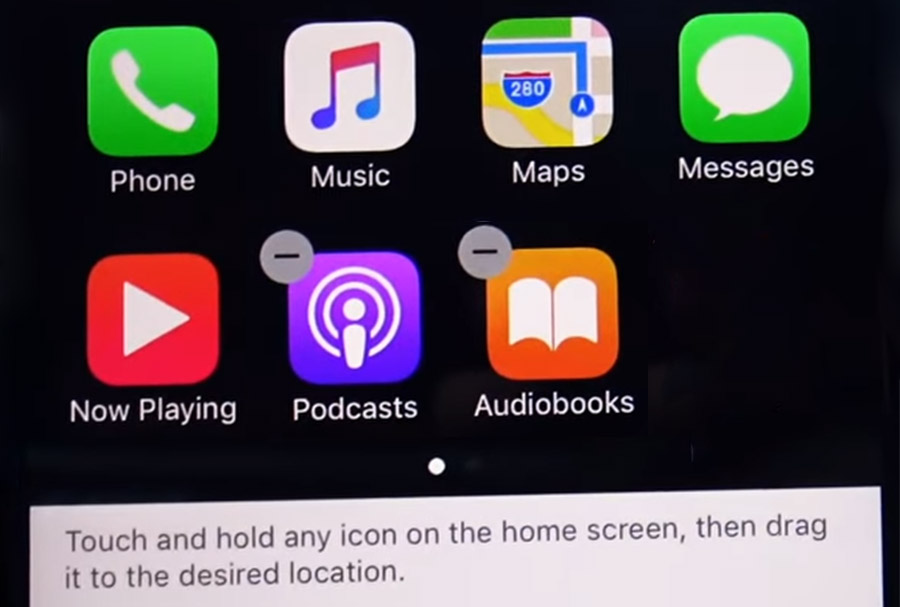
Změna pořadí aplikací v Apple Carplay
Ne všechny aplikace jsou kompatibilní s CarPlay
Pokud si myslíte, že můžete používat všechny aplikace pro iPhone ve svém Peugeot 208 s CarPlay, pak se mýlíte. Výběr kompatibilních aplikací je omezený a musíte žít s omezeními, zejména s aplikacemi pro zasílání zpráv. iMessage a WhatsApp lze ovládat téměř výhradně pomocí Siri. To znamená, že neuvidíte svou historii zpráv, ale můžete pouze číst nové zprávy nebo si zprávy dokonce sami diktovat.
S CarPlay na vašem 208 lze mimo jiné používat následující aplikace: Hudba, Telefon, Zprávy, Podcasty, Audioknihy, Audible, Mapy Google, Sygic TomTomGO, Whatsapp, Kalendář, Nastavení, Telegram, Waze, Spotify, TuneIn, Tidal, Pandora , Youtube Music a Amazon Music.