Jak připojit standardní reproduktory přes Bluetooth?
Na trhu je již mnoho modelů reproduktorů, domácích kin a reproduktorových systémů s vestavěným Bluetooth. To vám umožňuje přenášet zvuk z různých zařízení do nich bez použití kabelů. Přes Bluetooth můžete vysílat zvuk ze smartphonů, tabletů, počítačů, televizorů atd. A to nemyslím přenosné reproduktory, ale velké reproduktorové soustavy (počítačové reproduktory), které mají většinou pouze možnost připojení pomocí kabelu (3.5mm Jack , optický , RCA). Ale co když máme dobrý reproduktorový systém, ale bez Bluetooth? Jak přidat podporu Bluetooth k běžným stolním reproduktorům? Jaká zařízení jsou k tomu potřeba a jak to celé funguje? Odpovědi na tyto a další otázky najdete v tomto článku!
Nikdy předtím jsem si tuto otázku ani nepoložil. Ale poté, co jsem si objednal dva Bluetooth vysílače z Aliexpress a začal psát článek o Bluetooth vysílači pro TV (sluchátka), ukázalo se, že tyto vysílače umí zvuk nejen přenášet přes Bluetooth, ale také jej přijímat a přenášet do reproduktorů přes kabel . Jen pro zajímavost, za pouhou minutu jsem připojil vysílač ke svému reproduktorovému systému přes 3.5mm Jack konektor, přepnul jej do režimu RX (receiver mode) a zvuk z telefonu vydával do reproduktorů bez vestavěného Bluetooth. Když jsem se rozhodl napsat tento článek, trochu jsem zagoogloval a dokonce jsem našel speciální Bluetooth audio přijímače pro reproduktory. Takové zařízení má například populární společnost Logitech. Jmenuje se Logitech Bluetooth Audio Adapter. Není levný (v porovnání s čínskými Bluetooth vysílači), připojovací rozhraní je 3.5mm Jack a RCA, chybí optický audio výstup.
Aby bylo jasné, o čem mluvíme, hned vám řeknu, jak to funguje. K reproduktorovému systému se pomocí kabelu připojuje speciální audio přijímač, neboli Bluetooth vysílač v režimu přijímače. Napájení je také připojeno k přijímači (přes samostatný napájecí adaptér, nebo přes USB z libovolného adaptéru, USB portu apod.). Zapneme Bluetooth přijímač (který je připojen k reproduktorům), připojíme se k němu přes Bluetooth z libovolného zařízení (notebooku, telefonu, tabletu) a vysíláme zvuk do reproduktorové soustavy. Je to jednoduché!
Bluetooth audio přijímač pro reproduktory
Jak jsem psal výše, pro tyto úkoly existují speciální zařízení – Bluetooth přijímače s 3.5mm Jack a RCA výstupem. Lze je také najít vyhledáním „Bluetooth Audio Adapter“. Nemám takové zařízení, ale jak tomu rozumím, jsou navrženy tak, aby vykonávaly striktně jeden úkol (na rozdíl od vysílačů Bluetooth) – přijímat zvuk z jakýchkoli zařízení přes Bluetooth a přenášet jej do všech reproduktorů pomocí kabelu. V čínských internetových obchodech takových zařízení najdete spoustu. Mezi značkovými nástupci můžeme vyzdvihnout stejný adaptér od Logitechu, který jsem nenašel. Existují také Meizu Bluetooth Audio Receiver a Xiaomi Mi Bluetooth Audio Receive, ale ty jsou vhodnější pro sluchátka.

Pokud potřebujete zařízení pouze pro příjem zvuku přes Bluetooth a jeho výstup do libovolných reproduktorů přes kabel, pak jsou pro vás tyto adaptéry vhodné. Funguje to nějak takto:

Ale můžete jít jinou cestou. Kupte si funkčnější zařízení – Bluetooth vysílač. A použijte jej v režimu přijímače.
Bluetooth vysílač pro výstup zvuku do systému reproduktorů
Bluetooth vysílačů je celá řada. Podrobněji jsem o nich již hovořil v tomto článku. Mohou buď přenášet signál přes Bluetooth do sluchátek nebo reproduktorů, nebo přijímat signál přes Bluetooth a přenášet jej přes kabel do reproduktorů. Mám vysílač, který jsem koupil za téměř 3 dolary (což je velmi levné) a funguje dokonce jako audio přijímač Bluetooth. I takto levný vysílač snadno vyvede zvuk do reproduktorové soustavy z telefonu.
Takto vypadá nejjednodušší a nejlevnější Bluetooth vysílač:

Zde je však dražší a sofistikovanější model (s podporou optického zvukového vstupu/výstupu):

O vysílačích si můžete přečíst na výše uvedeném odkazu. Později v článku ukážu, jak je používat ve spojení s reproduktorovými systémy.
Přidání podpory Bluetooth pro běžné reproduktory
Ukážu vám to na příkladu připojení přes Bluetooth vysílač. Nejprve se podívejme na připojení jednoduchého, rozpočtového modelu. Moje reproduktory jsou ty nejobyčejnější (Edifier R2700). Mají možnost připojení přes 3.5mm Jack (na samotných reproduktorech je RCA vstup) a nechybí optický audio vstup. Pro takové reproduktory se tedy hodí téměř jakýkoli vysílač. Buďte opatrní při výběru vysílače (nebo spíše kabelu). Moje reproduktory například nemají obvyklý vstup 3.5 mm Jack. Existují pouze RCA. To znamená, že potřebný kabel je 3.5 mm Jack – RCA. Pokud má vysílač 3.5 mm audio výstup.
Jak to funguje:
- Připojíme vysílač Bluetooth k napájení. Jakýkoli vysílač musí být připojen ke zdroji napájení. Existují modely s vestavěnou baterií. Vysílač můžete napájet (nabíjet) z USB portu libovolného zařízení, nebo přes libovolný napájecí adaptér (z telefonu, tabletu). Je však žádoucí, aby napájecí adaptér vydával 5V, 1A.
- Vysílač je potřeba propojit s reproduktory pomocí kabelu. Pokud má váš vysílač optický audio výstup a vaše reproduktory mají optický audio vstup, použijte jej. Pokud ne, použijte 3.5 mm Jack, RCA.
- Možná budete muset přepnout provozní režim na reproduktorech. Vyberte audio vstup (zdroj zvuku), ke kterému jste připojili vysílač. Obvykle je za to zodpovědné tlačítko „Vstup“.
- Vysílač musí být přepnut do režimu audio přijímače (RX). U drahých modelů to lze provést samostatným spínačem na pouzdru. Na levných – zapnutím, vypnutím a opětovným zapnutím napájení vysílače (připojeno do USB portu, vytaženo a znovu zapojeno). Takže indikátor bliká modře místo červeně. Je vhodné podívat se na návod speciálně pro vaše zařízení.
- Po připojení zapněte na svém zařízení (telefon, tablet, notebook, PC) Bluetooth a ze seznamu dostupných zařízení vyberte vysílač a připojte se k němu. Bude detekován jako sluchátka (náhlavní souprava) a bude možné do něj vysílat zvuk. A ten zase bude přenášet zvuk do reproduktorů přes kabel. Pokud budete při připojování vyzváni k zadání kódu PIN, zkuste zadat: 0000, 1111, 8888 nebo 1234.
Ukážu vám, jak to vypadá v praxi. Vysílač připojíme k napájení a k reproduktorům. Zkontrolujeme, zda je přepnuto do režimu RX (psal jsem o tom výše, bod 4).
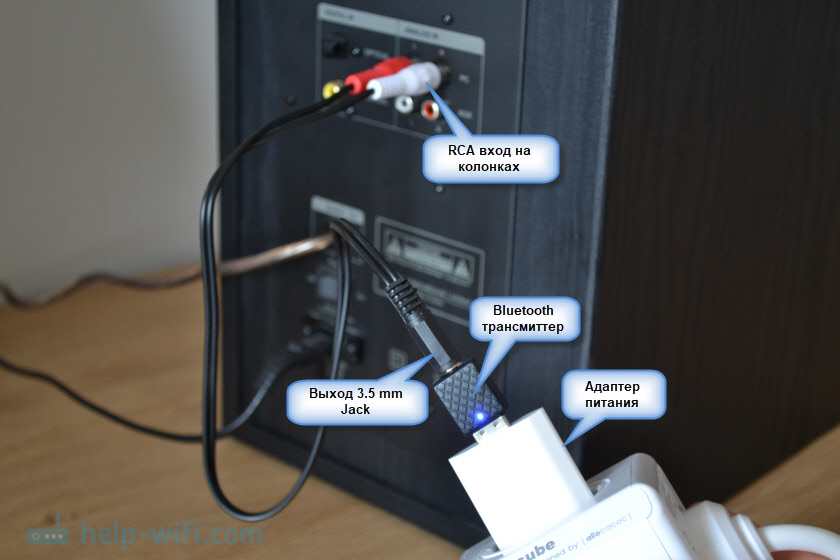
Když modrý indikátor na vysílači aktivně bliká, znamená to, že vysílač je dostupný pro připojení. Jednoduše se k němu připojíme z libovolného zařízení přes Bluetooth a vydáváme zvuk (jako na běžných Bluetooth sluchátkách nebo přenosném reproduktoru).

Protože mám jiný vysílač, dražší a funkční, podívejme se na jeho příklad. Vše je téměř stejné, jen tam režim přijímače (RX) a aktivace režimu připojení probíhá trochu jinak. A k reproduktorům jej připojíme přes optický audio kabel.
Na vysílači připojte optický kabel k „SPDIF OUT RX“. Na reproduktorech do „optického“ portu (tak se tomu říká u mě). Dále je třeba na vysílači přepnout do režimu RX (režim audio přijímače) a „SPDIF“ (optický). Pokud se připojujete přes 3.5 mm Jack, nastavte jej na AUX.
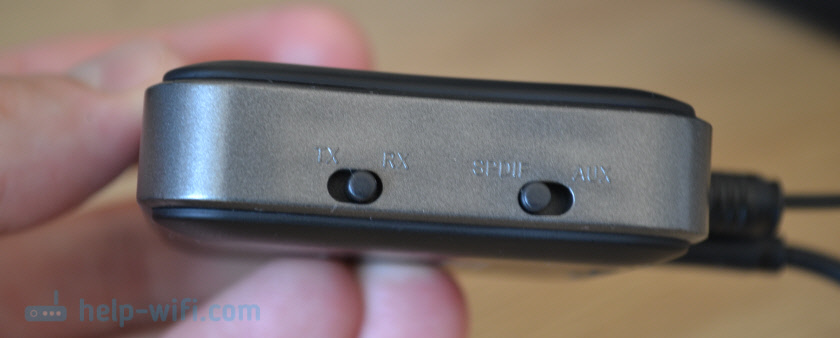
Takto vypadá schéma zapojení:

Připomínám, že vysílač musí pracovat v režimu RX. Zapneme a dvojitým stisknutím vypínače aktivujeme režim připojení (zviditelníme pro ostatní zařízení). Indikátor by měl aktivně modře blikat. Na vašem vysílači může být vše trochu jinak, viz návod.
Zbývá se pouze připojit k Bluetooth vysílači z vašeho telefonu nebo jiného zařízení a můžete poslouchat hudbu na stacionárních reproduktorech přes Bluetooth.

Za doslova 2-3 dolary (přibližně náklady na nejlevnější vysílač) můžete přidat podporu Bluetooth pro téměř jakýkoli reproduktor. Dokonce i u některých starších modelů, protože jsou pravděpodobně připojeny přes 3.5 mm Jack nebo RCA. Poté se můžete připojit k reproduktorovému systému přes Bluetooth a bezdrátově vysílat zvuk z libovolného zařízení. Toto schéma je také vhodné pro stereo systémy, autorádia a další zařízení, která mají AUX.
Bluetooth funguje na telefonech, tabletech a dalších mobilních zařízeních bez jakéhokoli nastavení. Problémy však mohou nastat u notebooků a počítačů. Pro jistotu zanechám odkazy na některé články, které se vám mohou hodit, pokud chcete připojit svůj stolní počítač nebo notebook k Bluetooth vysílači.
- Nastavení Bluetooth na počítači (PC). Připojení adaptéru Bluetooth a instalace ovladače
- Jak povolit Bluetooth na notebooku?
- Jak povolit a nakonfigurovat Bluetooth na notebooku s Windows 10
Podělte se v komentářích o to, jak jste vše zapojili a nakonfigurovali. Jaká zařízení používáš a do jakých reproduktorů pouštíš zvuk? Pokud se vám něco nepodařilo nakonfigurovat, nebo máte dotazy k výběru zařízení, pak se můžete zeptat, pokusím se poradit.


Moderní vysílačky jsou schopny komunikovat se smartphonem pomocí bezdrátové technologie – Bluetooth. Navíc to může být buď standardní zařízení, nebo samostatně zakoupené zařízení. Díky připojení přes Bluetooth je možné přijímat příchozí hovory a také přehrávat hudbu přímo z telefonu. Pojďme zjistit, jak správně připojit smartphone k rádiu.
Krok 1: Nastavte Bluetooth v telefonu
Než začnete párovat zařízení, musíte v telefonu aktivovat funkci Bluetooth. To se provádí prostřednictvím nastavení nebo oznamovací clony. Druhá metoda je rychlejší, ale je vhodná pouze pro dříve připojená zařízení.
Nejprve přejdeme do nastavení. Zde přejdeme na kartu „Bluetooth“.

Otevřete kartu Bluetooth
V okně, které se otevře, posuňte posuvník doprava.

Některé telefony vyžadují aktivaci funkce viditelnosti. Pokud tak neučiníte, rádio nebude schopno najít připojené zařízení.
Krok 2: Zapněte rádio
Na většině oblíbených modelů rádií je tlačítko „Bluetooth“, „Telefon“ nebo „Tel“. Kliknutím na něj se smartphone automaticky připojí k zařízení, což bude indikováno výskytem nápisu v seznamu připojených gadgetů.

Najděte rádio v seznamu zařízení
Jsou chvíle, kdy přehrávač nedokáže detekovat smartphone. V takové situaci se můžete pokusit restartovat zařízení a rádio. Pokud se situace nezmění, zkuste připojit jiný telefon. Pokud s připojením nejsou žádné problémy, pak s největší pravděpodobností má váš smartphone nějaké problémy s Bluetooth.
U přehrávačů s dotykovou obrazovkou je párování ještě jednodušší. Stačí přejít do nabídky a vybrat „Bluetooth“. Na obrazovce by se měl objevit seznam dostupných zařízení, ze kterého je třeba vybrat model telefonu.
Krok 3: Spárování
Nejpohodlnějším způsobem je připojení smartphonu k rádiu přímo z nastavení Bluetooth. Chcete-li to provést, zapněte Bluetooth, kde z navrhovaného seznamu vyberte model audio systému. Nyní se na obrazovce přehrávače objeví zpráva o spárování, kde je potřeba do příslušného pole zadat heslo z telefonu. Pokud rádio nemá displej, pak se požadovaná kombinace zadává pomocí speciálních kláves, jejichž význam si můžete přečíst v návodu.
Nyní je možné přehrávat oblíbené skladby přímo z knihovny telefonu. Upozorňujeme, že veškerá stažená hudba musí být ve formátu MP3, jinak dojde k chybě.
Málokdo ví, ale bluetooth můžete přidat k běžnému rádiu s USB vstupem. S tím pomůže speciální Bluetooth modul, který vypadá jako flash disk a připojuje se do USB konektoru. Stojí za zmínku, že cena tohoto gadgetu je pouze 5-10 dolarů.
Další způsob: jak připojit telefon k rádiu přes USB.
Závěr
Jak vidíte, připojení telefonu k rádiu přes Bluetooth je velmi jednoduché. Princip fungování je stejný jako při párování jakéhokoli jiného zařízení. Hlavní věc je být pozorný a opatrný!
Čtěte také: Termostat luzar 92 stupňů grantové recenze

V tomto článku budu hovořit o tom, jak připojit telefon přes Bluetooth k autorádiu. Na tom není nic složitého a metoda je dostupná i v případě, že rádio nepodporuje bezdrátovou technologii.
Připojení přes Bluetooth k rádiu
Navrhuji, abyste si prostudovali podrobný návod, jak se snadno připojit přes Bluetooth k rádiu a aplikovat získané znalosti v praxi! Nejprve si utvořme pár mezi smartphonem a rádiem. Obě zařízení musí mít vestavěný adaptér Bluetooth a musí být vzájemně viditelná.
#1 Nastavení Bluetooth na vašem telefonu
Než začnete připojovat telefon k rádiu v autě přes Bluetooth, ujistěte se, že je Bluetooth na vašem smartphonu zapnutý. Tyto kroky jsou téměř totožné pro iPhone a Android:
- Přejděte do nastavení a zkontrolujte parametr „Bluetooth“.
- Ujistěte se, že je povolena možnost nalezení vašeho telefonu jinými zařízeními.
- Zkontrolujte nastavení, aby byl smartphone vždy viditelný. Některé smartphony jsou nakonfigurovány tak, že zůstanou online jen několik minut.
- Důležité: pokud se spojení s rádiem nějakou dobu nenaváže, může se stát, že se telefon ztratí z dohledu. Poprvé jsem s touto otázkou bojoval velmi dlouho a zapomněl jsem na tuto nuanci.
#2 Kontrola rádia
Nyní zkontrolujeme, zda je rádio připraveno k připojení k telefonu. Většina automobilů má tlačítko Bluetooth pro spuštění detekce gadgetu. Některé stroje k tomu používají hlasové příkazy.
A jednou, když jsem se snažil pomoci kamarádovi vyřešit tento problém, nepomohla nám ani jedna metoda. Ukázalo se, že je potřeba aktivovat menu na obrazovce a postupovat podle tamních pokynů. Pokud nastanou takové obtížné situace, abyste zjistili, jak zapnout Bluetooth na rádiu ve vašem autě, měli byste si přečíst příručku k vozu. Tato část se obvykle nazývá „přenos zvuku z telefonu do audio systému“ nebo „připojení zařízení k vašemu informačnímu a zábavnímu systému“.
Mimochodem, i když vaše auto nemá vestavěný bezdrátový adaptér, stále můžete připojit svůj smartphone k autorádiu. V tomto případě je připojen externí modul USB-Bluetooth. Je to levné (od 150 do 500 rublů) a vypadá jako flash disk.
#3 Připojení
Existují dvě možnosti připojení: telefon vyhledá rádio a naopak. V prvním případě vybereme naše rádio ve smartphonu z celého seznamu gadgetů kolem. Například pravidelně vidím něčí počítač a pár sluchátek někoho jiného.
Ve druhé možnosti spustíme detekci na rádiu a postupujeme podle pokynů na obrazovce – liší se pro různé modely.
- Po připojení se na obrazovce objeví heslo.
- Chcete-li připojit Bluetooth k rádiu v autě, zadejte heslo na obrazovce telefonu a poté budou spárovány.
- Pokud není žádná obrazovka, informace o heslu naleznete v příručce. Mnoho vozů je vybaveno standardními možnostmi, jako je „111“ nebo „1234“.
Pokud se jedná o starý model nebo ojetý vůz, nemusí k připojení dojít poprvé kvůli špatné kompatibilitě nebo poruchám zařízení. V případě jakýchkoli problémů znovu pečlivě zopakujte všechny kroky.
Nyní je gadget připojen k audio systému a připojen k rádiu. A máme dvě skvělé příležitosti:
- přijímat hovory prostřednictvím autorádia.
- poslouchat hudbu z paměti telefonu nebo z internetu.
Přečtěte si také: Schéma vojenských mostů UAZ na palubě
O každém z nich mluvíme podrobněji níže!
O Bluetooth adaptéru pro autorádia jsme si mimochodem podrobně povídali v našem jiném článku.
Bluetooth: hands-free volání v autě
Můj osobní názor: mluvit přes hlasitý odposlech pomocí standardních reproduktorů auta je velmi pohodlné. Nic vás neruší v pohybu, ruce máte volné a dráty se nezamotávají. Pomocí systémů Bluetooth můžete nejen přijímat hovory, ale také vytáčet čísla.
Způsoby připojení a nastavení hlasitého odposlechu v autě přes Bluetooth jsou stejné jako u připojení hudby. Mnoho vozů je vybaveno systémem „Hands Free“ – k němu se musíte připojit. Různé modely mají mnoho možností: ovládání obrazovky, hlasové příkazy.
Pokud máte v kabině cizí lidi a nechcete, aby podrobnosti konverzace slyšel někdo jiný, můžete si zakoupit bezdrátovou náhlavní soupravu. Můžeme doporučit následující modely:
- Například rozpočtová možnost SmarTerra bude stát pouze 350 rublů. Vypadají takto.
- Doporučujeme také zhlédnout krátkou video recenzi tohoto modelu.
- Náhlavní soupravy od Svena a Xiaomi se také osvědčily; každá značka má při výběru mnoho dobrých modelů, řiďte se částkou, kterou jste ochotni utratit.
Jak zapnout a poslouchat hudbu v autě přes Bluetooth?
Poslech hudby z telefonu v autě přes Bluetooth je skutečným potěšením. Chcete-li to provést, stačí zapnout přehrávání hudby na telefonu, některé stroje navíc umožňují ovládat skladby z obrazovky nebo hlasem. Můžete také použít stažené soubory ze seznamu skladeb.
- Pro mě je ale pohodlnější spustit nějakou online službu, například Yandex Music nebo Apple Music. Když je vyřešena otázka, jak připojit iPhone k autu přes Bluetooth, pak je Apple Music tou nejlepší volbou. Program je placený, ale poskytuje přístup k obrovské knihovně hudby a má uživatelsky přívětivé rozhraní.
- Další vysoce kvalitní službou je Yandex Music. Aplikace je placená, ale pokud používáte prohlížeč, můžete poslouchat hudbu zdarma. Existuje nuance: na iPhone v Yandex Music se skladby automaticky nepřepínají, což je velmi nepohodlné.
- Využít ale můžete i další služby, těch je víc než dost: VK music, YouTube music a tak dále. Pokud připojíte telefon Android >
Nyní víte, jak bezdrátově připojit svůj smartphone k autu. Když se můj telefon nepřipojí k rádiu přes Bluetooth, pomůže jednoduché dodržování těchto pokynů. Doufám, že vám to bude také užitečné!
Jak připojit telefon přes Bluetooth k autu: 2 komentáře
Dobré odpoledne Řekněte mi prosím, proč je rádio připojeno k telefonu pouze pro hovory, ale nemůže přehrávat hudbu!
Dobrý den, Oksano!
Existují různé problémy, nejčastěji se musíte ponořit do nastavení telefonu. Například v Androidu je v nastavení Bluetooth položka A2DP.
Přečtěte si také: Specifikace Panasonic sa vk960
V tomto videu autor kanálu „Moje domácí produkty. 100otvetov“ předvede, jak lze integrovat Bluetooth do starého, ale stále použitelného kazetového magnetofonu, který, jak víte, takovou možnost postrádá. K tomu potřebujete adaptér Bluetooth. Navíc budete potřebovat i nabíječku ze starého mobilu, která bude vyhovovat všem potřebným parametrům. A protože každý už má ve skříni spoustu starých takových nabíječek z telefonů s rozbitými obrazovkami, nebude to problém. Takže my ano. Všechny díly lze zakoupit v tomto čínském obchodě.
Rozebereme magnetofon. Po vyřešení začíná ta těžká část. Musíme najít spojovací bod. K tomu byl přidán výkres.

Nyní musíte najít první mikroobvod, který pochází z hlav magnetofonu. K tomu existuje několik možností. První možností je stáhnout si na internetu servisní manuál k vašemu magnetofonu a na blokovém schématu uvidíte tento čip a jeho název. Zbývá ho jen najít na desce magnetofonu. Druhá možnost je, pokud se v problematice moc nevyznáte, nebo u magnetofonu není schéma zapojení, tak si můžete vizuálně vysledovat cestu, po které jdou dráty, kudy jdou kontakty z hlav magnetofonu. Video ukazuje, že dosahují určitého specifického mikroobvodu.
Nyní najdeme název mikroobvodu, vyhledáme ve vyhledávači, zadáme název mikroobvodu a slovo Datasheet Datasheet. Měl by se otevřít odkaz na soubor PDF, který bude indikovat, kde jsou vstupy a výstupy mikroobvodu. Jsou označeny ikonami, ale musíte hledat něco jako L-OUT, R-OUT atd. Toto je jeden kanál, druhý kanál. Další třetí kanál jde k zemi. Označeno GROUND.
Dále se vrátíme k magnetofonu. Cesty je potřeba ořezat. Můžete se připojit na nejbližší možné kontaktní místo. Použijeme třížilový drát a připájeme jej místo výstupu z mikroobvodu. Opačný kontakt připojíme k Bluetooth připájením k adaptéru na „výstupní“ konektory.
Spojení je připraveno. Zbývá jen napájet ho 5 volty. Zobrazený magnetofon měl pouze 12 voltů. Aby nebylo nutné měnit obvod a dělat kroky navíc, slouží USB nabíječka, která je připojena na 220 V na desce zdroje a skryta v prostoru pro baterie. Výstup z něj je zaměřen na připojení k Bluetooth adaptéru. Pokud stále plánujete poslouchat hudbu z baterií, pak si v obchodě kupte adaptér, který sníží napětí z 12 voltů na 5 voltů. Tímto způsobem získáte všestrannější výživu. Zde je odkaz na obchod.
Nyní můžete vše složit do pouzdra. Připojte se ke kontrole. Pak jsou dvě možnosti – buď vložit prázdnou kazetu, nebo zablokovat jeden z kontaktů. Jeho umístění závisí na obvodu konkrétního zařízení. Výsledkem je, že magnetofon zaznamená, že je kazeta vložena, a bude fungovat a zesílí signál Bluetooth.
Podívejte se na video kanálu My Homemade Products 100otvetov.