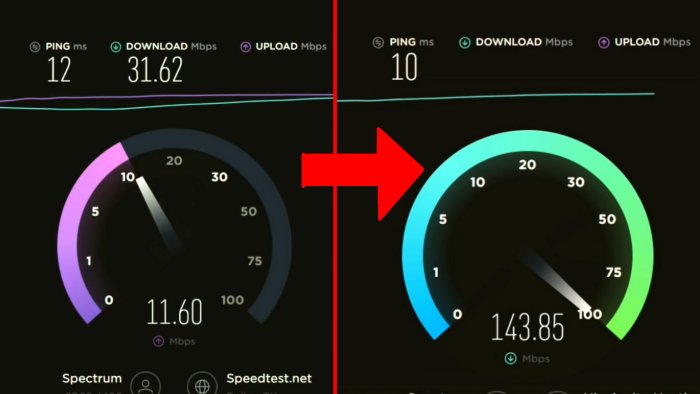
Jak správně nasměrovat antény routeru?
Musíte se trochu seznámit s teorií šíření elektromagnetických vln, abyste zjistili, jak rozšířit oblast pokrytí Wi-Fi. A věřte mi, může to znít složitě, ale ve skutečnosti je vše mnohem jednodušší. Znalosti a malé praktické triky vám pomohou zbavit se mrtvých zón a přerušení bezdrátového signálu.
Nastavení správné polohy antény
Víte, jak se ve vesmíru šíří Wi-Fi signál z všesměrové antény? Chtěl bych říci, že přístupový bod je střed a signál z něj je směrován různými směry a výsledkem je tento typ koule, která zachycuje místnosti tohoto patra a několik sousedních, pod a nad.

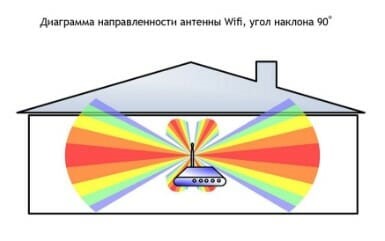
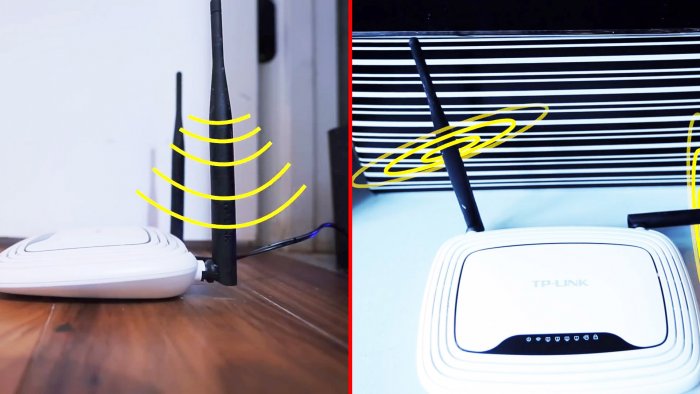
Tato odpověď je nesprávná. Oblast pokrytí signálem Wi-Fi tvoří toroidní pole, které má tvar koblihy. Všesměrová anténa routeru funguje jako osa této koblihy a úhel šíření Wi-Fi závisí na jejím natočení.
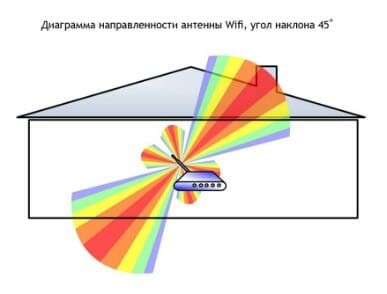
Chcete-li vybrat optimální polohu antény v rámci jednoho patra, měli byste ji umístit kolmo k podlaze, v pravém úhlu. Poté se rádiové vlny budou šířit rovnoběžně s podlahou a pokrývají požadovanou oblast.
Správné umístění routeru
Máme celý článek o tajemství instalace routeru v bytě. Můžete si to přečíst zde.
Nesprávné umístění routeru je hlavním důvodem špatného pokrytí. Anténa vysílá rádiové vlny ve všech směrech od sebe. V blízkosti routeru je signál nejsilnější a čím dále, tím je slabší. Na okraji zóny je signál zcela slabý.
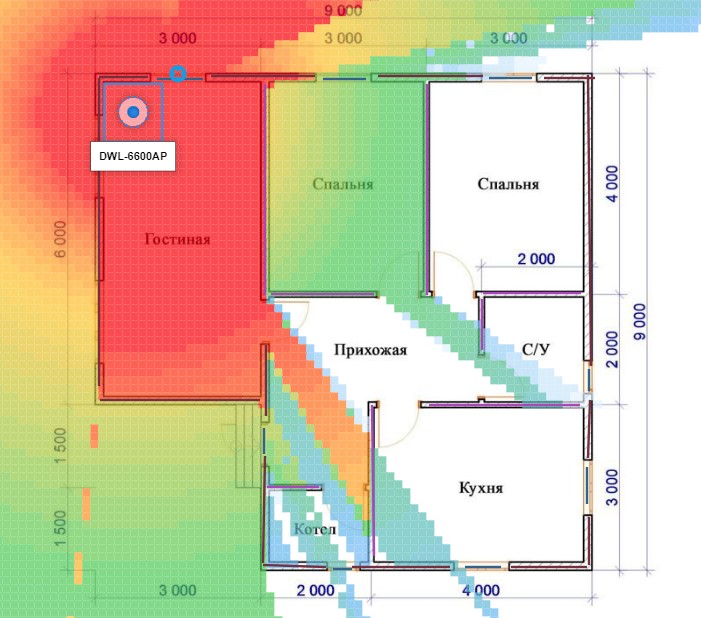
Umístění routeru umožní, aby část záření unikla ven z budovy a odlehlé kouty obytné oblasti zůstaly prakticky bez pokrytí.
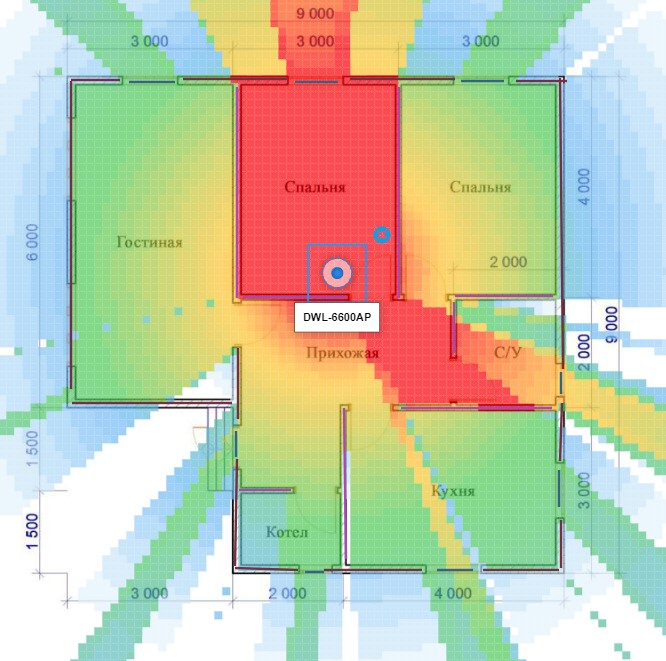
Umístění routeru do středu místnosti umožní, aby se elektrická vlna šířila všemi směry rovnoběžně s podlahou, což prakticky eliminuje mrtvá místa.
Bohužel ne vždy je možné router umístit prakticky doprostřed domu či bytu, kvůli nedostatku zásuvek, problémům s vedením kabelů, složitým dispozičním řešením nebo všem třem.
Následující video velmi zajímavě vysvětluje, jak posílit bezdrátový signál:
Zajištění přímé viditelnosti
Překážky jakéhokoli signálu ovlivňují jeho úroveň. Difrakce rádiových vln pracujících na frekvenci Wi-Fi 2.4 GHz je relativně malá, protože vlnová délka je desítky centimetrů. Tato délka nestačí na to, aby obešla překážky, jako jsou stěny nebo nábytek, takže když jimi prochází signál z routeru do síťového zařízení, část energie je absorbována, část je odražena a zbytek prochází a dostane se k příjemci. .
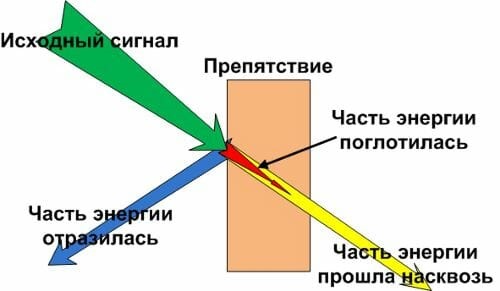
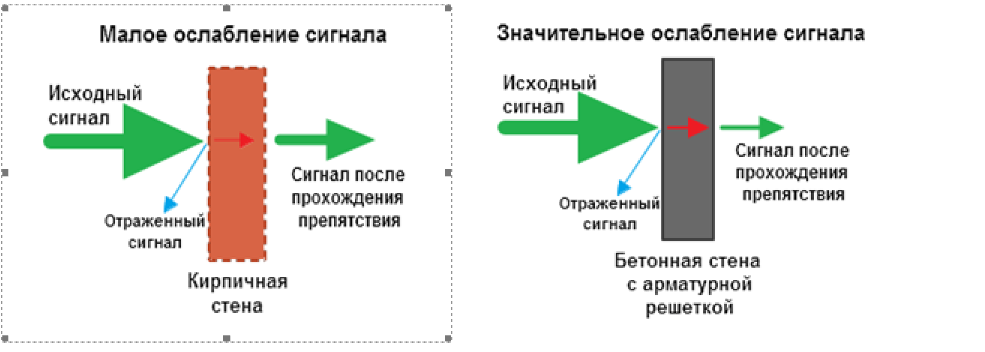
Míra absorpce závisí na materiálu, kterým vlna prochází.
Existuje dokonce speciální tabulka udávající ztrátu úrovně signálu v dB a efektivní vzdálenost (množství pro určení poloměru rádiové vlny po překonání překážky).
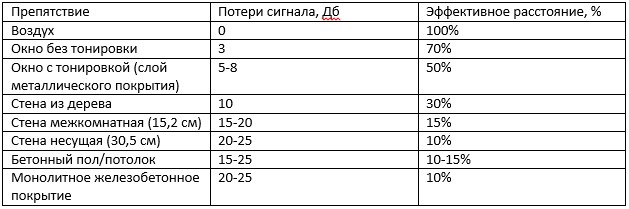
Protokol 802.11n, který se objevil v roce 2009, v „otevřeném poli“ je schopen pokrýt oblast o poloměru 400 metrů. Můžete si spočítat, jaká úroveň signálu dosáhne klientského stroje přes možné bariéry a zda ji vůbec dosáhne.
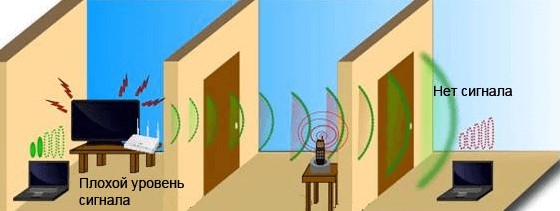
Například router je nainstalován v ložnici a tablet je v kuchyni. Jak daleko může router pokrýt, pokud musí rádiová vlna projít třemi stěnami? Počítáme:
- První překážka je 400m*15%=60m.
- Druhá překážka je 60m*15%=9m.
- Třetí překážka je 9m*15%=1,35m.
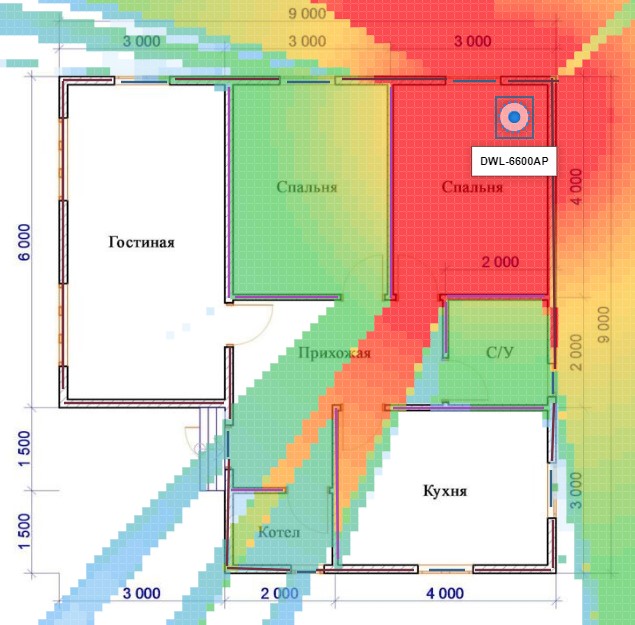
To znamená, že signál Wi-Fi se do kuchyně nedostane. A tvoří se tam mrtvá zóna.
Taková místa můžete vypočítat buď výpočtem, nebo pomocí speciální služby, například Wi-Fi Planer od D-Link. Webový nástroj názorně předvede nasazení sítě a upozorní na možné chyby.
Kovové konstrukce a zrcadla nevysílají rádiové signály ze slova „vůbec“. Pokud stojí v cestě nasazení sítě, tvoří se za nimi mrtvé zóny. Zkuste proto Wi-Fi router umístit na správná místa nebo tyto struktury přeskupit.


Eliminace zdrojů rušení
Frekvence 2.4 GHz je veřejně dostupná a slouží k provozu zařízení přes Wi-Fi a Bluetooth. Ano, šířka pásma Bluetooth je poměrně nízká, ale stále může rušit přístupový bod.
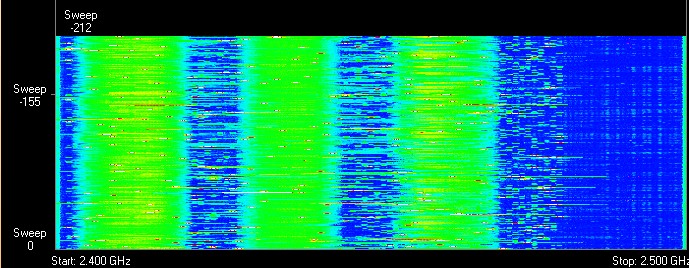
Při „poslechu“ vln můžete vidět obrázek: zelené jsou tok rádiových vln z Wi-Fi routeru, červené tečky jsou rušení ve vzduchu vytvářené Bluetooth.
Mikrovlnná trouba také používá k ohřevu a vaření jídla magnetron, který rovněž pracuje v pásmu 2.4 GHz. Jeho vyzařování je tak velké, že proniká ochrannou clonou mikrovlnné trouby a zcela osvětluje signál z bezdrátové sítě.
Neumisťujte proto router do blízkosti mikrovlnné trouby ani se nepřipravujte na to, že při příjmu signálu, při ohřívání nebo vaření „křupavého kuřete“ úplně znehodnotíte vzduchové vlny.
Pro lepší pochopení tématu doporučuji přečíst si následující článek.
Zakázání nepotřebných komunikačních protokolů
V nastavení si ve svém osobním účtu můžete vybrat režimy, se kterými bude vytvořený přístupový bod fungovat.

Režimy b a g poskytují nízké přenosové rychlosti a kratší dosah, zatímco n přenáší až 150 Mbit/s jedinou anténou na vzdálenost několikanásobně větší.

Ale n podporují pouze nová zařízení a pokud je v domě notebook z let 2008-2010, pak pro něj není specifikace n dostupná. Speciálně pro tento účel routery používají pouze smíšený režim b/g/n – smíšený.
Jde však o toto: pokud je v síti starý notebook nebo tablet, pak prostřednictvím zpětné vazby bude přenášet data prostřednictvím kanálů b nebo g. Při přepnutí do jiného režimu se modulace změní, což znamená pokles dosahu a rychlosti signálu. Pokud odstřihnete smíšené a ponecháte pouze n, nedojde ke změně modulace, ale nebudou fungovat ani stará zařízení s takovou Wi-Fi sítí. Pokud existuje pouze jedno takové zařízení, pak si kupte nový bezdrátový adaptér pro připojení nebo jej připojte k domácí síti pomocí ethernetového kabelu.
Přepněte na jiný kanál
Pokyny pro změnu kanálu u nejoblíbenějších modelů routerů naleznete zde.
Pokud umístíte router do kanceláře nebo bytového domu, je nejlepším způsobem, jak zvýšit pokrytí Wi-Fi, výběr jiného kanálu.

Sousední sítě, které pracují na stejné frekvenci, vytvářejí rušení, jako jsou vlny na vodě, které se navzájem ruší.

Wi-Fi funguje na různých kanálech v dosahu. V Rusku jich je 13 a router mezi nimi přepíná. Je vhodné určit, na kterém kanálu sousední sítě fungují, a přepnout na neobsazený.

Obecně platí, že router v automatickém režimu zvládne úlohu sám. Pokud je takových bezdrátových sítí hodně, vyplatí se přesunout Wi-Fi blíže ke středu obytné zóny nebo přejít na jinou frekvenci 5 GHz.
Následující video popisuje tajemství výběru kanálu a kapely:
Ovládání výkonu vysílače
Antény všesměrového routeru nefungují podle principu: čím větší výkon, tím dále paprsek dopadá. Důležitá je pro ně i zpětná vazba z klientského adaptéru. V opačném případě dojde ke ztrátě celého bodu příjmu a přenosu dat. I když je zařízení připojeno k přístupovému bodu, nelze provádět žádné akce pro výměnu dat přes Wi-Fi.

Tento efekt se nazývá asymetrie – router vidí a přenáší data do zařízení, ale síťové zařízení nereaguje – kvůli krátkému dosahu bezdrátového adaptéru uvnitř zařízení.
Jak tento efekt eliminovat? Snižte úroveň signálu v nastavení routeru ve vašem osobním účtu. Místo maximálního výkonu jej nastavte pouze na 3/4.

Maximální úroveň signálu může navíc zhoršit zpětnou vazbu ze síťových zařízení v blízkosti routeru. Rádiový signál bude tak silný, že slabý signál z adaptéru jednoduše přehluší.
Výměna antény
Levné modely routerů používají standardně antény se ziskem 3 Dbi. Anténa sama o sobě nemůže zvýšit průtokový výkon, ale zvýšením jejího koeficientu můžete změnit vyzařovací diagram a přeostřit signál na delší vzdálenost.
Tento efekt lze přirovnat ke svítilně a jejím režimům svícení. Potkávací světlo – široký paprsek přes velký prostor. Hlavní paprsek je úzký, ale dopadá několikrát dále.

Se zvyšujícím se zesílením postupuje dále rádiový signál. Ale čím dále paprsek dopadá, tím je oblast pokrytí užší. Při zkroucení oblasti pokrytí tímto způsobem se může ukázat, že signál Wi-Fi blíže k podlaze nebo stropu úplně zmizí.

Antény s požadovaným ziskem lze zakoupit samostatně. Konektor SMA je standard připojení pro antény, takže si bez problémů vyberete tu, kterou potřebujete pro svůj router.

Opakovače
Použití opakovačů bude stát pěkný cent, ale je to skvělý způsob, jak pokrýt velkou oblast Wi-Fi, budovu se složitým uspořádáním a dokonce pokrýt ulici.

Speciální zařízení stejného jména mohou fungovat jako opakovače nebo opakovače, které mohou rozšířit oblast pokrytí Wi-Fi. to lze zorganizovat pomocí druhého routeru, který pracuje s technologií WDS.
Pokud použijete prodlužovač sítě Wi-Fi, připojí se k přístupovému bodu, zopakuje svá data a vytvoří nový s vynikajícím rádiovým signálem. Pokud se však router objeví v místní oblasti v režimu WDS, můžete vytvořit „bezproblémové“ Wi-Fi – jeden přístupový bod v celé oblasti pokrytí.
Mínus – rychlost výměny informací je snížena minimálně 2x. Pokud tedy upřednostňujete rychlost, opakovač je stále vhodnější než druhý router.
Moderní smartphony a další zařízení jsou vybaveny funkcí „smart Wi-Fi“. Funkce funguje na principu automatického opětovného připojení k přístupovému bodu se silnějším signálem bez přerušení spojení. Tato funkce se také nazývá roaming.

Přechod na pásmo 5 GHz
Kompletní rozpis Wi-Fi pásem naleznete zde.
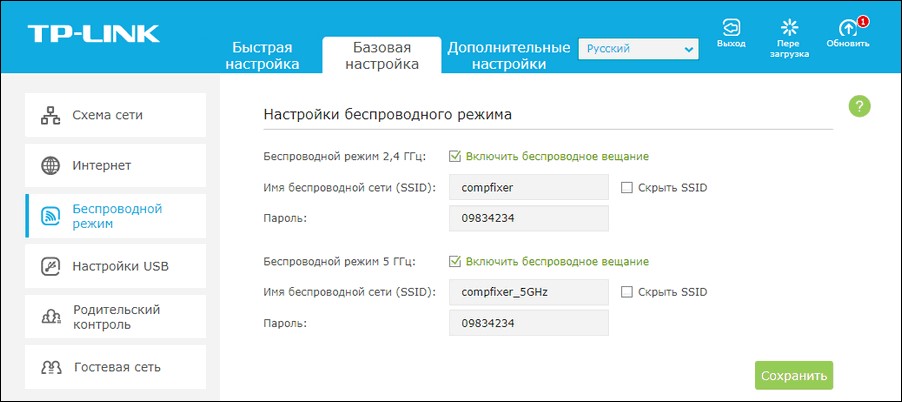
Takový přechod vyžaduje aktualizaci síťového vybavení, a to jak routerů, tak adaptérů pro chytré telefony, notebooky a další zařízení. Tato metoda umožňuje dosáhnout vysokých rychlostí výměny dat na nové frekvenci, což je jakousi spásou pro byty a kanceláře, kde je éter přeplněn sousedními rádiovými vlnami na frekvenci 2.4 GHz.
Posloupnost akcí ke zlepšení pokrytí
Klíčovým faktorem pro zlepšení je určení oblasti, kterou je třeba pokrýt:
- Místnosti ve stejné rovině – pomůže správné umístění routeru.
- Místnosti ve více patrech – pracujte s náklonem antén, ale s největší pravděpodobností si pro každé patro budete muset dokoupit alespoň jeden opakovač – opakovač pro rozšíření Wi-Fi zóny.
- Komplexní design – bez opakovačů se neobejdete.
Jak uspořádat nejlepší umístění? Použijte počítačové modelování. V současné době můžete na internetu nebo na aplikační platformě najít mnoho služeb modelování pokrytí. Představují druh konstruktoru, pomocí kterého můžete:
- Postavte místnost se stěnami, okny, dveřmi, ke kterým jsou připojeny komunikační absorpční charakteristiky.
- Umístěte zdroj rádiového signálu na libovolné místo a pohybujte se, dokud mrtvá místa úplně nezmizí.
- Pokud toho nelze dosáhnout, zkuste si nacvičit změnu některých parametrů, přeskupení nábytku nebo použití jiného síťového zařízení pro posílení bezdrátového signálu.
Závěr
Pokrytí Wi-Fi můžete rozšířit různými způsoby. Vše spočívá v odstranění mrtvých zón, poskytování zpětné vazby klientům místní sítě a eliminaci největších ztrát v rychlosti komunikace. K tomu můžete jednotlivé metody kombinovat, od správného umístění routeru až po připojení opakovače k síti.
WiFi signál má velmi krátkou vlnovou délku (asi 12 cm), díky čemuž je dobře absorbován všemi viditelnými překážkami jako jsou stěny a dveře. Železobetonové stěny jsou nejobtížnější na průchod. V důsledku toho nemůže WiFi cestovat na velké vzdálenosti.
Signál může rušit i různé rušení domácími přístroji. Správné umístění routeru v domě je proto nesmírně důležité.
Zde je 5 doporučení, která, pokud budou implementována, poskytnou vynikající WiFi v celém vašem bytě.
1. Umístěte WiFi router do středu vašeho domova
Zkuste umístit WiFi router do středu bytu. Pokud to není možné, pak zvolte místo co nejblíže centru.

Snažte se umístit router na jasný výhled, protože jakákoli zeď může výrazně pohltit signál.
2. Neumisťujte router do uzavřených místností

Neinstalujte router do uzavřených prostor, skříní nebo skříní, protože i obyčejné dřevěné dveře a okolní stěny mohou snížit úroveň příjmu.
Umístěte rotor do volného prostoru.

3. Nepokládejte WiFi router na podlahu

WiFi signál má vždy tendenci ke dnu, takže umístěním routeru na podlahu snižujete možnost šíření signálu v přijímací rovině vašich zařízení.
Umístěte router buď doprostřed, mezi podlahu a strop, nebo mírně výše.
4. Neinstalujte WiFi router v blízkosti jiné elektroniky

Televizory, počítače a další elektronika ruší signál WiFi, proto se snažte neumísťovat router do jejich blízkosti.
5. U routerů s více anténami změňte směr antén

Pokud máte model routeru s více anténami, umístěte jednu anténu kolmo na druhou. To umožní vysílat signál v jiné rovině. Antény v laptopech a telefonech totiž nejsou vždy ve stejné rovině jako router, ale spíše naopak.

Koneckonců, signál je dobře přijímán, když jsou antény obou zařízení paralelní.

Další důvody špatného signálu WiFi
Pokud jsou dodržována všechna doporučení a signál stále není stabilní, mohou vás ostatní obyvatelé bytového domu rušit.
Možná je váš směrovač nakonfigurován pro jeden z kanálů, které ostatní směrovače používají k distribuci. Přečtěte si, jak prohledat dostupné kanály a provést základní rekonfiguraci routeru zde – https://sdelaysam-svoimirukami.ru/7337-kak-uvelichit-skorost-wi-fi-routera-s-pomoschju-2-prostyh-nastroek.html