Jak zbarvit oblohu?
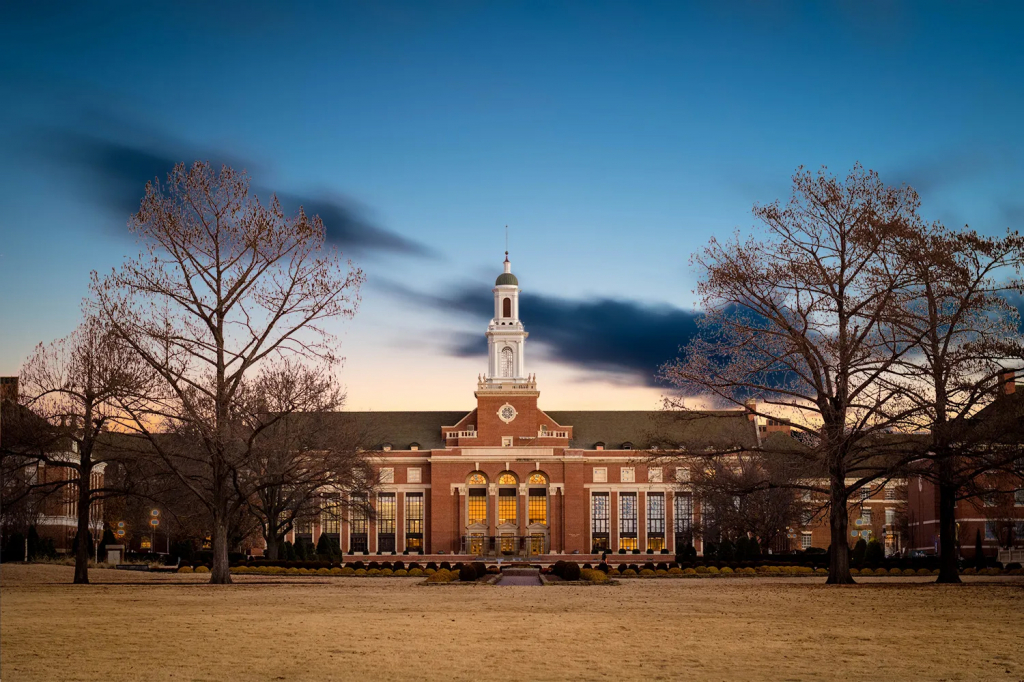
Než začnete s výměnou oblohy ve Photoshopu, budete potřebovat dvě fotografie: jednu nudnou oblohu na zajímavém místě a jednu vzrušující. Pokud teprve začínáte, profesionální fotograf Simon Ringsmuth doporučuje použít dva snímky pořízené ve stejnou denní dobu za stejných podmínek, protože pokud slunečnou oblohu nahradíte bouřkovými mraky, bude osvětlení jiné a výsledky budou vypadat nepřirozeně.
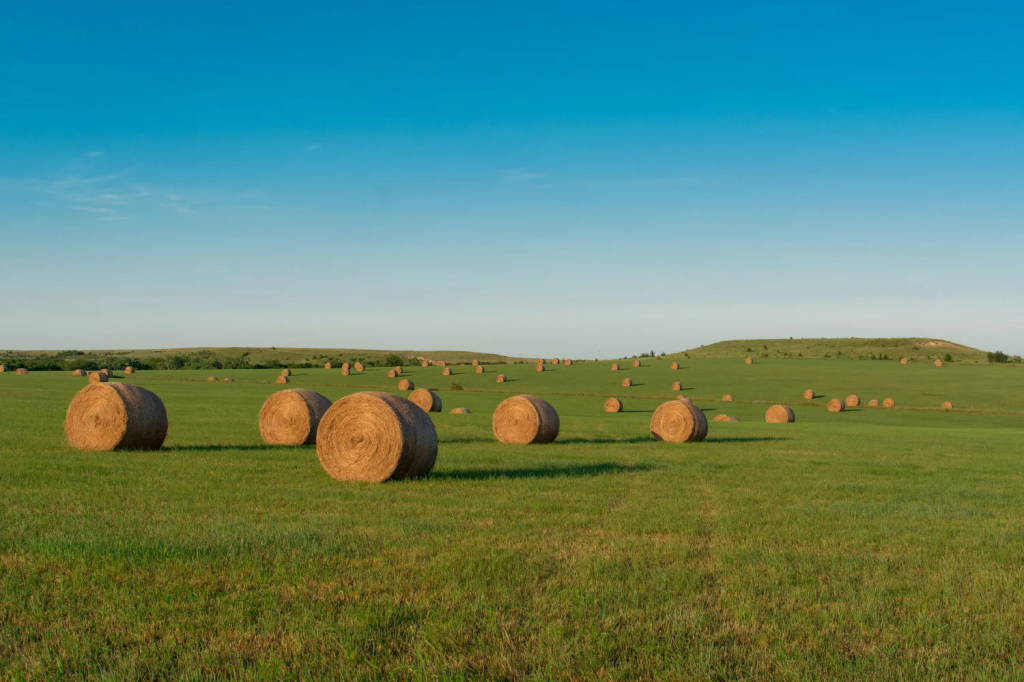
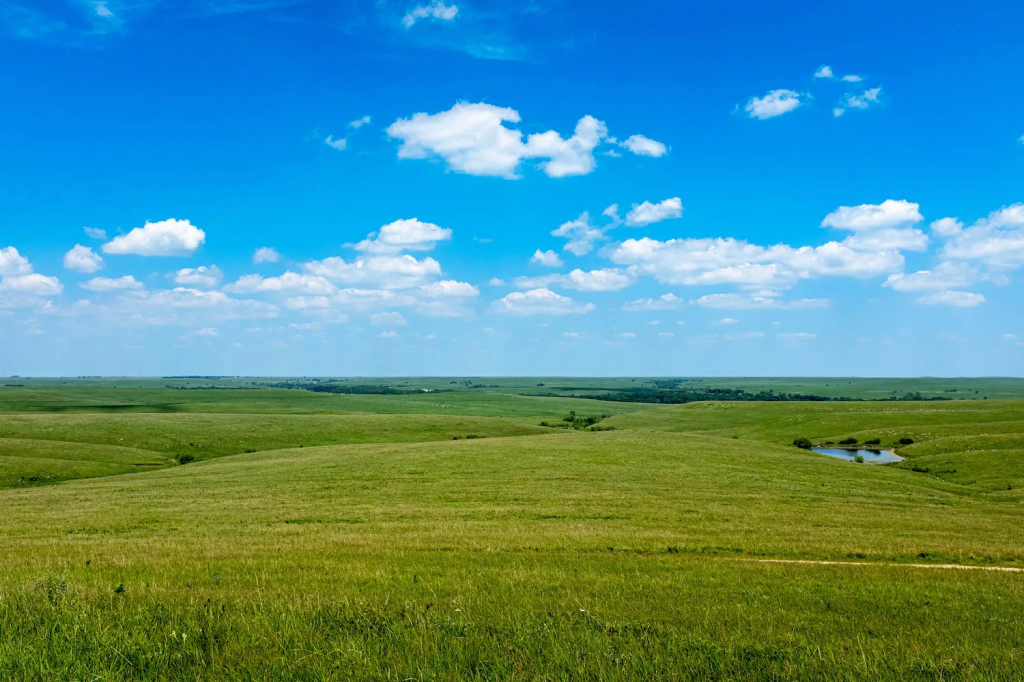
Jakmile najdete obrázek s pěkným popředím, musíte získat další obrázek se zajímavou oblohou.
Mnoho snímků obrazovky níže se může zdát časově náročné, ale celý proces je poměrně jednoduchý a méně komplikovaný, než se zpočátku zdá.
Krok 1: Zbavte se nudné oblohy
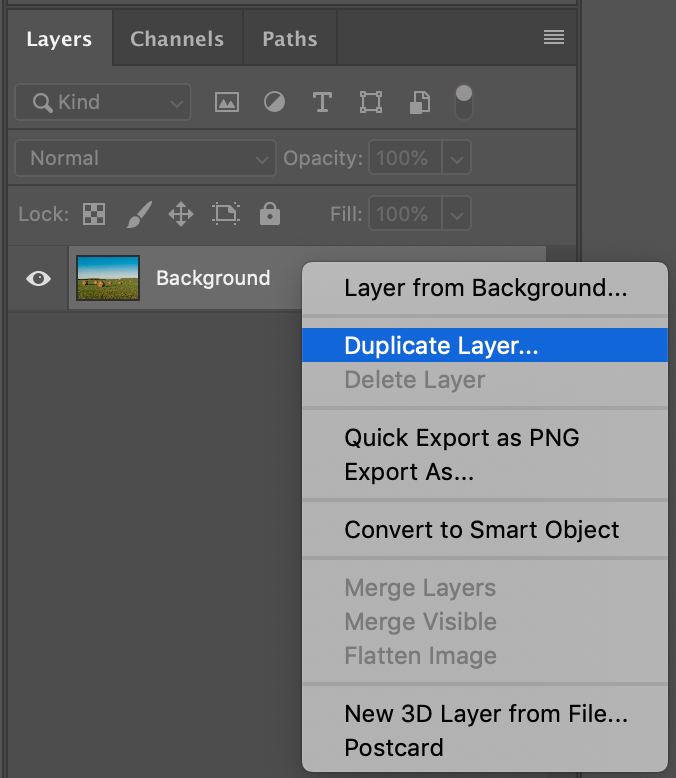
Otevřete ve Photoshopu obrázek oblohy, který chcete nahradit. Klikněte pravým tlačítkem na vrstvu obrázku a vyberte Duplikovat vrstvu.
Klikněte na novou vrstvu v panelu Vrstvy, abyste věděli, že je skutečně vybraná. Ujistěte se, že je původní vrstva pozadí skrytá kliknutím na ikonu oka nalevo od její miniatury.
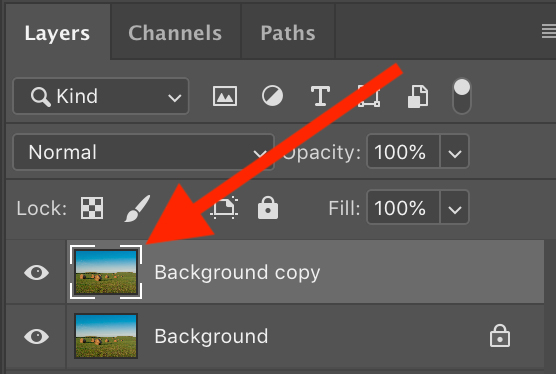
Další věc, kterou musíte udělat, je odstranit oblohu. To lze provést pomocí masky vrstvy. Chcete-li začít, klikněte a podržte nástroj pro výběr, dokud se nezobrazí nabídka. Klikněte na Nástroj pro rychlý výběr. I když to není ideální, je to skvělý výchozí bod pro učení, jak nahradit oblohu v obrázcích. Můžete provést jemné doladění podle svého vkusu.
Nyní klikněte na obrázek a sledujte, jak výběr roste, dokud nepokryje celou oblohu.
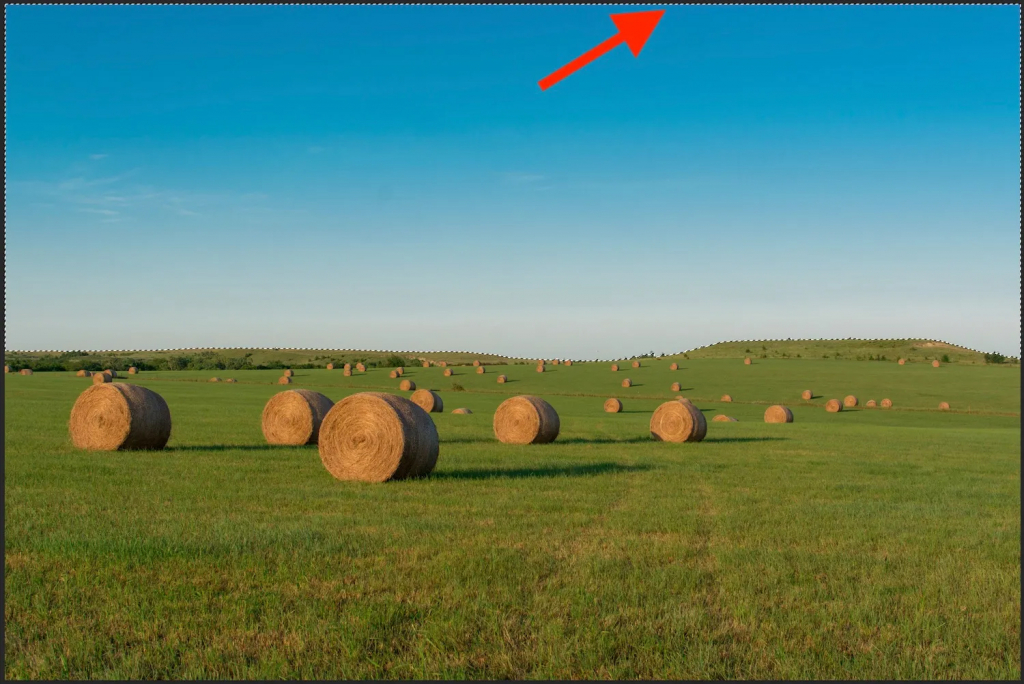
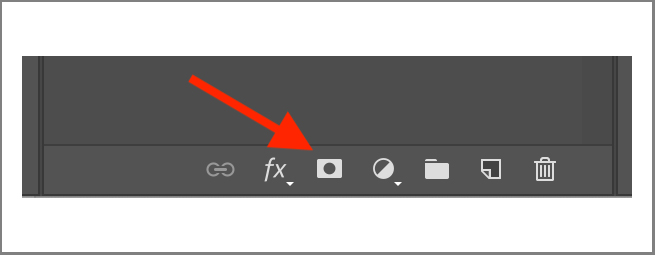
Dokud budete mít vybranou většinu oblohy, budete v pořádku. Můžete také použít nástroj Kouzelná hůlka k výběru částí oblohy a podržením [shift] pokračovat v přidávání nových částí do výběru. To funguje dobře, pokud máte na obloze mraky nebo jiné prvky kromě modré. S vybranou oblohou klikněte na tlačítko Přidat masku vrstvy v dolní části panelu Vrstvy.
Výsledek vás možná překvapí – vše na vašem obrázku zmizelo kromě oblohy. (Pokud stále vidíte původní obrázek, nezapomeňte jej skrýt.)
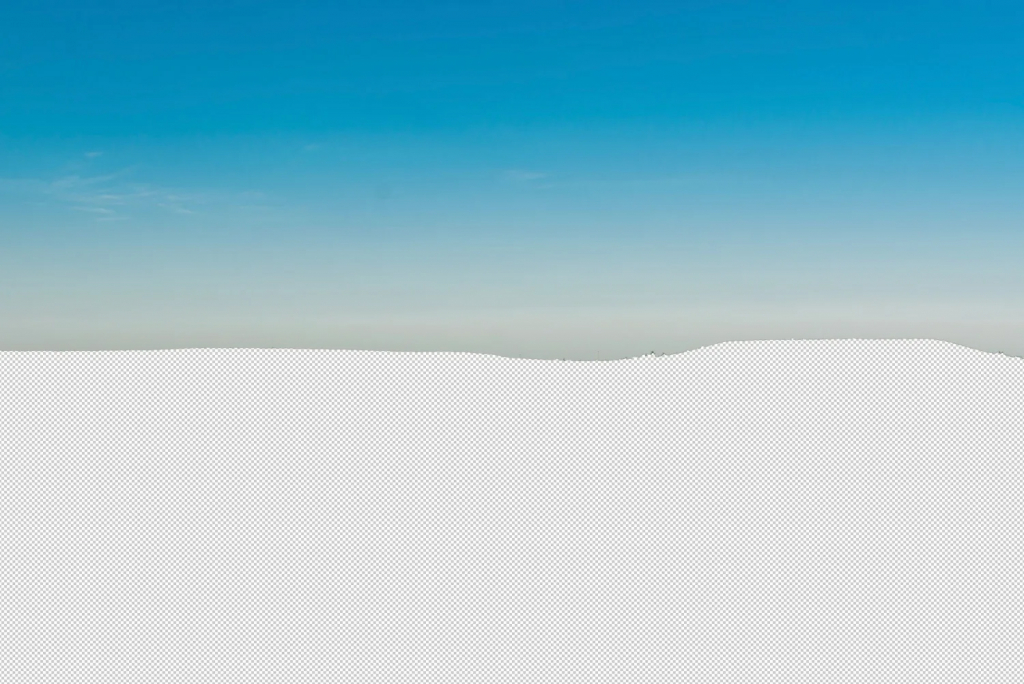
Odstranění všeho kromě oblohy je přesný opak toho, co chcete udělat? Oprava je jednoduchá: invertujte masku vrstvy. Vyberte novou masku vrstvy kliknutím na černobílou miniaturu na duplikované vrstvě pozadí.
Nyní invertujte masku stisknutím Ctrl-I (Command-I na Macu) nebo výběrem Image -> Adjustments -> Invert z nabídky v horní části obrazovky. Ve skutečnosti jsme teď udělali určitý pokrok, protože obloha zmizela, ale popředí zůstává nedotčené.
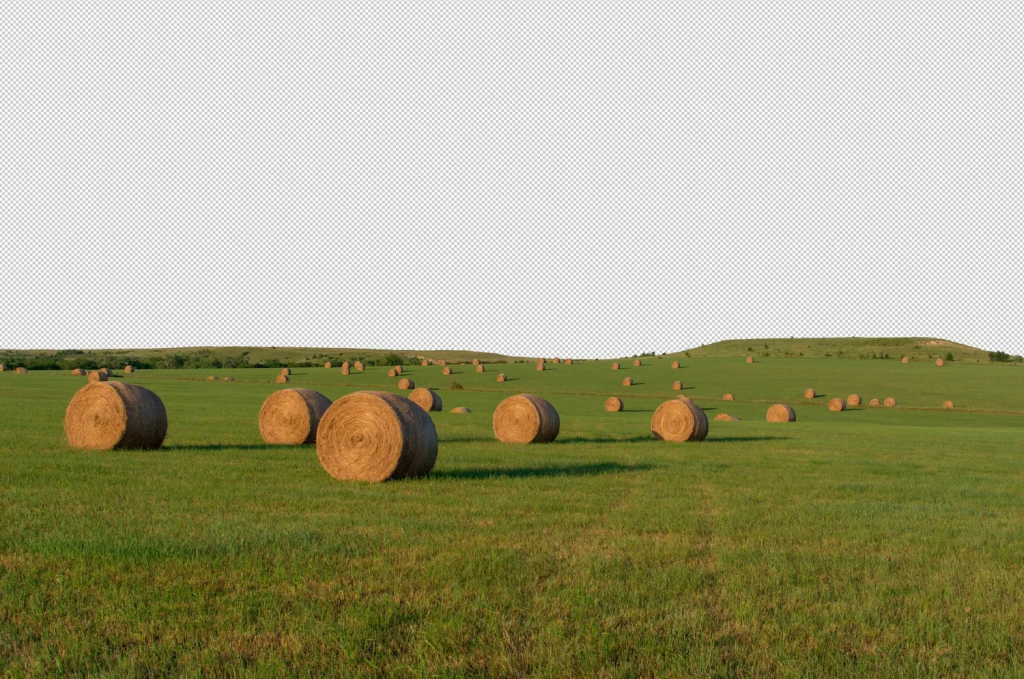
Pokud mraky, ptáci nebo jiné prvky původní oblohy zůstanou nedotčené, můžete je odstranit pomocí nástroje štětec na masce vrstvy. (Viz krok 3, jak to udělat.)
Krok 2. Vložte lepší oblohu
Vyberte nabídku SOUBOR a poté vyberte Umístit vložené. Vyberte požadovaný obrázek. Tím se načte náhradní obraz oblohy do vašeho aktuálního dokumentu Photoshopu. Výsledky pak můžete vyladit, abyste získali přesně požadovaný obrázek. Obrázek se načte přes předchozí a uvidíte jej v horní části panelu Vrstvy.
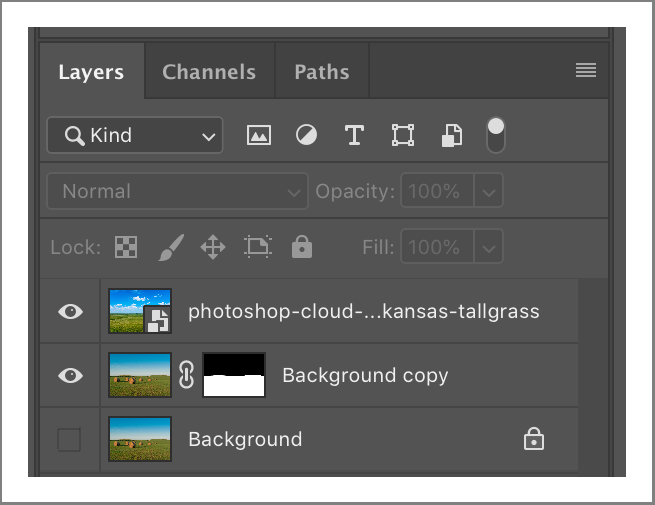
Vrstvy Photoshopu fungují jako stoh: vše nahoře je doslova to, co vidíte na obrázku. Pokud chcete, aby se něco objevilo pod něčím jiným, stačí vrstvy kliknout a přetáhnout. Klikněte na vrstvu, kterou jste právě vložili, a přetáhněte ji pod duplikovanou vrstvu pozadí.
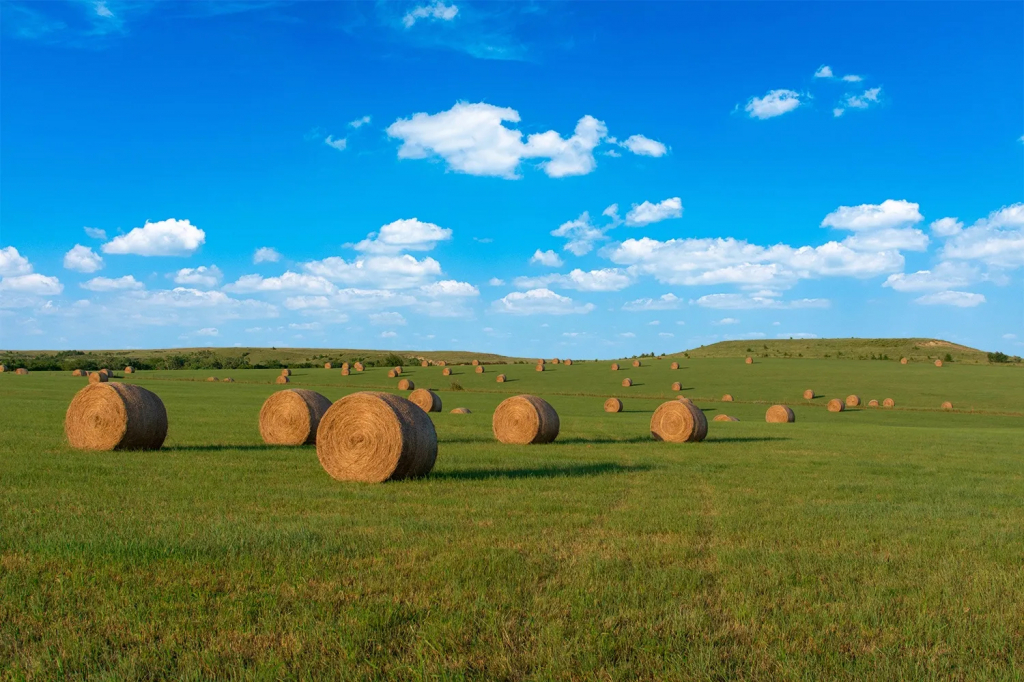
Krok 3: Vše vyčistěte
V tomto okamžiku existují dva běžné problémy, které obvykle vyžadují opravu. Za prvé, v popředí jsou některé chyby, které je třeba opravit, například vyřezávání stromů nebo jiných objektů. Za druhé, nová obloha se tak úplně nehodí do prázdného prostoru.
K vyřešení prvního problému můžete využít sílu masek vrstev. Klepnutím na klávesu Z přepněte na nástroj Lupa a několikrát klikněte na obrázek, abyste jej zvětšili pro zobrazení zblízka. Podržením mezerníku přepnete na nástroj ručička a přetažením obrázku zobrazíte oblasti, které potřebujete opravit.
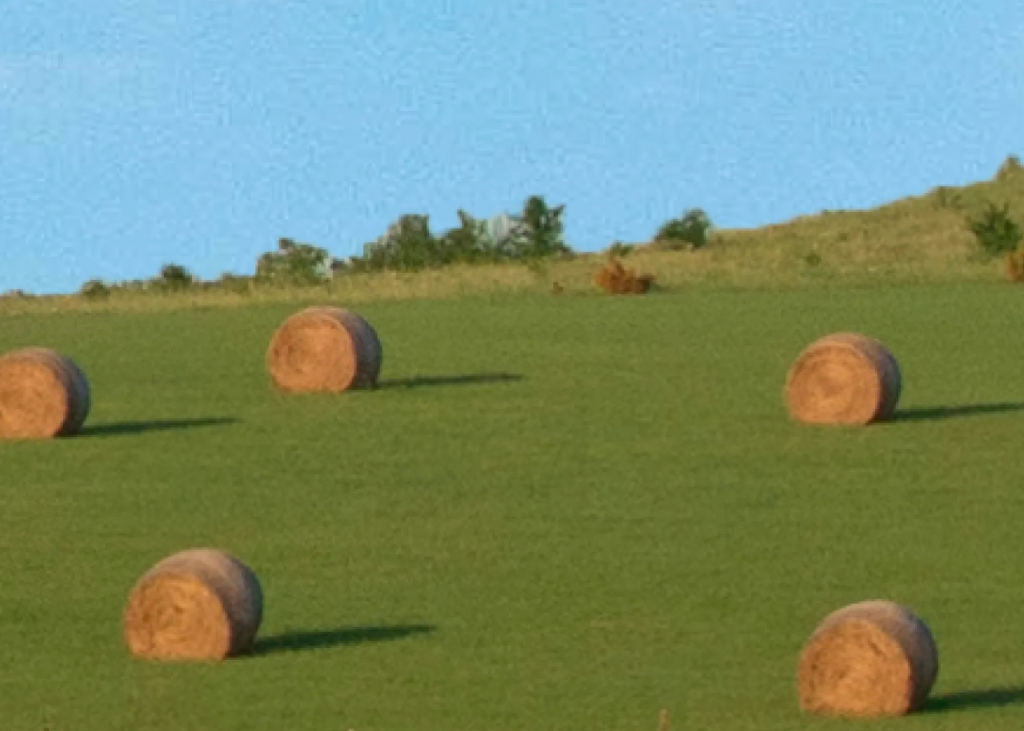
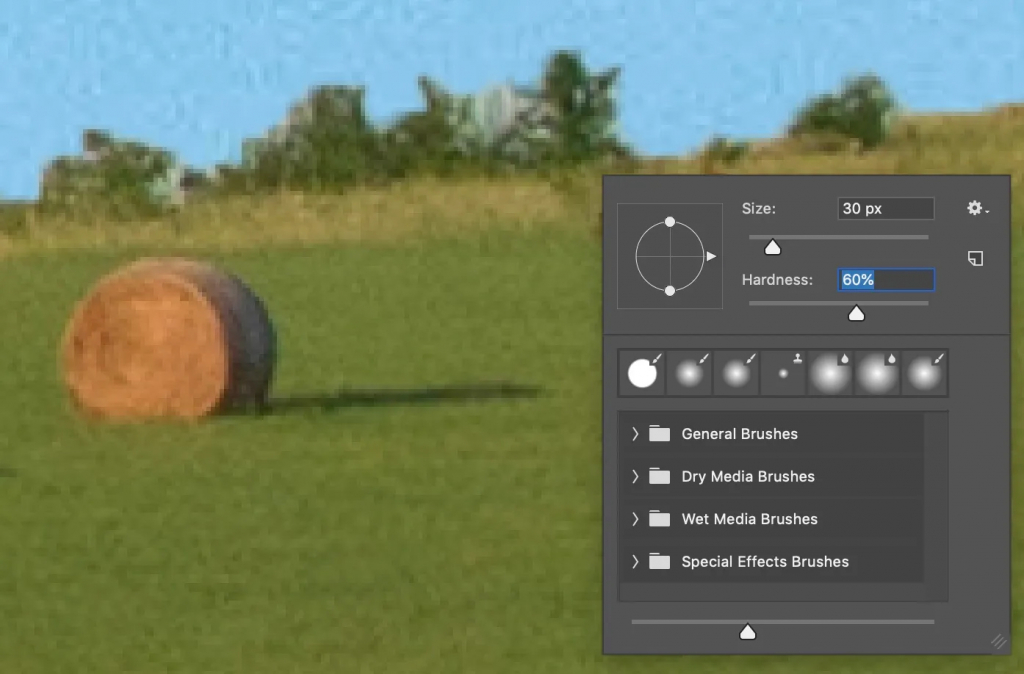
Ujistěte se, že máte vybranou masku vrstvy a stiskněte B pro přepnutí na nástroj štětec. Klepnutím pravým tlačítkem upravíte velikost štětce a další nastavení, jako je tvrdost a tvar.
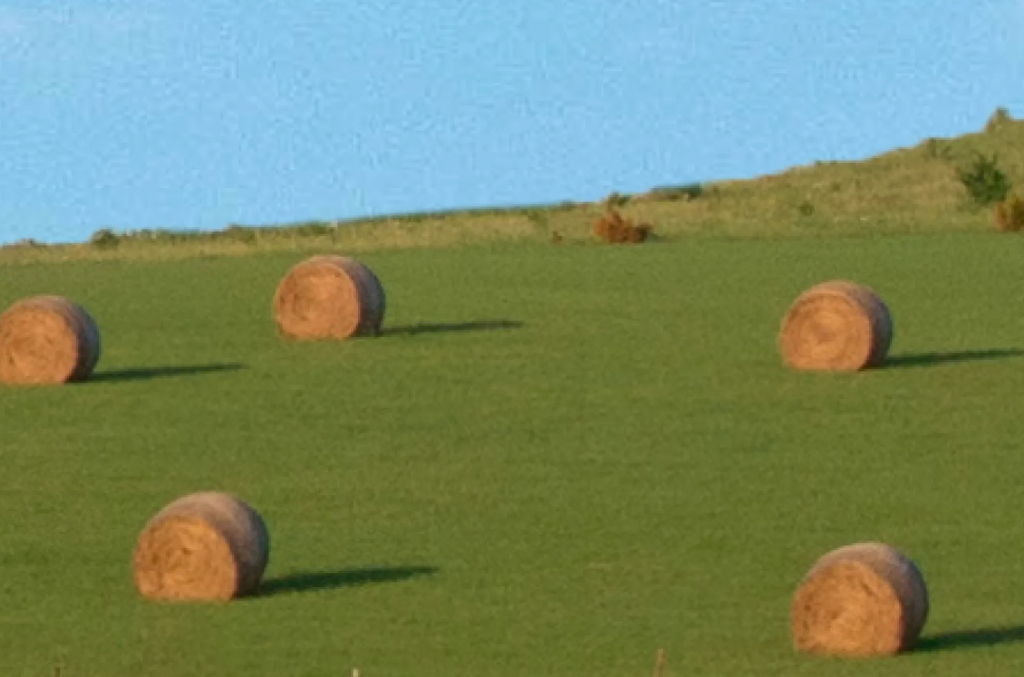
Nyní klikněte na část popředí, kterou chcete z obrázku odstranit nebo do něj něco přidat. (Stisknutím klávesy X přepínáte mezi režimy odebírání a přidávání.) Ve skutečnosti malujete bílou nebo černou barvou na masce vrstvy: kdekoli, kde jste malovali bílou, je bílé a kdekoli, kde jste malovali černou, je skryté. Nevidíte bílé nebo černé barvy, ale pouze výsledek jejich aplikace na obrázek.
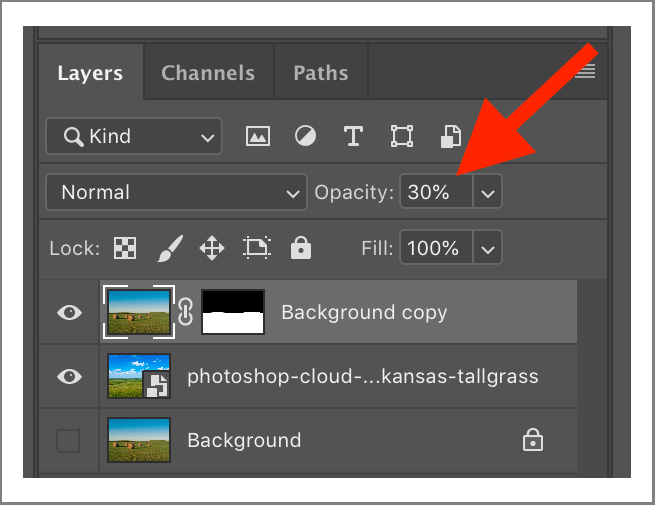
Pokud zjistíte, že obloha zcela nevyplňuje prázdný prostor, můžete tento problém vyřešit jednoduchým nastavením velikosti vrstvy oblohy. Klikněte na horní vrstvu, která obsahuje popředí, a nastavte krytí na 30 %. Tímto způsobem můžete vidět vrstvu pozadí oblohy spolu s vrstvou popředí.
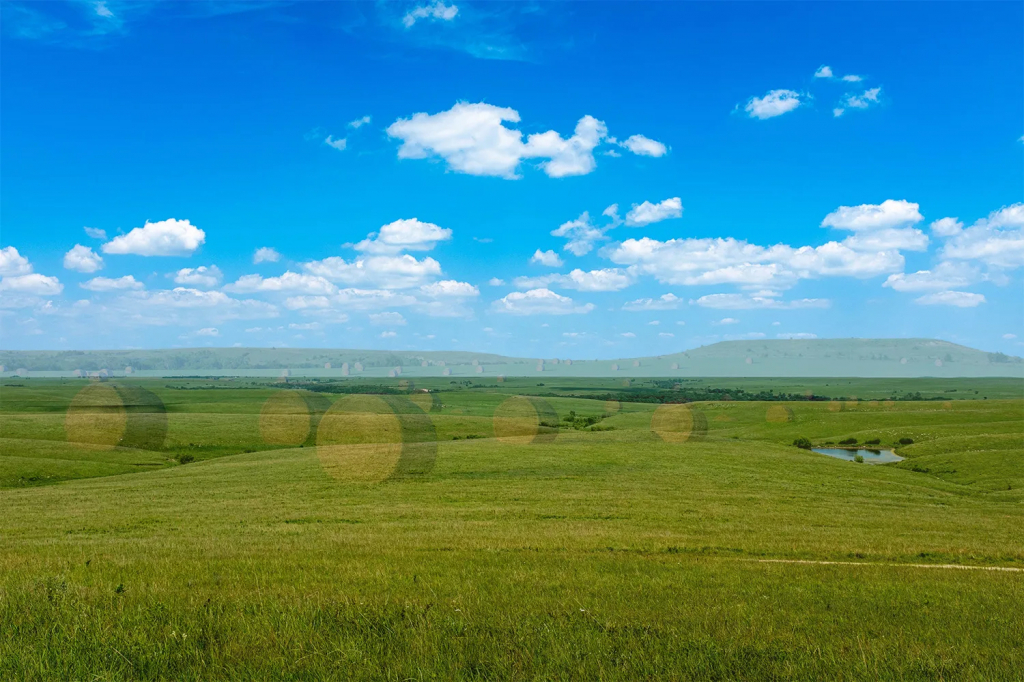
Výsledek vypadá jako nějaká podivná chyba dvojité expozice, ale po dokončení bude vše v pořádku.
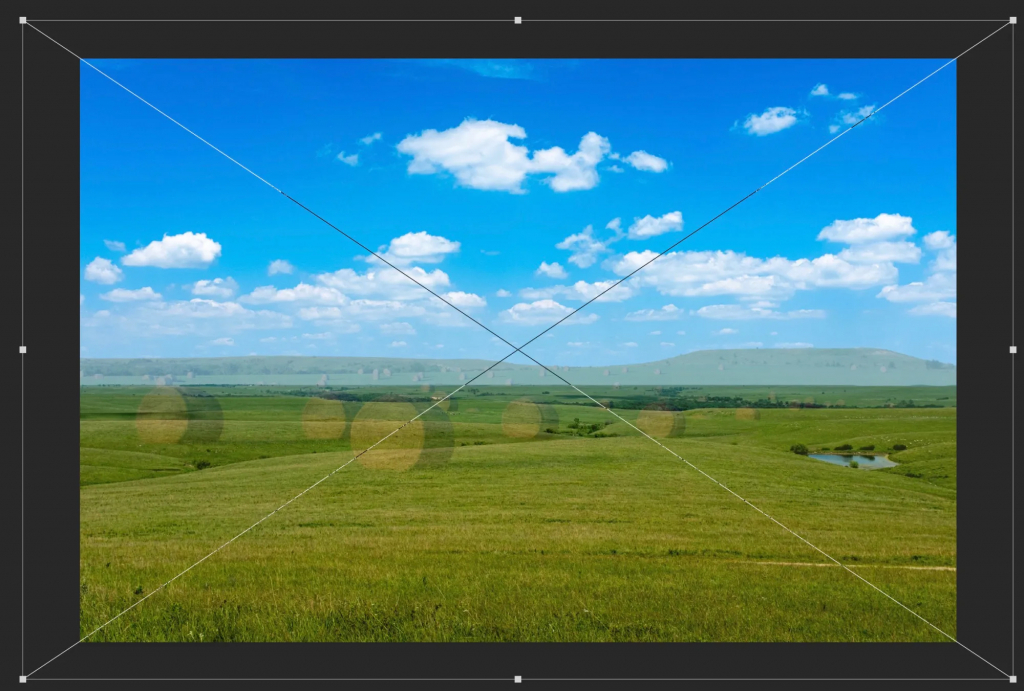
Vyberte náhradní vrstvu oblohy a zvolte Úpravy -> Volná transformace nebo stiskněte Ctrl-T (Command-T na Macu). Poté pomocí vodítek v rohu vrstvy oblohy ji zvětšete, dokud nevyplní prázdný prostor.
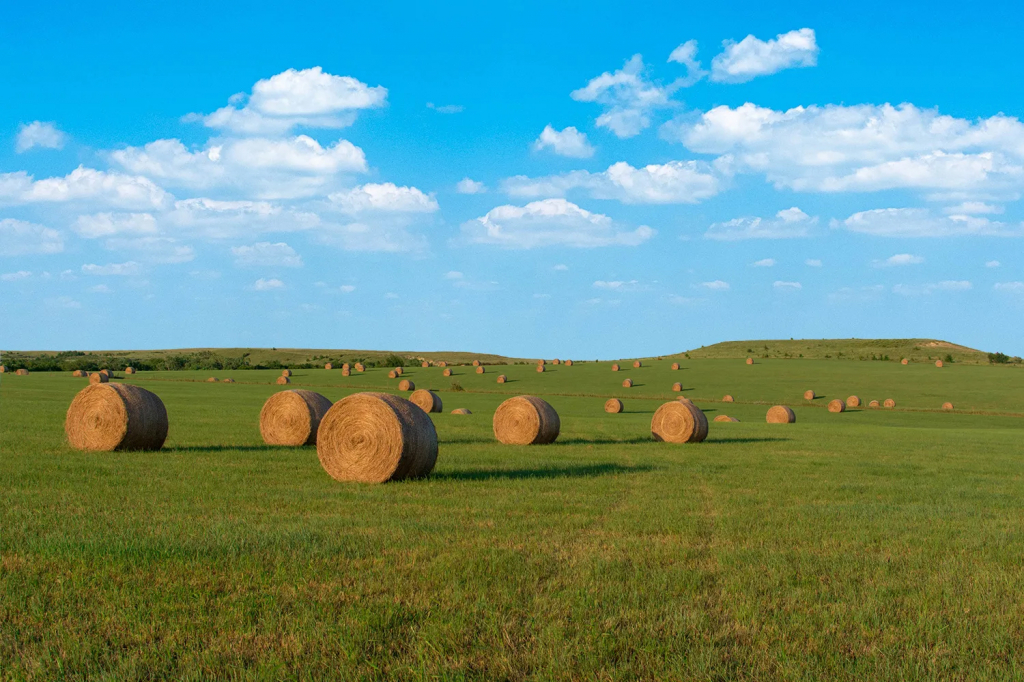
Po změně velikosti vrstvy oblohy potvrďte transformaci stisknutím [return]. Poté se vraťte do vrstvy Popředí a zvyšte její neprůhlednost na 100 %. Stejný proces je také skvělý způsob, jak upravit oblohu na pozadí. Jedním z příkladů je, pokud chcete upravit oblohu tak, aby zvýraznila určitou část, kde jsou mraky zajímavější.
To je vše! Výměna oblohy nebo jakéhokoli letadla může přinést novou vlnu vaší kreativitě! Jděte do toho!

Obrázky skvělé přírody s dramaticky krásnou oblohou vždy vyvolávají pocit úžasu, zvláště v tomto ročním období, kdy jsou západy a východy slunce obvykle velkolepé.
Dokonce i nafouklé mraky mohou vypadat rozmarně a fantasticky, pokud jsou zachyceny správně.
Jedním ze způsobů, jak převést vaše fotografie oblohy z nudných na ohromující, je upravit je v Lightroom. V tomto článku vám ukážeme čtyři různé způsoby, jak upravit krásné fotografie oblohy v Adobe Lightroom.
Základní nastavení pro krásné snímky oblohy
Pochopení světla v různých denních dobách
I když si možná myslíte, že všechno světlo je stejné, fotografové vědí, že tomu tak není. Dobrý fotograf ví, jak číst a rozumět různým druhům světla a využívat je ve svůj prospěch.
Hlavní typy světla jsou:
- Brzy ráno měkké světlo
- Těžké odpolední slunce
- Zataženo, zatažená obloha
- Zlatá hodina
- Modrá hodina
Každý typ světla je vynikající svým vlastním způsobem. Můj oblíbený typ je zlatá hodina. Toto světlo se objeví při západu slunce. Světlo na objektu je měkčí a barvy jsou sytější.
Mraky získávají různé textury, jak mezi nimi proniká světlo. Prostředí se také stává kontrastnějším a dramatičtějším.
Ale ostré polední slunce může vašim fotografiím také přidat na dramatičnosti, takže focení tímto způsobem neslevujte.

Photo in Raw pro lepší výsledky následného zpracování
Pokud váš fotoaparát umí nahrávat ve formátu RAW, měli byste jej používat k pořizování snímků. Formát RAW vám poskytuje větší flexibilitu při postprodukci. Pokud váš počítač zvládne ukládání a práci s těmito obrovskými soubory, pak je to nejlepší volba.
Níže je RAW obrázek titulní fotografie tohoto článku. Záplaty mraků a oblohy vytvářejí zajímavé pozadí.
Tento obrázek můžete upravit různými způsoby, abyste zvýraznili modrou oblohu, ale zachovali bílou mraků.

Existuje několik způsobů, jak upravit oblohu v Lightroom. V tomto článku se podíváme na dva různé typy úprav a různé nástroje, které můžete pro každý z nich použít.
Vybrané úpravy
Vybrané úpravy jsou úpravy provedené pouze v určitých oblastech obrazu. V našem případě upravíme pouze oblohu na fotografii.
K úpravám můžete použít několik nástrojů.
Odstupňovaný filtr pro krásné detaily oblohy
Odstupňovaný filtr se nachází na panelu nad panelem Základní v modulu Lightrooms Develop. Pro ztmavení oblohy se často používá odstupňovaný filtr, ale můžete toho udělat mnohem víc. Když vyberete filtr, otevře se panel.
Tento panel umožňuje ovládat prvky, jako je expozice, kontrast, sytost, teplota a odstín. Můžete udělat oblohu tmavší a modřejší nebo jasnější a bohatší.
Jasnost můžete zlepšit také pomocí nástroje Graduation. Tento nástroj dokáže vykreslit detaily při zatažené obloze.

Odstupňovaný filtr můžete použít na hory nebo budovy v popředí. Do levého rohu obrázku níže jsem přidal odstupňovaný filtr, kde byly náznaky modré barvy oblohy.
U tohoto článku jsem efekt zveličil, takže můžete vidět zvýšení modrého tónu.

Měli byste usilovat o přirozený, téměř jantarový efekt s postupným přechodem ze světlé do tmavé.
Seřizovací kartáč pro úplnou kontrolu
Štětec úprav se používá k provádění změn ve vybraných oblastech obrazu. Tento štětec vám dává úplnou kontrolu nad typem změn, které provedete. Štětec pro úpravy je na stejném panelu jako odstupňovaný filtr.
Jak název napovídá, štětec pro úpravy upravuje část nebo určitou oblast obrázku. Tímto způsobem můžete ztmavit nebo zmodrat oblohu, zesvětlit mraky a další aspekty obrazu.
Když klepnete na ikonu Štětec úprav, otevře se panel podobný panelu Základní v modulu Develop. Můžete upravit expozici, vyvážení bílé, kontrast a další funkce pro konkrétní oblasti.
Chcete-li se vrátit k provedeným úpravám, můžete vybrat černý bod a zvolit Zobrazit překrytí masky výběru. Zde můžete vidět upravenou oblast na obrázku a provést další úpravy.
Na obrázku níže jsem pomocí štětce pro úpravy ztmavil oblohu uprostřed rámu.
Štětec pro úpravy obsahuje také rozevírací panel. Zde můžete doladit parametry.

Použil jsem štětec pro úpravu, abych zvýšil bílou barvu mraků na pravé straně rámu.
Někdy obloha potřebuje hlubší modrou a bělejší bílou, aby byla bohatá.

Vybraný nástroj pro úpravu barev pro úpravu konkrétních barev
Nástroj pro úpravu barev zvýraznění vám pomůže zvýraznit určité barvy. Tento nástroj umožňuje změnit konkrétní barvy v obrázku.
Není tak přesný jako štětec pro úpravy nebo nástroj Odstupňovaný filtr. Ale pro plné barvy nebo omezené/výrazné barvy tato metoda funguje dobře.
Vybrané nastavení barev naleznete na panelu HSL/Colour, jak je znázorněno zde.

Pamatujte, že někdy úprava není jen o přesnosti. Jde také o efektivitu. Pokud máte hodně obrázků, úprava modré barvy může být rychlejší pomocí nástroje Vybraná barva.
Pomocí kapátka v levém horním rohu vyberte přesný odstín/barvu oblasti, kterou chcete upravit. Jakmile získáte posuvník barev, pohybem doleva intenzitu snížíte, pohybem doprava ji zvýšíte.
Panel HSL/Color umožňuje používat tři různá barevná schémata. Při selektivních úpravách barev vždy volím Luminance nebo All.
Tento efekt je velmi výrazný. Aniž bych zvolil přesný odstín modré, upravil jsem Aqua a Blue. Tato úprava změnila oblohu a budovy na neskutečnou úroveň.

Obecné úpravy
Obecné úpravy jsou úpravy, které provedete na celém obrázku. Tyto úpravy ovlivňují všechny části obrazu stejně. Tato metoda může být nejlepší volbou, když obloha zabírá celý nebo většinu snímku. Všechna obecná nastavení se nacházejí v základním panelu.
Světla na obrázku můžete upravit tak, aby ztmavila oblohu, nebo přidat modrý odstín pro zvýraznění modrých tónů. Můžete dokonce zvýšit bílou barvu, abyste zvýraznili mraky.
Při obecných úpravách se změny projeví ve všech částech obrázku.
Pokud máte světlý, vzdušný fotografický styl, můžete skončit s přeexponovanými snímky. Přeexponování pomáhá vytvořit vzdušný obraz. Ale nejčastěji se obloha stává velmi jasnou. Kvůli jasu oblohy ztrácíte detaily.
Snížením odlesků přidáte více tónů a detailů. S ubývajícím jasem splývají modré a bílé barvy oblohy a mraků. Kontrast je také nízký.
Provádět individuální úpravy v každé oblasti je lepší než provádět celkové úpravy.
Snížení odlesků v obrázku ovlivní všechna světla. Tato změna ovlivní prvky, jako jsou hory nebo voda, které jsou blízko horizontu.
Pokud do obrázku přidáte modrý odstín, ovlivní všechny aspekty obrázku stejnou rychlostí a intenzitou.
Na tomto obrázku pomohly následující obecné úpravy upravit oblohu:

- Histogram ukazuje přeexponování. Skoro všechny moje fotky jsou takové, protože se to hodí k mému stylu. Snížení expozice snímku vrátí část modré na oblohu. To ale ovlivňuje i popředí obrázku, které bude potřeba upravit.
- Úprava Tempo/White Balance obrazu pro zvýšení modré barvy vrátí část modré barvy oblohy. To se týká i budov, což nemusí být žádoucí.
- Snížení odlesků ovlivňuje všechna světla. Mění se i levý roh obrázku, kde se cesta stáčí.
- Zvýšení bílé barvy změní barvu bílých květů na snímcích, včetně mraků na obloze.
- Zvýšení stínů přináší trochu světla do popředí. Toto světlo kompenzuje část snížené expozice.
Závěr
Jak můžete vidět, s Lightroom máte mnoho různých možností, jak rozjasnit oblohu na fotografiích.
Můžete si vybrat metody selektivní úpravy nebo obecné. Selektivní úpravy vždy přesněji odpovídají vzhledu, který chcete, aby vaše snímky měly. Obecné úpravy mají širší vliv na barvy a tóny.
Můžete dokonce použít kombinaci těchto dvou metod, pokud chcete dosáhnout dokonalosti v úpravě krásné oblohy na svých fotografiích.