Kompletní průvodce sdílením souborů mezi dvěma počítači pomocí síťového kabelu LAN
Tento příspěvek ukazuje, jak sdílet soubory mezi dvěma počítači pomocí síťového kabelu LAN, což může být trochu složité. Zároveň tedy představuje jednodušší způsob sdílení souborů mezi počítači.
Od Tylera / Aktualizováno 24. února 2025
Sdílejte toto:
Obsah
- Je možné použít LAN kabel k přenosu souborů mezi dvěma počítači?
- Podrobný návod, jak sdílet soubory mezi dvěma počítači pomocí LAN kabelu
- Jak snadno a bezdrátově přenášet soubory mezi počítači
- Závěr
Je možné použít LAN kabel k přenosu souborů mezi dvěma počítači?
Nedávno jsem si koupil nový notebook a chci přenést soubory ze starého notebooku s Windows 10 do nového. Je možné propojit oba počítače pomocí LAN kabelu? Může mi někdo říct, jak sdílet soubory mezi dvěma počítači pomocí LAN kabelu ve Windows 10 s podrobnými pokyny?
— Otázka z Redditu
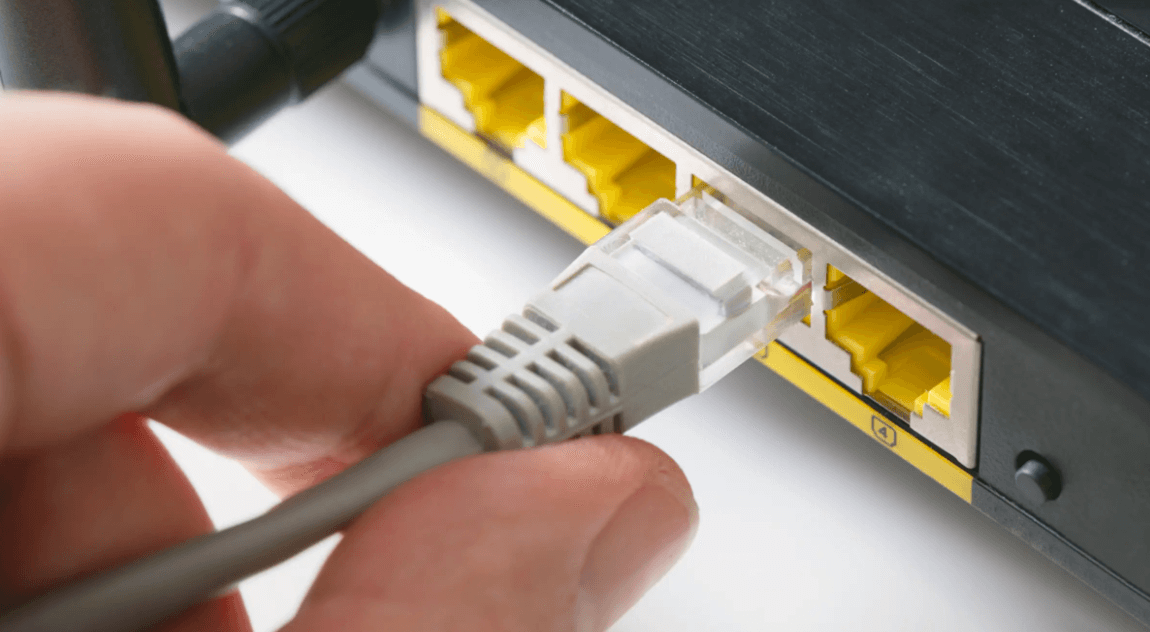
Podrobný návod, jak sdílet soubory mezi dvěma počítači pomocí LAN kabelu
USB flash disk je běžný nástroj pro přenos souborů mezi počítači, který je vhodný pro přenos malých souborů. Pro efektivní přenos velkých souborů mezi počítači se doporučuje použít LAN/ethernetový kabel. Nyní se naučíme, jak sdílet soubory mezi dvěma počítači pomocí LAN kabelu.
Část 1. Jak na to: Propojení dvou počítačů pomocí LAN kabelu pro sdílení souborů
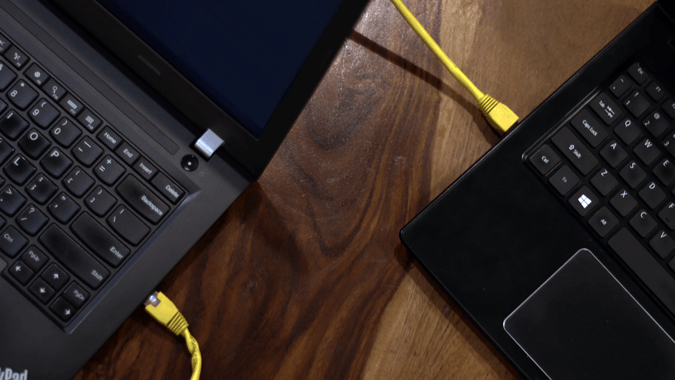
Část 2. Jak na to: Povolení sdílení v síti na obou počítačích
2.1 Přejít na Ovládací panel > Síť a internet > Centrum sítí a sdílenía poté stiskněte Změnit pokročilé nastavení sdílení na levém panelu.
2.2 Klikněte na ikonu rozbalovací nabídky vedle Všechny sítě.
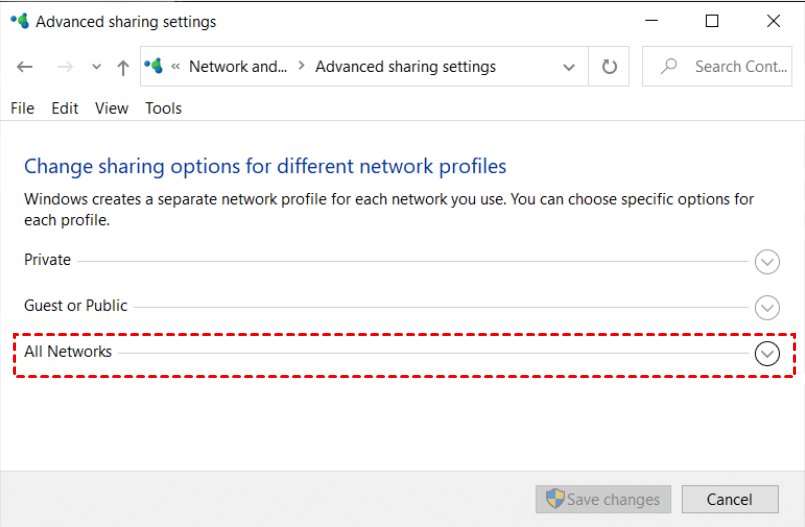
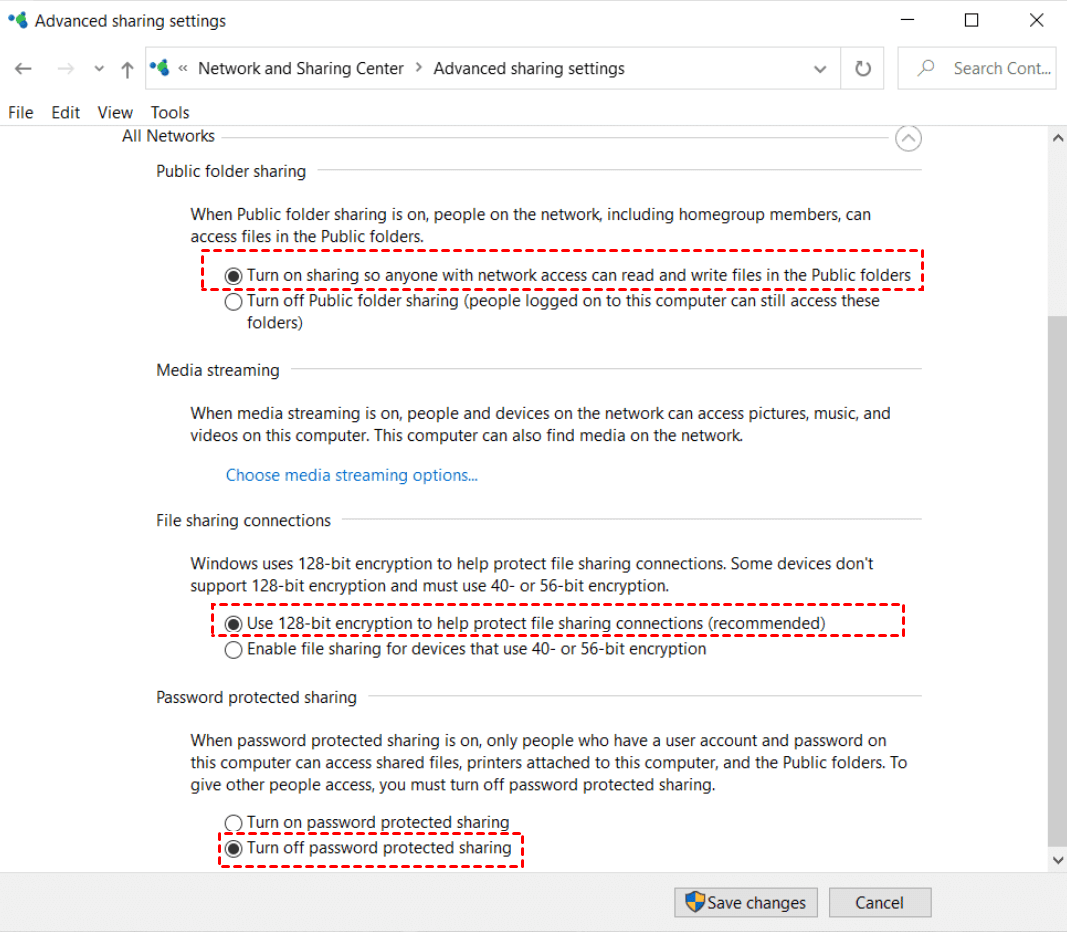
2.3 Zkontrolujte následující nastavení a klikněte na Uložit změnypovolit sdílení v síti. Sdílení v síti musí být povoleno na obou počítačích.
- Povolit všeobecný přístup všem uživatelům sítě ke čtení a zápisu souborů ve veřejných složkách
- Používejte 128bitové šifrování k zabezpečení připojení pro sdílení souborů (doporučeno)
- Zakázat ochranu heslem při sdílení
Část 3. Jak na to: Nastavení statické IP adresy
3.1 Přejít na Ovládací panel > Síť a internetpotom stiskněte Změnit nastavení adaptéru na levém panelu.
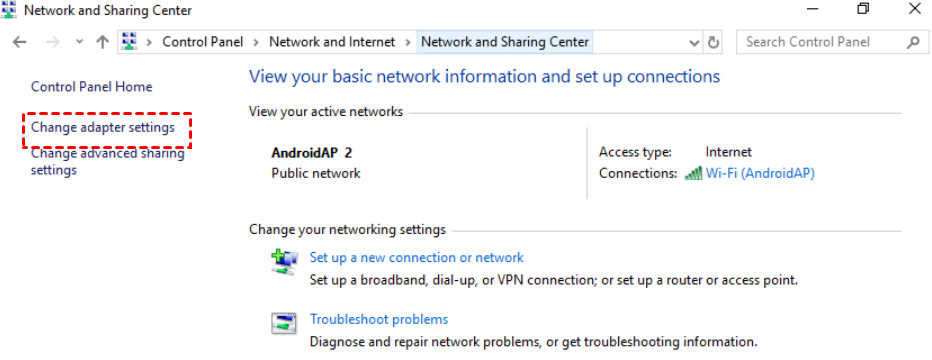
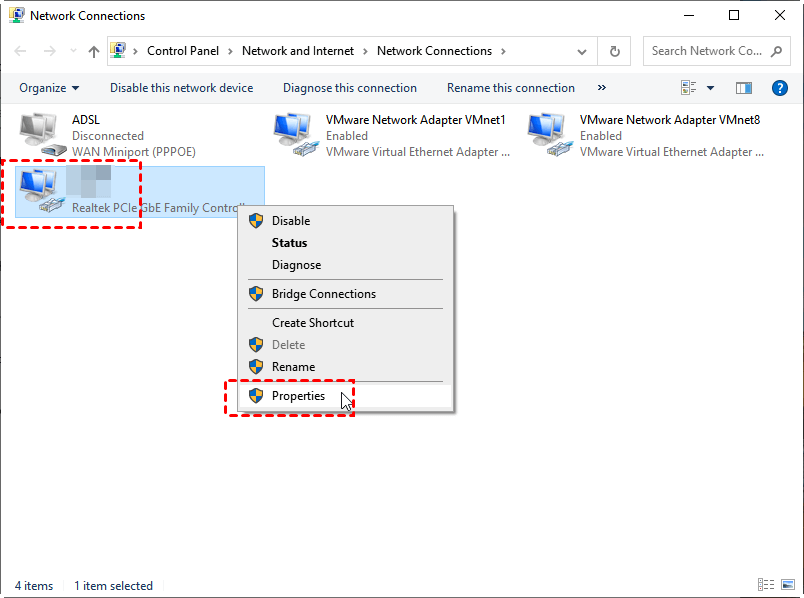
3.2 Zobrazí se seznam síťových připojení, klikněte pravým tlačítkem myši na síť. Ethernet a v kontextové nabídce vyberte Vlastnosti.
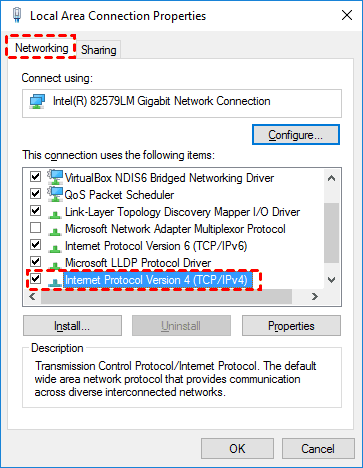
3.3 V rozbalovacím okně vyberte Internetový protokol verze 4 (TCP/IPv4)a poté stiskněte Vlastnosti dole.
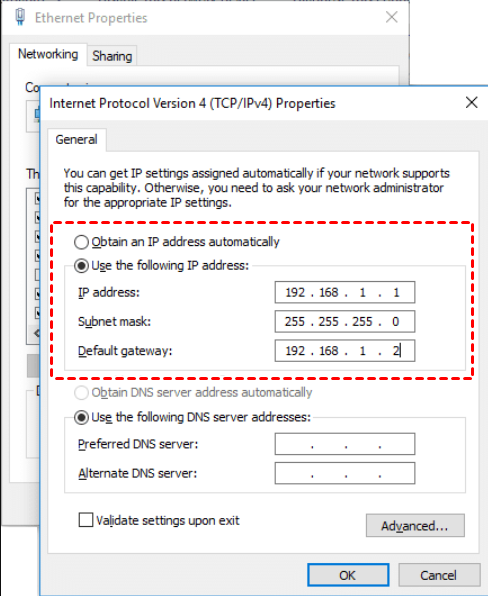
3.4 Na prvním počítači zaškrtněte políčko vedle Použijte následující IP adresu a zadejte následující IP adresu.
IP adresa: 192.168.1.1
Maska podsítě: 255.255.255.0
Výchozí brána: 192.168.1.2
3.5 Stejné kroky opakujte na druhém počítači a zadejte následující IP adresu.
IP adresa: 192.168.1.2
Maska podsítě: 255.255.255.0
Výchozí brána: 192.168.1.1
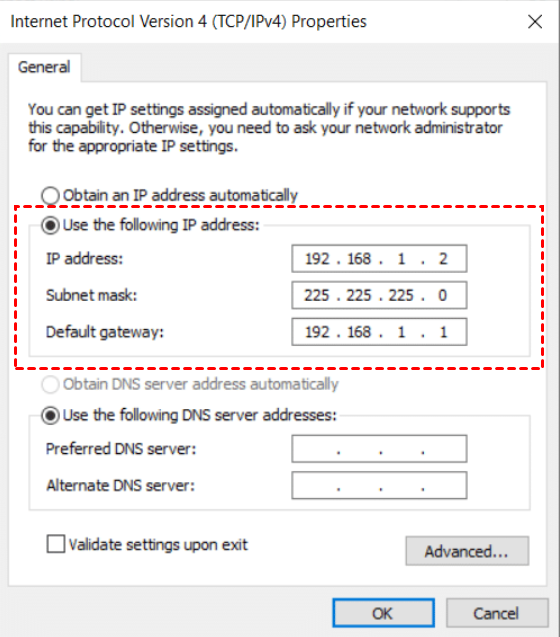
Poznámka: Ponecháme stejnou masku podsítě a změníme IP adresu na obou počítačích. Nemusíte používat výše uvedené IP adresy, můžete použít libovolnou IP adresu třídy A nebo B. Předpokládáme však, že pokud si nejste jisti, co to znamená, použijete uvedené příklady.
3.6 Pokud je vše správně nastaveno, v nabídce se zobrazí dva názvy počítačů. Síť na tvém počítači.
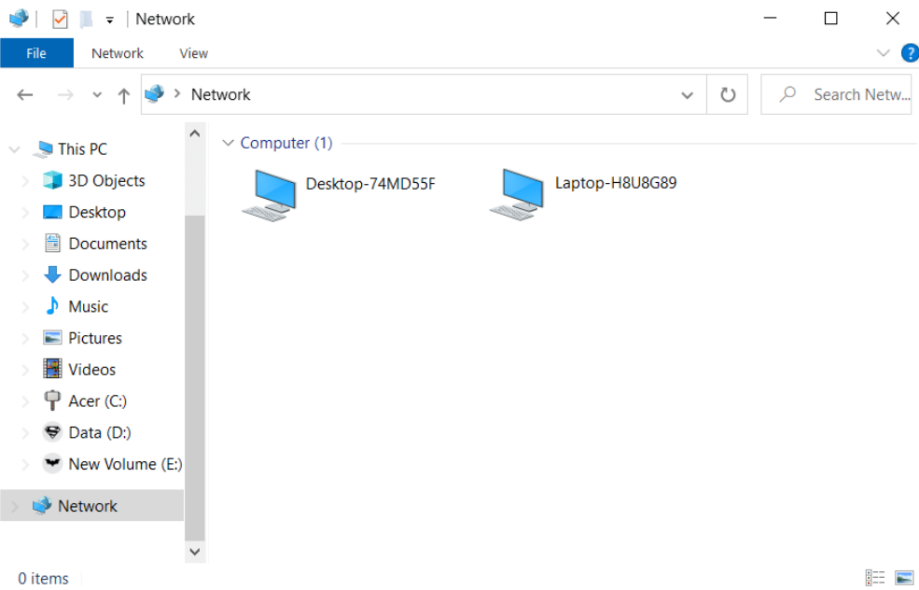
Část 4. Jak na to: Přenos souborů z jednoho počítače do druhého
Poznámka: Než se naučíte, jak přenášet soubory mezi dvěma počítači pomocí síťového kabelu, doporučuje se vytvořit novou složku pro uložení všech souborů, které chcete přenést. Toto je efektivní způsob přenosu souborů najednou.
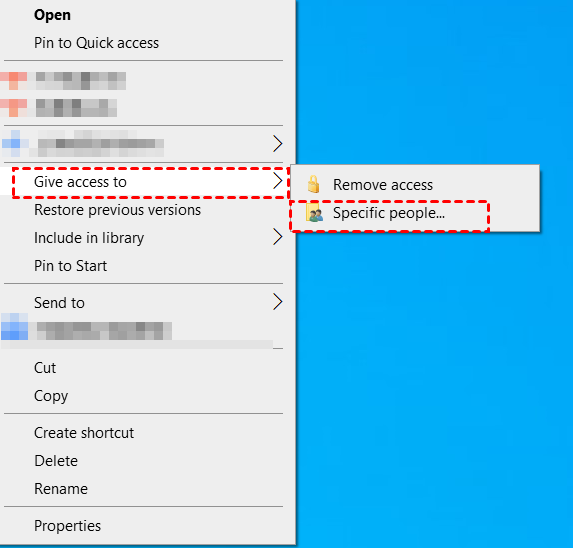
4.1 Klikněte pravým tlačítkem myši na složku, kterou chcete přenést, a ukažte na Představit krok k a poté vyberte Určití lidé.
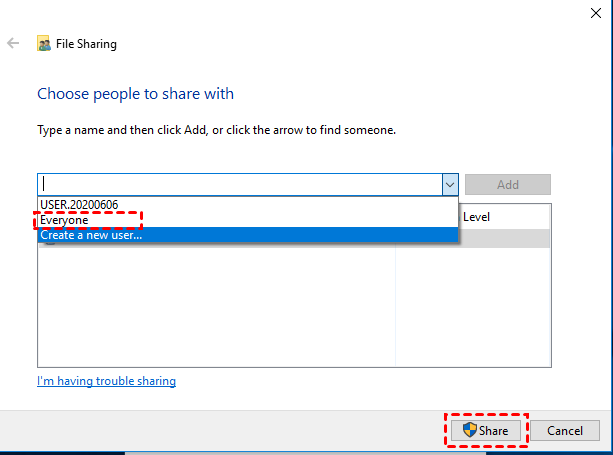
4.2 V okně sdílení vyberte vše v rozbalovacím okně klikněte na tlačítko „Přidat“ a klikněte na podíl.
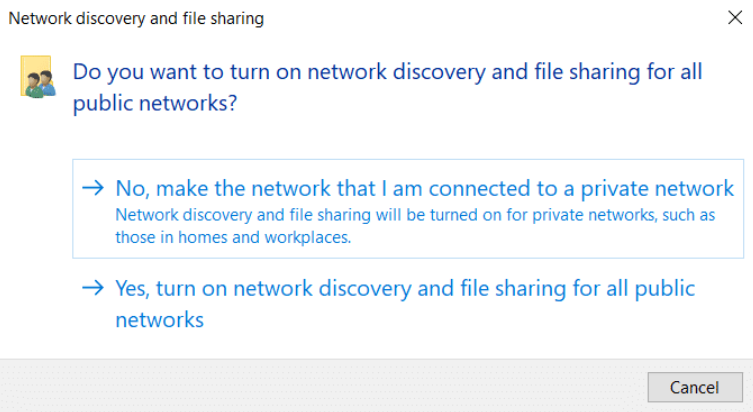
4.3 Příště budete požádáni o povolení sdílení souborů pro veřejné sítě. V závislosti na vašich požadavcích vyberte Nepro přenos souborů do privátní sítě nebo Anoodesílat soubory do všech veřejných sítí.
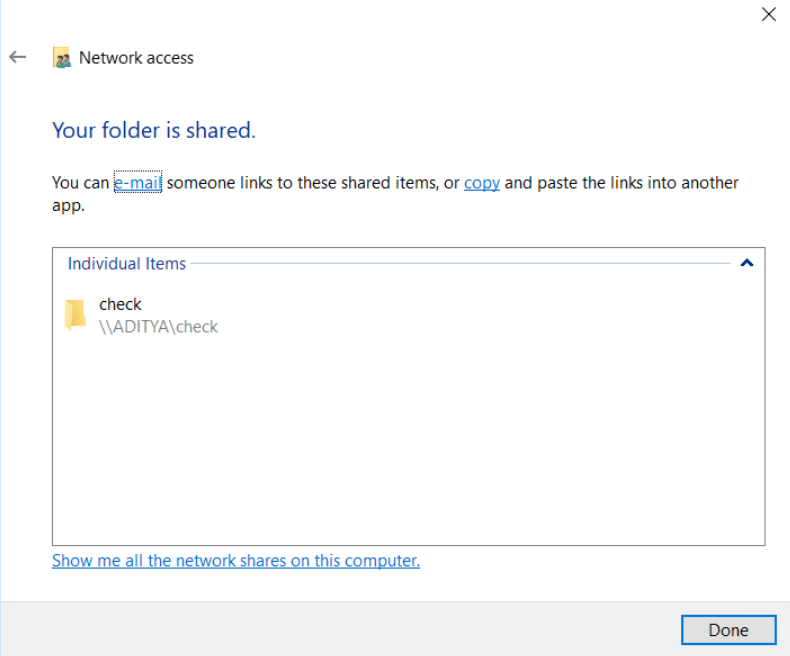
3.4 Po úspěšném sdílení složky uvidíte její síťové umístění.
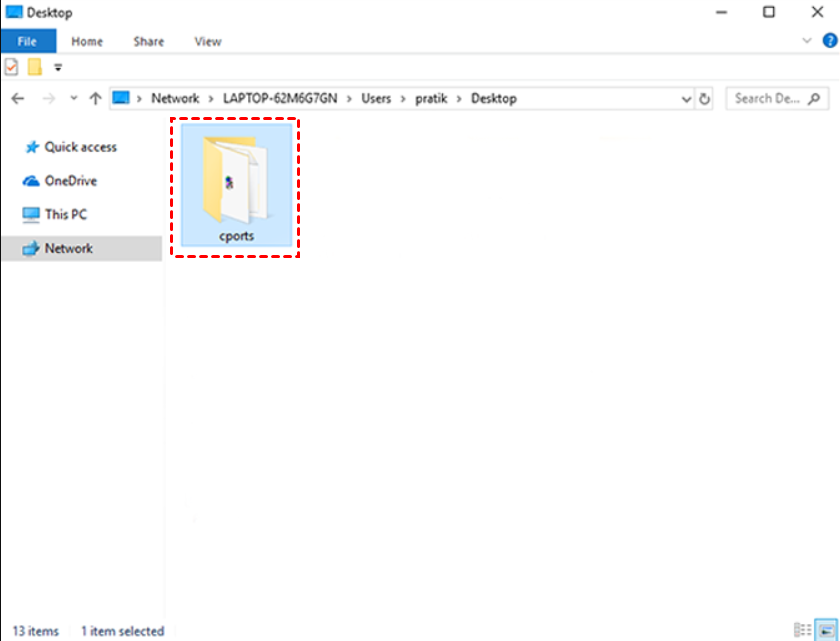
3.5 Nyní se vraťte k druhému počítači, kde chcete soubor otevřít. Otevřete panel Síť a dvojitým kliknutím na název počítače zkontrolujte cílovou složku. Soubory pak můžete přenášet pouhým kopírováním a vkládáním.
Jak snadno a bezdrátově přenášet soubory mezi počítači
Sdílení souborů mezi počítači přes LAN kabel je samozřejmě skvělou volbou. Vyžaduje to však umístění dvou počítačů na stejném místě a pro mnoho uživatelů může být tento proces trochu komplikovaný. AnyViewer je důrazně doporučován, pokud potřebujete jednoduchý, rychlý a bezpečný způsob přenosu souborů mezi počítači se systémem Windows 11/10/8.1/8/7 a Windows Servery. Podívejte se na jeho další funkce.
Snadnost použití: Nemusíte provádět žádnou další konfiguraci systému Windows; nástroj má intuitivní a přehledné rozhraní. Soubory tedy můžete snadno přenášet bez námahy. Bez omezení prostoru: AnyViewer podporuje přenos souborů přes LAN nebo internet bez kabelového připojení. Dva počítače se mohou nacházet na různých místech. To znamená, že můžete během služební cesty přenášet soubory z firemního počítače do osobního notebooku. Multifunkčnost: Kromě přenosu souborů vám AnyViewer může pomoci dosáhnout nesledovatelného přístupu ke vzdáleným plochám, notebookům nebo serverům bez složitého nastavování pro vzdálenou práci a vzdálenou podporu. Můžete tak používat vzdálený počítač bez fyzického přístupu.
Stáhněte, nainstalujte a spusťte AnyViwewer na obou počítačích. Poté postupujte podle následujících kroků pro přenos souborů mezi počítači.
Krok 1. Přejděte do sekce Přihlásit v levém panelu a poté klikněte na Zaregistrujte se(přihlaste se přímo, pokud jste již registrováni) a vytvořte si účet AnyViewer.

Krok 2. Přihlaste se ke stejnému účtu na ostatních zařízeních. Po přihlášení se zařízení automaticky propojí s účtem AnyViewer a zobrazí se v seznamu. Moje zařízení.

Krok 3: V počítači, ze kterého chcete začít přenášet soubory, přejděte do rozhraní Přístroj a klikněte na jiný počítač. Poté klikněte na Přenos souborů.

Krok 4: Nyní je k dispozici dialogové okno pro přenos souborů mezi počítači. File TransferSoubory na vašem lokálním počítači se zobrazují v levém panelu. Soubory na vzdáleném zařízení se zobrazují v pravém panelu. Stačí vybrat soubory a kliknout na ikonu trojúhelníku; poté můžete přenést soubory ze vzdáleného zařízení do lokálního počítače nebo z lokálního zařízení do vzdáleného počítače.

Stav přenosu můžete vidět ve spodní části okna. Kliknutím pravým tlačítkem myši můžete úlohy pozastavit nebo odstranit.

Poznámka: Funkce přenosu souborů je v bezplatném účtu omezená. Maximální rychlost přenosu souborů je 500 KB/s, podporovány jsou 2 streamy, maximální počet souborů, které lze přenést současně, je 100 a maximální velikost jednoho souboru je 100 MB. Chcete-li omezení odstranit, můžete upgradovat na tarif Professional nebo Enterprise. Maximální rychlost přenosu souborů je 10 MB/s, podporováno je 5 streamů, počet souborů, které lze přenést, nebude omezen a maximální velikost jednoho souboru je 1 TB. Uživatelé pokročilého tarifu AnyViewer mají také další výhody, jako je přístup do režimu soukromí, více zařízení, vysoce kvalitní obraz atd.
Závěr
Tento příspěvek vám ukáže, jak sdílet soubory mezi dvěma počítači pomocí LAN kabelu. Doufejme, že vám tyto kroky pomohou s tímto úkolem. Během procesu se můžete cítit zmateni kvůli složitému nastavení, proto doporučujeme také jednodušší způsob přenosu souborů mezi dvěma počítači bez omezení prostoru.
Bezplatný software pro vzdálenou plochu
- Rychlé vzdálené připojení
- Správa více počítačů
- Ultra vysoká kvalita obrazu
- Podpora nejnovějších verzí operačního systému Windows

Stále potřebujete pomoc?
Je váš problém vyřešen? Pokud ne, zadejte svůj dotaz do vyhledávacího pole níže.