Osobní hotspot pro iPhone nefunguje nejlepšími metodami
Ahoj lidi! Jsme mimo město a hotel, který jsme si rezervovali, nemá Wi-Fi. Naštěstí má můj bratr mobilní tarif, který můžeme používat. Když se ale pokusí otevřít funkci, osobní hotspot se na iPhonu nezobrazí. Nudíme se tu, protože nemůžeme procházet internet. Můžete nám pomoct vyřešit tento problém? Lidi, čekáme na vaši odpověď. Předem mnohokrát děkujeme!
Pomocí Ovládacího centra můžete snadno přistupovat k Osobnímu hotspotu na vašem iPhonu. Jakmile se zobrazí, můžete ho ihned používat. Co ale dělat, když se tato funkce nezobrazí? Použijte prosím tento příspěvek jako návod k vyřešení problému.

Není však třeba se bát, protože řešení existuje vždy. Tento článek vám poskytne nejlepší možnosti opravy iPhonu s vadnou funkcí Wi-Fi. Bez ohledu na možné problémy vám garantujeme, že níže uvedené informace budou stačit k vyřešení vašeho problému za méně než hodinu. Neváhejte tedy pokračovat ve čtení a dozvíte se o postupech opravy.
- Část 1. Proč se hotspot na iPhone nezobrazuje
- Část 2: Jak opravit nezobrazování hotspotu pro iPhone
- Část 3: Často kladené otázky o nezobrazování hotspotu pro iPhone

FoneLab umožňuje uvést iPhone/iPad/iPod z režimu DFU, režimu obnovení, loga Apple, režimu sluchátek atd. do normálního stavu bez ztráty dat.
- Opravte zakázané problémy se systémem iOS.
- Extrahujte data z deaktivovaných iOS zařízení bez ztráty dat.
- Je to bezpečné a snadné použití.
Část 1. Proč se hotspot na iPhone nezobrazuje
Samozřejmě nebudete mít problémy s tím, že hotspot vašeho iPhonu nefunguje bezdůvodně. Tato funkce nevyžaduje žádné fyzické součásti iPhonu. Pokud ano, znamená to pouze, že problém je způsoben softwarovými problémy. Podívejte se na některé z nich v níže uvedeném seznamu.
- Typ připojení s nízkým objemem dat. Osobní hotspot může poskytovat připojení 3G nebo 4G. Někteří operátoři vyžadují vysokorychlostní datové tarify. V takovém případě může být nastavení Osobního hotspotu vašeho iPhonu nastaveno na 3G, což je typ připojení s nízkým objemem dat.
- Funkce Režim Letadlo je povolena. Tato funkce blokuje všechny typy internetových připojení na vašem iPhonu. Je určena pro cestování letadlem. Pokud je tato funkce povolena, Osobní hotspot bude deaktivován a nezobrazí se.
- Nedostatek mobilních dat. Používání Osobního hotspotu vyžaduje pro váš iPhone mobilní datový tarif. Pokud nemáte dostatek dat, váš Osobní hotspot nebude fungovat.
Část 2: Jak opravit nezobrazování hotspotu pro iPhone
Bez dalších okolků, pojďme vyřešit problém s nefunkčním hotspotem na iPhonu! Tento příspěvek obsahuje nejjednodušší metody, které můžete provést. Podívejte se na ně níže. Pojďme dál.
Možnost 1: Ujistěte se, že je zapnutá funkce Osobní hotspot.
Nejprve byste měli zkontrolovat, zda je osobní hotspot povolen. Někdy si myslíte, že jste tuto funkci správně povolili. Pokud si nejste jisti, tato metoda je pro vás! Ukážeme vám, jak správně povolit osobní hotspot. Řiďte se prosím níže uvedeným podrobným návodem, který jsme pro vás připravili. Pokračujte dál.
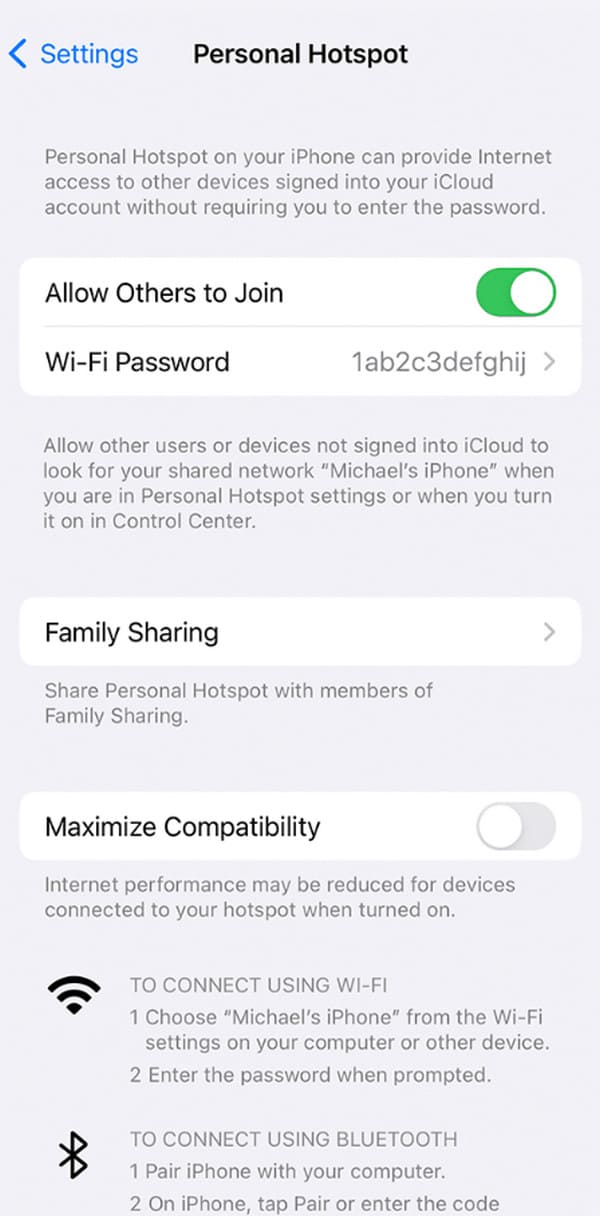
Na domovské obrazovce iPhonu vyberte Nastavení aplikace. Toto je Příslušenství ikonu v hlavním rozhraní. Poté vyberte Buňka na obrazovce a vyberte tlačítko Osobní hotspot. Vyberte prosím Umožnit ostatním připojit se .
Můžete také přistupovat ke svému iPhonu osobní hotspot v Ovládacím centru. Stačí přejet prstem dolů od pravého horního rohu obrazovky. Aktivní dlaždice se zobrazí později. Klikněte na osobní hotspot ikonu pro povolení této funkce.
FoneLab umožňuje uvést iPhone/iPad/iPod z režimu DFU, režimu obnovení, loga Apple, režimu sluchátek atd. do normálního stavu bez ztráty dat.
- Opravte zakázané problémy se systémem iOS.
- Extrahujte data z deaktivovaných iOS zařízení bez ztráty dat.
- Je to bezpečné a snadné použití.
Možnost 2: Restartujte iPhone
Problémy s iPhonem lze někdy vyřešit restartováním zařízení. iPhone se znovu nainstaluje a restartuje všechny své aplikace a funkce. V tomto případě budou chyby, závady a další chyby přeskočeny a odstraněny. Nyní vyřešte problém s nefunkčním hotspotem na iPhonu podle podrobných kroků v níže uvedené části o restartování iPhonu. Tyto kroky se budou lišit v závislosti na modelu iPhonu. Pokračujte dále.
| modely iPhone | Proces |
| iPhone X, iPhone 13, iPhone 12, iPhone 11 nebo novější | Stiskněte tlačítko hlasitosti nebo boční tlačítko. Neuvolňujte tlačítka, dokud se nezobrazí ikona vypnutí. Přetažením ikony posuvníku vypněte iPhone. Bude to trvat 30 sekund. Zapněte iPhone stisknutím bočního tlačítka. Neuvolňujte tlačítko, dokud se na obrazovce nezobrazí logo Apple. |
| iPhone 7, iPhone 8, iPhone 6 nebo iPhone SE (2. a 3. generace) | Stiskněte boční tlačítko. Neuvolňujte tlačítka, dokud neuvidíte ikonu vypnutí. Přetažením ikony posuvníku vypněte iPhone. Bude to trvat 30 sekund. Zapněte iPhone stisknutím bočního tlačítka. Neuvolňujte tlačítko, dokud neuvidíte logo Apple na obrazovce. |
| iPhone SE (1. generace, iPhone 5 nebo starší) | Stiskněte horní tlačítko. Neuvolňujte tlačítka, dokud neuvidíte ikonu vypnutí. Přetažením ikony posuvníku vypněte iPhone. Bude to trvat 30 sekund. Zapněte iPhone stisknutím horního tlačítka. Neuvolňujte tlačítko, dokud neuvidíte logo Apple na obrazovce. |
Možnost 3. Aktualizace verze iOS
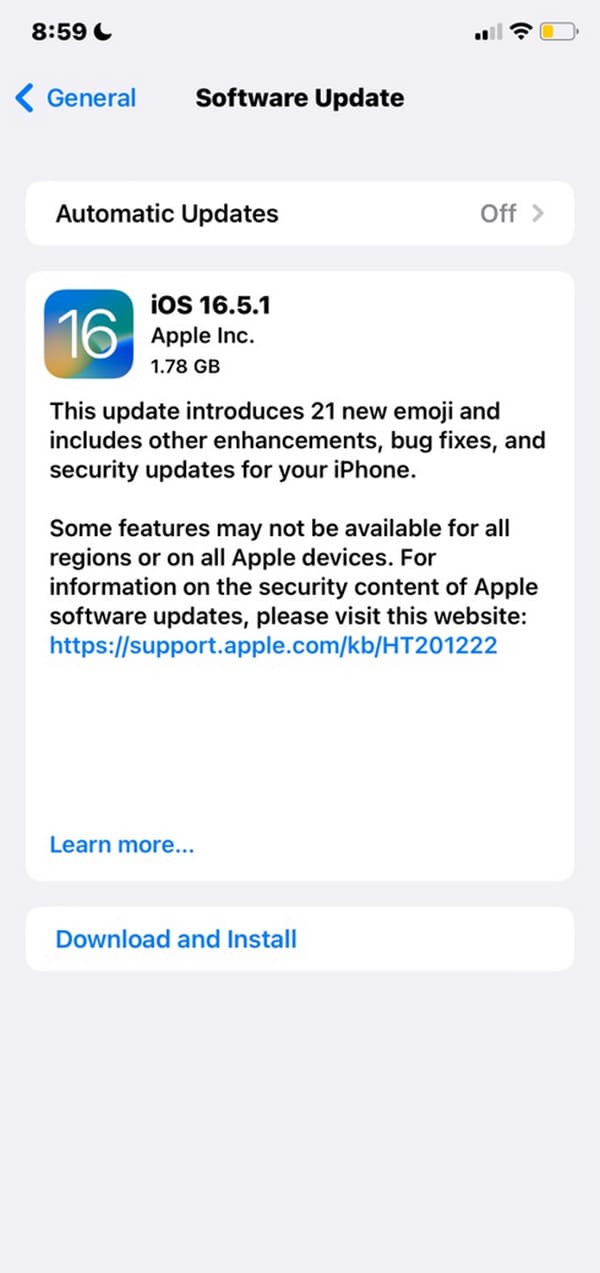
Získání nejnovější verze vašeho iPhonu může také vyřešit problém s nefunkčním osobním hotspotem pro iPhone. Bez dalších okolků se podívejte na podrobný návod níže, jak tento postup provést. Pokračujte dál.
Prosím, přejděte na Nastavení aplikaci na vašem iPhonu. Vyberte Obecné informace tlačítko na hlavním rozhraní. Později vyberte V aktualizaci softwaru tlačítko na další obrazovce. Klikněte Stáhněte a nainstalujte tlačítko, pokud je na vašem iPhonu k dispozici aktualizace.
Navíc, pokud máte počítač s iTunes nebo Finderem, můžete svůj iPhone aktualizovat i odtud.
Možnost 4: Použijte FoneLab iOS System Recovery
Máte potíže s používáním výše uvedených metod řešení problémů? Použijte FoneLab iOS System Repair! Je to praktický nástroj pro začátečníky i profesionály! Další výhodou tohoto nástroje je, že nabízí 2 režimy opravy. Zahrnuje standardní režim a pokročilý režim. Jejich funkce se seznámíte, jakmile začnete programy používat. Abyste pochopili, jak tento nástroj funguje, podívejte se na podrobné pokyny níže. Pokračujte dál.
FoneLab umožňuje uvést iPhone/iPad/iPod z režimu DFU, režimu obnovení, loga Apple, režimu sluchátek atd. do normálního stavu bez ztráty dat.
- Opravte zakázané problémy se systémem iOS.
- Extrahujte data z deaktivovaných iOS zařízení bez ztráty dat.
- Je to bezpečné a snadné použití.
Krok 1 Získejte nástroj zaškrtnutím políčka Stažení zdarma tlačítko. Nastavte jej a spusťte jej v počítači. Později klikněte na funkci obnovení systému iOS vpravo.
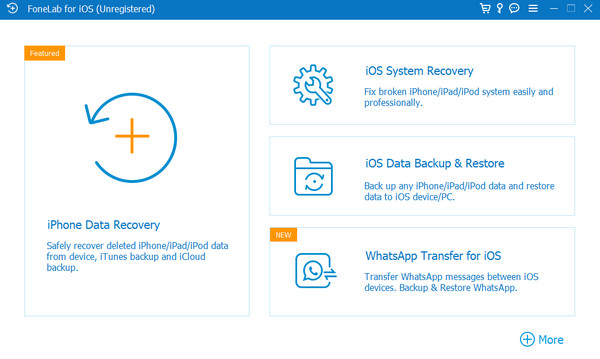
Krok 2 Klikněte Začněte tlačítko. Akce vás přesměruje na další softwarové rozhraní.
Krok 3. Vyberte si mezi standardním a pokročilým režimem. Popisy pod názvy jednotlivých režimů vám pomohou zjistit, co se s vaším iPhonem stane. Pečlivě si je prosím přečtěte. Klikněte na tlačítko potvrdit tlačítko později.
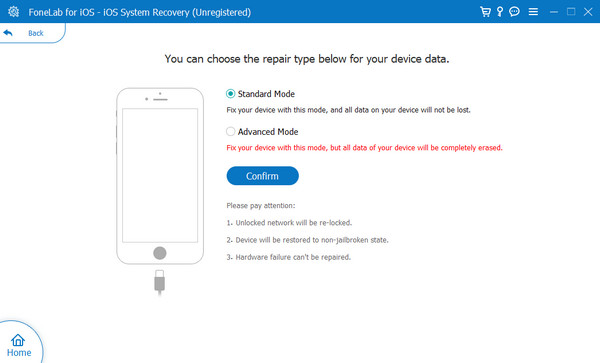
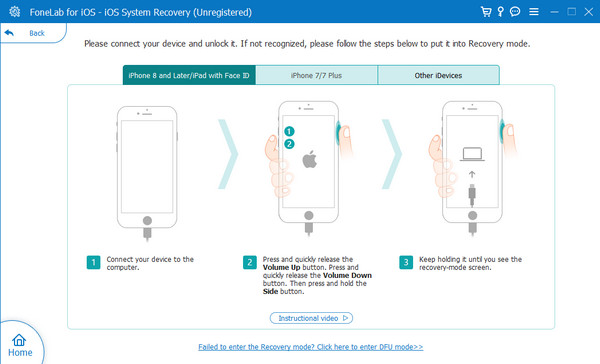
Krok 4. Otevře se rozhraní režimu obnovení. Připojte iPhone k počítači. Použijte funkční kabel USB. Poté postupujte podle pokynů na obrazovce a přepněte iPhone do režimu obnovení pomocí obrázku níže. Klikněte na tlačítko Optimalizace or Opravit tlačítko později.
FoneLab umožňuje uvést iPhone/iPad/iPod z režimu DFU, režimu obnovení, loga Apple, režimu sluchátek atd. do normálního stavu bez ztráty dat.
- Opravte zakázané problémy se systémem iOS.
- Extrahujte data z deaktivovaných iOS zařízení bez ztráty dat.
- Je to bezpečné a snadné použití.
Kromě toho můžete také podle toho upgradovat nebo downgradovat verzi iOS na iPhone, jak vidíte.
Část 3: Často kladené otázky o nezobrazování hotspotu pro iPhone
Proč se nemohu připojit k hotspotu na svém iPhonu?
Připojení k osobnímu hotspotu je podobné připojení iPhonu k síti Wi-Fi. Pokud se k němu nemůžete připojit, můžete zadat nesprávné heslo. Tato funkce navíc může omezit počet zařízení, která jsou k němu přidružena. Možná již dosáhla svého limitu.
Kolik zařízení mohu připojit k hotspotu iPhonu?
Společnost Apple uvedla, že počet zařízení, která můžete k hotspotu připojit, není nijak omezen. To bude záviset na modelu vašeho iPhonu a jeho operátorovi. Ve většině případů se můžete připojit 5 až 10 zařízení. Informace si můžete ověřit v aplikaci Nastavení, kde najdete ikonu Buňka sekce. Později klikněte na tlačítko „Osobní hotspot“.
Závěrem lze říci, že hotspot na iPhonu nefunguje kvůli softwarovým problémům. Ať už jsou důvody jakékoli, existuje ekvivalentní řešení, které můžete provést. Proces bude také mnohem rychlejší, pokud použijete FoneLab iOS System Recovery. Dokáže vyřešit více než 50 problémů s vaším iPhonem. Stáhněte si nástroj, pokud ho chcete použít. Máte nějaké další otázky? Napište je do sekce komentářů níže. Děkujeme!
FoneLab umožňuje uvést iPhone/iPad/iPod z režimu DFU, režimu obnovení, loga Apple, režimu sluchátek atd. do normálního stavu bez ztráty dat.
- Opravte zakázané problémy se systémem iOS.
- Extrahujte data z deaktivovaných iOS zařízení bez ztráty dat.
- Je to bezpečné a snadné použití.
- Jak odemknout deaktivovaný iPhone
- Jak opravit iPad přilepený na logu Apple
- Jak dostat iPhone z režimu obnovení
Je čas napsat návod krok za krokem pro lidi, kteří drží iPhone poprvé v životě. Vždy jsem byl nervózní z toho, že mnoho lidí při nákupu telefonů svěřuje prvotní nastavení zařízení prodejcům stejných obchodů.
A všechno by bylo v pořádku, ale ve většině případů je taková služba poskytována “medvědí„, protože následně uživatel buď zůstane se zamčeným zařízením, nebo ztratí všechna data.
Aby se to nestalo, dnes vám řeknu, jak nastavit iPhone tak, aby bylo vše správné a fungovalo.
Všichni velmi dobře známe rozhraní tohoto úžasného telefonu, ale když dojde na jakékoli nastavení, mnoha lidem se začnou třást ruce. Ano, skutečně, rozhraní iPhonu je intuitivní i pro malé děti, ale ani většina dospělých neví, jak iPhone po koupi správně nastavit.
V tomto článku vás vším provedu za ruku nastavení, která MUSÍTE UDĚLAT. Prvotním správným nastavením iPhonu si v budoucnu ušetříte problémy se ztrátou dat a dalšími nepříjemnými situacemi.
Pravděpodobně jste již provedli některé z níže uvedených kroků, ale nezapomeňte je projít znovu, abyste se ujistili, že jsou na vašem zařízení povoleny všechny potřebné funkce.
Nezapomeňte si zapamatovat všechna hesla, která zadáte během procesu nastavení. Špatná paměť? – Tak si to zapiš do sešitu!
KROK 1: Jak poprvé nastavit iPhone
Jsem si docela jistý, že jste svůj iPhone již zapnuli a prošli předběžným nastavením telefonu. Nebudu se proto podrobně zabývat výběrem jazyka, země pobytu a dalšími údaji.
Můžete to udělat beze mě. Chci vás upozornit na jednu nuanci: na stránce, kde budete požádáni o zadání svého Apple ID, stačí kliknout na tlačítko Přeskočit. V dalším kroku vytvoříme Apple ID.
- Pokud je váš iPhone zaseknutý na obrazovce „Slide to Update“, přečtěte si tento článek
KROK 2: Vytvořte si účet Apple ID
Abyste mohli využívat všechny služby Apple, musíte si vytvořit svůj vlastní účet – Apple ID. Apple ID je v podstatě kombinace e-mailu a hesla, kterou budete používat ke stahování aplikací z App Store, přístupu ke cloudové službě iCloud atd.
Naše webové stránky obsahují podrobné pokyny, jak vytvořit Apple ID bez zadávání informací o kreditní kartě (odkaz níže). Vytvořte jej nyní a přejděte k dalšímu kroku.
Nezapomeňte si ZAPAMATOVAT své přihlašovací jméno, heslo, odpovědi na bezpečnostní otázky, datum narození a záložní e-mail, který zadáte při registraci.
Pokud máte špatnou paměť, kupte si poznámkový blok a vše si zapisujte! Zaručuji vám, že bez těchto dat by se váš iPhone mohl v jednom „báječném okamžiku“ proměnit v dýni nebo cihlu.
Ano a také Nikdy nikomu nedůvěřujte svým datům Apple ID a také do svého iPhone nezadávejte účty Apple ID (iCloud) jiných lidí..
Kolikrát se na mě dívky obrátily se slzami v očích a se slovy „. Použil jsem účet své kamarádky, ale teď nejsme přátelé. a ona mi zablokovala telefon a změnila heslo. ach, jaká škoda. ». Dobře, chápete, co tím myslím.
- Jak vytvořit Apple ID bez bankovní karty – návod
KROK 3: Zadejte podrobnosti Apple ID do nastavení iPhone
Jakmile si vytvoříte své Apple ID, zábava začíná. Můžeme říci, že toto je nejdůležitější část tohoto článku. Postupujte podle níže uvedených kroků a zadejte své nové Apple ID na místa, která jsem uvedl:
1: Cloudové služby iCloud
První místo, kde musíte zadat své Apple ID, je zde: Nastavení > iCloud. Po zadání přihlašovacího jména a hesla Apple ID do příslušných polí bude váš účet aktivován. Vše, co musíte udělat, je potvrdit Smluvní podmínky v okně, které se objeví.
- „Na tomto iPhonu byl aktivován limit účtu“ – čtěte zde
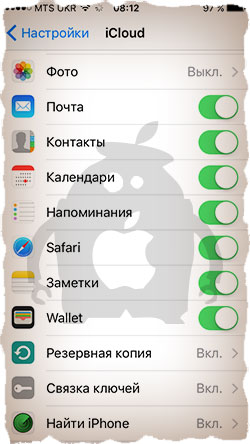
Nyní by se vám měly otevřít možnosti cloudového úložiště iCloud. Ze seznamu možností je potřeba aktivovat přepínače u dat, která chcete synchronizovat do cloudu. „Synchronizovat“ znamená, že data budou uložena jak na vašem iOS zařízení, tak na Apple serveru (v cloudu).
Je to jako automatická záloha. Na obrázku níže vidíte, které možnosti jsou pro mě aktivovány. Udělejte totéž na svém telefonu. Co se týče synchronizace fotek, rozhodněte se sami.
Pamatujte ale, že fotografie velmi rychle zaberou veškerý volný prostor (5 GB) přidělený vám na iCloudu. Tuto položku jsem zakázal, protože. Nepotřebuji to.
Potřebné fotky nahrávám do počítače ručně. Nevíte, jak přenést fotografie z iPhone do počítače? Zde je pro vás další návod.
Když povolíte synchronizaci vedle Mail nebo Notes, budete muset vytvořit poštovní schránku s koncovkou @icloud.com. Souhlaste a vytvořte pole podle pokynů na obrazovce.
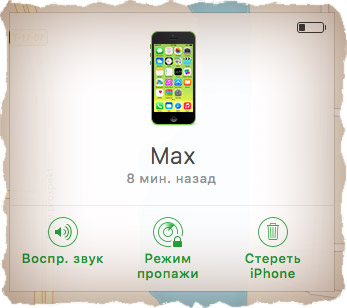
Chci věnovat zvláštní pozornost spodnímu bodu – “Najděte iPhone“ Tak, URČITĚ HO ZAPNĚTE! Pokud nevíte, pak vám tato konkrétní položka dává možnost vzdáleně zablokovat váš iPhone a také jej najít na mapě v případě ztráty (krádeže).
2: App Store a iTunes Store
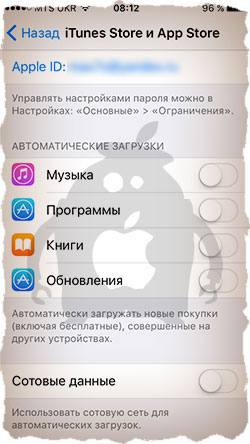
Další sekce menu Nastavení > iTunes Store a App Store. Zadáním informací o svém Apple ID zde získáte, jak jste možná uhodli, možnost stahovat aplikace a další obsah z App Store a iTunes Store. Zadejte podrobnosti o stejném Apple ID, které jste vytvořili v kroku 2.
Znovu se podívejte na níže uvedený snímek obrazovky a udělejte něco jako já. Zakázal jsem všechna automatická stahování, protože. Chci přesně vědět, co a kdy je staženo do mého telefonu. Domnívám se, že v poslední době jsou telefony „příliš chytré“ a je třeba je trochu omezit ve svých schopnostech.
3: Aktivujte iMessage a FaceTime
Apple vybavil svá zařízení vším potřebným pro bezplatnou komunikaci mezi uživateli, i když se nacházejí na různých místech zeměkoule. K dispozici iMessage posílat bezplatné zprávy a FaceTime pro video a audio hovory.
Tyto funkce opět fungují pouze mezi zařízeními Apple přes internet.
- Aktivovat iMessage jít do Nastavení > Zprávy
- Aktivovat FaceTime jít do Nastavení > FaceTime
KROK 4: Důležitá nastavení iPhone
Nyní, když jste skončili se zadáním svého Apple ID, je čas nastavit několik funkcí, které pomohou chránit vaše zařízení před hackery a přístupem k osobním údajům. Jak si nastavit iPhone tak, aby se k vašim osobním údajům nedostal nikdo jiný než vy, jsem nastínil v následujících třech bodech.
1: Nastavte heslo (Touch ID Fingerprint)
Pokud máte iPhone 5S nebo novější, nezapomeňte povolit odemykání iPhonu pomocí snímače otisků prstů Touch ID. Toto se provádí zde: Nastavení > Heslo, Touch ID.
Pokud váš iPhone nemá senzor Touch ID, důrazně vám doporučuji, abyste si pro odemknutí telefonu jednoduše nastavili číselné heslo. Pravdou je, že mnoho majitelů iPhonů tuto bezpečnostní funkci nepoužívá.
Ale marně! Nechcete-li zadávat heslo pokaždé, když odemykáte svůj iPhone, potenciálně poskytuje cizinci úplný přístup k vašim osobním informacím.
Nemyslete si, že jsem paranoidní a dívám se kolem sebe, když sedím na záchodě. Ale číselné heslo je POVINNÉ minimum, který bude chránit vaše data. Zpočátku může být zadávání hesla otravné, ale po pár dnech si na něj zvyknete a budete ho zadávat „automaticky“.
Ve stejné položce nabídky vám doporučuji aktivovat přepínač “Vypněte telefon pouze pomocí Touch ID“ Tato funkce se objevila poměrně nedávno a podle mého názoru je velmi aktuální. Útočník nebude moci vypnout váš iPhone, což znamená, že ho budete moci sledovat na mapě.
2: Povolte geolokaci
Jít do Nastavení > Soukromí > Polohové služby a ujistěte se, že je na vašem iPhone aktivován přepínač Poziční služby.
Tyto služby jsou nezbytné pro satelity GPS k určení polohy vašeho iPhone. V této nabídce označte, které programy by podle vašeho uvážení měly mít přístup ke geolokaci a které ne.
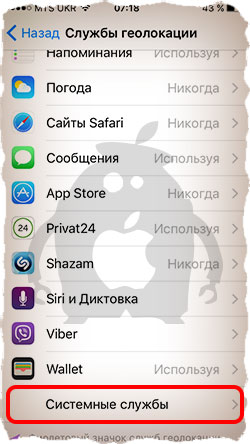
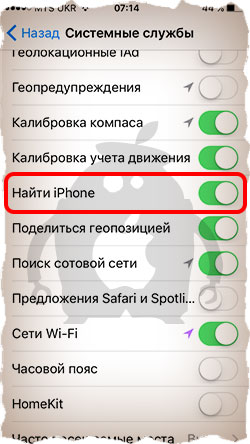
Přejděte po obrazovce dolů a klikněte na řádek Systémové služby. Podívejte se na níže uvedený snímek obrazovky a udělejte něco jako já. Nejdůležitějším bodem, který je třeba aktivovat, je „Najděte iPhone„.
3: Nastavení omezení
Dovolte mi ještě jednou provést rezervaci – nemám pronásledovací mánii! . Ale budu zase mluvit o ochraně informací a telefonu obecně. Přemýšlejte a řekněte mi, jakou první věc udělá útočník, když vám ovládne telefon? .
První věc, kterou bude chtít udělat, je vypnout, ale o to jsme se již postarali v předchozím kroku. Pokud se vám nepodaří vypnout váš iPhone, pak s největší pravděpodobností bude útočník, který je alespoň trochu obeznámen s technologií Apple chce deaktivovat funkci Najít můj iPhone.
Bez hesla Apple ID nebudete moci funkci Najít můj iPhone deaktivovat, ale můžete deaktivovat služby určování polohy.
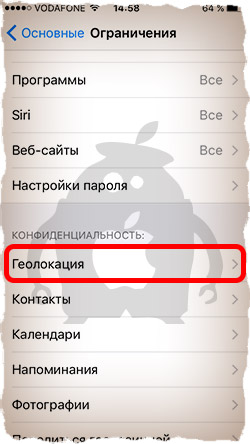
Proto v dalším kroku omezíme přístup k některým funkcím Nastavení iPhone. K tomu nám pomůže celá sekce s názvem Omezení. Pojďme Nastavení > Obecné > Omezení.
Jakmile je přepínač aktivován, budete požádáni o vytvoření a zadání čtyřmístného hesla. Toto heslo zadáte pouze tehdy, když se budete chtít vrátit k nastavení omezení.
Zadejte něco jednoduchého, abyste nezapomněli. třeba PIN kód vaší bankovní karty. Najděte položku v seznamu Geolokace a zaškrtněte políčko vedle Odmítnout změny.
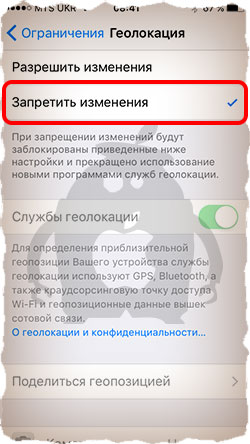
Nyní se nemůžete tak snadno dostat do nastavení geolokačních služeb. V nabídce Nastavení jsou všechny přepínače nepřístupné a jsou zvýrazněny šedě.
Chcete-li odemknout a provést změny, musíte se vrátit do nabídky Omezení. V případě potřeby si zde můžete zablokovat i přístup k dalším funkcím vašeho iPhonu.
KROK 5: Najděte funkci iPhone (Locator).
V KROKU #3 byste měli aktivovat funkci Najít můj iPhone, pokud ne, udělejte to hned teď. Tato funkce je velmi důležitá, i když při každodenním používání iPhonu není vidět.
co to dává? Hlavní myšlenka je zaměřena na bezpečnost vašich dat. Hlavní myšlenkou je dát vám šanci znovu získat kontrolu nad ztraceným iPhonem.
Pokud je váš iPhone ztracen nebo odcizen, měli byste postupovat následovně. Navštivte web icloud.com pod tvým Apple ID účtu, vyberte sekci „Najít iPhone“ a na mapě světa se podívejte, kde se vaše zařízení nachází.
Je zde jedna podmínka! Zařízení musí být připojeno k internetu a mít povolenou funkci Najít můj iPhone.
Pokud váš iPhone není připojen k internetu, můžete na něm aktivovat Lost Mode, vymazat jej na dálku nebo přehrát hlasitý zvuk. Kterýkoli z těchto tří příkazů bude na ztraceném zařízení aktivován při příštím připojení k internetu.
KROK 6: Nastavte poštu na iPhone
V 21. století používají emailové účty i babičky, tak mi neříkejte, že nemáte emailovou adresu! Mimochodem, je velmi pohodlné přijímat e-maily přímo z telefonu.
Chcete-li nastavit poštu na iPhone, musíte postupovat podle určitých pokynů. Vše závisí na webu, kde se nachází váš e-mail.
Chcete-li nastavit poštu na iPhone, použijte jeden z následujících pokynů:
KROK 7: Přeneste kontakty do iPhone
Přechod na nový telefon vždy zahrnuje přenos kontaktů. Pokud potřebujete přenést kontakty z iPhone do iPhone, nejjednodušší způsob je synchronizovat je přes iCloud.
Pokud jste před tímto okamžikem neměli iPhone, musíte znovu postupovat podle pokynů.
- Jak přenést kontakty z telefonu Android do iPhone – pokyny
- Jak přenést kontakty .vcf z počítače do iPhone – návod
- Jak přenést kontakty ze SIM karty do iPhone – návod
KROK 8: Nastavte si vyzváněcí tón
Pokud nejste příliš spokojeni se standardními vyzváněcími tóny, je čas nastavit vyzvánění podle vašeho hudebního vkusu. Musíte přece vyčnívat z davu!
Na stránkách je samostatný článek, kde jsem jednoduše a srozumitelně popsal proces vytvoření vyzvánění a jeho instalace na iPhone. Ve skutečnosti je to jednoduché. Odkazy na pokyny níže.
- Jak vytvořit vlastní vyzváněcí tón pro iPhone – přečtěte si tento článek
- Jak nastavit vyzváněcí tón na iPhone – přečtěte si tento článek
KROK 9: Nainstalujte iTunes do počítače (Windows/MAC)
Ať se vám to líbí nebo ne, k plnému provozu a přizpůsobení vašeho iPhone budete muset čas od času použít iTunes.
Proto si jej stáhněte z oficiálních stránek a nainstalujte do svého počítače.
- Stáhněte si iTunes z oficiálních stránek – odkaz
- Jak nainstalovat programy na MAC – návod
KROK 10: Nainstalujte potřebné aplikace
V jednom z předchozích článků jsem psal o tom, jaké aplikace je podle mého názoru žádoucí nainstalovat na nový MacBook.
Je čas napsat podobný článek, ale nyní o iPhonu.
- Mých TOP 21 aplikací pro iPhone – doporučuji
- Nejlepší aplikace pro iPhone – kompletní seznam
No, to jsou pravděpodobně všechna nastavení iPhone, o kterých jsem vám chtěl říct. Dokončete alespoň prvních pět kroků a pak budou data na vašem zařízení určitě v bezpečí.
Ano a nezapomeňte tuto příručku sdílet se svými přáteli, kteří si koupili, ale nevědí, jak nastavit iPhone. Zastavme tyranii překupníků z železářství, kteří vám vytřepou poslední mince z kapes.