Přizpůsobení nastavení trackpadu ve Windows na Macu pomocí Boot Camp – Apple Support (CA)
Ve Windows na Macu s procesorem Intel můžete nastavit nastavení trackpadu, která ovlivňují klikání, pomoc při klikání, přetahování a další funkce. V závislosti na modelu vašeho trackpadu nemusí být k dispozici všechny níže popsané možnosti.
Ovladače Microsoft Precision Touchpad jsou podporovány na počítačích Mac s bezpečnostním čipem Apple T2. Pokud váš Mac podporuje tyto ovladače, můžete nastavení Precision Touchpad nakonfigurovat pomocí Windows; nebo můžete nastavit možnosti trackpadu v ovládacím panelu Boot Camp. Viz článek podpory Apple Počítače Mac s bezpečnostním čipem Apple T2.
Zkontrolujte podporu pro nastavení Precision Touchpad na Macu
- Na Macu ve Windows klikněte na nabídku Start a vyberte Nastavení.
- V okně Nastavení klikněte na Zařízení a poté na Touchpad.
- Pokud je na panelu Touchpad v horní části uvedeno „Váš počítač má Precision Touchpad“, můžete upravit nastavení Precision Touchpad ve Windows. Pokud v horní části panelu Touchpad nevidíte „Váš počítač má Precision Touchpad“, váš Mac buď nepodporuje ovladače Precision Touchpad od Microsoftu, nebo nemáte nejnovější software, který podporuje Boot Camp. V tomto případě můžete nakonfigurovat nastavení trackpadu v ovládacím panelu Boot Camp.
Informace o instalaci nejnovějšího softwaru, který podporuje Boot Camp, najdete v tématu Aktualizace softwaru Apple ve Windows na Macu pomocí Boot Camp.
Nakonfigurujte nastavení Precision Touchpad v systému Windows
- Na Macu ve Windows klikněte na nabídku Start a vyberte Nastavení.
- V okně Nastavení klikněte na Zařízení a poté na Touchpad.
- Vyberte požadované možnosti.
Ve výchozím nastavení jsou povoleny následující možnosti:
- „Klepnutím jedním prstem provedete jedno kliknutí“
- „Stisknutím pravého dolního rohu touchpadu simulujete kliknutí pravým tlačítkem“
- „Stažením prstů přiblížíte“
Ve výchozím nastavení je směr posouvání nastaven na „Posun dolů posouvá nahoru“. Toto je standardní rolovací pohyb.
Výchozí citlivost touchpadu je nastavena na „Střední citlivost“. Pokud používáte touchpad pro hraní her, změňte toto nastavení na vyšší citlivost.
Nakonfigurujte touchpad pomocí ovládacího panelu Boot Camp

- Ve Windows na Macu klikněte na hlavní panel na pravé straně, klikněte na ikonu Boot Camp a poté vyberte Boot Camp Control Panel.
- Pokud se zobrazí okno Řízení uživatelských účtů, klikněte na Ano.
- Klikněte na Trackpad.
- V části Jedním prstem vyberte jednu z následujících možností:
- Klepnutím stiskněte. Dotyk trackpadu simuluje kliknutí myší.
- Přetahování lanem. Když je toto nastavení zapnuté, chcete-li položku přesunout, klepněte na ni, poté okamžitě uvolněte prst na trackpadu a pohněte prstem.
- Fixace. Když je tato možnost povolena, po přetažení objektu jej můžete uvolnit klepnutím na trackpad.
- Asistované lisování. Pokud je toto nastavení povoleno, pro provedení pomocného kliknutí položte prst na roh trackpadu a stiskněte. Vyberte požadovaný úhel z rozbalovací nabídky.
- V části Two-Finger vyberte Assist Click, chcete-li provést pomocné kliknutí, když stisknete dva prsty na trackpadu.
Co dělat, když touchpad na vašem notebooku přestane fungovat? Neměli byste jej okamžitě brát do servisního střediska. Nejde vždy o selhání hardwaru: může to být nesprávná funkce ovladače nebo jiné selhání softwaru. K jeho oživení pomohou jednoduché úkony, které zvládne i nezkušený uživatel.
Algoritmus akcí v případě selhání touchpadu
Touchpad je spolehlivě chráněn před vlhkostí a nečistotami a jen zřídka se rozbije. K poruchám dochází hlavně kvůli „závadám“ programu. Díky tomu senzor nevnímá tlak, nerozeznává gesta a jeho citlivost klesá. Také kurzor na monitoru chaoticky poskakuje nebo se naopak zpomaluje. Existuje řada problémů, proč snímač nefunguje. V tomto případě musíte nejprve identifikovat příčinu poruchy. Ty hlavní jsou uvedeny v tabulce níže.
problém
Senzor je blokován virem
Než půjdete do servisního střediska, měli byste se pokusit problém vyřešit sami:
1. Zkontrolujte, zda je touchpad zapnutý, a pokud ne, zapněte jej.
2. Očistěte povrch panelu.
3. Aktualizujte nebo přeinstalujte ovladač.
4. Aktivujte touchpad v systému BIOS.
5. Vraťte operační systém zpět.
Chcete-li zkontrolovat stav touchpadu, má zpočátku smysl restartovat notebook v nouzovém režimu a poté pokračovat popsanými kroky.
Aktivace senzoru
Touchpad často nefunguje, protože byl dříve vypnutý. Různá zařízení poskytují k aktivaci F-klávesy nebo individuální sadu klávesových zkratek s Fn. Aktuální F-klávesy pro oblíbené značky notebooků:
- Asus – F7, F9;
- HP – poklepejte na levý horní roh samotného touchpadu nebo na něm podržte prst. Místo stisku výrobce označí tečkou nebo ikonou senzoru.
- Lenovo – F6, F8, Fn pomocí jedné z těchto kláves nebo pomocí Delete;
- Acer – F2, F7;
- DELL – F3, F5, F12;
- MSI – F3;
- Gigabyte – F10.
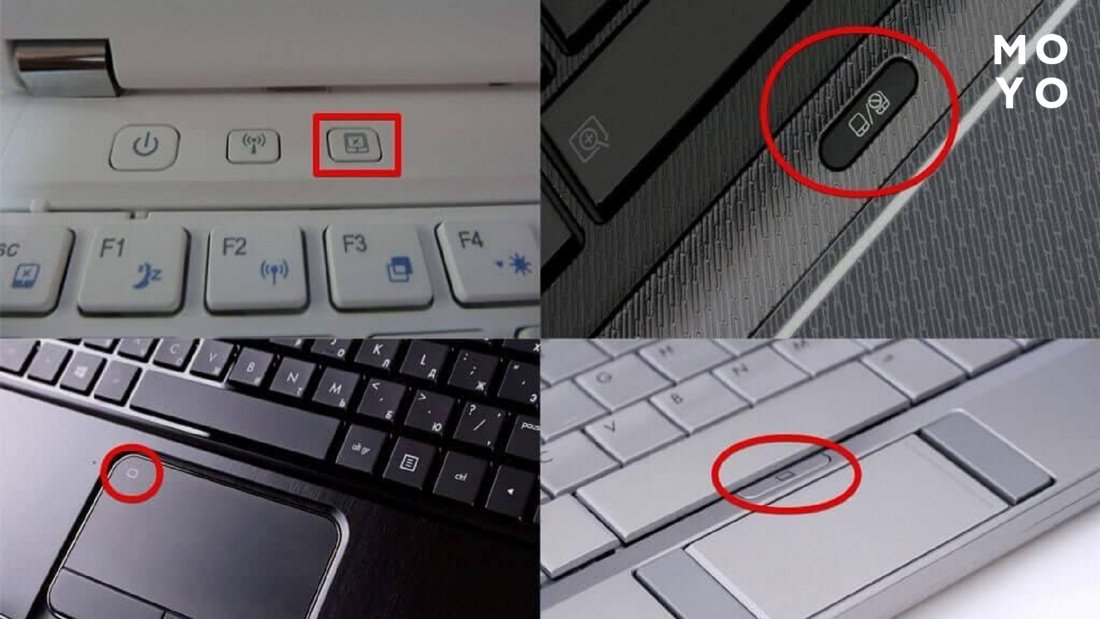
Pokud se po stisku F-klávesy efekt nedostaví, je třeba po zkombinování tlačítka a Fn zkontrolovat činnost touchpadu. U modelů s několika možnostmi se zaměřte na ikonu touchpadu na tlačítku.
Čištění touchpadu
Často touchpad na notebooku nefunguje kvůli jednoduché kontaminaci. Pro odstranění mastnoty a vlhkosti je třeba senzor otřít speciálními ubrousky nebo hadříkem z mikrovlákna, který nepouští vlákna. Povrch senzoru musí zůstat vždy suchý a čistý.
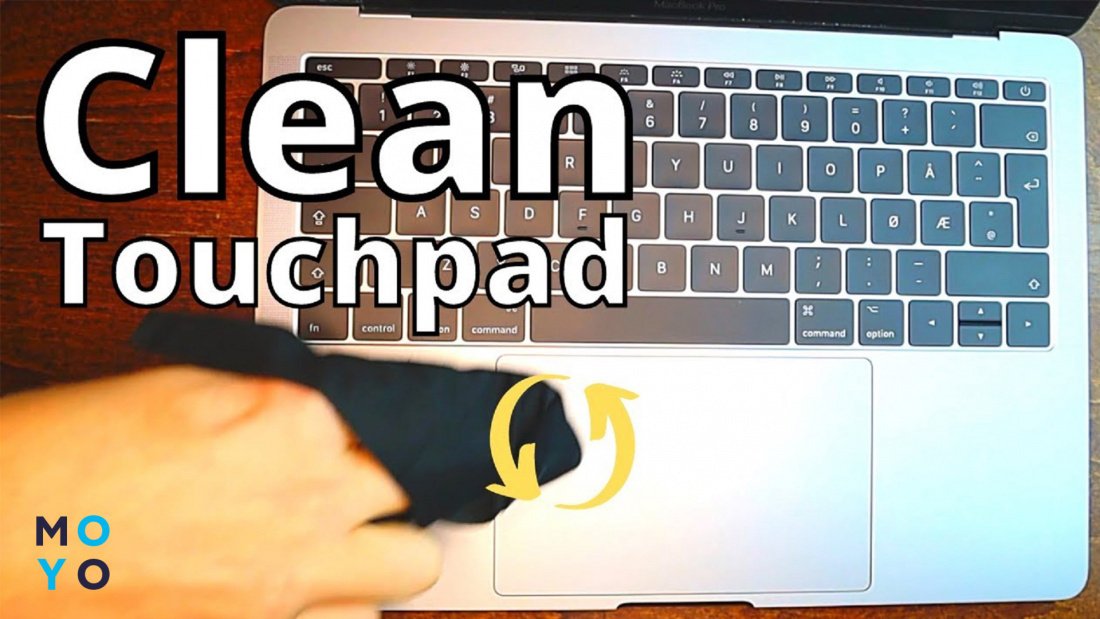
Aktivace touchpadu v BIOSu
V případě, že „touchpad přestal fungovat“, má smysl zkontrolovat také nastavení systému BIOS.
V nabídce bootloaderu je například u Acer Aspire 3 A317-51G nebo ASUS E410MA-EB009 snímač označen jako Internal Pointing Device. Nachází se v záložce Upřesnit. Pokud je v závorkách napsáno Zakázat, přepněte na Povoleno a uložte (F10 – Ano).
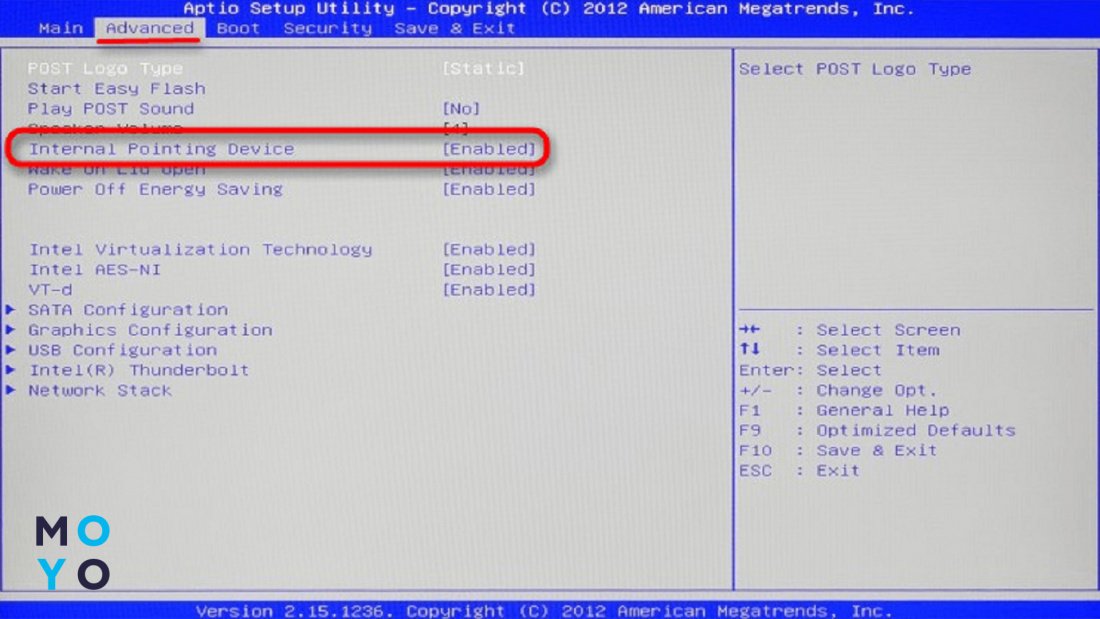
Aktualizujte nebo přeinstalujte ovladače
Pokud jde o softwarové problémy, mohou se projevovat různými způsoby: nefunguje rolování, touchpad nereaguje na kliknutí. Funkčnost je většinou ztracena jen částečně. V takovém případě je potřeba prohledat systém antivirem a podívat se na stav ovladačů.
Program můžete aktualizovat, vrátit zpět nebo odebrat ve Správci zařízení na kartě „Myši“. Touchpad je označován jako zařízení HID nebo TouchPad. Žlutý trojúhelník označuje problém. Instalace oficiálního softwaru rozšiřuje funkčnost touchpadu.
Někdy touchpad nefunguje po stažení nových programů. Poté návrat systému pomůže obnovit funkčnost zařízení.
standardy GPT a MBR
Ve vzácných případech dotyková obrazovka na notebooku nefunguje kvůli systémové chybě. Problém spočívá v softwarovém kódu disku, který je nutný ke spuštění. Jsou uvedeny dva standardy: GPT a MBR. První představuje strukturu oddílu GUID, která obsahuje informace o oddílech pevného disku. To je součástí UEFI, které novější modely PC používají místo BIOSu. Druhý funguje jako paměťový segment obsahující zavaděč operačního systému. MBR je tradiční struktura a je kompatibilní se všemi operačními systémy. První možnost má nevýhodu – tento standard nepodporuje starší systémy, a proto dochází ke konfliktu systému.
Chyba je vyřešena následovně: musíte vidět, který segment je implementován na notebooku pomocí příkazového řádku. Okno se otevře kombinací Win+R. Do řádku zadejte „diskpart“, poté „list disk“ a „Enter“ pro výběr struktury převodu. Pokud je v seznamu, který se objeví, v posledním sloupci „GPT“ hvězdička, jedná se o první verzi standardu. Pokud je prázdný – druhý. V prvním případě lze předpokládat, že systémový konflikt brání fungování dotykové obrazovky. Standardní systémový disk se změní bez ztráty dat pomocí speciálního softwaru. Další možností je AOMEI Partition Assistant.
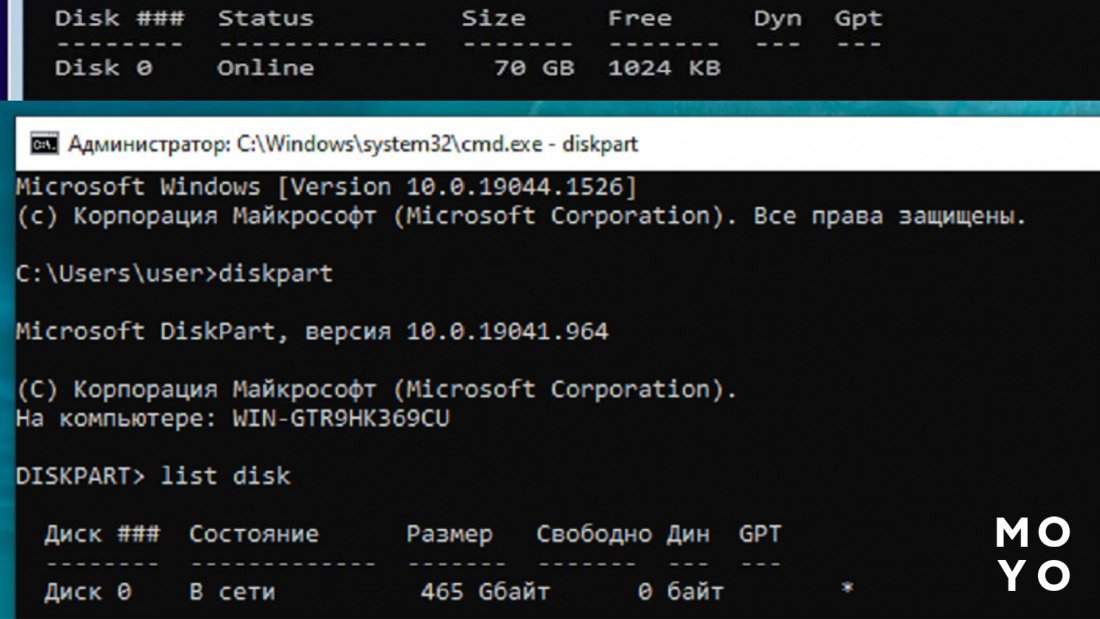
Pokud budete postupovat podle pokynů a provádět kroky krok za krokem, budete moci problém rychle vyřešit.
Selhání touchpadu
Pokud byly provedeny všechny doporučené kroky, ale snímač na notebooku nefunguje, problém je v hardwaru. V důsledku otřesů a vibrací, kterým je notebook často vystaven, se odpojí kabel touchpadu nebo praskne zámek konektoru. Také řada problémů může narušovat provoz modelu senzoru:
- špatný kontakt mezi prvky,
- oxidace konektoru atd.
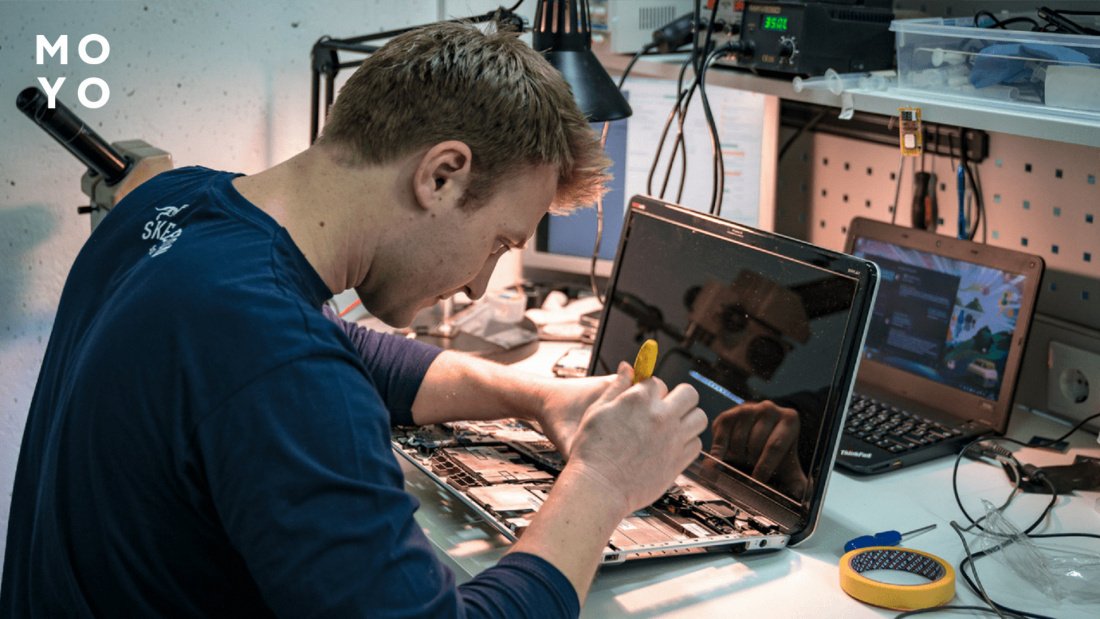
To může přesně určit pouze odborník po diagnóze. Zbývá tedy jediné řešení – vzít notebook do servisního střediska.