Jak často byste měli měnit vrstvy?
Pro efektivní práci v Gimpu je velmi důležité vědět, jak pracovat s vrstvami. Abyste snadněji pochopili, co je „vrstva“, musíte si představit, že máme průhledné listy („vrstvy“), na které je nanesena barva. Když se všechny tyto listy překryjí, získá se hotový obraz. Vrstvy výrazně usnadňují práci s obrázky. Můžete nezávisle upravovat různé vrstvy, ovládat jejich průhlednost a způsob, jakým se vzájemně překrývají, čímž změníte vzhled celého obrázku, ale části, které potřebujeme, zůstanou nedotčené.
Až na několik výjimek nástroje pro úpravu obrázků, filtry a příkazy také ovlivňují vrstvy jednotlivě. To vám umožní použít různé nástroje a příkazy na různé části obrázku bez obav z poškození jiné části.
Vrstvy lze také použít k vytvoření záložních kopií obrazu nebo jeho fragmentů přímo v souboru.
Gimp nemá žádné omezení na počet obrázků na vrstvu. Jediným omezením je velikost dostupné paměti v systému. Není nic neobvyklého, že zkušení uživatelé pracují s obrázkem skládajícím se z tuctu vrstev.
Aktivace
Struktura vrstev na obrázku je zobrazena v dialogu „Vrstvy“, který lze vyvolat
v menu obrázku: Dialogy → Vrstvy;
přes nabídku panelu nástrojů: Soubor → Dialogy → Vrstvy
klávesové zkratky: Ctrl + L
z nabídky záložek: Přidat kartu → Vrstvy
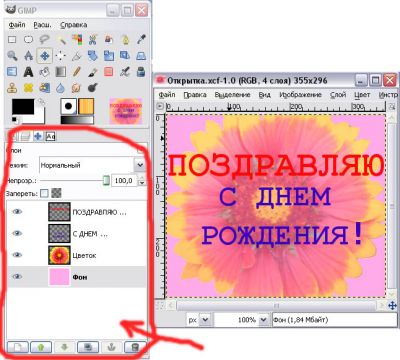
Dialog Vrstvy je hlavním rozhraním pro úpravy a správu vrstev v obrázku.
Každá vrstva se zobrazí v dialogu jako miniaturní obrázek.

Horní vrstva v seznamu je první viditelná vrstva (nejvyšší v zásobníku) a spodní vrstva je poslední viditelná vrstva nebo vrstva pozadí. Vrstva, která je aktuálně aktivní, je zvýrazněna.
Vytvořte novou vrstvu
Novou vrstvu můžete vytvořit několika způsoby:
Menu Vrstva → Vytvořit vrstvu
Kombinace kláves Shift + Ctrl + N
Kontextová nabídka vrstvy → Vytvořit vrstvu

Klikněte na tlačítko v dialogu Vrstvy
Základní parametry
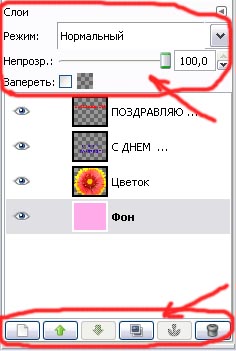
Nad seznamem vidíte charakteristiky aktivní vrstvy, pod seznamem jsou tlačítka pro správu seznamu vrstev.
Klepnutím pravým tlačítkem myši zobrazíte nabídku vrstev.
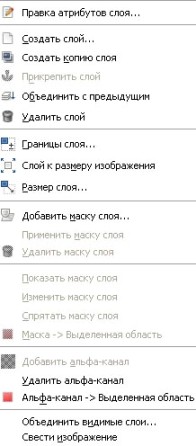
Některá tlačítka pro správu seznamu vrstev jsou duplikována v nabídce vrstev, navíc byla přidána možnost upravovat hranice a velikosti vrstvy, slučovat a slučovat vrstvy a pracovat s maskami vrstev a alfa kanály.
Atributy vrstvy
název
Každá vrstva má několik atributů. Jedním z hlavních atributů je název vrstvy. Název vrstvy lze změnit poklepáním na vrstvu nebo na miniaturu vrstvy.
Viditelnost

Před miniaturním obrázkem je piktogram s obrázkem oka. Kliknutím na něj můžete vrstvu zneviditelnit. Dočasně neviditelnou vrstvu je nutné, když pracujete s obrazem, který obsahuje mnoho vrstev s různou neprůhledností. Je vhodné upravit nebo přizpůsobit požadovaný vzhled vrstvy vypnutím viditelnosti ostatních vrstev.
Pokud klepnete se stisknutou klávesou Shift, zůstane viditelná pouze aktuální vrstva a všechny ostatní vrstvy budou skryté.
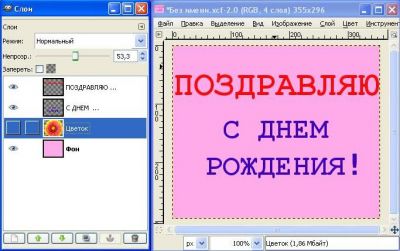
Propojení s jinými vrstvami

Pomocí ikony řetězu můžete seskupit vrstvy, abyste mohli pracovat s několika vrstvami současně.

Na příkladu vidíme, že spojením textové a pozadí vrstvy řetězem se pohybují současně, ale vrstva s květinou zůstává nezměněna.
Velikost vrstvy
V GIMPu nemusí být hranice vrstvy nutně stejné jako hranice obrázku, který obsahuje. Když například vytvoříme novou vrstvu pomocí funkce Vyjmout a vložit, vytvoří se nová vrstva dostatečně velká, aby se do ní vešel vložený obsah. Při vytváření prázdné vrstvy si můžeme sami určit její rozměry.

Pokud nemáme dostatek místa pro naši vrstvu nebo máme jiné problémy související s velikostí vrstvy, pak můžeme tento parametr upravit pomocí nabídky Vrstva nebo místní nabídky aktivní vrstvy.

Charakteristiky vrstvy
Nad seznamem vrstev jsou ovládací prvky některých vlastností, jako např „Režim“, „Neprůhlednost“ и „Zamkněte to.“
režim
Režim určuje, jak vrstva interaguje s ostatními vrstvami. Mění vzhled vrstvy v závislosti na podkladových vrstvách. Gimp používá režim vrstvy, aby věděl, jak prolnout barvy bodů v horní vrstvě s barvami bodů na stejném místě ve spodní vrstvě.

Nastavíme-li například vrstvu „Květina“ na režim Rozpustit, uvidíme, jak se květina postupně „rozpouští“ do vrstvy pozadí. Více o režimech vrstev se můžete dozvědět zde.
Neprůhlednost
Krytí lze zvýšit nebo snížit posunutím posuvníku. Když je hodnota krytí 0, vrstva je průhledná a zcela neviditelná.


Udržujte transparentnost
V pravém horním rohu dialogu vrstev je malý přepínač „Zámek“, který řídí nastavení vrstvy „zachovat průhlednost“. Pokud je přepínač zaškrtnutý, pak vše, co uděláte s průhlednou částí vrstvy, nebude mít žádný vliv.


V prvním příkladu vidíme, že je vypnutý přepínač Zámek a můžeme upravit naši průhlednost například nakreslením křížku na černý obdélník.
Ve druhém případě, pokud poté, co jsme nakreslili černý obdélník, zaškrtneme přepínač „Zamknout“, pak náš pokus o kreslení na průhlednou plochu nebude úspěšný. Budou upraveny pouze neprůhledné oblasti.
Správa vrstev
Pod seznamem vrstev jsou tlačítka, která provádějí základní operace se seznamem vrstev. Umožňují:

vytvořit novou vrstvu ;
zvýšit  nebo dolní
  vrstva;

vytvořit kopii vrstvy ;
připojit plovoucí výběr  – připojí dočasnou vrstvu
  na předchozí aktivní vrstvu;

odstranit vrstvu .
Více o těchto a dalších vlastnostech vrstvy se můžete dozvědět zde
Slučování a zploštění vrstev.
Obrázky obsahující vrstvy nelze uložit v mnoha formátech (např. BMP nebo JPEG v těchto formátech ukládá Gimp až po sloučení vrstev (tuto operaci lze provést automaticky při ukládání obrázku jako kopie aktuálního dokumentu). Navíc obrazové vrstvy, zejména pokud jich je poměrně málo, mohou mnohonásobně zvětšit velikost souboru ve srovnání s dokumentem, který má pouze jednu vrstvu pozadí, přičemž všechny ostatní parametry jsou stejné.
Přidání vrstev do dokumentu tedy za prvé zvyšuje velikost souboru, ve kterém je uložen, a za druhé omezuje možnost uložit jej v různých formátech.
Aby se těmto nepříjemnostem předešlo, je nutné spojit více vrstev do jedné nebo spojit všechny vrstvy do jedné. V tomto případě pixely horních vrstev nahrazují pixely spodních vrstev.
Operace konvergence je nevratná, protože nahrazené pixely jsou navždy ztraceny.
Chcete-li sloučit vrstvy v Gimpu, použijte následující příkazy kontextové nabídky vrstvy:
Sloučit viditelné vrstvy — kombinuje všechny aktuálně viditelné vrstvy;
Vyrovnat obrázek — spojí všechny vrstvy do jednoho jednovrstvého obrazu. Pokud byly současně nějaké vrstvy neviditelné, pak se při sloučení odstraní.
Sloučit s předchozím — zkombinuje aktivní vrstvu s první viditelnou vrstvou níže v zásobníku.
Uložení obrázku, který obsahuje vrstvy
Velmi často je potřeba mít kromě hotového obrázku se sloučenými vrstvami i pracovní verzi, ve které se uloží např. všechny vrstvy, fólie a kanály, aby bylo možné s tímto obrázkem v případě potřeby dále pracovat. Existuje několik možností pro uložení dokumentu obsahujícího vrstvy:
do formátu souboru XCF – toto je proprietární formát programu GIMP;
do souboru PSD(PhotoShop Document) – umožňuje exportovat obrázek do formátu Adobe Photoshop. Pohodlné použití v případech, kdy může být nutné pracovat s těmito dokumenty v prostředí Adobe Photoshop;
Gimp vám neumožňuje ukládat TIF obrázky obsahující vrstvy. Zároveň, pokud importujete obrázky s formátem TIF, informace o vrstvách se také ztratí, ale kanály zůstanou zachovány.
Možné využití vrstev
Pomocí vrstev můžete vytvářet fotomontáže, kombinovat obrázky, efektivně využívat filtry a další efekty ke zpracování obrázků, vytvářet animace, trojrozměrné objekty a otevírat nové možnosti pro práci s textem.
Odkazy:
Zadní: gimp