Jak připojit Wi-Fi anténu k notebooku nebo tabletu.
Tarif „Prémiová rodina x6“ s neomezeným internetem pro celou rodinu
0 ₸ za první měsíc!
Použití
Internet, volání a doplňkové služby na 6 číslech. Všechny bonusy zde.
Měsíc neomezeného přístupu k routeru BEZ DALŠÍCH POPLATKŮ a až 6 čísel v tarifu!
S aplikací Janymda je správa routeru ještě jednodušší
- kniha
- Již zaregistrováno
Stáhněte si aplikaci „Janymda“.
Zaregistrujte číslo SIM karty z 4G routeru.
Pro komunikaci prosím uveďte své kontaktní číslo.
Může to být číslo libovolného operátora.
Aktuální informace o tarifech máte na dosah ruky.
Na hlavní stránce vyberte možnost „SIM karta v routeru“.
Veškeré informace o tarifu jsou již na obrazovce.
Pokud máte stále otázky, už jsme na ně odpověděli
Co je to LTE Wi-Fi router?
Wi-Fi router Beeline LTE umožňuje připojit několik uživatelů k bezdrátovému internetu (Wi-Fi) z různých zařízení najednou pomocí jedné SIM karty: telefonů, chytrých telefonů, tabletů a notebooků.
Jak zaregistrovat LTE Wi-Fi router?
Pokud jste si zakoupili nový router, jeho registrace proběhne automaticky po registraci SIM karty. Stačí do routeru vložit SIM kartu registrovanou pro vaše data.
Pokud k registraci nedojde do 5 minut nebo používáte použitý router:
metoda 1
Otevřete aplikaci Janymda a vyberte „Registrovat číslo v 4G routeru“, zadejte údaje o SIM kartě, projděte identifikaci a zadejte kontaktní číslo.
metoda 2
V rozhraní LTE Wi-Fi routeru vytočte pomocí USSD panelu kód *691#, zadejte své IIN a odešlete požadavek na registraci LTE Wi-Fi routeru.
Více informací o tom, jak vstoupit do rozhraní routeru, naleznete v části „Jak nastavit heslo pro LTE Wi-Fi router?“.
Jak nastavit heslo pro LTE Wi-Fi router?
Pokud máte LTE Wi-Fi router od společnosti Beeline:
1. Připojte se k Wi-Fi z chytrého telefonu nebo počítače. Název a heslo Wi-Fi jsou vytištěny na štítku na routeru. Můžete je změnit v nastavení Wi-Fi po vstupu do rozhraní.
2. Vstupte do rozhraní LTE Wi-Fi routeru: do řádku prohlížeče zadejte:
— pro modely MF927U nebo MF971R: http://m.home (heslo: admin);
— pro JAD08: 192.168.0.1 (uživatelské jméno: admin, heslo: admin);
— pro R109D-A: http://m.home nebo 192.168.8.1 (heslo: admin); — pro MF296R: http://m.home (heslo: admin).
3. Hotovo! Nyní můžete spravovat svůj router online, například kontrolovat zbývající provoz nebo měnit heslo.
Pokud zařízení nebylo zakoupeno od společnosti Beeline, můžete do rozhraní zařízení vstoupit zadáním IP adresy a hesla, které je uvedeno na samotném routeru. Poznámka: ne všechny modely zakoupené od jiných dodavatelů mají funkci vytáčení USSD příkazů a prohlížení/odesílání SMS.
Jak se připojit k mobilní komunikaci?
Připojte si další čísla a sdílejte GB, minuty, SMS a tarifní bonusy.
Jak poslat pozvánku na jiné číslo, přečtěte si zde.
Kolik to stojí?
Při zakoupení LTE Wi-Fi routeru se SIM kartou a tarifu Premium Family x6 je v ceně:
v prvním měsíci – 0 ₸ (100% sleva);
od příštího měsíce činí plné předplatné 19 990 ₸/měsíc.
S ohledem na cashback 2000 S! — 17 990 ₸/měsíc (do 31.10.2025)
*První měsíc tarifu za 0 tenge znamená, že tarif bude k dispozici po první měsíc bez jakéhokoli dalšího poplatku, pod podmínkou zakoupení routeru.
Poplatek za předplatné se strhává ze zůstatku čísla v routeru jednou měsíčně, bez ohledu na kalendářní měsíc. Pokud je například poplatek za předplatné uhrazen 5. ledna, další termín platby je 5. února. K debetu dochází mezi 00:00 a 03:00. Pokud není dostatek finančních prostředků, pak ihned po doplnění zůstatku o požadovanou částku bude poplatek za předplatné stržen v plné výši a internet, volání a tarifní bonusy budou k dispozici.
Pokud se sníží rychlost internetu
Tento tarif platí Zásady poctivého užití, aby jednotliví uživatelé nesnižovali rychlost mobilního internetu v síti Beeline.
Po vyčerpání 300 GB v tarifu dle podmínek tarifu Premium Family x5+1 zůstává neomezený internet, ale rychlost internetu na všech číslech v tarifu je snížena.
Všechny balíčky můžete předčasně obnovit vytočením krátkého příkazu *355# nebo kliknutím na tlačítko „Znovu připojit“ v aplikaci „Janymda“ (poplatek za předplatné bude stržen, zůstatek bude vynulován a balíčky budou znovu naplněny). Před použitím příkazu se ujistěte, že částka na vašem zůstatku je dostatečná k úhradě poplatku za předplatné tarifu.
Na čem závisí rychlost internetu?
Rychlost internetu závisí na typu sítě a liší se v různých oblastech pokrytí.
Maximální rychlost závisí na modelu a kategorii zařízení a může dosáhnout:
2G — až 473,6 kb/s.
3G — až 28 Mbit/s.
4G/LTE – až 150 Mbit/s.
4G+/LTE Advanced – až 300 Mb/s.
Co ovlivňuje rychlost internetu?
Počet uživatelů současně online;
Někteří uživatelé spotřebovávají vyšší než průměrné množství provozu, což vytváří dodatečné zatížení sítě a snižuje rychlost internetu pro ostatní uživatele;
Čím více zařízení je připojeno k vaší Wi-Fi síti a čím jsou výkonnější, tím více je kanál zatížen a tím nižší je rychlost internetu; Fyzické překážky (zdi a vnitřní dveře, nábytek), které mohou výrazně oslabit signál Wi-Fi;
Dosah routeru. Čím dále jsou vaše zařízení od routeru, tím horší je signál.
Jak dosáhnout maximální rychlosti?
Umístěte router blíže k oknu v místnosti, kterou nejčastěji používáte.
Pokud má váš dům okna směřující do různých směrů, zkontrolujte rychlost přenosu dat na každém z nich a vyberte optimální umístění.
Neblokujte externí antény routeru (pokud existují) cizími předměty.
Nezakrývejte router: pokud se přehřeje, rychlost se sníží. Neumisťujte před router překážky (skříňku, těžké domácí spotřebiče atd.).
Pro dosažení maximální rychlosti připojte počítač nebo notebook přímo ke stacionárnímu routeru pomocí LAN kabelu, čímž se zvýší rychlost internetového připojení.
Jak sledovat bezplatné kanály a filmy na BeeTV?
Sledujte filmy, oblíbené kanály, filmy, seriály, pořady, koncerty a kreslené filmy v kazaštině a ruštině. Nemusíte za to platit nic navíc. Mobilní televize BeeTV je k dispozici na vašem chytrém telefonu, tabletu, počítači a dokonce i na Smart TV.
Jak získat přístup:
1. Připojte svůj chytrý telefon/tablet k routeru přes Wi-Fi.
2. Stáhněte si aplikaci BeeTV do svého chytrého telefonu, tabletu nebo přejděte na webové stránky z počítače: https://beetv.kz/. Doporučené prohlížeče pro prohlížení webových stránek jsou Google Chrome a Mozilla Firefox. Pro zobrazení balíčku na SMART TV nebo Android TV si nainstalujte aplikaci BeeTV. K dispozici na Samsung Smart TV 2016-2019 a LG Smart TV – 2015-2019. Lze ji používat z 5 zařízení současně!
3. Přihlaste se pomocí mobilního čísla hlavní SIM karty (v routeru). Na platformě Android vyberte „Přihlásit se pomocí čísla“, na iOS – „Přihlásit se pomocí telefonního čísla“. Potvrzení SMS není nutné.
4. Používáte již BeeTV? Pak se musíte odhlásit ze svého předchozího účtu a znovu se zaregistrovat s číslem hlavní SIM karty (v routeru), ke které je tarif připojen.
Mimochodem, BeeTV nabízí mnoho dalších zajímavých předplatných. Zjistěte si o nich více. více a vyzkoušejte si to zdarma.
Předplatné je k dispozici pouze v případě, že je poplatek za předplatné účtován dle tarifu.
Jak vrátit router?
V souladu s čl. 6 odst. 1 bodem 30 zákona Republiky Kazachstán „O ochraně práv spotřebitelů“ jsou mobilní komunikační zařízení, včetně Wi-Fi routerů, zahrnuta do seznamu zboží, které nelze po zakoupení vrátit ani vyměnit, pokud je toto zboží řádné kvality.
Pokud se během provozu zjistí, že router je nekvalitní, musíte se obrátit na místo nákupu s průkazem totožnosti, vyplněným záručním listem, finančním dokladem a kompletně zabaleným routerem.
Důvody pro výměnu nebo vrácení zboží v záruční době:
1. Zařízení je zcela nefunkční.
2. Existuje výrobní vada, kvůli které je provoz zařízení nemožný.
Vezměte prosím na vědomí, že společnost odpovídá za jakékoli nedostatky nebo vady routeru v záruční době. Záruka na routery je 12 měsíců od data nákupu po předložení vyplněného záručního listu a fiskálního dokladu potvrzujícího nákup. Záruka se nevztahuje na komponenty, jako jsou baterie, nabíječky, napájecí zdroje, další příslušenství atd.
Podmínky vrácení zboží z důvodu výrobních vad nebo technických závad:
1. Dostupnost vyplněného záručního listu a daňového dokladu potvrzujícího skutečnost nákupu.
2. Neuplynutí záruční doby uvedené v záručním listu.
3. Zachování vzhledu a kompletnosti výrobku.
Po uplynutí záruční doby, pokud potřebujete diagnostiku nebo opravu routeru, můžete se dle vlastního uvážení obrátit na jakékoli servisní středisko, které poskytuje služby tohoto druhu.
Jak mohu zjistit informace o archivním tarifu?
Podmínky archivovaných tarifů se mohou výrazně lišit od podmínek uvedených na této stránce.
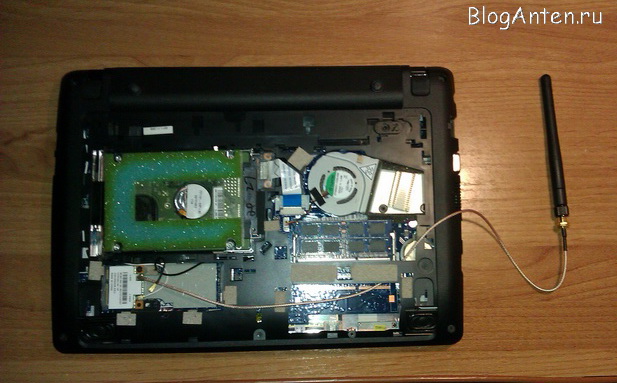
Ahoj všichni! Jak jsem slíbil, teď vám to řeknu, jak připojit domácí anténu k notebooku pro zesílení signálu Wi-Fi. Navíc tímto způsobem můžete připojit nejen domácí anténu, ale i tovární anténu téměř jakékoli výroby. Všechny konektory pro kabely a antény mají různé modifikace, adaptéry a konektory, díky čemuž v dnešní době můžete připojit cokoli k čemukoli, hlavní je vědět jak. Zde je třeba prokázat vynalézavost a určité dovednosti ve vynalézavosti. Ale ani to v našem případě není nutné, všechno už dávno bylo vynalezeno a prodává se v obchodě.
Jako obvykle ve svých článcích vše podrobně popisuji s pomocí fotografií a tentokrát to bude takto. Hlavní věc, kterou budeme potřebovat, je speciální adaptérový kabel z mini konektoru na rádiové kartě notebooku do anténního konektoru routeru. Takové adaptéry se prodávají v každém obchodě s rádii, já jsem si něco takového koupil na rádiovém trhu.
Nejprve je třeba notebook rozebrat, najít v něm rádiovou kartu (modul Wi-Fi) a vyjmout ji. Notebook nemusíte úplně rozebírat, stačí odšroubovat kryt na spodní straně a hned se dostaneme k samotnému modulu. Modul v mém netbooku „Acer Aspire One 722“ je upevněn jedním šroubem.
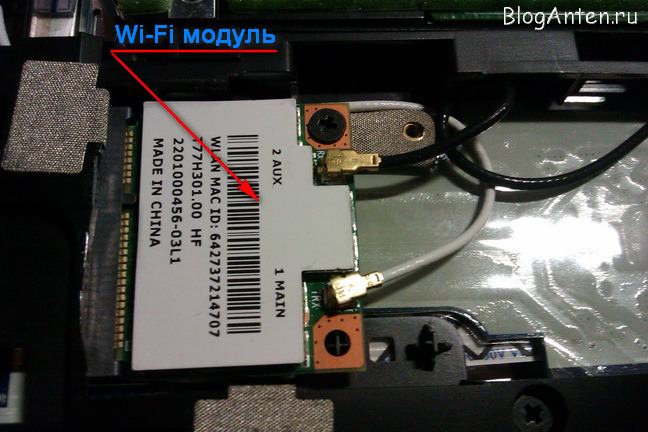
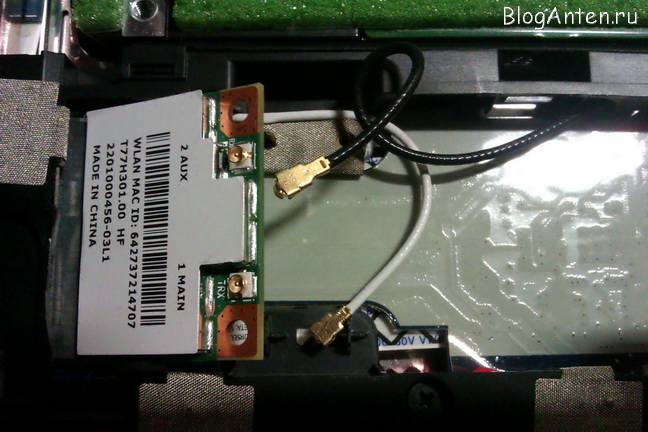

Pouhým okem je zřejmé, že k Wi-Fi modulu jsou připojeny dva vodiče, jedná se o dvě standardní antény, které se obvykle nacházejí ve víku notebooku (poblíž webkamery). Antény „A“ a „B“, hlavní a sekundární, se připojují ke konektorům „MAIN“ a „AUX“. Jeden z těchto konektorů použijeme k připojení externí antény, můžete připojit dvě externí antény a použít oba konektory. Já obvykle používám jeden konektor sekundární antény „AUX“.
Adaptér PR-SMA

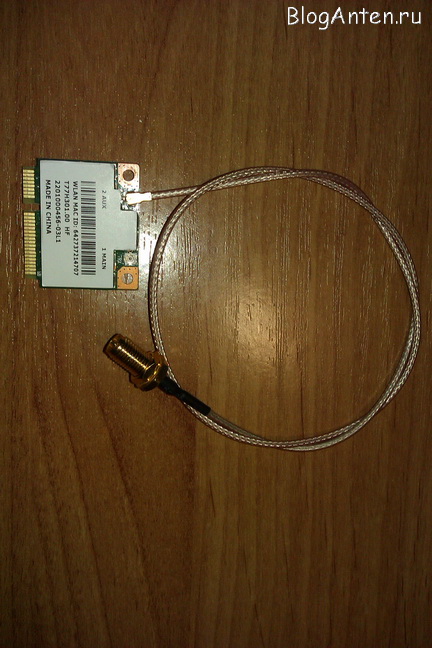
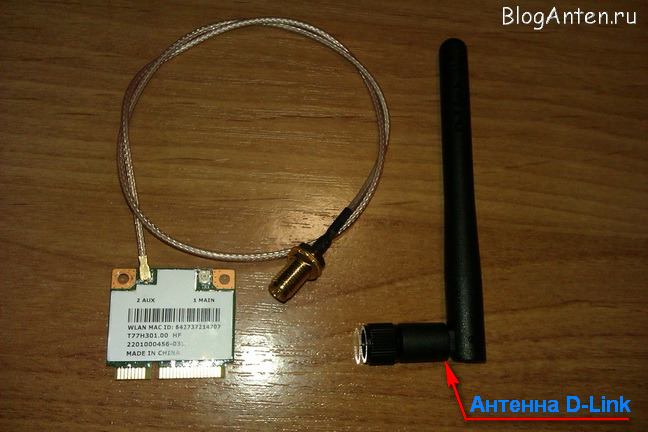

Pro připojení externí Wi-Fi antény k takovému konektoru budeme potřebovat speciální adaptér pro Wi-Fi moduly pro externí anténu typu RP-SMA Více informací o takovém adaptéru a kde ho sehnat, naleznete zde: https://bloganten.ru/universalnyj-antennyj-izluchatel-inno-rp-sma/ Takový adaptér lze nalézt ve specializovaných obchodech s radiotechnikou nebo si ho objednat na Aliexpressu: http://ali.pub/2glcdz. Snadno se připojuje ke konektoru našeho modulu. Druhá strana tohoto kabelu má standardní konektor (samec) pro Wi-Fi antény, například Wi-Fi anténa D-Link pro router se pro takový konektor perfektně hodí. Mimochodem, fotografie ukazuje příklad jeho použití jako externí antény pro notebook.

Tímto způsobem můžete připojit téměř jakoukoli anténu, od všesměrové až po výkonnou směrovou, takový systém bude vždy koordinovaný, což vyrovnává odpor na generátoru a spotřebiči. Vlnový odpor takového vedení by měl být vždy co nejblíže 50 Ohmům.
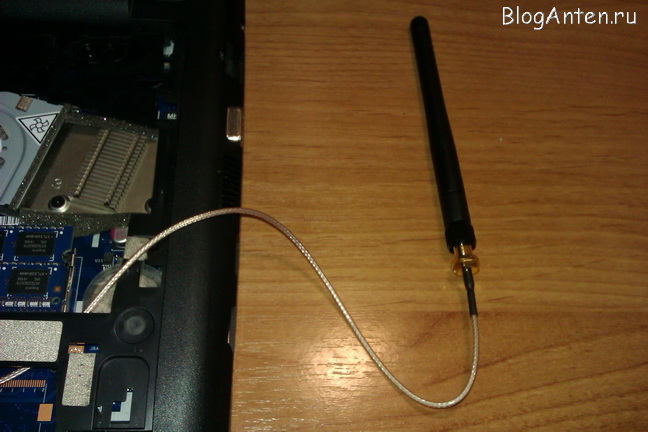
Tímto způsobem lze snadno připojit jakoukoli domácí Wi-Fi anténu, například jsem připojil domácí fraktální anténu pro Wi-Fi a „Helix“, na fotografii vidíte připojenou domácí plechovkovou Wi-Fi anténu, sestavenou na konektoru typu „N“.

To je asi vše. Pokud máte nějaké dotazy nebo návrhy na vylepšení či jiný způsob, jak posílit wi-fi signál na vašem notebooku, rád vám na všechny odpovím v komentářích k článku. Také bych vás rád upozornil na malou inovaci: na blogu se objevilo fórum, které je stále ve fázi spouštění, ale brzy začne plně fungovat, kde můžete diskutovat o všech tématech webu. Děkuji za pozornost, ať je vaše připojení stabilní.