Jak se připojit k bezdrátové síti v telefonu?
Chytré telefony jsou často naším hlavním zdrojem přístupu k internetu, a když se vyskytnou problémy s připojením k Wi-Fi, může to být docela nepříjemná situace. V tomto článku zjistíme, co můžete udělat pro vyřešení problému a opětovné připojení smartphonu k Wi-Fi.
Krok 1: Restartujte svůj smartphone a router
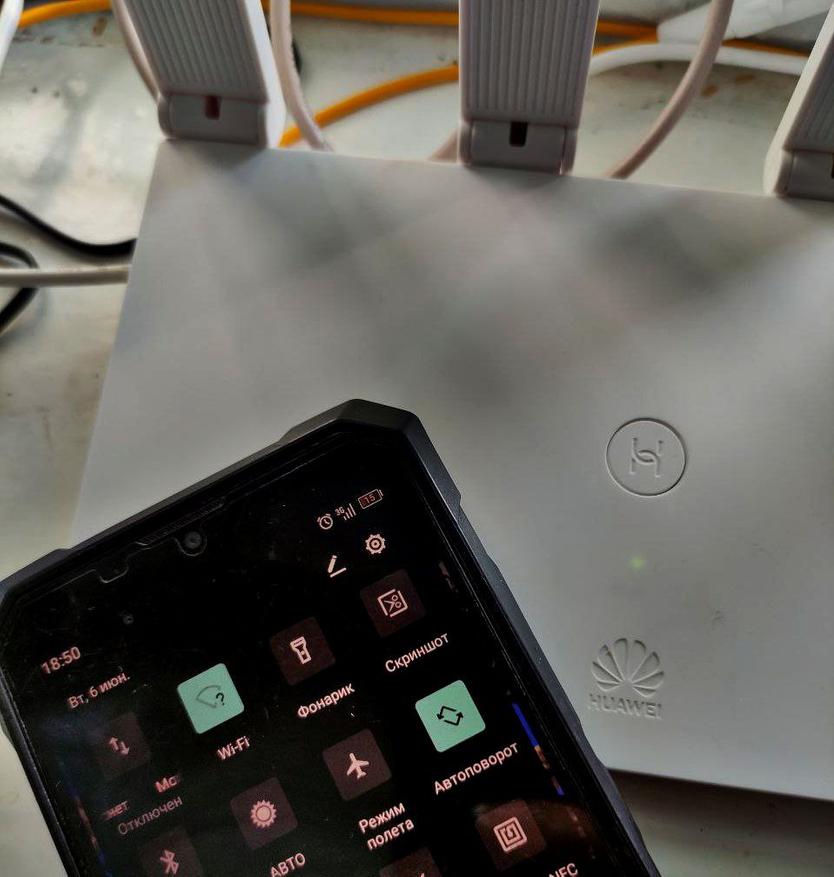
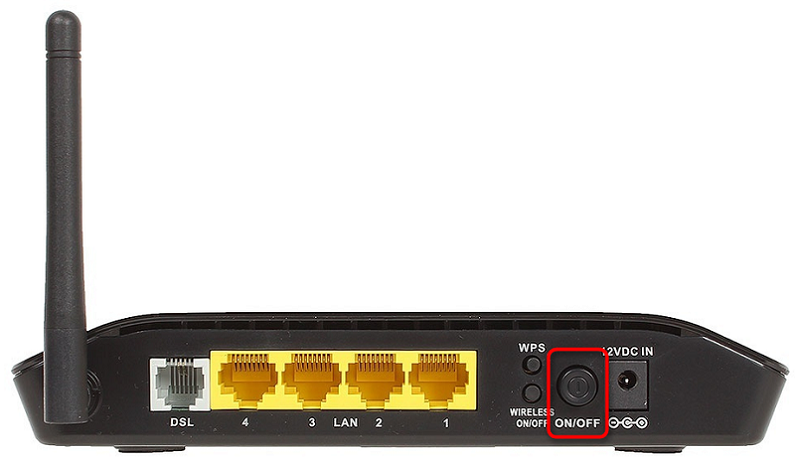
Restartování zařízení může vyřešit mnoho problémů s připojením Wi-Fi. Nejprve zkuste svůj smartphone restartovat tak, že jej jednoduše vypnete a po několika sekundách znovu zapnete. Poté restartujte směrovač Wi-Fi tak, že jej na několik sekund odpojíte od zdroje napájení a poté jej znovu zapojíte. Po restartování zařízení zkuste připojit smartphone k Wi-Fi a zkontrolujte, zda je problém vyřešen.
Krok 2: Zkontrolujte nastavení Wi-Fi smartphonu
Ujistěte se, že nastavení Wi-Fi na vašem smartphonu je správně nakonfigurováno. Přejděte na svém smartphonu do Nastavení, vyhledejte část Wi-Fi a ujistěte se, že je funkce Wi-Fi zapnutá. Zkontrolujte, zda váš smartphone není připojen k jiné síti Wi-Fi nebo zařízení Bluetooth, které může rušit připojení. Pokud je váš smartphone již připojen k Wi-Fi, zkuste jej odpojit a znovu připojit.
Krok 3: Zkontrolujte heslo a signál Wi-Fi
Ujistěte se, že jste správně zadali heslo Wi-Fi. Zkontrolujte, zda při zadávání hesla nejsou překlepy nebo chyby. Pokud si nejste jisti, zda je heslo správné, zkuste k síti Wi-Fi připojit jiné zařízení, abyste se ujistili, že je heslo platné.
Pozor také na signál Wi-Fi. Pokud jste daleko od svého Wi-Fi routeru, signál může být slabý nebo nedostatečný pro stabilní připojení. Zkuste se přiblížit k routeru a zjistěte, zda se připojení zlepší.
Krok 4: Odstraňte síť Wi-Fi a znovu se připojte
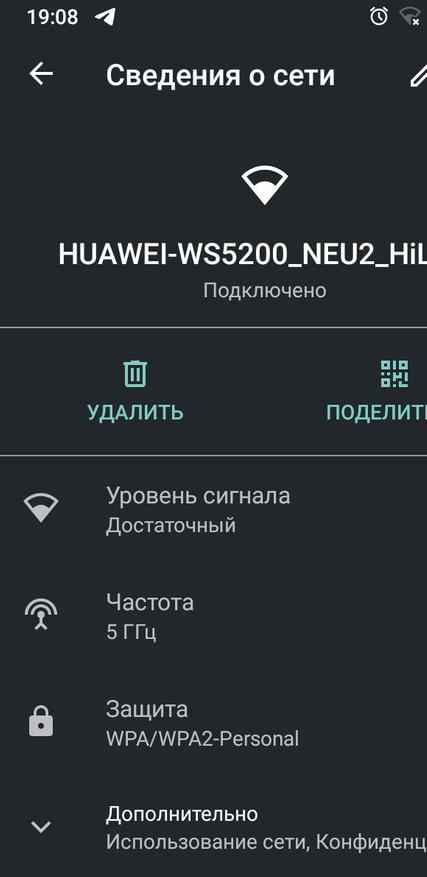
Pokud byly předchozí kroky neúspěšné, můžete zkusit vymazat síť Wi-Fi ze smartphonu a poté se znovu připojit. Chcete-li to provést, přejděte na svém smartphonu do nastavení Wi-Fi, vyhledejte síť Wi-Fi, se kterou máte problémy, a vyberte možnost „Odstranit“. Poté vyhledejte dostupné sítě Wi-Fi, najděte svou síť a zkuste se znovu připojit zadáním správného hesla.
Krok 5: Zkontrolujte nastavení routeru
Problém s připojením Wi-Fi může souviset s nastavením vašeho routeru. Zkontrolujte, zda je váš router nastaven na přenos signálu Wi-Fi a zda se na váš smartphone nevztahují omezení přístupu. Zkontrolujte časová omezení nebo filtry MAC adres, které mohou blokovat připojení. Pokud nevíte, jaké nastavení by měl mít váš router, zkuste jej resetovat do továrního nastavení a znovu nastavit.
Krok 6: Aktualizujte software
Aktualizace softwaru ve smartphonu může pomoci vyřešit problémy s připojením Wi-Fi. Zkontrolujte aktualizace operačního systému ve smartphonu a nainstalujte je, pokud jsou k dispozici. Aktualizace mohou obsahovat opravy chyb, které mohou ovlivnit vaše Wi-Fi připojení.
Krok 7: Kontaktujte svého poskytovatele internetových služeb
Pokud žádný z předchozích kroků problém nevyřeší, může souviset s vaším poskytovatelem internetových služeb. Kontaktujte svého poskytovatele a nahlaste problém, popište všechny kroky, které jste podnikli, a dejte mu vědět, že máte problémy s připojením Wi-Fi. Mohou nabídnout další pomoc nebo k vám poslat technika.
Krok 8: Zkontrolujte konflikty IP adres
Někdy dochází ke konfliktům IP adres, které vám mohou bránit v připojení k Wi-Fi. V takovém případě zkuste na svém smartphonu změnit typ připojení z dynamické na statickou IP adresu. Chcete-li to provést, přejděte do nastavení Wi-Fi, najděte svou síť, klikněte na ni a vyberte možnost „Změnit síť“ nebo „Upřesnit“. Poté změňte typ IP adresy na statickou a zadejte novou IP adresu, která není v konfliktu s ostatními zařízeními v síti. To může pomoci vyřešit problémy s připojením.
Krok 9: Zkontrolujte aktualizace routeru
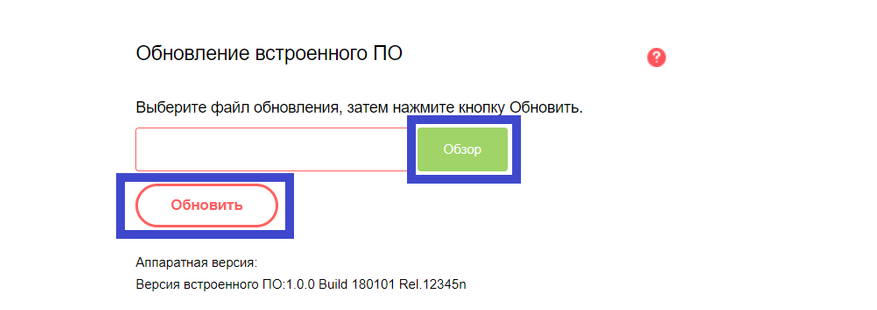
Směrovače mají svůj vlastní software, který vyžaduje čas od času aktualizaci. Ujistěte se, že máte nejnovější software pro váš router. Informace o tom, jak zkontrolovat aktualizace a jak je nainstalovat, naleznete ve webovém rozhraní routeru nebo v dokumentaci výrobce. Aktualizace routeru může opravit známé chyby a problémy s připojením Wi-Fi.
Krok 10. Otestujte svůj smartphone pomocí jiných sítí Wi-Fi
Pokud se váš smartphone stále nepřipojuje k Wi-Fi, zkuste jej otestovat pomocí jiných sítí Wi-Fi. Připojte se k jiné dostupné síti Wi-Fi, jako je kavárna, knihovna nebo jiný poskytovatel, a zkontrolujte, zda připojení funguje. Pokud se váš smartphone úspěšně připojí k jiným sítím, problém je s největší pravděpodobností ve vašem domácím routeru nebo poskytovateli internetu. V takovém případě požádejte o další pomoc tým podpory svého poskytovatele.
Výkon
Problémy s připojením smartphonu k Wi-Fi mohou mít různé důvody – od nesprávného nastavení až po problémy se zařízením nebo poskytovatelem. Doufám, že výše uvedené kroky vám pomohly vyřešit váš problém s připojením. No, to je vše, děkuji za pozornost. Podělte se v komentářích, jak řešíte problém s připojením k Wi-Fi.
Internet je považován za dostupný, pokud jej lze používat bez ohledu na rychlost a objem stahovaných informací. 3G internet lze jen stěží považovat za plně dostupný, protože není vždy rychlý a často velmi drahý. Wi-Fi je právě schopna tuto situaci napravit. Je k dispozici na mnoha veřejných místech, téměř v každé domácnosti jsou routery. Jen je potřeba vše správně nakonfigurovat.
Připojení Wi-Fi v telefonu se může zdát jako jednoduchá záležitost, ale ne pro začátečníky, kteří ještě neznají Android nebo iOS. Tento pokyn je určen právě jim.
Povolte Wi-Fi na Androidu
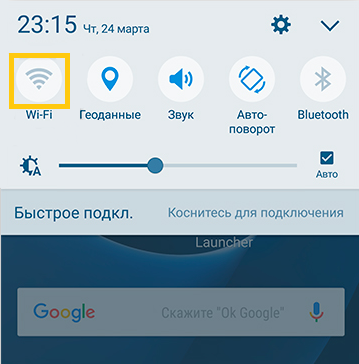
Chcete-li nastavit bezdrátový internet, musíte nejprve spustit modul Wi-Fi. To se provádí kliknutím na ikonu bezdrátového připojení v oznamovacím panelu ve stavovém řádku. Přejeďte prstem po obrazovce shora dolů, vyberte ikonu v pravém rohu, najděte ikonu Wi-Fi mezi zvýrazněnými ikonami a klikněte na ni.
Pokud z nějakého důvodu nemůžete toto schéma použít, povolte přístup v nabídce nastavení. Přejděte do Nastavení → Bezdrátové sítě → Wi-Fi → Povolit.
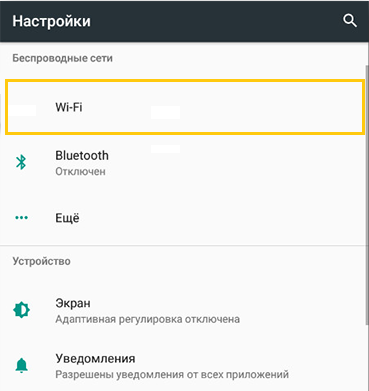
Poté vyberte síť, ke které se chcete připojit. Při používání stavového řádku podržte na několik sekund ikonu připojení, poté se zobrazí seznam dostupných připojení. Pokud je zašifrováno, zadejte přístupové heslo. Pokud jej plánujete používat pravidelně, zaškrtněte políčko „Pamatovat“.
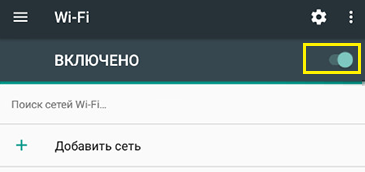
Pokud jste povolili přístup přes nabídku nastavení, naproti posuvníku povolení vstupte do nabídky Wi-Fi, po které se zobrazí možná připojení. Postupujte podle výše uvedených kroků.
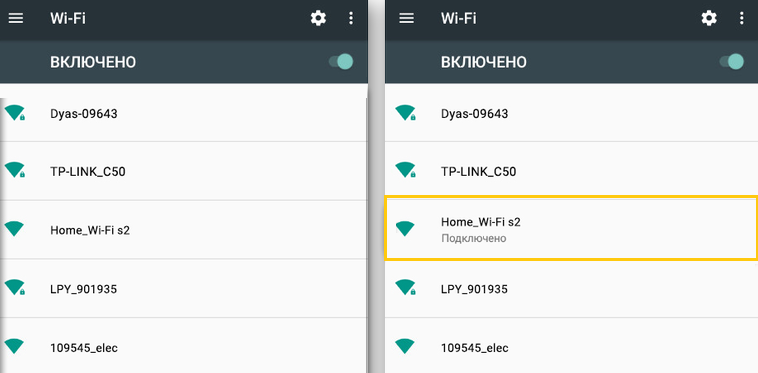
Chcete-li nastavit telefon pro připojení k nové síti, postupujte podle těchto kroků. Když se nacházíte v oblasti pokrytí zapamatovaného připojení, zařízení se k vám bude moci připojit automaticky.
Pokud Wi-Fi používáte hlavně doma, můžete si internet nastavit přímo přes router. Každý z nich má tlačítko zabezpečené komunikace WPS, které umožňuje připojit libovolné zařízení pomocí šifrovaného signálu. Chcete-li použít tuto funkci, musíte:
- Přejděte do Nastavení → Bezdrátové sítě → Wi-Fi, klikněte na ikonu ve tvaru dvou kruhových šipek.
- Systém vás vyzve ke stisknutí tlačítka WPS na routeru. Splňte prosím tento požadavek.
- Po nějaké době bude spojení navázáno.
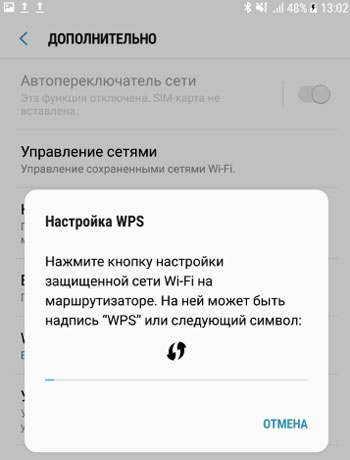
Tato metoda je relevantní pouze doma, protože nemusíte pokaždé zadávat heslo. Samozřejmě ho nemůžete použít v kavárně nebo obchodě.
Připojení Wi-Fi na iOS
Připojení na iOS se prakticky neliší od Androidu. Chcete-li připojit telefon k Wi-Fi, přejděte do Nastavení → Wi-Fi, aktivujte posuvník Zapnuto. Poté vyberte ze seznamu požadovanou síť, v případě potřeby zadejte heslo a – vítejte na internetu. Nastavení Wi-Fi na iOS není absolutně obtížné.
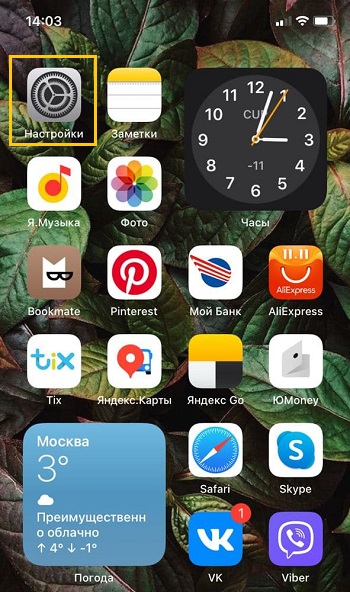
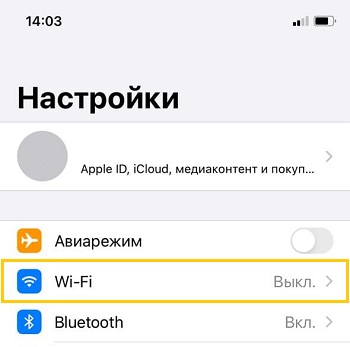
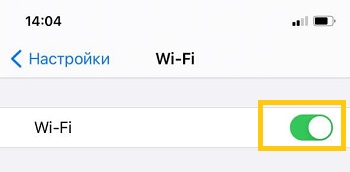
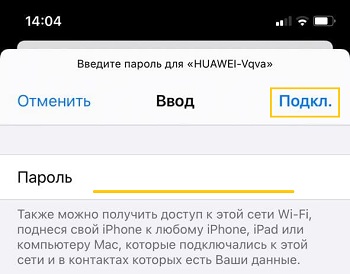
Počínaje iOS 7 můžete své zařízení rychle připojit k bezdrátovému připojení prostřednictvím Control Center. Potáhněte prstem nahoru ze spodní části obrazovky, klikněte na ikonu Wi-Fi, vyberte požadované připojení z dostupných v seznamu, zadejte přístupový kód a připojte se.
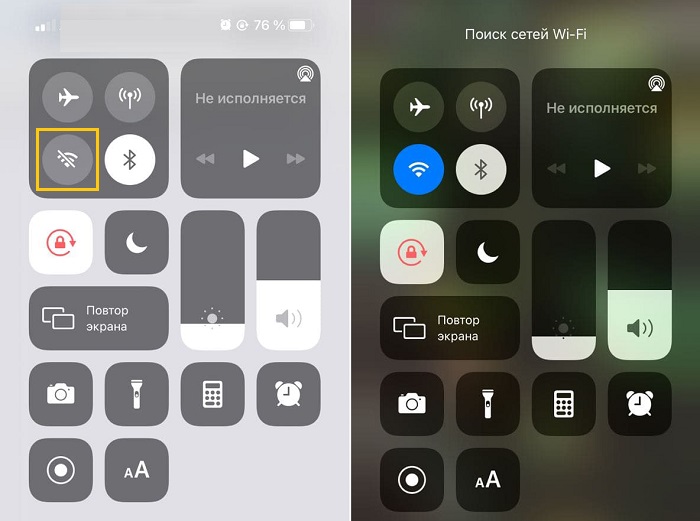
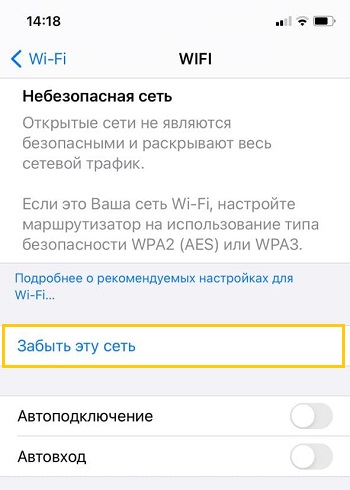
V budoucnu bude telefon automaticky komunikovat s vybranou sítí, jakmile bude v její oblasti pokrytí. Pokud to nechcete, klikněte na připojení a vyberte možnost „Zapomenout na tuto síť“. Kromě toho můžete ručně upravit kritéria, jako je IP adresa, DNS a maska podsítě. Chcete-li to provést, na kartě vlastností „Statické“. zadejte požadované údaje.
Pokud najednou něco nefunguje
V tomto případě by neměl být nikdo obviňován. Často stačí restartovat router a připojení bude fungovat správně. Neuškodí také zkontrolovat nastavení telefonu, zda jste něco nezadali omylem.
Závěr
Všichni uživatelé se pravidelně setkávají s problémem připojení svého telefonu k Wi-Fi. Doufáme, že po přečtení této příručky nebudete mít žádné takové otázky.
Používáte na svém telefonu Wi-Fi? Máte s tím problémy? Čekáme na vaše reakce v komentářích.