Jaká zrnitost je nejlepší na cesty?
Použití brusného papíru v decoupage. Druhy brusného papíru a proces broušení.
Brusný papír je materiál, který je téměř vždy specifikován na kterémkoli z našich decoupage workshopů. Zdálo by se, že by se o tom dalo psát, protože vše je extrémně jednoduché – brusný papír nebo smirkový papír se používá k vyhlazení nerovností a drsnosti povrchu, aby měl ideální (nebo blízko ideálu!) hladkost.
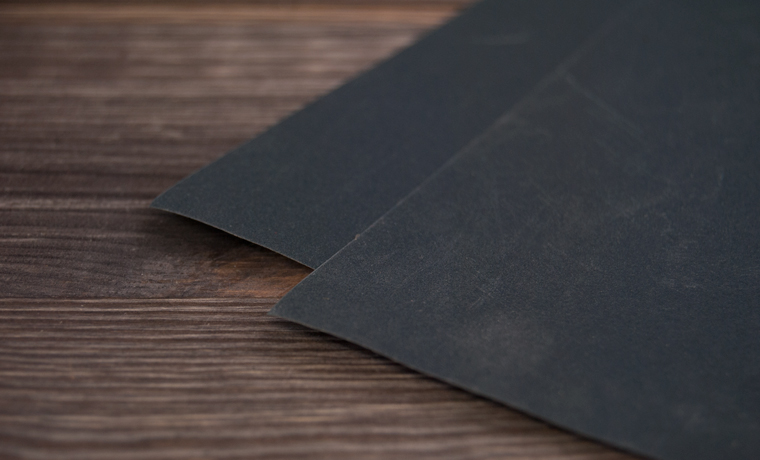
Ale lidé, kteří jsou v kreativitě noví, mají mnoho různých otázek ohledně materiálů a jejich správného použití. Proto si dnes povíme něco o brusném papíru, jeho typech zrna a jak správně brousit různé povrchy.
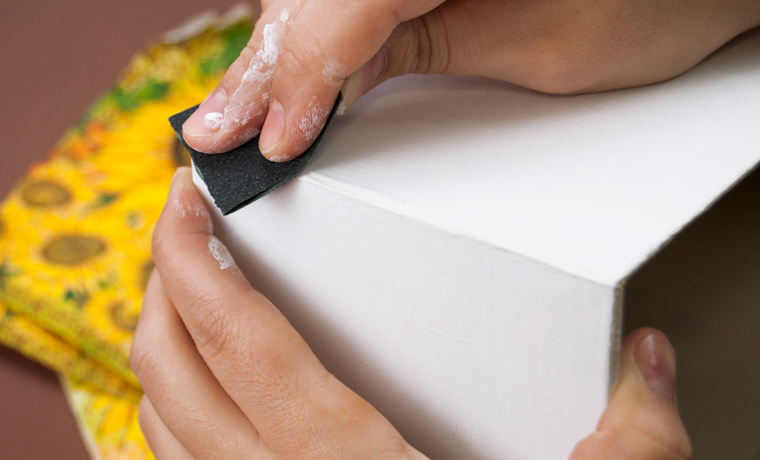
„Smirkový papír“ se liší velikostí zrna a podkladem, na který je brusivo naneseno.
• Papír základna je nejběžnější a nejlevnější variantou. Snadno se rozbije na kousky různých velikostí a může být velmi jemnozrnný, což je ideální pro finální broušení. Tuto možnost však lze považovat za jednorázové použití: utrhněte kus, obrouste, vyhoďte. Zanáší se a velmi rychle se opotřebovává.
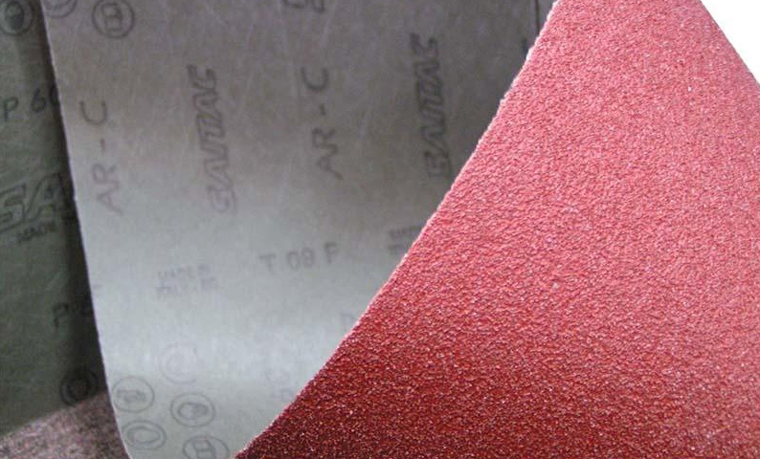
• Tkanina základna je mnohem odolnější materiál. Nejčastěji je impregnován speciálními pryskyřicemi, které mu dodávají vlastnosti odpuzující vlhkost. Po jednom použití jej můžete opláchnout vodou, vysušit a znovu použít. Je plastičtější, dá se ohýbat a brousit s ním těžko dostupná místa, například štěrbiny ve vyřezávaných krabicích nebo deskách.
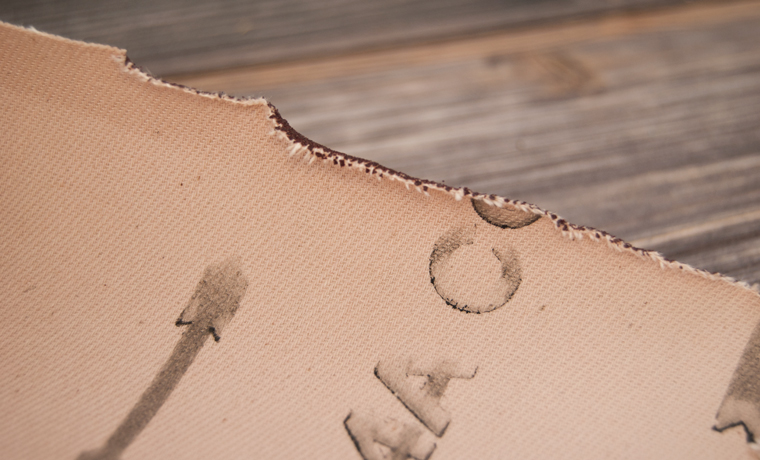
• Existuje také кkombinovaný podklad (papír + látka) je nejdražší „smirkový papír“. Z látky si vzala pružnost a vodoodpudivé vlastnosti a z papíru schopnost nanášet nejjemnější brusivo.
Existují také užitečné materiály, jako jsou:
• brusné kameny — velmi vhodné pro broušení velkých rovných ploch. Lze prát a opakovaně použít.
• abrazivní (brusné) houby — ideální pro broušení složitých, objemných, kulových a reliéfních povrchů.
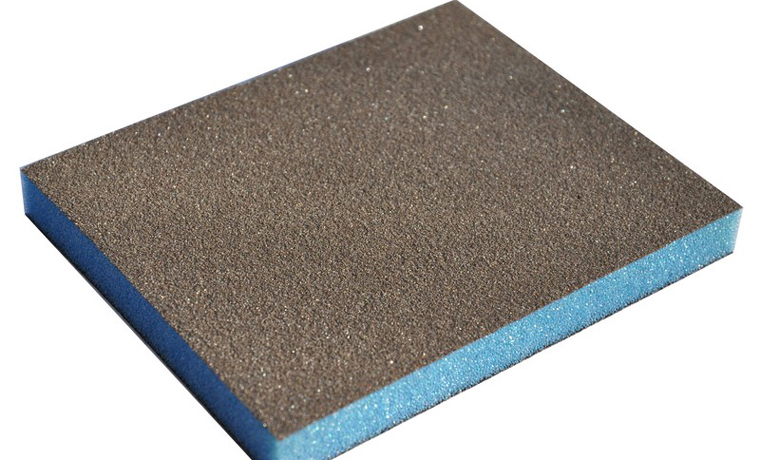
Klasifikace brusného papíru podle zrnitosti
Existují různé normy pro klasifikaci brusného papíru podle zrna. Hodně záleží na zemi a roku výroby. V mezinárodní klasifikaci pro abrazivní materiály je převzato toto označení: písmeno P (označuje, že se jedná o materiál na pružném základě. U nepružných materiálů se používá písmeno F) a číslo, které udává zrnitost.
Od malých čísel k velkým číslům se zrnitost snižuje.
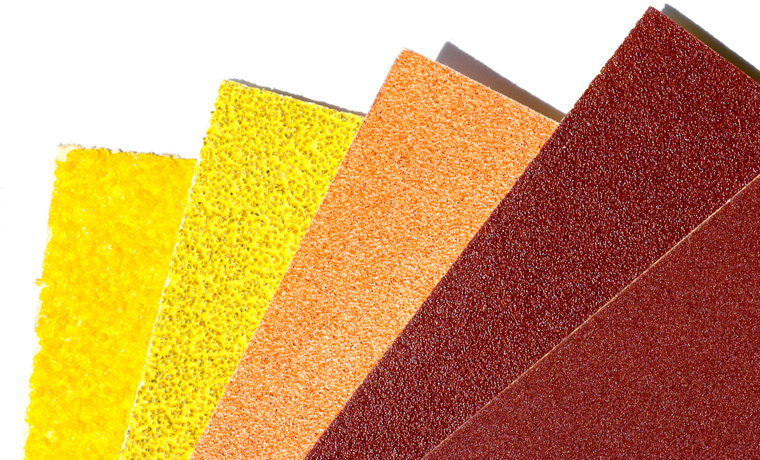
• P40 – P60. Používá se pro prvotní hrubé opracování dřeva. Takový papír by měl být použit, pokud jsou na povrchu nějaké uzly nebo třísky, silné nepravidelnosti.
• P70 – P120. Základní úklidové práce. Odstranění starého laku nebo vrstvy barvy.
• P150 – P180. Konečná povrchová úprava před aplikací dekoru, základního nátěru, barvy.
• P220 – P360. Skvělé pro mezikroky broušení. Například broušení mezivrstvy při lakování, pro leštění vrstvy barvy.
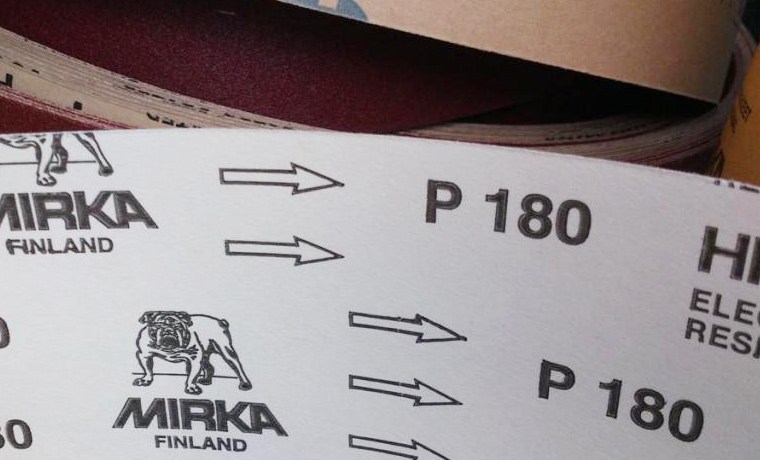
„Smirkový papír“ s čísly od 400 používá se většinou k leštění povrchů, je-li to nutné.
Druhy brusného papíru se zrnitostí od 1000 se používají především pouze v profesionální činnosti autoservisů, truhlářství, nábytkářských dílen atd.
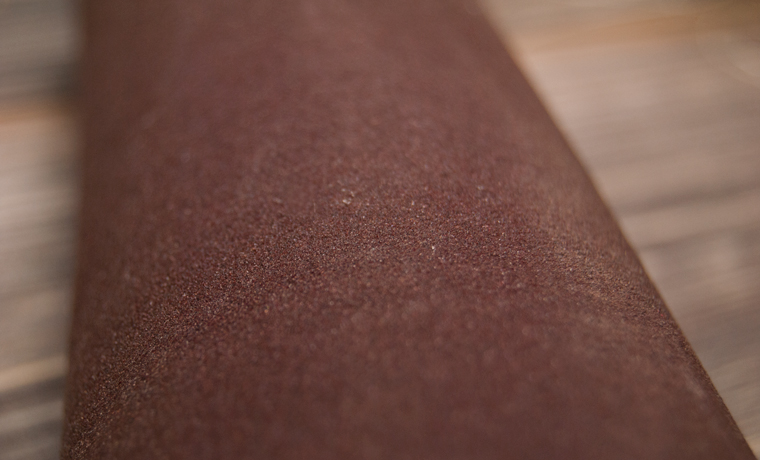
Samostatně bych chtěl mluvit o tak pohodlné věci, jako je držák brusného papíru. V případech, kdy musíte brousit velké a rovné plochy, se bez něj prostě neobejdete!
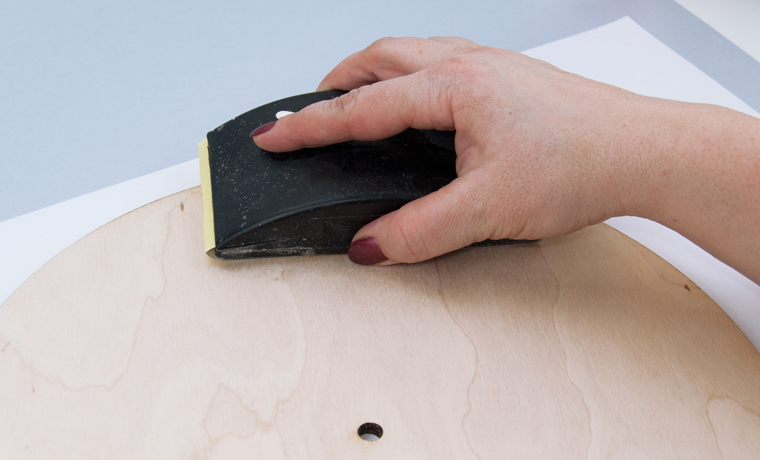
Držák (neboli struhadlo) na brusný papír je tvrdá plastová lišta se sponami, které brusný papír fixují.
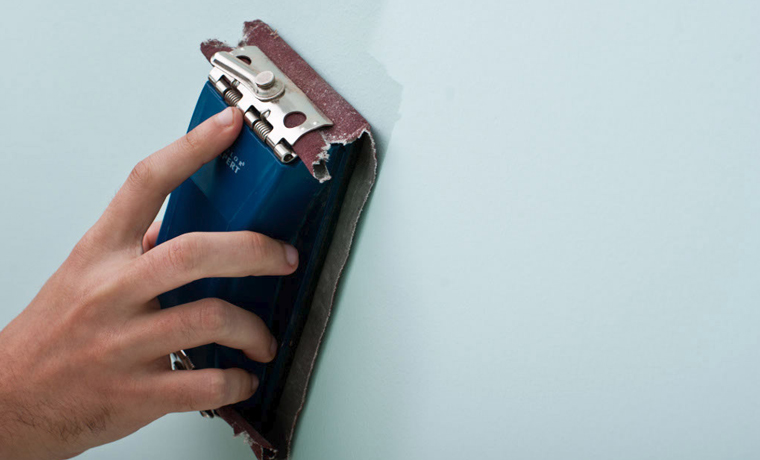
Jak správně brousit brusným papírem?
Při správném procesu broušení je důležité pamatovat na hlavní věc:
• musíte začít s hrubozrnným brusným papírem a skončit s jemnozrnným brusným papírem;
• po broušení nezapomeňte odstranit vzniklý prach nebo otřete výrobek vlhkým hadříkem.
1. Příprava povrchu.
Pro výběr brusného papíru pro broušení dřevo povrch, který plánujete připravit pro práci a udělat jej hladký pro aplikaci následného dekoru, musíte vyhodnotit kvalitu obrobku, se kterým budete pracovat. Někdy se stane, že dřevěný kus je zpočátku velmi dobrý a hladký, pak lze proces broušení vynechat nebo lehce zbrousit velmi jemným brusným papírem, spíše pro slušnost než z nouze :)
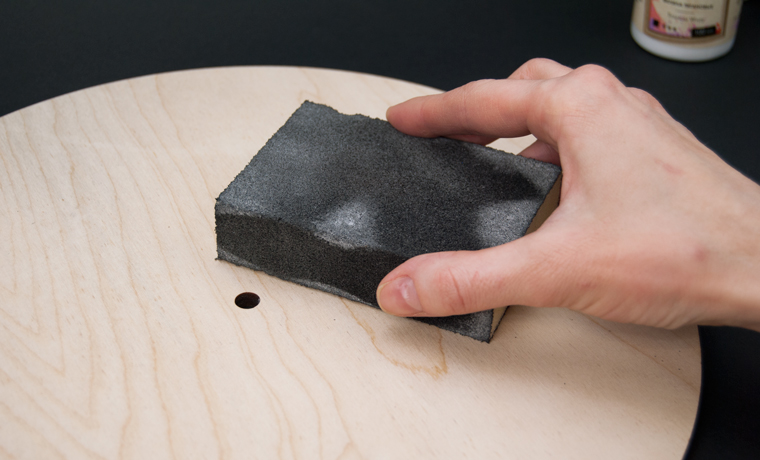
Pokud je dřevo špatné, s nerovnostmi, třískami, škrábanci nebo suky, dodržujeme výše uvedené pravidlo: povrch nejprve vyrovnejte hrubým brusným papírem (P70 – P120), poté přejděte na jemný brusný papír (P150 – P220). Někdy hrubý papír způsobí velmi silné škrábance a to vyděsí nejednoho začátečníka, ale nebojte se – následné přebroušení jemným papírem je odstraní.
Někdy, když musíte pracovat s hladkými a kluznými povrchy (například při decoupage na kov nebo plast), pro lepší přilnavost materiálů se doporučuje po povrchu lehce chodit s jemnozrnným papírem. Zde je ale situace jiná, důležité je nehladit, ale spíše přidat škrábance, aby další vrstvy základního nátěru a barvy lépe přilnuly ke kluzkému povrchu.
2. Mezivrstvové broušení základního nátěru a barvy.
Mezivrstevné broušení povrchu v zásadě není nutné, ale mnoho lidí to dělá, protože umožňuje, aby výrobek zůstal hladký a rovnoměrný po celou dobu pracovního procesu a odstranil stopy štětce nebo houby.
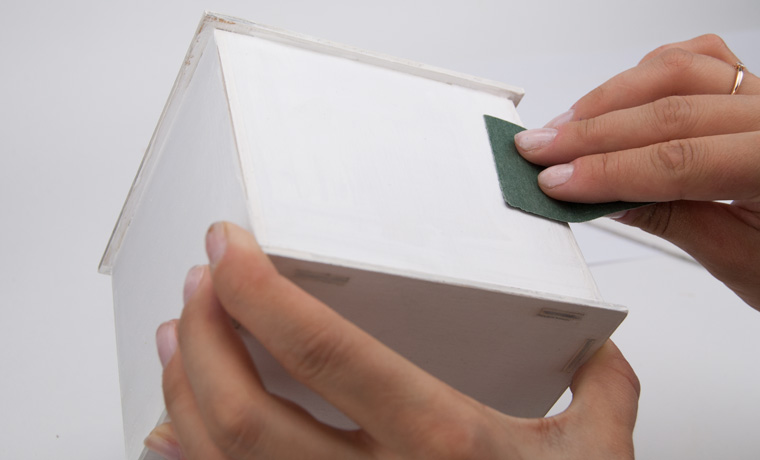
Pro mezivrstevné broušení základního nátěru nebo barvy je vhodný papír P220 – P360. Při mezivrstevném broušení je velmi důležité, aby byly všechny předchozí vrstvy důkladně vysušeny (jinak s sebou „smirkový papír“ snadno stáhne mokrou barvu nebo roztrhne ubrousek na decoupage. Pokud k sušení materiálů používáte fén, Po zahřátí je důležité nechat výrobek zcela vychladnout!
Vezměte prosím na vědomí, že brusný papír od některých výrobců může natřít výrobek v barvě jeho základny!
3. Konečné broušení mezivrstvy během procesu lakování.
Toto je nejdůležitější krok. Pro hrubý brusný papír je nejlepší použít papír P360 – P400. Tato zrnitost je nejlepší pro odstranění šmouh po laku a pro finální rovnoměrnost povrchu.

Jako jemnozrnný papír používáme papír P400 – P800. Nelekejte se bělavého povlaku, který se objeví po broušení – další vrstva laku, která dopadne na broušený povrch, jej odstraní.
Finální vrstvu dokončovacího laku není třeba brousit. Dá se ale vyleštit plstí nebo plstěným kotoučem.
Hodně štěstí vaší kreativitě!
Autor: Chingiz Abashev.

Jak pořizovat a zpracovávat cestovní fotografie a navíc seznam nezbytných aplikací pro váš smartphone.

Před pár měsíci jsme zveřejnili rubriku „Proč jsem přestal brát foťák na cesty a natáčel jen na mobil“. Po tomto materiálu do redakce PRTBRT dorazilo mnoho dotazů, jak správně fotit na telefon, kde a jak získané snímky zpracovat.
Uvědomili jsme si, že musíme shromáždit všechny naše znalosti a vydat velkého a podrobného průvodce mobilním focením a zpracováním.
Samostatně bychom rádi uvedli: nejsme profesionální fotografové, ale prostě hodně cestujeme, fotíme na smartphone (v našem případě iPhone 8+) a často dostáváme komentáře od našich přátel a čtenářů, že se jim naše fotky líbí. A co je nejdůležitější, nám samým se naše obrázky líbí a plní hlavní funkci – odrážejí pocity a emoce z cest. Řekneme vám vše, co víme o zpracování fotografií.
Důležité: Nebudou zde žádné návody, jak dělat koláže nebo jak zmenšovat různé části těla – jsme proti hardcorovým zásahům do fotografie a už jsme o tom mluvili v rubrice „Proč jsem přestal sledovat všechny cestovatelské blogery na Instagramu a já poradit, abyste udělali totéž“.
Co je potřeba pro úspěšnou fotku
Světlo. Většina špatných fotografií je způsobena příliš velkým nebo příliš malým světlem. Přeexponovaná obloha nebo příliš tmavá postava v jejím pozadí je téměř nejčastější chybou mobilní fotografie. Je velmi důležité pamatovat na to, že díky poměru světla a stínu se získá skvělý snímek (zejména pokud se jedná o krajinu nebo městskou krajinu). Nebuďte líní střílet ráno a při západu slunce – v tuto chvíli vypadají všechny objekty objemně a jasně. Pokud se stalo, že fotíte v době oběda, kdy se všechny předměty zdají ploché, nebo když je tma a kolem je málo světla, nezlobte se – tyto věci lze při zpracování opravit a natáhnout.
Spiknutí. Ano, je to otřepané, ale i rozmazanou a přeexponovanou fotku může zachránit cool příběh. Kočka, která ukradla rybu na trhu, barevný dědeček na kole, vtipný pár na obzoru – pomocí takových zápletek nejen vyprávíte příběh, ale také zprostředkováváte zvláštní atmosféru místa, jeho podstatu a nálada. Focení mobilem je na takové fotky jako stvořené – člověka s telefonem si nikdo nevšímá, takže si vždy nenápadně uděláte pár záběrů.

Různé úhly a záběry. Pokud si nejste jisti svými fotografickými schopnostmi, pořiďte co nejvíce snímků (nejlépe z různých úhlů). Připravit si panáka na cestách, čekat na dokonalé světlo nebo projíždějící krásnou cyklistku je pro člověka, který přijel poznávat novou zemi nebo město, nepřijatelný luxus. Nechte to tedy na profesionálních fotografech a jen častěji mačkejte tlačítko fotoaparátu. Večer před spaním nebo při dlouhé jízdě si můžete všechny rámy analyzovat a vybrat ten nejlepší.
Složení. Nechci vám vyprávět o kompozici – to je něco, co se lidé obvykle dlouho a bolestivě učí nebo chápou a cítí od samého začátku. Nejlepší tip: podívejte se na několik výukových programů na toto téma a experimentujte na další cestě.

HDR. Na osmém iPhonu je funkce HDR ve fotoaparátu ve výchozím nastavení povolena. Zkratka HDR znamená High Dynamic Range. V tomto režimu fotoaparát pořídí několik snímků a poté automaticky zkombinuje nejlepší části tří snímků pořízených s různou expozicí: normální, ztmavený a zesvětlený. Výsledkem je jeden snímek s vynikajícím podáním detailů a barev. U mnoha modelů telefonů je tato funkce poskytována samostatně, nezapomeňte ji použít.
Vypněte blesk fotoaparátu. Fotografie s bleskem nejčastěji vypadají jako pozdrav z roku 2000 z vašeho starého fotoaparátu: špatná kvalita, plochý obraz a červené oči. Pokud fotíte ve tmě, je nejlepší najít polohu, ve které můžete telefon zafixovat. Může to být stativ nebo jen pohodlná opora na nějaké ploše – záběr bude alespoň jasnější.
Zlatá sada aplikací pro zpracování fotografií podle verze PRTBRT
Vyzkoušel jsem spoustu různých aplikací na zpracování fotek. Bohužel neexistuje jediný univerzální. Různé aplikace řeší různé úkoly, takže někdy musíte jednu fotku protáhnout dvěma nebo třemi aplikacemi.
- VSCO (iOS / Android) – musíte mít. Aplikace pro snadné zpracování fotografií s nejlepší barevnou korekcí na světě.
- Snapseed (iOS / Android) — musíte mít, část 2. Zcela zdarma, pohodlný editor fotografií od společnosti Google.
- Afterlight 2 (pouze na iOS, na Androidu je první verze) — vynikající editor fotografií s rozšířenou sadou funkcí, skvělými uměleckými filtry a možností upravovat křivky.
- Rozhovory (pouze na iOS) — aplikace pro umělecké zpracování fotografií.
- Facetune (pouze na iOS) je nejednoznačná aplikace, kterou mnoho lidí používá ke zvětšení a zmenšení různých částí těla. V této příručce vám řekneme, jak používat dvě z jeho skvělých funkcí (bělení a výběr objektů).
- Fotoaparát Cortex (iOS / Android) a Huji (iOS / Android) — dvě aplikace pro fotografování ve tmě.
Zpracování fotografií: základní úkony
V této příručce nebudeme podrobně analyzovat každou aplikaci. Za prvé, mnoho funkcí je v nich duplikováno. Zadruhé je logičtější vycházet z úkolů, se kterými se při zpracování fotografií nejčastěji setkáváme.
Tmavá oblast na fotografii nebo objekt ve stínu
Již jsem psal výše, že je mnohem snazší natáhnout zatemněnou oblast než uložit přesvětlenou oblast. Na mých fotografiích je proto často jeden nebo více objektů ve stínu. Zde jsou dvě řešení:
Nejjednodušší způsob je jednoduše přetáhnout stíny a expozici ve VSCO (nebo v jakékoli jiné aplikaci je tato funkce všude). Otevřete fotografii, najděte nástroj „Tón“, zkrouťte stíny. Poté přejděte na nástroj „Expozice“ a nastavte fotografii na požadovaný jas. Důležité: nezapomeňte upravit vyvážení bílé (světlý/studený tón) a přidat trochu ostrosti.
Selektivní oprava v aplikaci Snapseed. Toto je jedna z nejlepších funkcí aplikace Snapseed. Používá se mnohem snadněji než křivky. V nabídce nástrojů musíte vybrat ikonu selektivní opravy a poté kliknout na ztmavenou oblast. Na obrazovce se objeví písmeno Y, pohybem doprava nebo doleva uvidíte, že vybraná zóna se zesvětlí nebo ztmaví.
Nástroj štětec v aplikaci Snapseed. Často při mobilním zpracování lze stejného výsledku dosáhnout různými způsoby. Určitou oblast na fotografii můžete například zesvětlit nástrojem „Štětec“ (expozice s hodnotou „+“ a výše). Rozdíl je v tom, že je pro vás pohodlnější vybrat samotnou zónu osvětlení — v tomto případě si potřebnou zónu nakreslíte prstem. Se štětcem musíte být opatrní, protože je snadné jej minout a zasáhnout nesprávnou oblast fotografie.
Křivky. Ano, není to nejjednodušší nástroj na světě, ale jakmile se ho naučíte používat, okamžitě se z vás stane zpracovatelský guru. Funkce křivky je implementována v několika mobilních aplikacích: Lightroom CC, Afterlight a Snapseed.

Žlutost na fotografiích při umělém osvětlení
Často se při focení v interiéru za umělého osvětlení na fotografiích objeví nepříjemný žlutý nádech. Aby taková fotka vypadala skvěle, stačí opravdu málo: fotku vybělit, vrátit jí přirozené barvy.
Tento úkol lze vyřešit třemi způsoby:
Funkce „Exposure“ ve VSCO Cam a nastavení teploty. Hned mohu říci, že nástroj expozice ve VSCO je implementován jednoduše excelentně, zbytek aplikací na něm ztrácí. Bílá se ukáže jako studená a jasná – přesně tak, jak má být. Otevřete tedy požadovaný snímek a upravte expozici na požadovaný efekt. Poté upravte teplotu fotografie ve vyvážení bílé.
Nástroj „Štětec“ (teplota s hodnotou „-“ a nižší). Na jedné fotografii (zejména v interiéru) může být často několik různých zdrojů světla. Něco se zahřeje, něco zůstane studené. Takové fotografie je téměř nemožné upravit změnou obecných parametrů. Vždy něco selže ve špatném významu a barvě. V takových případech bychom měli použít nástroj „Štětec“ a vybrat požadované kousky prstem. Například na této fotografii jsem si chtěl nechat teplé světlo pro sebe, ale zároveň ukázat krásu panelu z dlaždic ve studených tónech. Pomocí štětce jsem mohl panel zpracovat bez ovlivnění jiných oblastí.

Nástroj pro bělení ve Facetune. Ano, ano, slyšeli jste správně – je to stejná aplikace, ve které si někteří lidé zmenšují zadek, takže okolní svět plave a ohýbá se. No, vážně, tato aplikace se zázračně ukázala jako dvě užitečné funkce, které pravidelně používám. Zpočátku byla funkce „Whitening“ určena pro bělení zubů, ale ukázalo se, že u některých obrázků je velmi vhodné vytáhnout bílou barvu. Zde je například fotografie již zpracovaná ve VSCO. Nelíbí se mi ale, že tričko a stěna u okna nejsou dostatečně bílé. Nahrajete tedy fotku, vyberete ikonu zubní pasty a přejedete prstem po místech, která vyžadují vyvaření, tedy vybělení.

Rozbitá geometrie
Nejčastěji natáčíme budovy a různou architekturu zespodu. Kvůli takové perspektivě nejdou přímky ve správném úhlu. Tento problém lze snadno vyřešit pomocí jednoduchého zpracování. Je ale nutné pamatovat na to, že při focení architektury je velmi důležité vymezit prostor pro manévrování – ponechat pod sebou více oblohy a kus země (asfaltu). Můžete to opravit téměř ve všech aplikacích pro mobilní zpracování. Na jednodušší úkoly používám VSCO, na složitější Snapseed.
Ve VSCO musíte najít nástroj „Oprava“, poté přejít do sekce „Naklonění“ a v závislosti na úloze provést změny na ose X nebo Y.
Ve Snapseedu je více možností pro změnu geometrie fotografie: přejděte na nástroje a poté na „Perspektiva“. Nechybí dokonce ani „Arbitrary mode“, kdy lze rohy libovolné fotografie otáčet v prostoru. Mimochodem, obrovským plusem Snapseedu je, že si aplikace sama překreslí rohy a další oblasti, které se objeví po změně geometrie. S budovami to nepůjde, ale obnovit kus oblohy nebo vody je snadné.

Korekce barev
To je podle mě nejdůležitější bod při zpracování fotografií. Ale je to stejně složité jako klauzule o složení. Protože neexistují jasná pravidla a je zde obrovský prostor pro kreativitu.
Hlavní rada v tomto bodě je zkoušet, zkoušet a zkoušet. Fotografie, které se vám líbily při zpracování, uložte samostatně. Sledujte, jak to dělají ostatní, a požádejte je, aby to zopakovali. Není lepší aplikace pro korekci barev než VSCO – v ní určitě najdete filtr, který bude dokonale vyhovovat vaší náladě a vnímání fotografie. Bohužel, bezplatná verze má velmi málo funkcí. No, kupovat filtry zvlášť mi přijde nepohodlné a nerentabilní, tak jsem si prostě předplatil VSCO X. Obsahuje filtry vyrobené na základě oblíbených barevných i černobílých filmů. Předplatné stojí 1 250 rublů za hodinu a má bezplatné zkušební období po dobu sedmi dnů. Kromě mnoha skvělých filtrů vám VSCO X umožňuje upravovat videa. Ano, a nezapomeňte, že můžete vstoupit do jakéhokoli filtru a upravit jeho intenzitu a další indikátory.
Zkontroloval jsem své fotografie a shromáždil je podle filtrů, které používám nejčastěji, a také jsem do popisu přidal hodnoty ostatních nastavení, aby to bylo jasnější.
Všechny řady C (chromatické)