Lánek FPANEL – připojení bzučáku, napájení, tlačítek Reset, kontrolek LED
Najděte tlačítko napájení na televizoru BRAVIA z let 2014–2017.
| Modelový rok | model | Umístění tlačítka napájení | Modelový rok | model | Umístění tlačítka napájení |
| 2017 | KDL-32R300E KDL-40R350E | 2016 | KDL-32W600D KDL-40W650D KDL-48W650D | ||
| KDL-40W660E KDL-49W660E | KDL-43W750D KDL-49W750D | ||||
| KDL-43W750E KDL-49W750E | KD-49X7000D KD-55X7000D | ||||
| KD-43X7000E KD-49X7000E KD-55X7000E | KD-43X8000D KD-49X8000D | ||||
| KD-65X7000E | KDL-55W650D | ||||
| KD-43X8000E KD-49X8000E KD-55X8000E | KD-55X8500D KD-65X8500D | ||||
| KD-55X8500E KD-65X8500E KD-75X8500E | KD-55X9300D KD-65X9300D | ||||
| KD-55X9000E KD-65X9000E | KD-65Z9D KD-75Z9D | ||||
| KD-65X9300E KD-75X9400E | |||||
| KD-55A1 KD-65A1 | |||||
| Modelový rok | model | Umístění tlačítka napájení | Modelový rok | model | Umístění tlačítka napájení |
| 2015 | KDL-32R300C KDL-40R350C | 2014 | KDL-32R420B KDL-40R470B | ||
| KDL-40R550C KDL48R550C | KDL-32R300B | ||||
| KDL-32W700C KDL-40W700C KDL-48W700C | KDL-32W700B KDL-42W800B KDL-50W800B KDL-55W800B | ||||
| KDL-43W800C KDL-50W800C KDL-55W800C | KDL40W600B KDL-48W600B | ||||
| KD-43X8300C KD-49X8300C | KDL-60W600B | ||||
| KD-55X8500C | KDL-70W850B | ||||
| KD-55S8500C KD-65S8500C | KD-65X9000B | ||||
| KD-55X9000C KD-65X9000C | KD-55X8500B KD-65X8500B | ||||
| KD-65X9300C KD-75X9400C | KD-85X9500B |
POZNÁMKAUmístění tlačítka napájení se může u jiných modelů televizorů lišit. Zkontrolujte boky, zadní, přední a horní část televizoru nebo se podívejte do manuálu k televizoru.
Chcete-li zobrazit toto video na Youtube, přijměte prosím všechny soubory cookie.
Přejděte do nastavení souborů cookie níže a povolte ukládání souborů cookie pro YouTube v části „Funkční“.
Na předním panelu systémové jednotky obvykle se zde nacházejí tlačítka napájení a resetování počítače, LED indikátory, několik USB portů a audio výstupy. Všechny musí být správně připojení k základní desceTo znamená, že v první řadě je nutné nerozbít ani nespálit to, co stále funguje.
na diagnostika, opravy, montáž a demontáž Moderní počítače dělají chyby připojení kontaktních konektorů k základní desce poměrně obtížné. Vliv standardizace si postupně vybírá svou daň. Výrobci se snaží sjednotit konektory, což znemožňuje připojení například vodičů z externích USB konektorů k audio kontaktům.
Ne všechny základní desky však mají omezovače (včetně zástrček na kontaktech), podpisy kontaktů jsou velmi malé, konektory jsou umístěny blízko sebe a zdá se snadné udělat chybu. Proto ti, kteří jsou příliš líní na to, aby si před sestavením nebo připojením dalších zařízení otevřeli manuál k samotné základní desce, mají velkou šanci si koupit novou nebo vzít starou na diagnostiku a opravu.
.jpg)
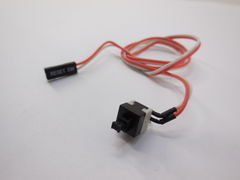
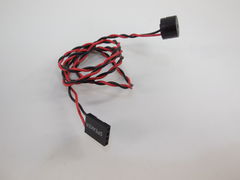
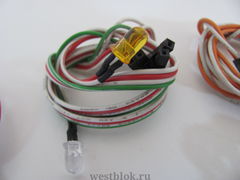
Připojení k F-panelu se provádí pomocí speciálních zástrček, na kterých jsou umístěny značky. Vypadají přibližně jako na obrázku níže.
V souladu s tím se stejné označení obvykle používá kolem samotného panelu. Níže uvedu dekódování nápisů na vodičích připojených k F_PANEL.
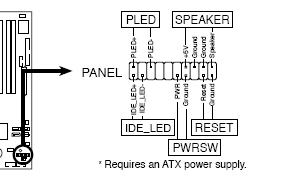
Výkonový SW — kabel k tlačítku napájení počítače (zapnutí/vypnutí);
Power LED — napájení indikátorového vodiče (zelená LED);
HDD LED — vodič indikátoru provozu pevného disku (obvykle oranžová nebo červená LED);
RESET SW — vodič tlačítka resetování počítače;
SPEAKER — vodič pro výškový reproduktor nebo miniaturní reproduktor uvnitř skříně systémové jednotky.
Tato možnost je určena pro 90 % základních desek. Indikátor přístupu k pevnému disku 1–3 kontakty
Kontrolka napájení 2–4 kontakty Vymazat 5–7 kontaktů Tlačítko napájení 6–8 kontaktů Jeden řádek je sudý, druhý lichý
Chyba obvykle spočívá v tom, že kontakty jsou instalovány, jak se říká, proti směru vláken. Tedy plus k mínusu a mínus k plusu. U tlačítek to obvykle není nutné, ale LED diody prostě nebudou fungovat a reproduktory budou podle toho vrzat.
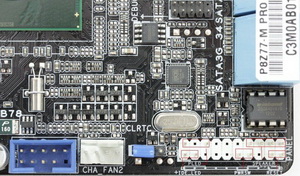
Tak. Kontaktní blok na předním panelu nebo zkráceně F_PANEL, obvykle se nachází v pravém dolním rohu základní desky, i když mohou existovat výjimky, ale zatím jsem se s žádnou nesetkal.
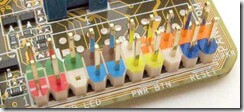
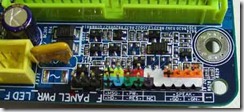
Pro srovnání uvádím několik obrázků s obrázky. F_PANEL od různých výrobců.
.jpg)
Konektory na předním panelu základních desek: Asus, Gigabyte, MSI a Nvidia
Obecně jsou si všechny konektory do jisté míry podobné. Setkávám se hlavně se základními deskami Asus a Gigabyte, a já preferuji druhou možnost. Podle mého názoru představují nejlepší kombinaci kvality a ceny. Před 10 lety jsme používali více desek Intel.
Základní desky se vyrábějí již mnoho let, kontaktní konektory zůstávají nezměněny, mění se pouze design a barevné značení. Pro pohodlí servisních oddělení a běžných uživatelů se prakticky nic neudělalo. Jediný nepříjemný krok učinila společnost. Asus, uvolněním speciálního bloku. Můžete k němu připojit všechny potřebné kontakty, aniž byste se museli s baterkou ohýbat nad systémovou jednotku, a poté jej zapojit do základní desky. Konektor Asus q, ASUS Q-Design Slouží k rychlému připojení tlačítek na předním panelu skříně (tlačítko reset, tlačítko napájení, indikátory napájení a HDD, reproduktor). Vše připojíme ke konektoru a poté k základní desce. Jednoduché, rychlé a pohodlné.
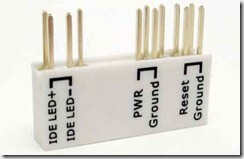
Kombinovaný adaptér ASUS Q-connector. 10pinový USB konektor Q Connector / 20pinový konektor systémového panelu / 1394pinový USB Ieee10 FireWire konektor. Konektor Q-Connector umožňuje připojit nebo odpojit kabely předního panelu skříně počítače jedním snadným krokem pomocí jediného předpřipraveného modulu. Tento unikátní adaptér eliminuje nutnost připojovat jeden kabel najednou, takže připojení je rychlé a přesné.
Proč ostatní výrobci nepodpořili myšlenku Asusu, zůstává záhadou. Zůstává také nejasné, proč sada stejných kontaktů ve všech případech všech systémových jednotek dosud nebyla uvedena do jednotného standardu, a ve skutečnosti neexistuje ani jednotný standard pro základní desky.
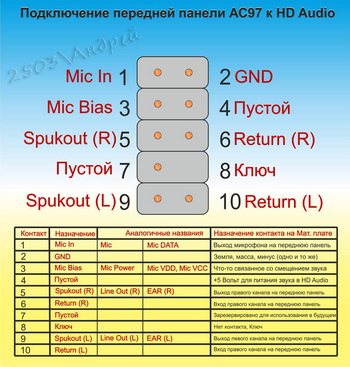
kromě F_PANEL, na základních deskách (jako příklad je uvedena deska Gygabyte) jsou také konektory F_AUDIO и F_USBObrázky konektorů jsou uvedeny níže.
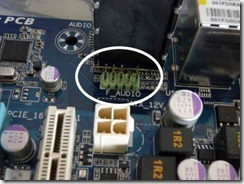
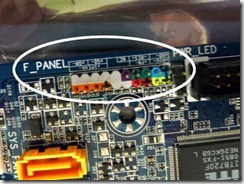
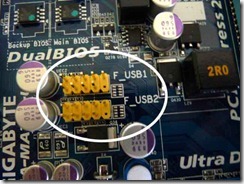
Na předním panelu systémové jednotky se zpravidla nacházejí porty rozhraní. USB konektory (obvykle jich je pár) a porty pro připojení sluchátek/reproduktorů a mikrofonu. S USB porty je dnes téměř nemožné se splést (tvar, počet a umístění pinů je víceméně stejné pro všechny desky a skříně), a to díky výrobcům. U AUDIO konektorů to už tak jednoznačné není, ale směřujeme k tomu.
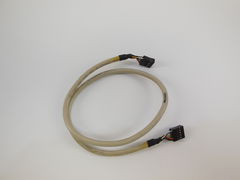
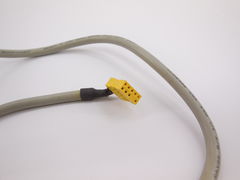
Tento standard se používá především v základních deskách, modemech, zvukových kartách a skříních s audio řešeními na předním panelu.
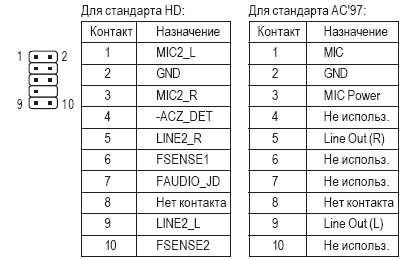
Funkce názvu pinového signálu
1 AUD_MIC Vstupní signál mikrofonu na předním panelu Výstup mikrofonu na předním panelu
2 AUD_GND Zem používaná analogovými audio obvody Zem, hmotnost, mínus – dle libosti
3 AUD_MIC_BIAS Napájení mikrofonu Něco souvisejícího s nastavením zvuku mikrofonu, doufám, že mi to někdo řekne přesněji.
4 AUD_VCC Filtrované +5 V používané analogovými audio obvody 5voltové napájení pro audio
5 AUD_FPOUT_R Audio signál pravého kanálu do předního panelu Výstup pravého kanálu do předního panelu
6 AUD_RET_R Audio signál pravého kanálu pro návrat ze vstupu pravého kanálu předního panelu do předního panelu
7 HP_ON Rezervováno pro budoucí použití k ovládání sluchátkového zesilovače Rezervováno pro budoucí použití
8 KLÍČŮ Bez PINu Hloupý kontakt
9 AUD_FPOUT_L Audio signál levého kanálu do předního panelu Výstup levého kanálu do předního panelu
10 AUD_RET_L Návrat audio signálu levého kanálu z předního panelu vstupu levého kanálu do předního panelu
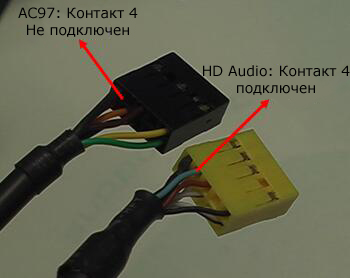
Obvykle máme blok nebo jednotlivé kontakty s tajemnými nápisy:
1 MIC-VCC, 2 MIC-IN, 3 GND, 4 EAR L, 5 EAR R, 6 LINE L, 7 LINE R
Pokud jde o zvuk, vše je jednoduché:
6 ŘÁDEK L až 9 AUD_FPOUT_L
4 EAR L až 10 AUD_RET_L
7 ŘÁDEK R až 5 AUD_FPOUT_R
5 EAR R až 6 AUD_RET_R
Upozorňujeme, že na některých základních deskách nebude s nainstalovanými ovladači slyšet žádný zvuk, pokud na těchto kontaktech nejsou propojky a přední panel není připojen:
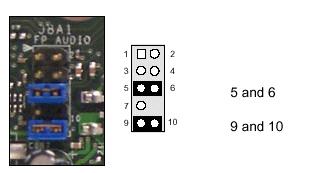
USB kontakty
Hlavní věc je nezaměňovat +5 a GND – to jsou extrémní kontakty.
+5V se někdy označuje také jako VCC a prostřední DATA – a DATA + na všech nových základních deskách +5 voltů se nacházejí na okraji kontaktní plošky a „zem“ je poblíž nepoužívaného kontaktu, jak vidíte na obrázku. Na starších základních deskách (ty první na socketu 478 a starém socketu 370) k němu dochází, když se jedna řada otočí o 180 stupňů.

Zbývá vám jen připomenout následující: než začnete manipulovat se zařízením, nebuďte líní, najděte nebo si z internetu stáhněte „návod k obsluze“ k základní desce, dnes je většina dokumentace v ruštině. Takže vám pomůže internet, zejména Google.