Základní principy práce s dokumentem > Vrstvy. Úrovně. Priority. Názvy. Barva.
Každý prvek systému T-FLEX CAD má svou vlastní sadu parametrů, které můžete nastavit a změnit. V každé sadě parametrů jsou přítomny parametry barva, úroveň, vrstva a priorita.

Pole s názvem je v seznamu parametrů přítomno pro všechny 3D prvky, ale pro 2D prvky je název volitelným atributem a můžete jej nastavit/změnit pomocí možnosti .
Vrstva elementů. Výběr vrstvy pro elementy. Vytváření vrstev a nastavení jejich parametrů.
Vrstva je parametr každého prvku výkresu, který určuje jeho příslušnost k určité skupině prvků výkresu. Pro každý systémový prvek lze zadat název vrstvy, do které bude prvek patřit. Název vrstvy je textový řetězec.
Název vrstvy můžete vybrat ze seznamu existujících vrstev. Seznam se vyvolá stisknutím tlačítka umístěného vpravo v řádku pro přiřazení parametrů. Pokud ve výkresu nejsou žádné vrstvy (existuje pouze systémová vrstva), seznam se na obrazovce nezobrazí. Pokud byly vrstvy vytvořeny, zobrazí se na obrazovce seznam názvů vrstev.
Vyberte vrstvu v seznamu kliknutím nebo přesunutím rámečku a kliknutím na .
Vrstvu prvku lze nastavit pomocí systémového panelu. Chcete-li vybrat název ze seznamu, přesuňte kurzor na tlačítko pro výběr názvu vrstvy ze seznamu systémového panelu a stiskněte . Na obrazovce se zobrazí seznam vrstev k výběru. Nastavení názvu vrstvy pomocí systémového panelu je k dispozici v příkazech pro vytváření a u vybraných prvků v příkazech pro úpravy.
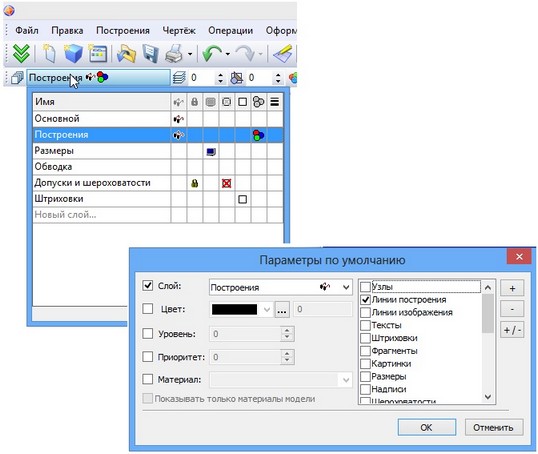
Rozbalovací část ovládacího prvku je měnitelná. Seznam umožňuje třídit vrstvy podle různých parametrů. Kliknutím na ikonu můžete změnit parametry vrstvy v transparentním režimu, aniž byste museli opustit aktuální příkaz. Seznam obsahuje řádek „Nová vrstva . “, jehož výběr umožňuje vytvořit novou vrstvu bez opuštění příkazu a aktivovat ji.
Pokud není zadán parametr vrstvy, tj. není zadán název vrstvy, pak bude prvek patřit do systémové vrstvy. Všechny prvky jsou standardně vytvořeny na systémové vrstvě.
Nové vrstvy lze vytvořit v příkazu QLayers pomocí volby [Nový]. Zobrazí se nabídka pro zadání názvu nové vrstvy.
Každá vrstva má své vlastní parametry, které se nastavují v příkazu QLayers.
Nastavením parametrů vrstvy definujete vlastnosti prvků patřících do této vrstvy. Pro každou vrstvu můžete nastavit následující parametry:
Neviditelný. Parametr lze nastavit nebo nenastavit. To se provede kliknutím na tlačítko v nabídce pod parametrem » Neviditelný » u odpovídajícího názvu vrstvy. Pokud je tento parametr nastaven, všechny prvky umístěné na této vrstvě se při překreslování výkresu nezobrazí. Stav tohoto příznaku lze nastavit pomocí proměnné. Proměnná musí mít jednu ze dvou hodnot: „0“ – vrstva je viditelná a „1“ – vrstva je neviditelná.
Hodnoty proměnných jiné než 0 a 1 systém zpracovává následovně: zlomková část se zahodí a výsledné číslo se porovná s 0. Pokud existuje shoda, vrstva bude viditelná; jinak bude neviditelná.
Na obrazovce. Tento parametr může, ale nemusí být nastaven. To se provede kliknutím na tlačítko v nabídce vedle parametru Na obrazovce pro odpovídající název vrstvy. Pokud je tento parametr nastaven, všechny prvky umístěné v této vrstvě se při překreslování výkresu zobrazí, ale nebudou vytištěny.
Zmrazeno. Tento parametr lze nastavit nebo nenastavit. To se provede kliknutím na tlačítko v nabídce vedle parametru „Zmrazeno“ u odpovídajícího názvu vrstvy. Pokud je tento parametr nastaven, všechny prvky umístěné v této vrstvě se zobrazí při překreslování výkresu, ale nebudou k dispozici pro výběr při vytváření a úpravách prvků.
Barva. Parametr lze nastavit nebo nenastavit. To se provede kliknutím na tlačítko v nabídce pod parametrem » Barva » u odpovídajícího názvu vrstvy. Pokud je tento parametr nastaven, všechny prvky umístěné na této vrstvě se při překreslování výkresu zobrazí v zadané barvě. Barva se vybírá z nabídky barev. Nabídka barev se vyvolá kliknutím na pole zobrazení barvy u odpovídajícího názvu vrstvy.
Příznak „Tloušťka čáry“ umožňuje nastavit hodnotu tloušťky čar obrázku patřících do aktuální vrstvy.
Každý prvek systému má úroveň. Úroveň prvku je celé číslo, které určuje, zda se prvek při překreslování zobrazí na obrazovce, tj. určuje viditelnost prvku.
Úroveň prvku můžete nastavit pomocí klávesnice v nabídce možností prvku. Hodnota úrovně může být v rozsahu od -126 do 127. Úroveň každého prvku souvisí s intervalem viditelnosti systémového prvku, který se nastavuje v příkazu SHow.
Po volání příkazu se zobrazí nabídka pro nastavení intervalů úrovní prvků.
Interval úrovně viditelnosti je určen dvěma čísly (od -126 do 127) pro všechny prvky systému. Viditelnost prvku během překreslování se určuje následovně:
Pokud hodnota úrovně prvku spadá do intervalu, prvek se zobrazí při překreslování výkresu.
Pokud hodnota úrovně prvku nespadá do rozsahu, prvek se při překreslování výkresu nezobrazí.
Úroveň elementu může být určena konstantou, proměnnou nebo výrazem.
Následující popis použití úrovně prvku ve výkresu vyžaduje znalost práce s proměnnými a příkazu Proměnné. Proto se k následujícímu popisu nastavení úrovní můžete vrátit po získání potřebných znalostí.
Při zadávání úrovně pomocí proměnné se proměnná zadává bez složených závorek. Například: LEVEL1
Po opuštění menu pro nastavení parametrů konkrétního prvku se na obrazovce zobrazí menu pro nastavení hodnoty proměnné LEVEL1.
Úroveň nově vytvořených prvků můžete nastavit pomocí proměnné. Použití proměnné jako úrovně prvku vám umožní měnit obrázek výkresu v závislosti na určitých podmínkách.
Například v parametrech čáry obrázku nastavte úroveň pomocí proměnné „A“. Hodnotu proměnné „A“ nastavte na „1“. V příkazu SHow nastavte interval viditelnosti čáry obrázku na 0–127. V editoru proměnných vytvořte proměnnou „B“ s počáteční hodnotou „1“. Pro proměnnou „A“ v editoru proměnných napište následující výraz: „B == 0 ? -1 : 1 “. Poté nastavte proměnnou „B“ nejprve na „1“ a poté na „0“. S první hodnotou bude vytvořená čára obrázku na obrazovce přítomna a s druhou hodnotou nebude. Použitím proměnných jako úrovní různých prvků tedy můžete získat různé modifikace stejného výkresu.
Priorita je číslo mezi -126 a 127, které udává pořadí, ve kterém jsou prvky obrázku vykreslovány (čím vyšší číslo, tím důležitější je prvek).

Název 2D prvku můžete nastavit nebo změnit při jeho úpravě. Chcete-li to provést, vyberte v automatické nabídce možnost a nastavte název prvku v dialogovém okně. Název je jedinečný atribut prvku. Pokud zadaný název odpovídá existujícímu názvu, systém zobrazí zprávu: „Neplatný název prvku nebo takový název již existuje.“
Při vytváření 3D prvků jim systém přiřadí „výchozí“ názvy (viz část „Konfigurace názvů 3D prvků“). V případě potřeby můžete název změnit v okně parametrů prvku.
Názvy prvků se používají pro:
— vyhledávání prvků („FD — Najít“);

— výběr ze seznamu (možnost (pro 3D), (pro 2D));
— práce s uzly „vyjmutými“ z 2D fragmentu. Uzly z fragmentu lze vytvořit automaticky, když je zahrnut do výkresu, pokud je v příkazu „SO — Nastavení systému“, záložka „Vazby“, nastaven příznak „Vytvořit uzly na uzlech fragmentu“.
Každý prvek obrázku má barvu. V dialogu parametrů prvku je řádek: » Barva «
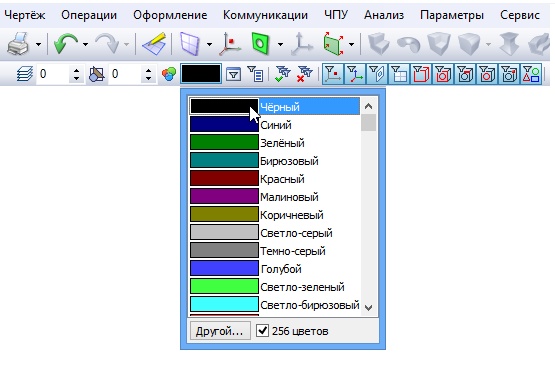
Tento řádek zobrazuje barvu, která bude použita pro vykreslení systémového prvku. Barvu můžete změnit výběrem ze seznamu. Seznam se vyvolá stisknutím tlačítka umístěného vpravo v řádku přiřazení parametrů. Na obrazovce se zobrazí nabídka barev.
Barvu ze seznamu můžete vybrat kliknutím nebo přesunutím rámečku a kliknutím na .
Barvu prvku lze nastavit pomocí systémového panelu. Chcete-li to provést, přesuňte kurzor do barevného pole systémového panelu a stiskněte . Na obrazovce se zobrazí nabídka barev pro výběr barvy.
Nastavení barvy pomocí systémového panelu je k dispozici v příkazech pro vytváření a u vybraných prvků v příkazech pro úpravy.
Barvu je možné vybrat z katalogu barev. Pro tento účel se v dialogu parametrů prvku vedle rozbalovacího seznamu standardních systémových barev nachází další tlačítko „. “, po kliknutí na které se zobrazí dialog pro výběr barvy.
Pro použití katalogu barev je na systémovém panelu také tlačítko; po kliknutí na něj se zobrazí praktické dialogové okno pro výběr barvy.
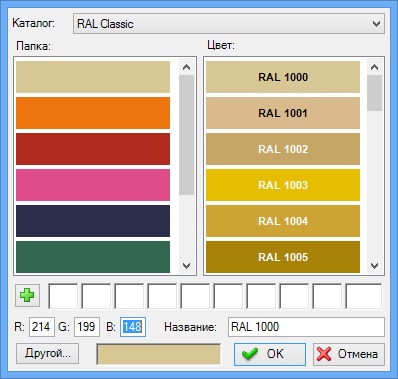
Katalog barev obsahuje sadu stránek (seznam vlevo) s barvami. Barva je zadána jako RGB složky a název.
Kromě seznamu barev v katalogu obsahuje dialog 10 oblíbených barev, které si uživatel může ze seznamu přidat a mít k nim přímý rychlý přístup.
Každý katalog barev je uložen v samostatném souboru s příponou .acb. Pro úpravu katalogu barev můžete použít textový editor nebo jeden z dostupných editorů souborů .acb. Ve výchozím nastavení se katalogy barev dostupné v systému nacházejí v systémové složce Program/ColorBooks. Cestu pro vyhledávání souborů katalogu barev můžete změnit v dialogovém okně „Nastavení“ na kartě „Složky“.