Jak zjistit, zda má vaše televize Bluetooth?
V dnešní době se technologie každým dnem vyvíjí rychleji a rychleji. Moderní trh nabízí velké množství technických zařízení, včetně televizorů, které se stávají nejen přijímači televizního signálu, ale také skutečnými centry zábavy. Jednou z nejoblíbenějších funkcí dostupných na moderních televizorech je podpora Bluetooth.
Bluetooth je standard pro bezdrátový přenos dat, který umožňuje navázat spojení mezi televizorem a dalšími zařízeními, jako jsou sluchátka, reproduktory, chytré telefony atd. Díky podpoře Bluetooth na vašem televizoru můžete snadno streamovat zvuk do bezdrátových sluchátek nebo reproduktorů a ovládat nastavení a funkce televizoru pomocí smartphonu nebo tabletu.
Ne všechny televizory však podporují Bluetooth a tato funkce není vždy po vybalení k dispozici. Chcete-li zjistit, zda váš televizor podporuje Bluetooth, musíte provést několik jednoduchých kroků. V tomto článku vám řekneme, jak zkontrolovat podporu Bluetooth na vašem televizoru a co dělat, pokud funkce není k dispozici.
Potvrzení přítomnosti Bluetooth na vašem televizoru
Pokud chcete zjistit, zda váš televizor podporuje technologii Bluetooth, postupujte podle těchto jednoduchých pokynů:
| Krok 1: | Zapněte televizor a stiskněte tlačítko „Menu“ na dálkovém ovladači. |
| Krok 2: | Otevřete Nastavení nebo Nastavení TV z nabídky. |
| Krok 3: | Najděte kartu Připojení nebo Síť a vyberte ji. |
| Krok 4: | Zkontrolujte, zda je v seznamu podporovaných připojení možnost „Bluetooth“. Pokud je tato možnost k dispozici, váš televizor podporuje Bluetooth. |
| Krok 5: | Pokud možnost Bluetooth není k dispozici, vyhledejte podrobnosti v uživatelské příručce k televizoru nebo se obraťte na servisní středisko výrobce, abyste zjistili, zda je možné přidat podporu Bluetooth prostřednictvím aktualizace softwaru nebo zakoupením dalšího adaptéru. |
Nyní víte, jak zkontrolovat Bluetooth na vašem televizoru. Pokud váš televizor podporuje Bluetooth, můžete k němu připojit různá zařízení, jako jsou sluchátka, klávesnice nebo domácí audiosystém a vychutnat si bezdrátové přehrávání obsahu ze smartphonu nebo tabletu.
Zkontrolujte specifikace televizoru
Než začnete hledat Bluetooth na svém televizoru, měli byste zkontrolovat jeho specifikace. To vám pomůže určit, zda váš televizor podporuje Bluetooth nebo ne.
Nejspolehlivější a nejjednodušší způsob kontroly je přečíst si uživatelskou příručku nebo specifikace vašeho televizoru. Tyto dokumenty lze obvykle nalézt na webových stránkách výrobce televizoru nebo je lze přiložit do krabice při nákupu.
Informace o podpoře Bluetooth najdete ve specifikacích vašeho televizoru. Věnujte pozornost klíčovým slovům jako „Bluetooth“, „bezdrátové připojení“ nebo „podpora bezdrátového zařízení“. Vyplatí se také zkontrolovat, zda jsou podporovány určité verze Bluetooth, jako je Bluetooth 4.0 nebo Bluetooth 5.0.
Pokud nemůžete najít specifikace svého televizoru nebo nemůžete najít informace o podpoře Bluetooth, zkuste kontaktovat tým podpory výrobce. Mohou vám poskytnout potřebné informace o podpoře Bluetooth na vašem televizoru.
Přejděte do nastavení TV
Chcete-li zkontrolovat podporu Bluetooth na vašem televizoru, musíte provést následující kroky:
- Zapněte televizor a vyberte zdroj vstupu (například HDMI nebo AV).
- Najděte na dálkovém ovladači tlačítko „Nabídka“ nebo „Nastavení“ a stiskněte ho.
- Na obrazovce se objeví nabídka nastavení. Pomocí navigačních tlačítek na dálkovém ovladači procházejte nabídku a vyberte Nastavení nebo Systém.
- V podnabídce Nastavení nebo Systém vyhledejte položku související s bezdrátovým nastavením nebo připojením. Obvykle se nazývá „Bluetooth“, „Nastavení bezdrátového připojení“ nebo jednoduše „Nastavení zařízení“.
- Jakmile vyberete „Bluetooth“ nebo podobné, možná budete muset povolit funkci Bluetooth na vašem televizoru. To obvykle zahrnuje přepnutí spínače nebo stisknutí tlačítka „On“.
- Pokud je zapnutá podpora Bluetooth, na televizní obrazovce se zobrazí seznam dostupných zařízení, ke kterým se můžete připojit.
Jakmile přejdete do nastavení televizoru a zkontrolujete podporu Bluetooth, můžete navázat spojení se svými zařízeními Bluetooth, jako jsou sluchátka, klávesnice nebo jiná zařízení podporující technologii Bluetooth.
Hledejte sekci „Bluetooth“.
Před testováním Bluetooth na vašem televizoru se nejprve ujistěte, že vaše zařízení má tuto funkci. Chcete-li to provést, budete muset najít část „Bluetooth“ v nabídce nastavení televizoru.
Chcete-li najít tuto část, použijte dálkové ovládání televizoru a postupujte takto:
- Zapněte televizor a přejděte do hlavní nabídky.
- Pomocí dálkového ovladače vyhledejte a vyberte Nastavení nebo Možnosti.
- V části „Nastavení“ nebo „Možnosti“ vyhledejte a vyberte podsekci „Síť“ nebo „Připojení“.
- Procházejte seznamem a vyhledejte část Bluetooth nebo Bezdrátová připojení.
- Měli byste vidět přepínač „Bluetooth“, který můžete zapnout nebo vypnout.
Pokud najdete sekci „Bluetooth“ a povolíte tuto funkci, váš televizor Bluetooth podporuje. Nyní můžete k televizoru připojit zařízení Bluetooth, jako jsou sluchátka, klávesnice nebo dokonce mobilní zařízení.
Pokud nenajdete sekci „Bluetooth“ nebo se vám nepodařilo funkci aktivovat, váš televizor Bluetooth nepodporuje.
Zkontrolujte, zda je na dálkovém ovladači tlačítko Bluetooth
Většina moderních televizorů má vyhrazené tlačítko Bluetooth na dálkovém ovladači. Umožňuje rychle zapnout nebo vypnout funkci Bluetooth na televizoru. Pokud máte toto dálkové ovládání, je pravděpodobné, že vaše televize podporuje Bluetooth.
Chcete-li najít tlačítko Bluetooth na dálkovém ovladači, podívejte se na různé části dálkového ovladače, jako jsou Nastavení, Nástroje nebo Pokročilé funkce. Pokud váš dálkový ovladač nemá štítek „Bluetooth“, vyhledejte informace o podpoře Bluetooth v uživatelské příručce.
Kromě tlačítka Bluetooth na dálkovém ovladači může mít samotný televizor fyzické tlačítko nebo konektor pro aktivaci funkce Bluetooth. Podívejte se na boční nebo zadní stranu televizoru a vyhledejte symbol Bluetooth nebo slova „Bluetooth“. Pokud vidíte tento symbol nebo text, váš televizor podporuje Bluetooth.
Pokud nemůžete najít tlačítko Bluetooth na dálkovém ovladači nebo na samotném televizoru, může to znamenat, že váš televizor Bluetooth nepodporuje. V tomto případě můžete použít speciální Bluetooth adaptér pro připojení zařízení k televizoru přes Bluetooth.
Otevřete seznam zařízení Bluetooth na televizoru
Jestli váš televizor podporuje Bluetooth, můžete zkontrolovat otevřením seznamu zařízení Bluetooth na vašem televizoru. To vám umožní zobrazit všechna dostupná zařízení, se kterými lze televizor spárovat přes Bluetooth.
Chcete-li na televizoru otevřít seznam zařízení Bluetooth, postupujte takto:
- Zapněte televizor a stiskněte tlačítko „Menu“ na dálkovém ovladači.
- Přejděte do nabídky nastavení televizoru.
- Najděte sekci „Nastavení připojení“ nebo „Připojení“.
- V této části byste měli najít kartu nebo možnost související s Bluetooth. Například „Bluetooth zařízení“ nebo „Seznam zařízení Bluetooth“.
- Výběrem této karty nebo možnosti otevřete seznam zařízení Bluetooth.
V seznamu uvidíte všechna dostupná zařízení Bluetooth, která lze spárovat s vaším televizorem. Mohou to být zvuková zařízení nebo jiná zařízení, jako jsou klávesnice nebo herní ovladače.
Pokud vidíte seznam zařízení Bluetooth, váš televizor podporuje Bluetooth a je připraven k připojení kompatibilních zařízení. Můžete vybrat požadované zařízení ze seznamu a provést proces párování pro vytvoření spojení mezi zařízeními.
Zkuste připojit zařízení Bluetooth k televizoru
Pokud má váš televizor vestavěnou podporu Bluetooth, můžete k němu pomocí bezdrátového připojení Bluetooth připojit různá zařízení, jako jsou sluchátka, reproduktory nebo klávesnice.
Nejprve se ujistěte, že je vaše zařízení Bluetooth zapnuté a v režimu vyhledávání zařízení. Poté postupujte takto:
| Krok | účinek |
|---|---|
| 1 | Nastavte si televizi |
| 2 | Přejděte do nabídky Nastavení na televizoru a vyberte část Bluetooth. |
| 3 | Zapněte na televizoru Bluetooth, pokud ještě není zapnutý. |
| 4 | Vyberte možnost „Vyhledat zařízení“ nebo „Přidat zařízení“. |
| 5 | Přepněte své zařízení Bluetooth do režimu vyhledávání. |
| 6 | Počkejte, až televizor najde vaše zařízení Bluetooth. |
| 7 | Vyberte své zařízení Bluetooth ze seznamu nalezených zařízení. |
Pokud je vaše zařízení úspěšně připojeno, uslyšíte pípnutí nebo uvidíte upozornění na televizoru. Nyní si můžete vychutnat bezdrátový zvuk nebo ovládat televizor pomocí zařízení Bluetooth.
Pokud váš televizor nemá vestavěnou podporu Bluetooth, stále můžete připojit zařízení Bluetooth pomocí externího adaptéru Bluetooth, který se zapojuje do portu HDMI nebo USB na televizoru.
Aktualizujte software televizoru, abyste aktivovali Bluetooth
Pokud nemůžete na svém televizoru najít funkci Bluetooth, možná budete muset aktualizovat software televizoru. To může být vyžadováno pro aktivaci funkce Bluetooth.
Při aktualizaci softwaru televizoru postupujte podle pokynů výrobce. Proces aktualizace softwaru obvykle zahrnuje následující kroky:
| Krok 1: | Připojte svůj televizor k domácí internetové síti. |
| Krok 2: | Nastavte automatické aktualizace softwaru nebo vyhledejte část „Aktualizace softwaru“ v nabídce nastavení televizoru. |
| Krok 3: | Vyberte možnost „Zkontrolovat aktualizace“ nebo „Aktualizovat software“. |
| Krok 4: | Počkejte na dokončení procesu aktualizace. Může to trvat několik minut. |
| Krok 5: | V případě potřeby po aktualizaci softwaru restartujte televizor. |
Po aktualizaci softwaru televizoru by měla být k dispozici funkce Bluetooth. Pokud problém přetrvává nebo nenajdete možnost aktualizace softwaru v nastavení televizoru, vyhledejte další pomoc v uživatelské příručce nebo se obraťte na výrobce.
Zkontrolujte kompatibilitu vašeho televizoru s Bluetooth s jinými zařízeními
Kontrola podpory Bluetooth na vašem televizoru je jednoduchý úkol. Budete potřebovat následující kroky:
- Zapněte televizor a stiskněte tlačítko „Menu“ na dálkovém ovladači.
- Přejděte do nastavení televizoru a najděte část „Připojení“ nebo „Bezdrátová zařízení“.
- V této části budete muset najít možnost „Bluetooth“ a ujistit se, že je povolena.
- Jakmile je Bluetooth zapnuto, televizor zobrazí seznam dostupných zařízení.
- Ujistěte se, že vaše zařízení, které chcete připojit, je v režimu vyhledávání.
- Vyberte zařízení ze seznamu na televizoru a potvrďte připojení.
Je důležité si uvědomit, že ne všechny televizory podporují všechny funkce Bluetooth. Než si tedy zakoupíte zařízení pro připojení k televizoru přes Bluetooth, ujistěte se, že váš televizor má odpovídající funkci.
Pokud máte problémy s připojením, doporučujeme vám nahlédnout do uživatelské příručky vašeho televizoru nebo se obrátit na výrobce pro další informace a podporu.
Bluetooth je jedním ze standardů, který se stal nejoblíbenějším, zejména pro audio. Pokud chcete upgradovat reproduktory televizoru, aniž byste museli řešit dlouhé kabely, stojí za to zvážit přidání modulu Bluetooth TV do televizoru.
Řekneme vám, co potřebujete a jak přidat bluetooth do televizea podívejte se na některé překážky a lepší alternativy.
Inventujte svůj televizor
Než se ponoříte do tohoto procesu, stojí za to vědět jaké možnosti může vaše televize podporovat?. První věc, kterou musíte udělat, je zkontrolovat, zda má váš televizor vestavěný Bluetooth. Některé televizory to mají, a pokud má ten váš, nepotřebujete luxusní adaptéry.
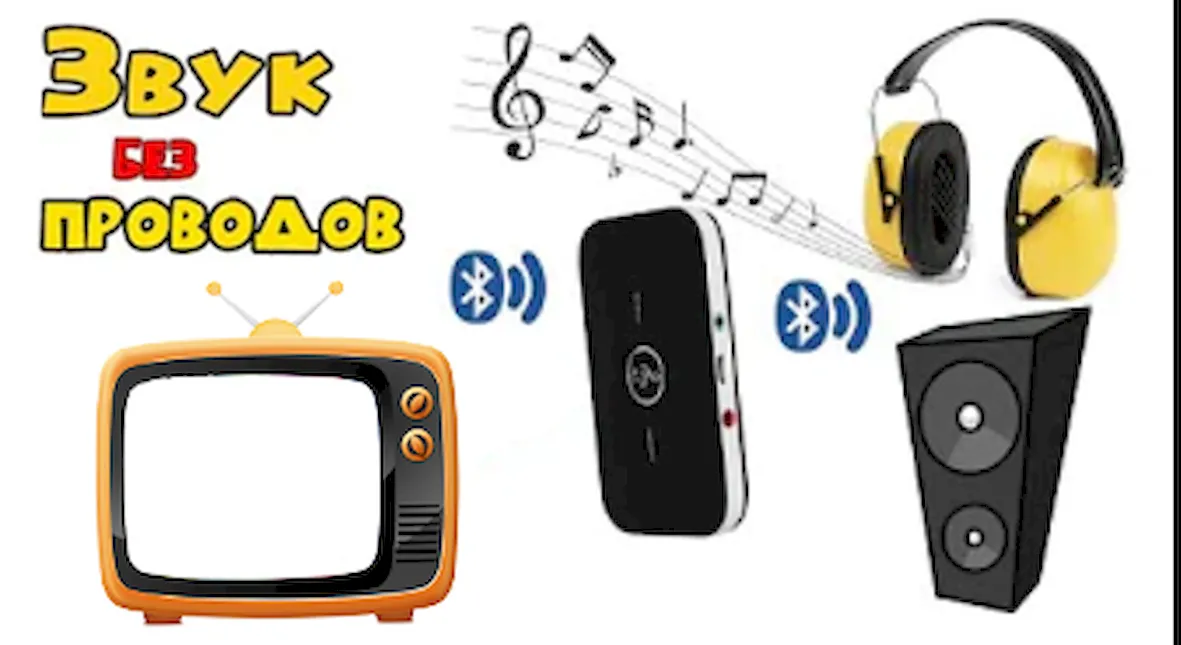
Pokud máte televizor s podporou Bluetooth a připojujete se k reproduktorům nebo sluchátkům, která nepoužívají Bluetooth, můžete použít Bluetooth přijímač, jako je Harmon Kardon Bluetooth Adapter. Pokud jste připraveni používat zařízení s podporou Bluetooth, můžete okamžitě připojit k televizoru pomocí Bluetooth.
Další důležitou věcí, kterou je třeba poznamenat, jsou různé možnosti výstupu zvuku podporované vaším televizorem. Pokud nemá vestavěné Bluetooth, budete pravděpodobně spoléhat na 3,5 mm AUX, RCA nebo optický audio výstup. Při výběru řešení budete muset zkontrolovat, jaké porty jsou k dispozici, abyste získali ten, který bude fungovat s vaším televizorem.
Možné problémy a alternativy
Bluetooth má své nevýhody a omezení. Může se to zdát jako atraktivní možnost pro nastavení bezdrátových televizních reproduktorů, ale není to ideální a jiná řešení mohou poskytnout mnohem lepší zážitek:
- Synchronizace zvuku. Mnoho adaptérů Bluetooth TV podporuje omezený počet zařízení najednou. Některé podporují dva páry sluchátek, takže vy a někdo jiný můžete poslouchat současně. I když můžete tuto funkci použít k pokusu o nastavení dvou reproduktorů Bluetooth, můžete mít potíže se synchronizací zvuku a nemusí být možné získat správný stereo zvuk, pokud nejsou reproduktory navrženy tak, aby spolupracovaly speciálně pro tento účel.
- Kvalita zvuku. Kvalita zvuku Bluetooth obvykle není tak dobrá jako u jiných řešení, jako jsou kabelová připojení nebo jiné typy bezdrátového zvuku. Úroveň ztráty kvality závisí na podporovaných kodecích Bluetooth na vysílací i přijímací straně.
- Zpoždění: V závislosti na zařízeních, která používáte, může dojít ke značnému zpoždění, což znamená, že zvuk, který slyšíte, může zaostávat za obrazem na televizoru.
- Odeslání: Pokud uvažujete o použití Bluetooth, pravděpodobně se budete chtít vyhnout spoustě kabelů, ale budete muset připojit vysílač Bluetooth ze zadní strany televizoru někam, kde signál není blokován televizorem. Jinými slovy, stále budete mít co do činění s dráty.
S ohledem na to možná budete chtít zvážit něco jako soundbar, který upgraduje vaše zvukové možnosti a zároveň podporuje zcela bezdrátové nastavení prostorového zvuku s bezproblémovým připojením ke vzdáleným reproduktorům vašeho televizoru.
Použití vysílače Bluetooth pro TV
Pokud zvolíte přidejte k televizoru vysílač Bluetooth pro bezdrátový přenos zvuku z TV pro pár sluchátek nebo reproduktorů, základy jsou docela jednoduché.
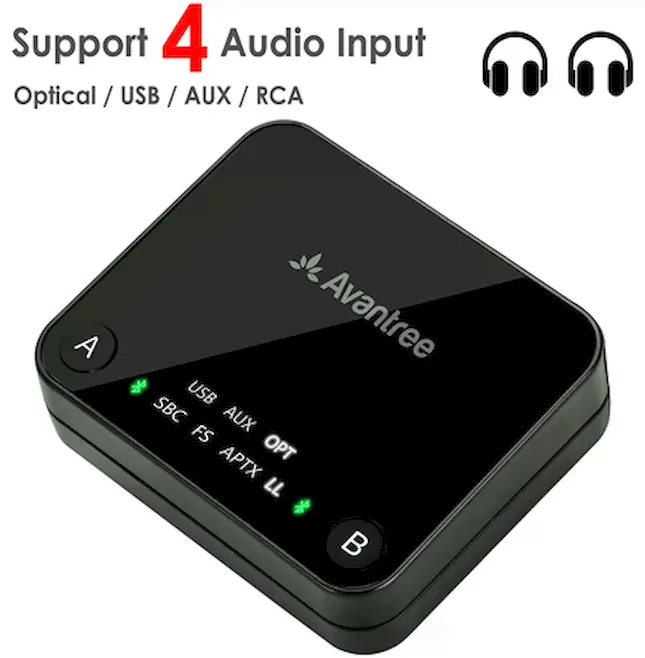
- Můžete začít zakoupením vysílače Bluetooth, který bude fungovat s vaším televizorem. Něco jako Audikast od Avantree je všestranná možnost, protože může streamovat do dvou zařízení současně, podporuje zvuk s nízkou latencí a může přijímat zvukové vstupy z USB, optických, RCA a 3,5 mm AUX výstupů na vašem televizoru nebo monitoru počítače. Můžete také najít jednodušší a levnější vysílače, které používají 3,5 mm jack.
- Ve většině případů budete muset vysílač připojit ke zdroji energie, pokud nemá vlastní baterii. Poté jej budete muset připojit do jednoho ze zvukových výstupů vašeho televizoru.
- Chcete-li připojit sluchátka nebo reproduktory Bluetooth, musíte je umístit do blízkosti vysílače a nastavit každé zařízení do režimu párování. Aktivace režimu párování se bude pro každé zařízení lišit, proto si přečtěte konkrétní pokyny dodané s vysílačem, reproduktorem nebo sluchátky.
- Jakmile jsou zařízení spárována, jste připraveni poslouchat. Možná budete muset odpojit adaptér, abyste mohli znovu používat vestavěné reproduktory televizoru, i když to závisí na vašem televizoru a na tom, který zvukový port používáte.
- Vše je připraveno!
Nastavení je opravdu tak snadné, ale získat dobré zkušenosti s adaptérem Bluetooth pro váš televizor může být obtížnější. Doporučujeme nejprve prostudovat hodnocení nejlepších adaptérů, abyste získali lepší zvuk bez zpoždění.