Jaké klávesové zkratky se používají k obnovení systému Windows?
Prostředí pro obnovu systému Windows 10 umožňuje provádět různé operace související s obnovou systému: používat speciální možnosti spouštění (například nouzový režim nebo zakázání ověřování podpisu ovladače), resetovat operační systém nebo automaticky opravit zavaděč Windows 10 a mnoho dalšího.
Snadno spusťte Windows 10 Recovery Environment z Nastavení
Standardním způsobem, jak vstoupit do prostředí pro obnovení systému Windows 10, je použít Nastavení systému, kroky budou následující:
- Otevřete nastavení kliknutím na tlačítko „Start“ a poté na ikonu ozubeného kola (můžete k tomu také použít kombinaci kláves Win+I).
- Přejděte do části „Aktualizace a zabezpečení“ – „Obnovení“.
- V části Speciální možnosti spouštění klikněte na tlačítko Restartovat nyní.

- Počkejte na dokončení restartu.


Výsledkem je, že se krátce po restartování počítače ocitnete v prostředí obnovy, kde můžete použít nástroje, které potřebujete.
Ve vzácných případech se může ukázat, že v prostředí obnovy v části „Odstraňování problémů“ – „Pokročilé možnosti“ chybí řada položek: obnovení bitové kopie systému, obnovení po spuštění, z bodů obnovy a další. To znamená, že v počítači není žádný obraz prostředí pro obnovení nebo je poškozen (řešení problému je v pokynech „Prostředí pro obnovení nelze nalézt“, které byly uvedeny na začátku článku).
Ze zamykací obrazovky
Pokud se z nějakého důvodu nemůžete přihlásit do systému Windows 10 a potřebujete se dostat do prostředí pro obnovení, můžete to provést na obrazovce uzamčení:

- Na obrazovce pro zadání hesla klikněte vpravo dole na obrázek tlačítka napájení a poté, podržte klávesu Shift, klikněte na Restartovat.
- Když se zobrazí zpráva „Pokud restartujete, vy a další uživatelé tohoto počítače můžete ztratit neuložená data“, klikněte na „Přesto restartovat“.
- Výsledkem bude začátek obnovy.
Obnova ze spouštěcí jednotky USB flash nebo disku pro obnovení systému Windows 10
Pokud máte spouštěcí flash disk Windows 10, jednotku pro obnovení nebo možnost si ji vytvořit (včetně na jiném počítači), můžete je použít k otevření prostředí pro obnovení (potřebné soubory jsou na samotném disku). Ukazuji příklad spouštěcí jednotky flash pro instalaci systému Windows 10:

- Spusťte počítač z instalační jednotky Windows 10 (viz Jak povolit spouštění z jednotky flash v systému BIOS/UEFI).
- Na první instalační obrazovce klepněte na tlačítko Další.
- Na další obrazovce vlevo dole klikněte na „Obnovení systému“.
- Tím se spustí prostředí Windows Recovery Environment.
Co když to bude také zajímavé:
- Nejlepší bezplatné programy pro Windows
- Dvojitý obraz na monitoru – řešení
- Chyba při spouštění aplikace 0xc000007b – jak ji opravit?
- Jak nakonfigurovat automatické spouštění flash disků, paměťových karet a disků ve Windows 11 a 10
- Službě User Profile Service se nepodařilo přihlásit – jak to opravit?
- Tato funkce je zakázána správcem systému v části Telefonní komunikace
- Windows 11
- Windows 10
- Android
- Spouštěcí jednotka flash
- Léčba virů
- Obnova dat
- Instalace z flash disku
- Nastavení routeru
- Vše o Windows
- V kontaktu
- Spolužáci
- AlexanderM 28.04.2019 ve 14:34
- Dmitry 29.04.2019 v 08:40

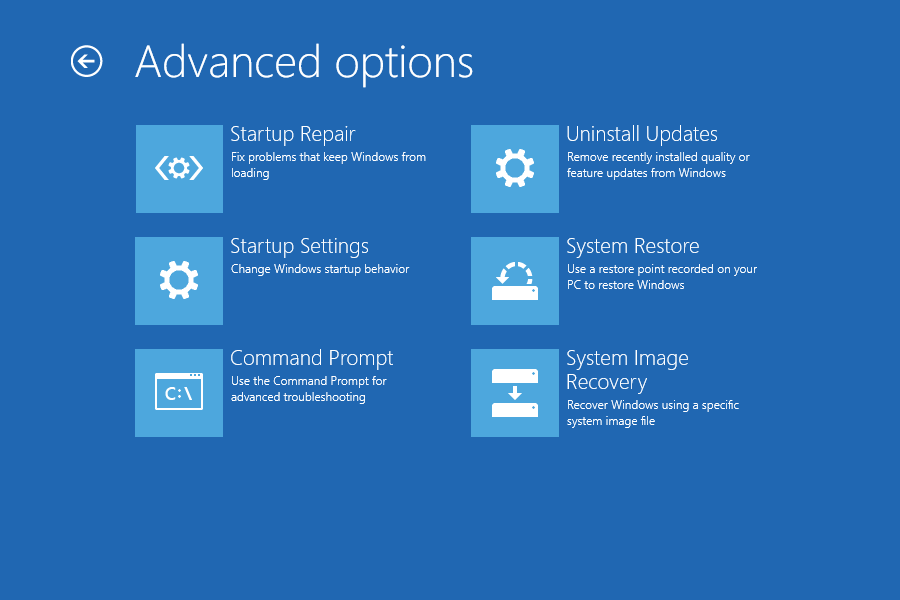
Tento režim obnovení pomáhá uživatelům při odstraňování problémů se systémem Windows, když se nespustí podle očekávání. Nabízí mnoho možností, včetně Příkazový řádek, nastavení UEFI, Startup Repair, Obnovení systému, a Nastavení spouštění (přístup do nouzového režimu).
Chcete-li zavést systém v režimu obnovení, stisknutím kláves Win + L přejděte na přihlašovací obrazovku, poté stiskněte klávesu Shift a vyberte tlačítko Napájení a vyberte možnost Restartovat v pravém dolním rohu obrazovky.
Jak mohu spustit režim obnovení v systému Windows 10?
1. Během spouštění systému stiskněte F11
Nejjednodušší způsob, jak se dostat do režimu obnovení, je stisknout klávesu F11 krátce po zapnutí počítače. Do režimu obnovení systému Windows 10 můžete vstoupit ze spouštění.
Upozorňujeme však, že tato metoda nemusí fungovat na všech počítačích. Některé mohou mít např F9 or F12 klíče jsou standardně nastaveny, takže si to ověřte u výrobce.
2. Použijte možnost Restartovat v nabídce Start
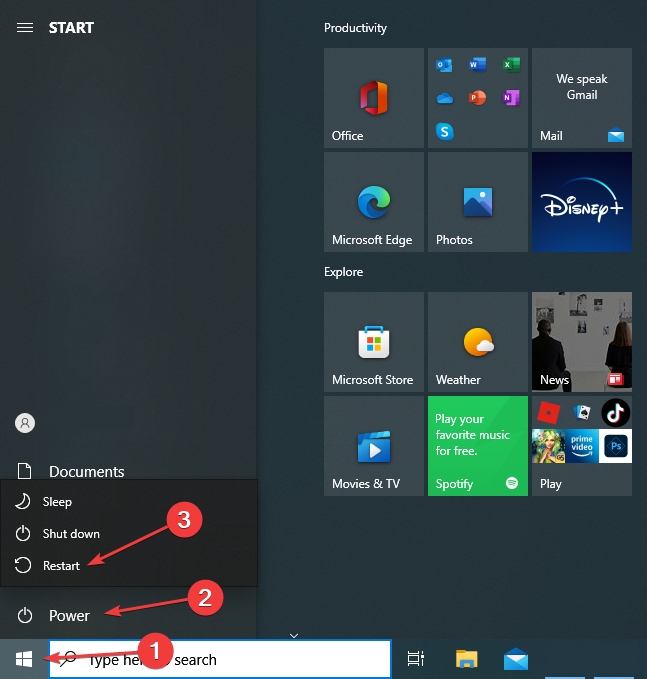
- Klikněte na Home vyberte ikonu Výkon podržte klávesu Shift a klikněte na Restart.
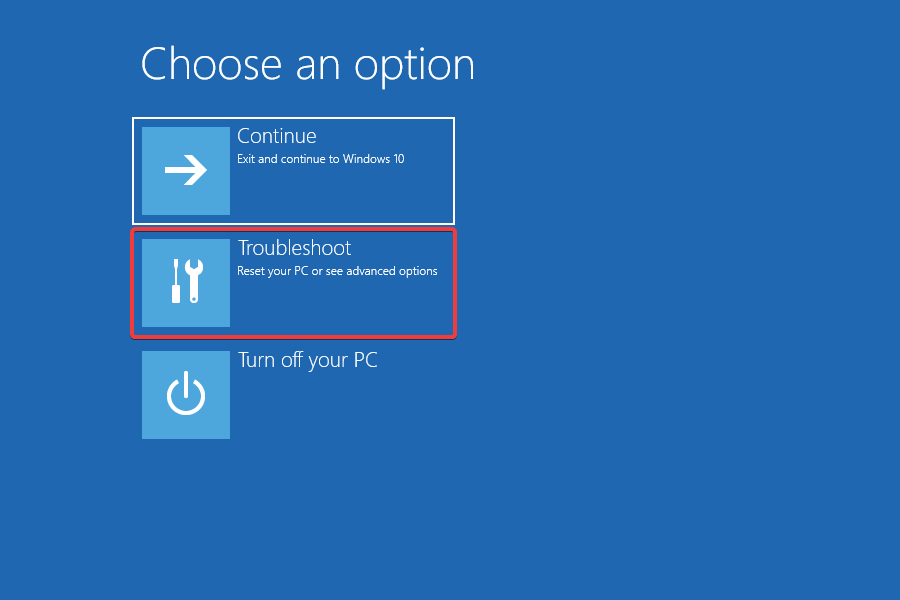
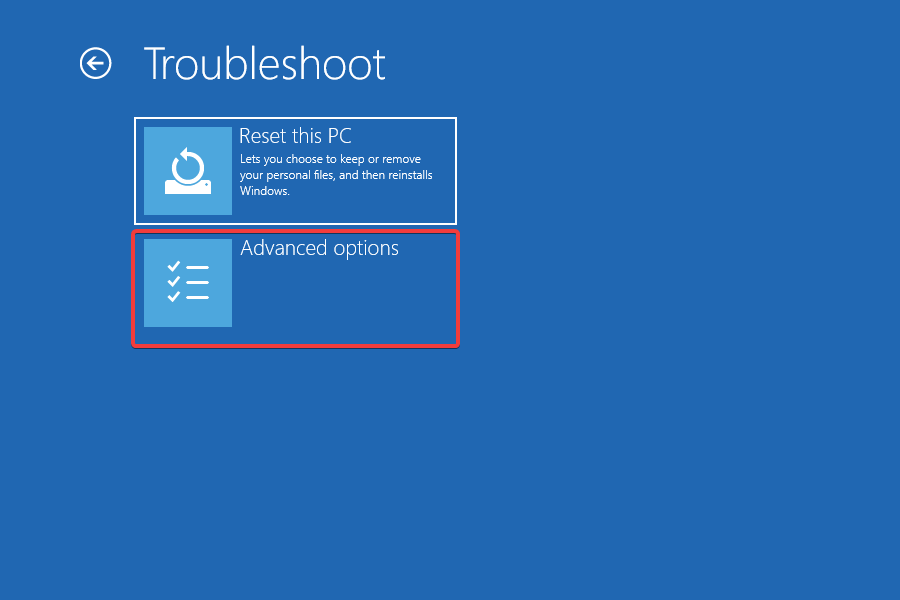
- Nyní klikněte na Poradce při potížích.
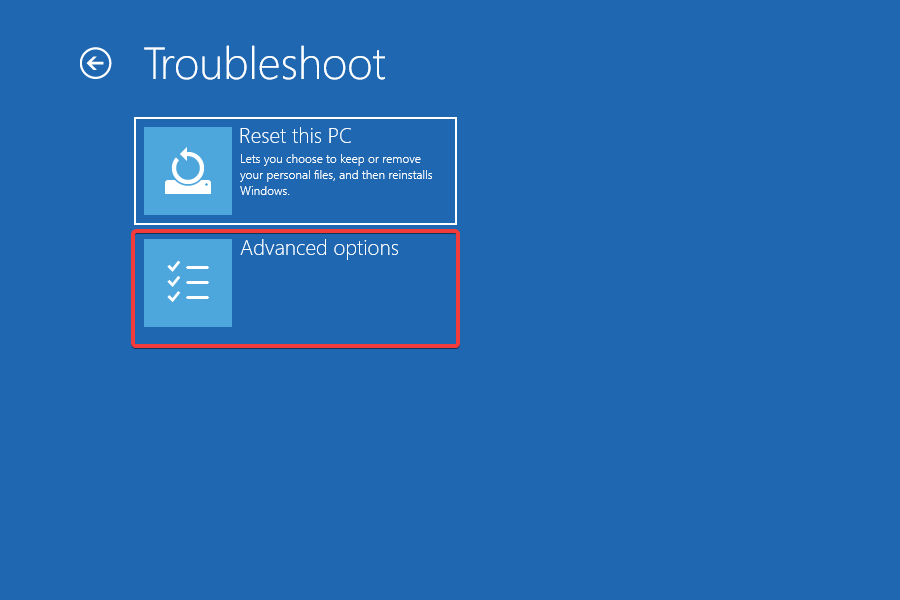
- Dále klikněte na tlačítko Pokročilé volby.
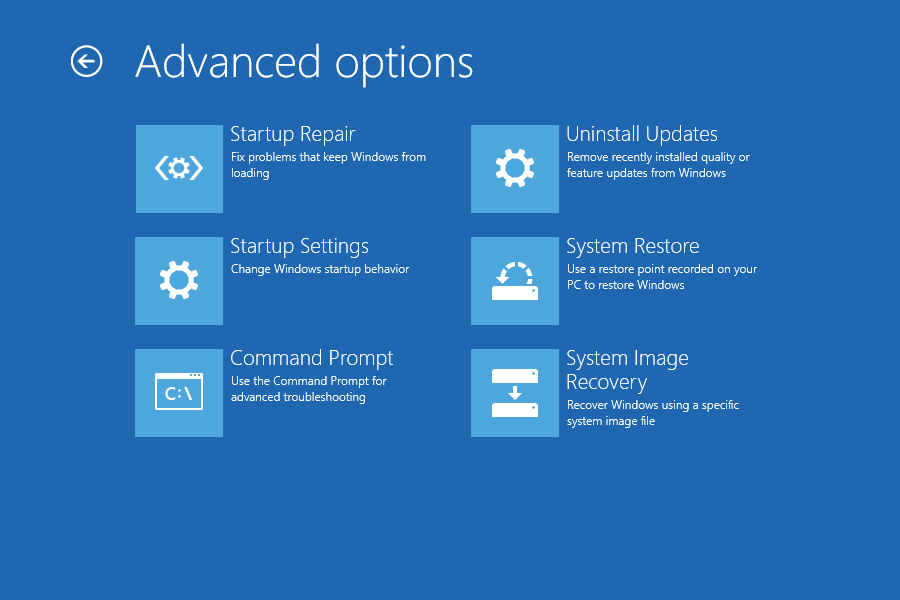
- Nyní máte na obrazovce uvedeny všechny možnosti obnovení.
Podobně můžete přistupovat k režimu obnovení systému Windows 10 z přihlašovací obrazovky kliknutím na Výkon tlačítko a výběr Restart s přidrženou klávesou Shift.
3. Pomocí spouštěcí jednotky USB přejděte do režimu obnovení
- Nejprve vytvořte spouštěcí USB disk pro Windows 10.
- Nyní vypněte počítač, zapněte jej, vstupte do systému BIOS a vyberte jednotku USB.
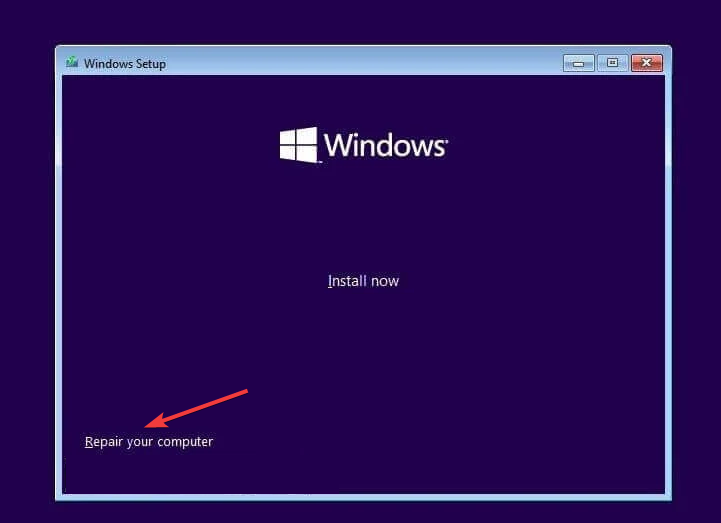
- klikněte další v okně nastavení systému Windows.
- Vybrat Opravit tento počítač volba.
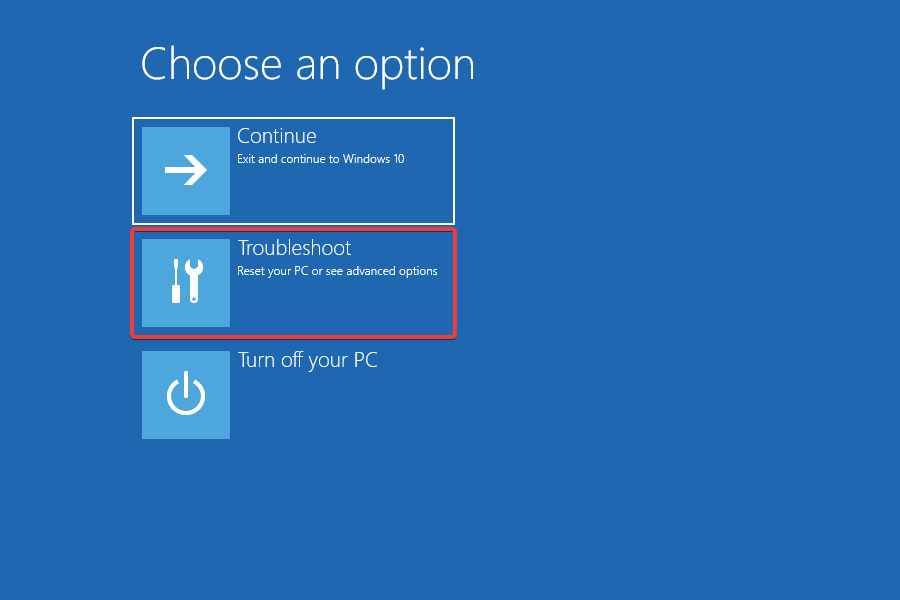
- Klikněte na Poradce při potížích.
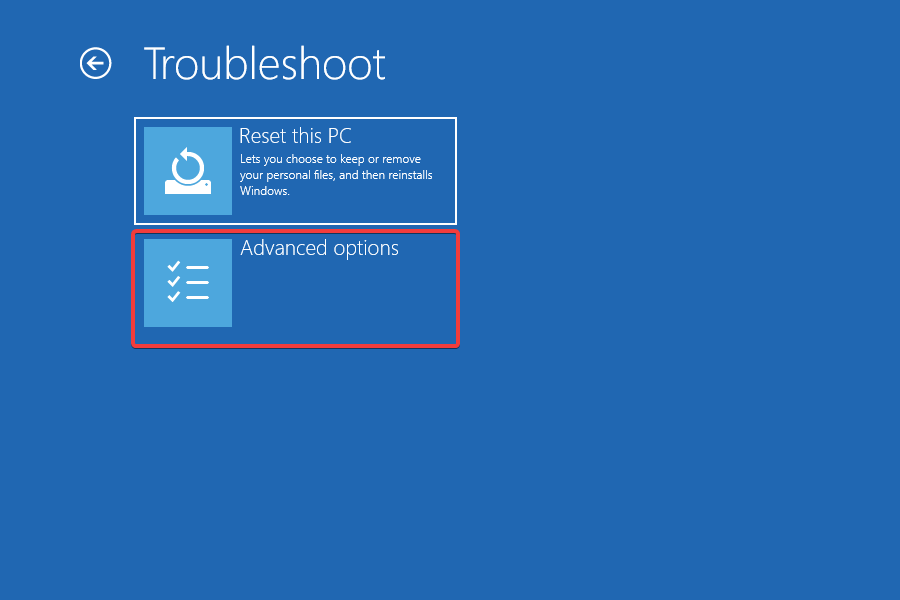
- Nyní vyberte Pokročilé volby.
- Nyní jsou zde uvedeny všechny možnosti obnovení.
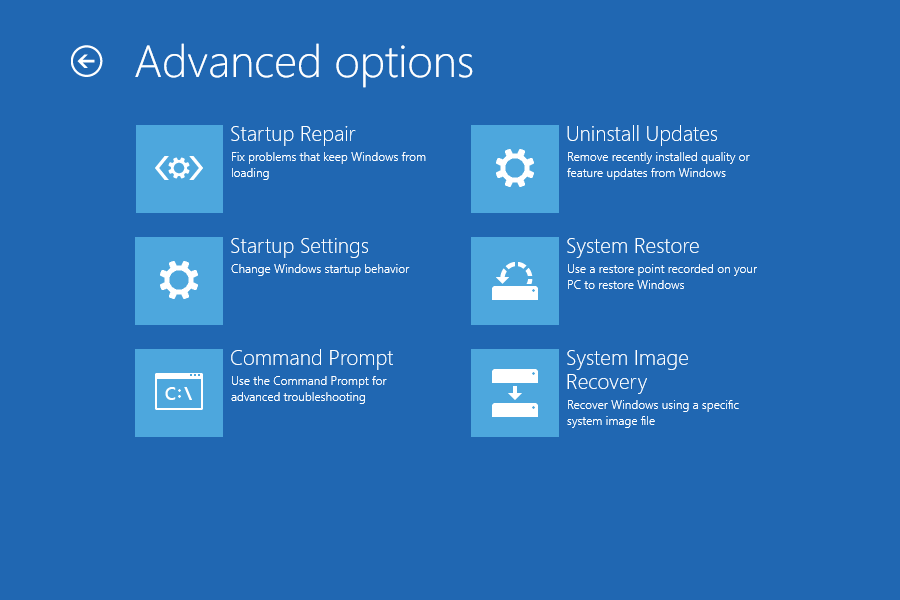
Pokud nemůžete zavést operační systém kvůli chybám nebo poškozenému stavu, stáhněte si Windows 10, spusťte jednotku USB a přejděte do režimu obnovení.
4. Vyberte možnost Restartovat nyní
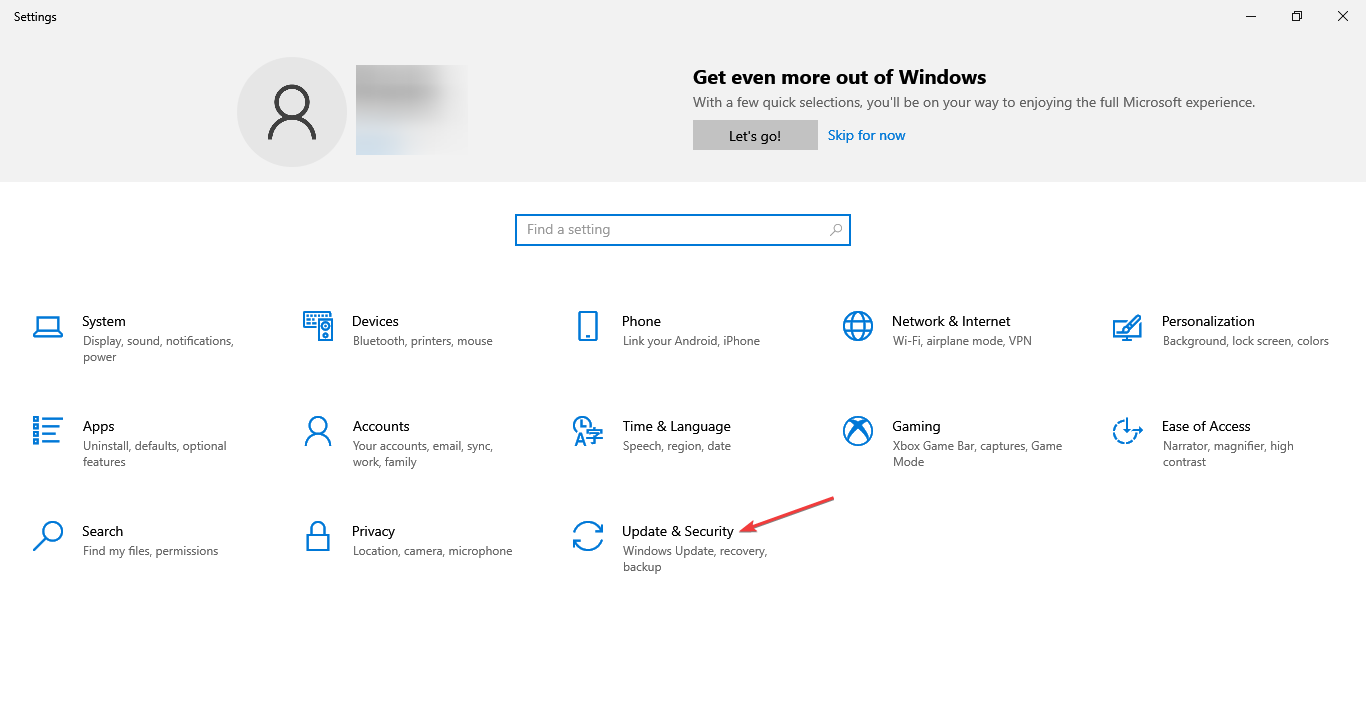
- Stisknutím kláves Windows + I otevřete Nastavení, a vyberte Aktualizace a zabezpečení.
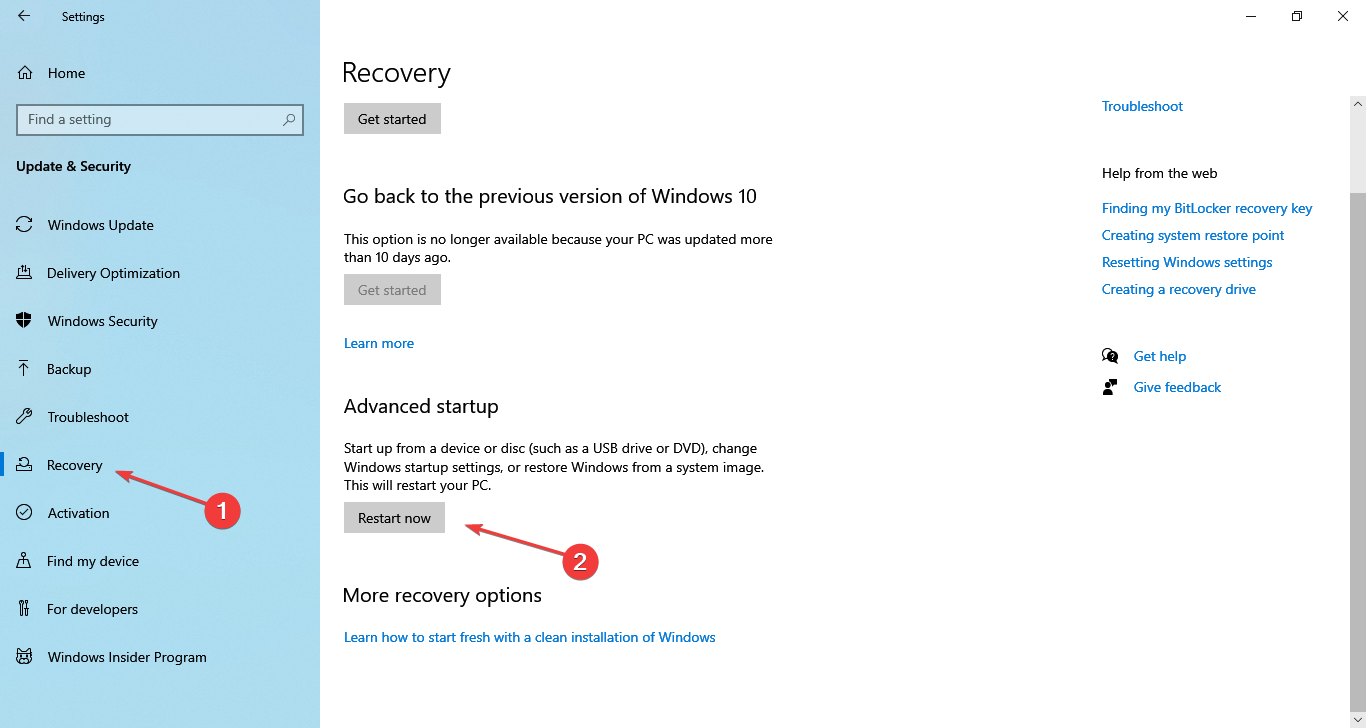
- Nyní přejděte na Obnova a klikněte na Restartovat nyní pod Rozšířené uvedení do provozu.
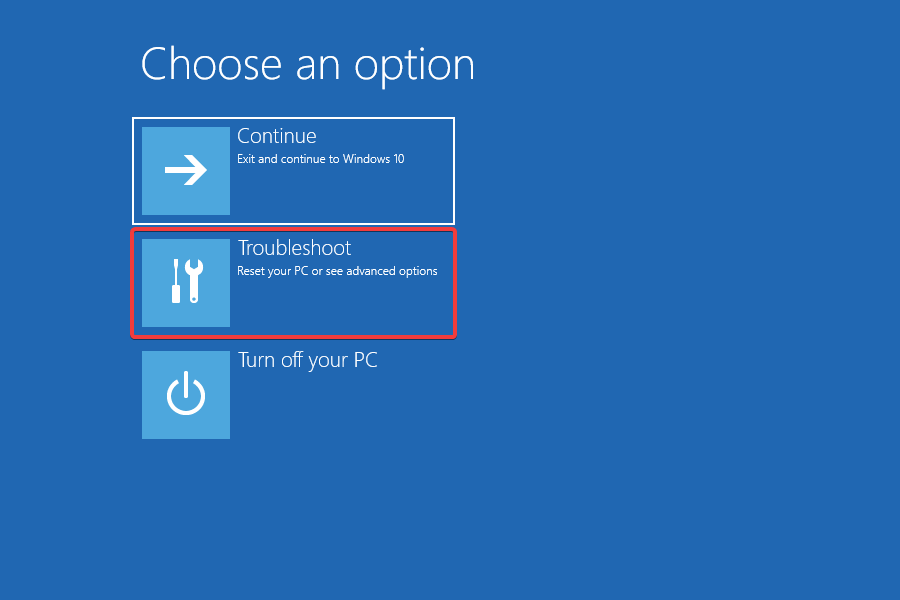
- Nyní vyberte Poradce při potížích.
- Klikněte na Pokročilé volby.
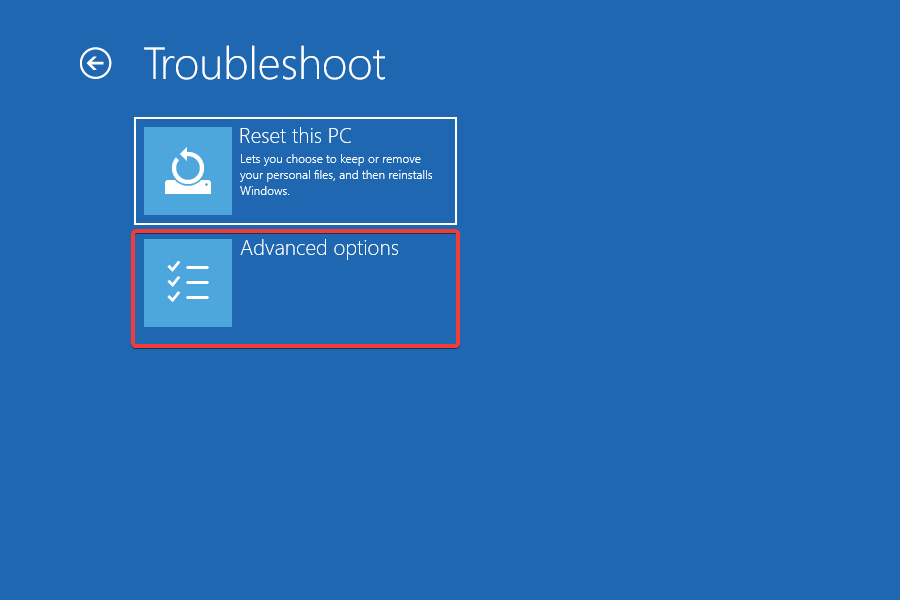
- Jedno Obnovarežim všechny možnosti jsou nyní uvedeny.
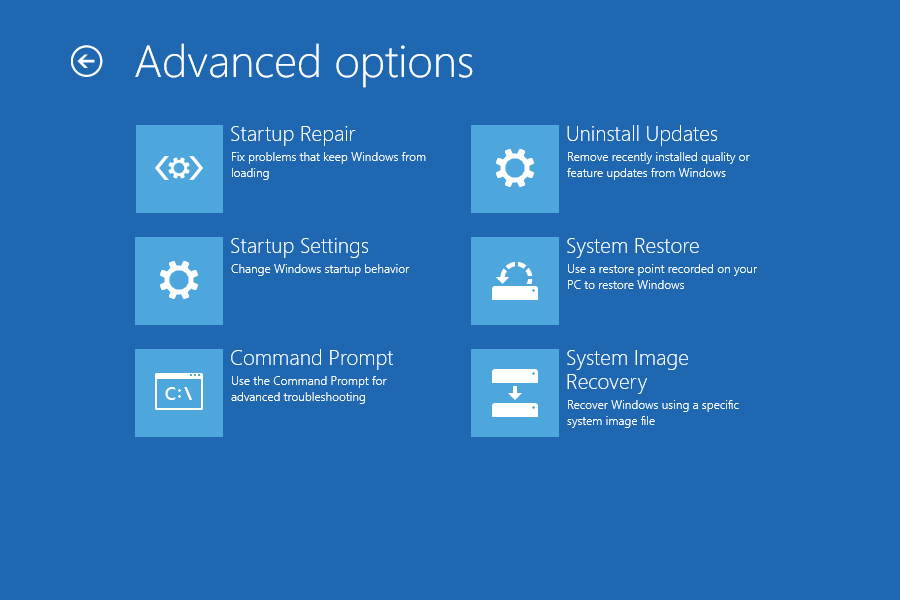
Toto je další rychlý způsob, jak získat přístup k režimu zotavení v systému Windows 10, když je operační systém stále spuštěn.
Přečtěte si více o tomto tématu
- Jak přesunout záložky Firefoxu ve spodní části okna
- Jak nainstalovat Jagex Launcher na Steam Deck: 2 způsoby
5. Spusťte režim obnovení pomocí příkazového řádku
Příkazový řádek je vestavěný nástroj příkazového řádku, který vám pomůže dostat se z téměř jakékoli situace při odstraňování problémů. Podobně můžete vstoupit do režimu obnovení v systému Windows 10 z příkazového řádku.
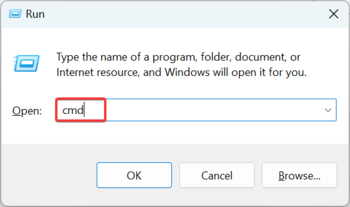
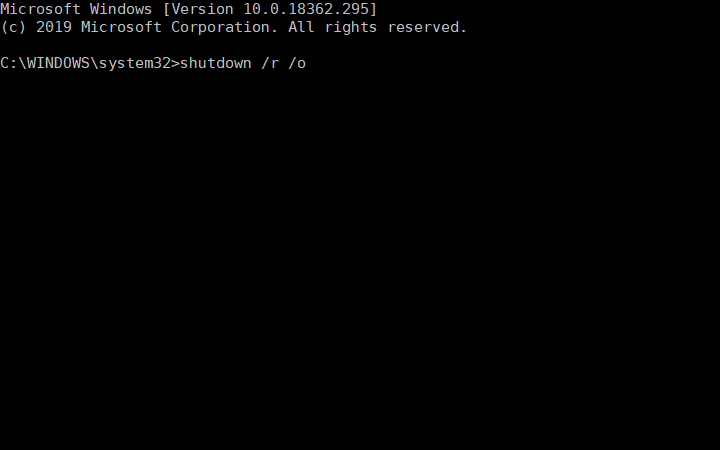
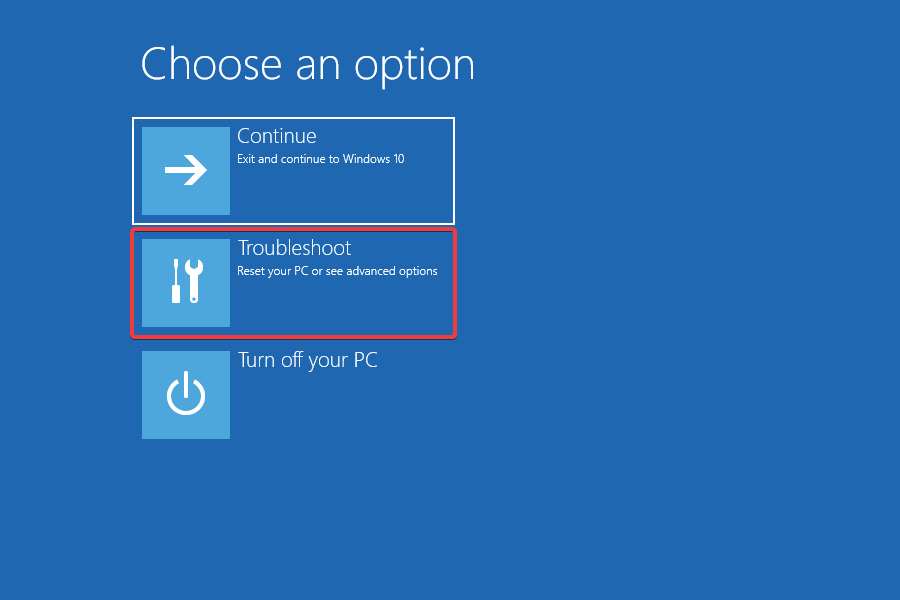
To je vše! A pokud by vás zajímalo, neexistuje žádný klíč režimu obnovy systému Windows 10, který byste k němu potřebovali. Podobné kroky lze použít, pokud chcete vstoupit do režimu obnovení v systému Windows 11.
Řešení by pomohla získat přístup k režimu obnovení systému Windows 10 v zařízeních Dell, Asus, HP a většině dalších zařízení. V případě problémů zjistěte, jak provést upgrade opravy, jednu z nejúčinnějších metod odstraňování problémů.
Pokud máte potíže se vstupem do režimu obnovení, podívejte se do našeho speciálního průvodce.
Nyní, když víte, jak k němu získat přístup, proč se nepodívat na naši příručku, jak ukončit režim obnovení systému Windows?
Pokud máte nějaké další dotazy nebo chcete, abychom pokryli podobné téma, napište komentář do sekce níže.
Matthew Adams
Windows Hardware Expert
Matthew je nezávislý pracovník, který vytvořil řadu článků na různá témata související s technologií. Jeho hlavním zaměřením je operační systém Windows a všechny věci kolem něj. Je nadšený z technologického světa a neustále má aktuální informace o tom nejnovějším a nejlepším. S analytickým pohledem má rád řešení problémů, zaměřuje se na chyby a jejich příčiny. Ve volném čase rád čte a píše o historii a snaží se stále rozvíjet nové dovednosti.
Napsat komentář Zrušit odpověď
Matthew Adams
Windows Hardware Expert
Je nadšený vším kolem operačního systému Microsoft, zaměřuje se na průvodce řešením problémů a tipy pro každodenní problémy.



Byla tato stránka užitečná?
Dejte nám vědět, zda se vám podařilo vyřešit váš technický problém čtením tohoto článku.
To rádi slyšíme!
Můžete se přihlásit k odběru našeho newsletteru, abyste byli informováni o nejnovějších zprávách a nejlepších nabídkách!
Máte nějaký návrh?
Víme, jak frustrující může být hledání univerzálního řešení.
Pokud máte chybu, která je není přítomen v článku, nebo jestli víte lepší řešení, pomozte nám prosím tuto příručku vylepšit.